Excel图表坐标轴刻度小数点如何设置一致
作者:技术拾光时间:2026-08-13 11:03:09浏览:123
Excel图表坐标轴刻度小数点位数怎么统一调整 1、先以一个简单示例说明,对一组数据绘制折线图,效果如图所示。 2、点击Excel上方菜单中的“插入”工具,插入折线图,如图所示。 3、接着选择折线图样式,例如带标记点的样式,如图所示。 4、完成后可以看到,图表纵坐标的小数点位数并不统一。双击纵坐标区
Excel图表坐标轴刻度小数点位数怎么统一调整
1、先以一个简单示例说明,对一组数据绘制折线图,效果如图所示。
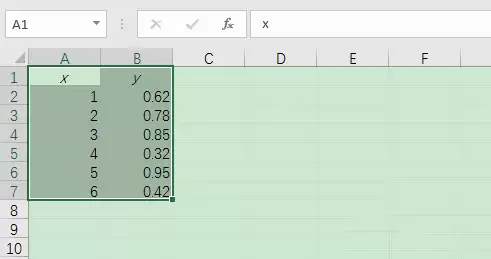
2、点击Excel上方菜单中的“插入”工具,插入折线图,如图所示。
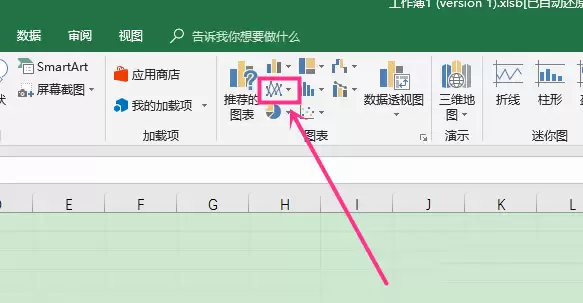
3、接着选择折线图样式,例如带标记点的样式,如图所示。
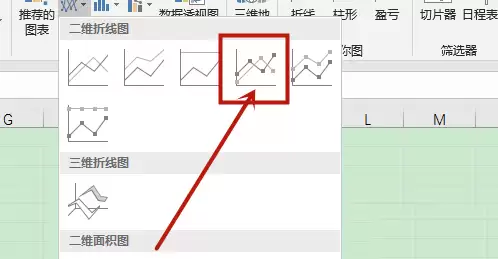
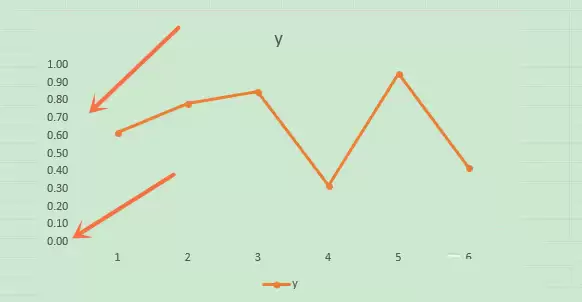
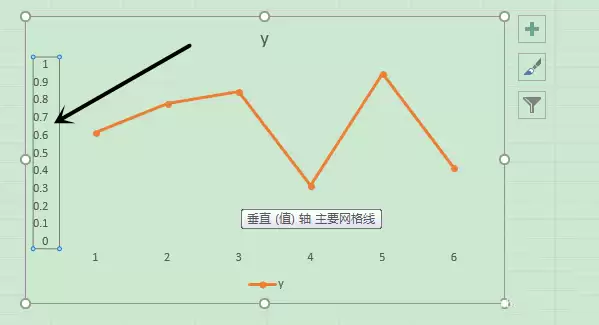
4、完成后可以看到,图表纵坐标的小数点位数并不统一。双击纵坐标区域,即可进入对应的设置界面,如图所示。
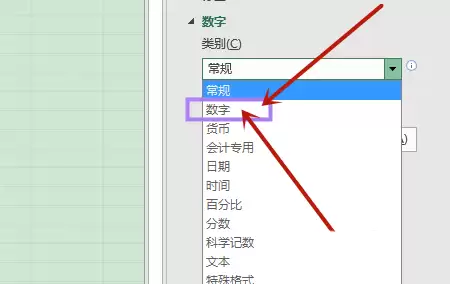
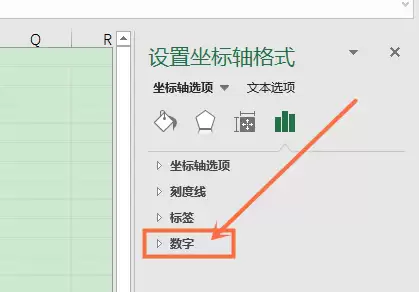
5、在右侧弹出的“设置坐标轴格式”面板中,找到“数字”设置选项并进行调整,如图所示。
6、在数字类别中,将数字格式设置为“数字”,即可统一纵坐标的小数位显示格式,调整后的效果如图所示。