Excel断开的折线图怎么连接起来
作者:技术拾光时间:2026-08-13 11:03:15浏览:427
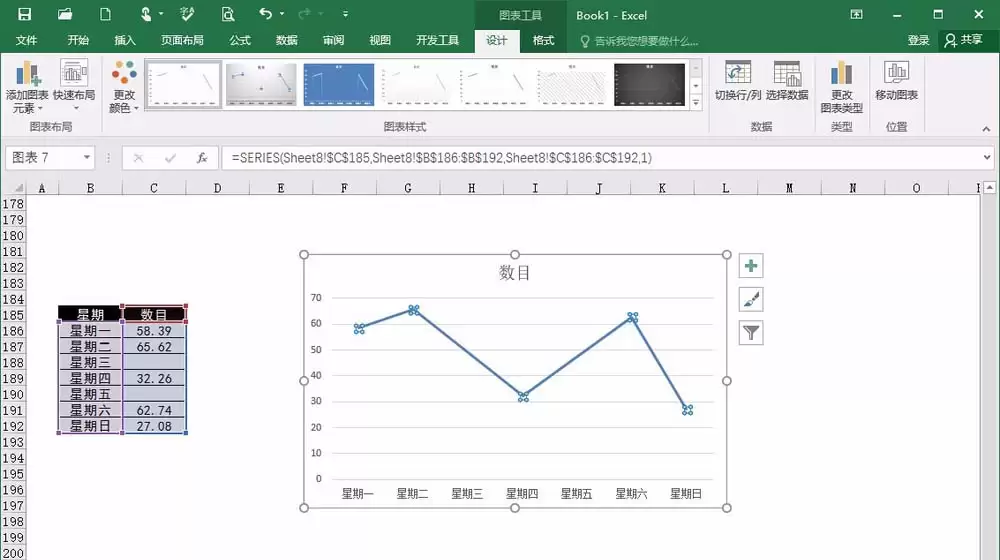
Excel断开的折线图怎么连接 当周三和周五的数据缺失时,折线图通常会断开,显示为两段。虽然周四存在数据,但往往只显示为一个单独的点,没有与前后数据连线,因此不太明显。 方法一:设置空单元格显示方式 1、先找到“选择数据”选项。通常可以在上方工具栏中找到;如果对Excel操作比较熟悉,也可以直接右键
Excel断开的折线图怎么连接
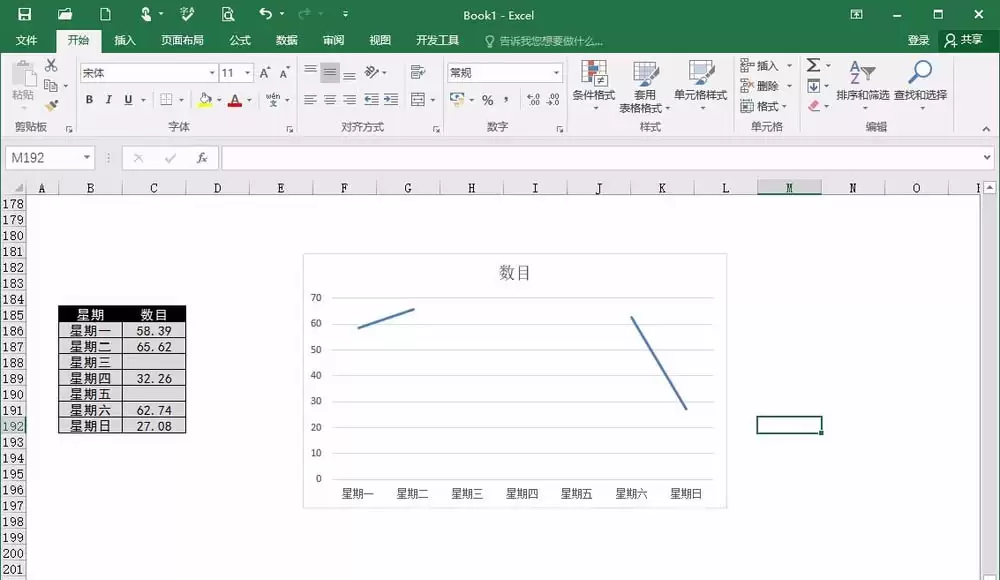
当周三和周五的数据缺失时,折线图通常会断开,显示为两段。虽然周四存在数据,但往往只显示为一个单独的点,没有与前后数据连线,因此不太明显。
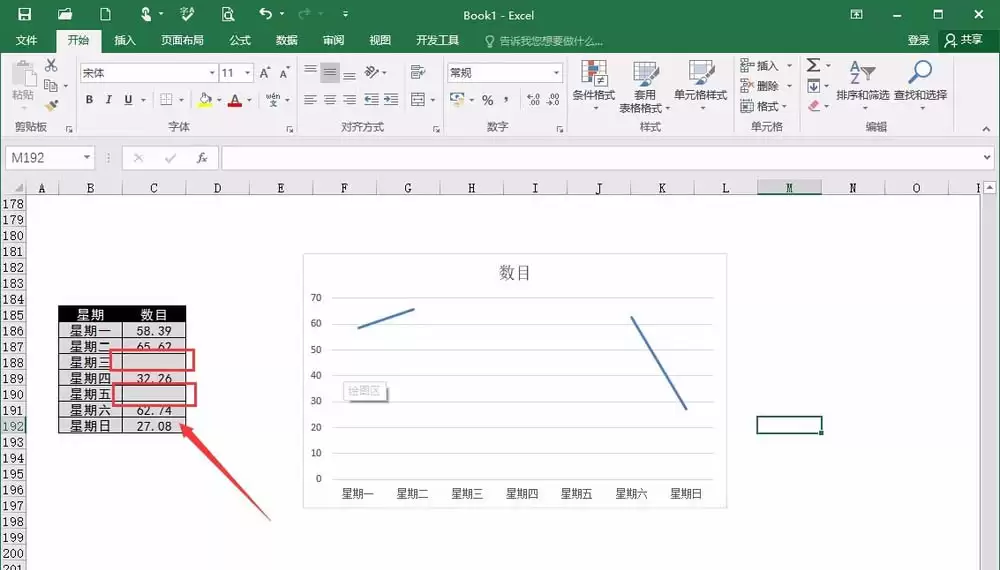
方法一:设置空单元格显示方式
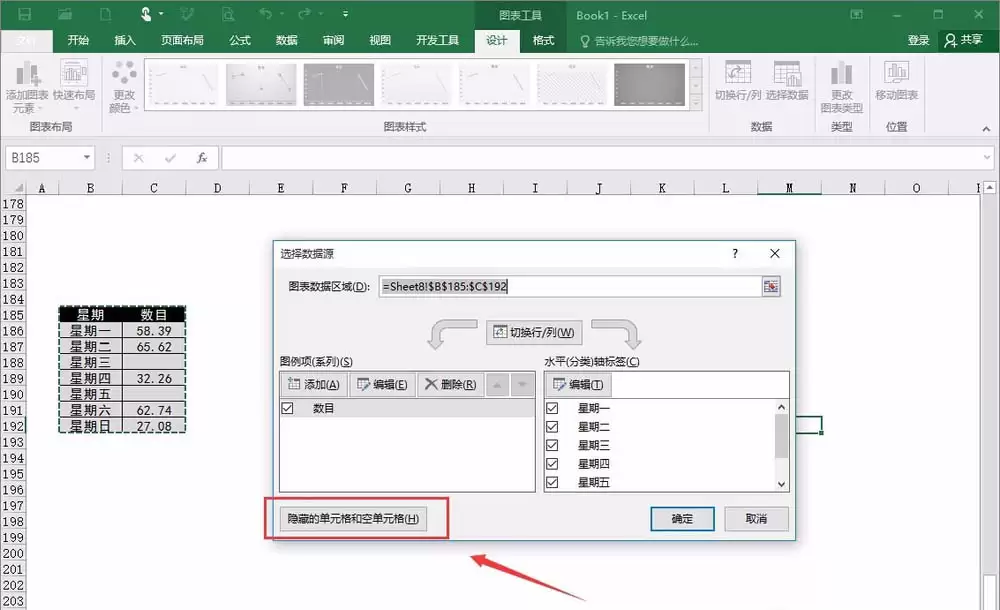
1、先找到“选择数据”选项。通常可以在上方工具栏中找到;如果对Excel操作比较熟悉,也可以直接右键图表,在菜单中选择“选择数据”。
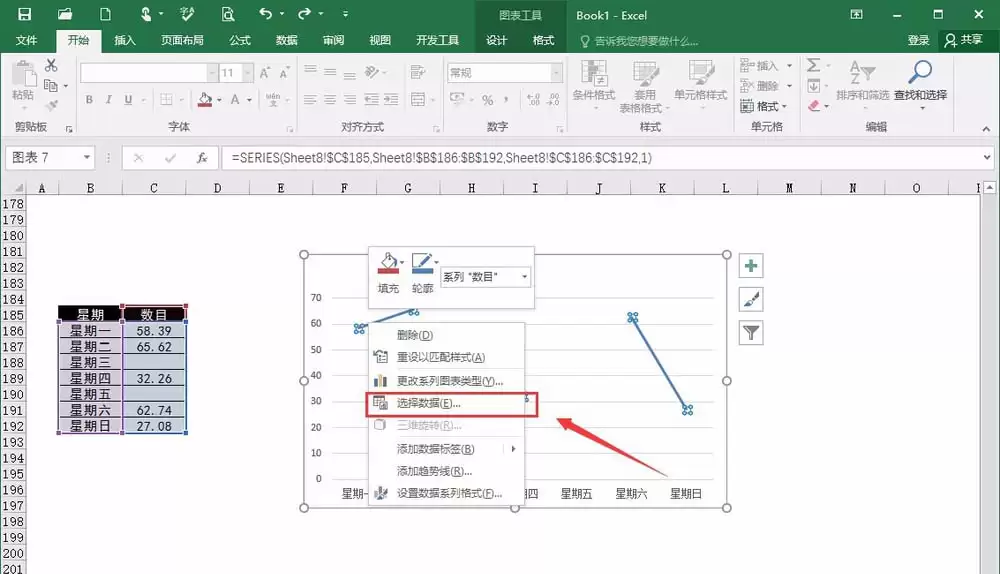
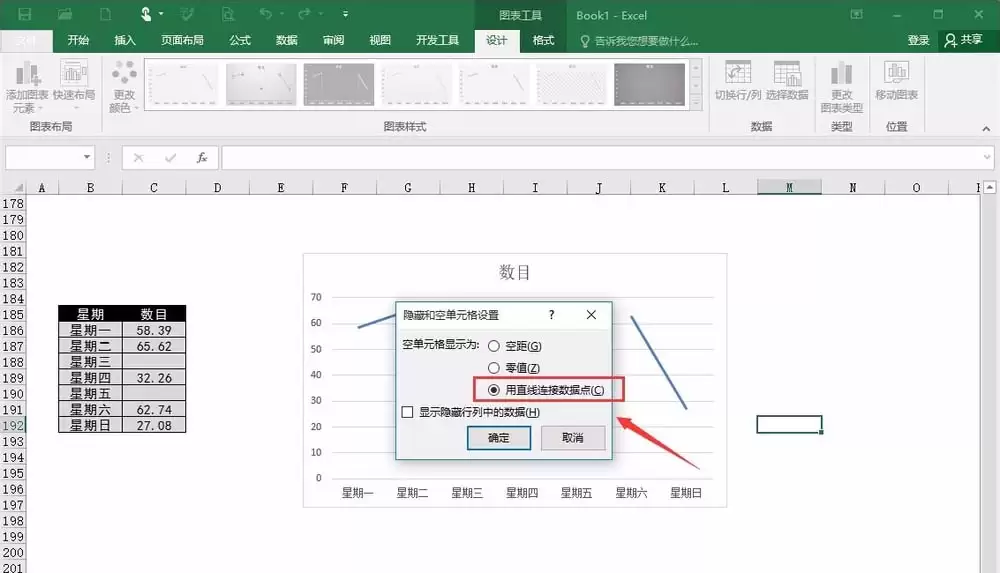
2、在弹出的窗口中,找到左下角的“隐藏和空单元格”或“设置空单元格”相关选项,将空单元格的显示方式修改为“用直线连接数据点”,然后点击“确定”即可。
方法二:在数据源中补充0值
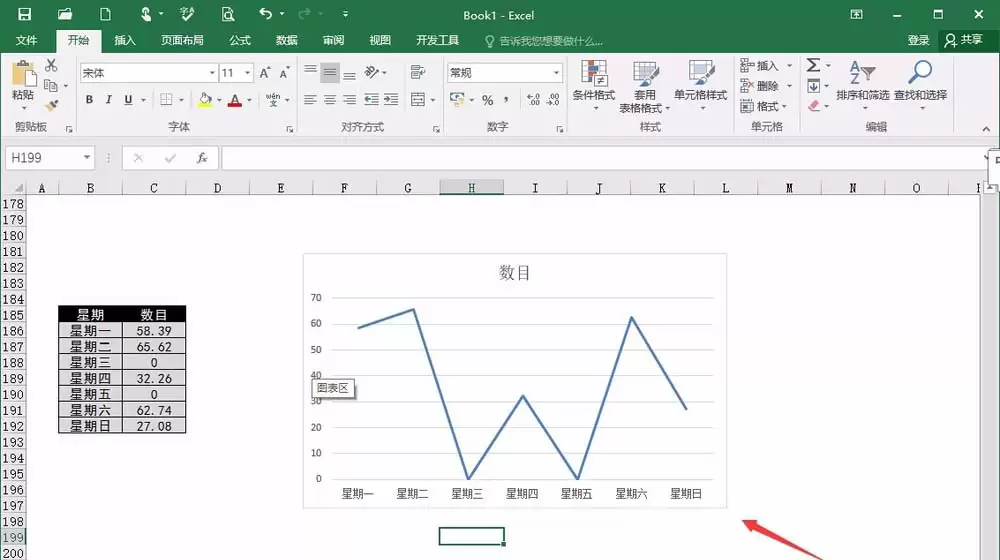
如果想让折线图保持连续,也可以在原始数据中补充数值0。这样图表就不会出现断开的情况,但折线会因为0值的加入而出现明显的上下波动。
方法三:使用公式处理间断数据
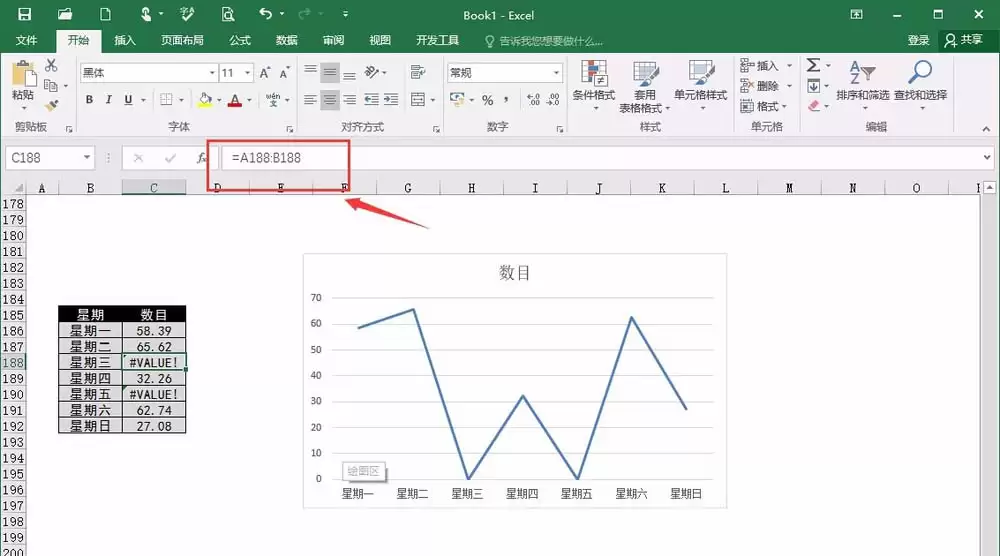
遇到这种数据间断的情况,也可以通过公式进行处理。以图中示例来看,输入 =A188:B188 虽然会提示报错,但不会影响折线图的显示,系统会将其识别为数值0,从而让图表保持连续。
总结
如果Excel折线图出现断开,一般可以通过两种主要方式处理:一种是将空单元格设置为用直线连接,另一种是将缺失值改为0。具体操作上,可以直接输入0,也可以借助公式实现,最终都能达到连接折线图的效果。