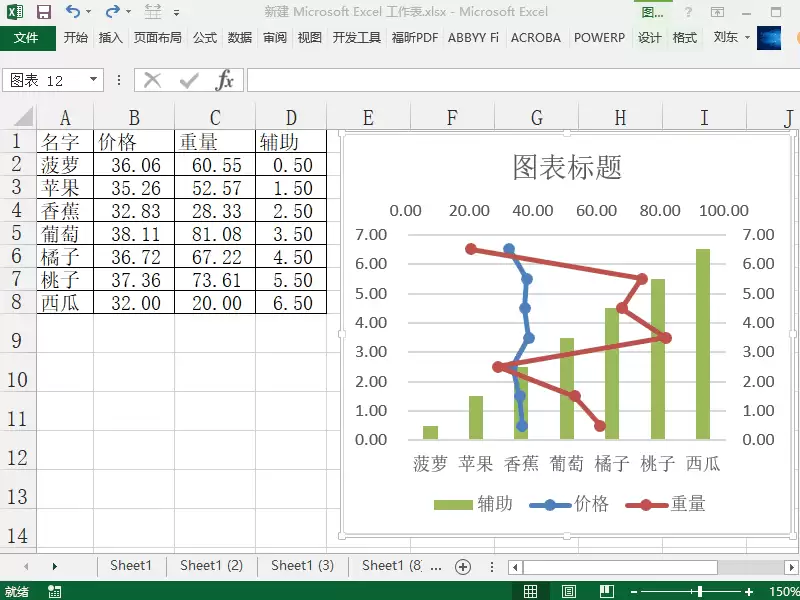
Excel2013表格怎么制作横纵双向折线图
作者:技术拾光时间:2026-08-13 11:02:15浏览:236
Excel2013表格中怎么制作横纵双向折线图1、先选中数据区域,然后插入柱状图。2、选中蓝色和红色这两组数据,在选区中点击鼠标右键,选择“更改图表类型”。确认设置无误后,点击“确定”即可生效。3、然后选中蓝色和红色的数据,将Y轴设置为辅助坐标轴。4、最后双击棕色柱状图,把填充和边框属性都设置为“无
Excel2013表格中怎么制作横纵双向折线图
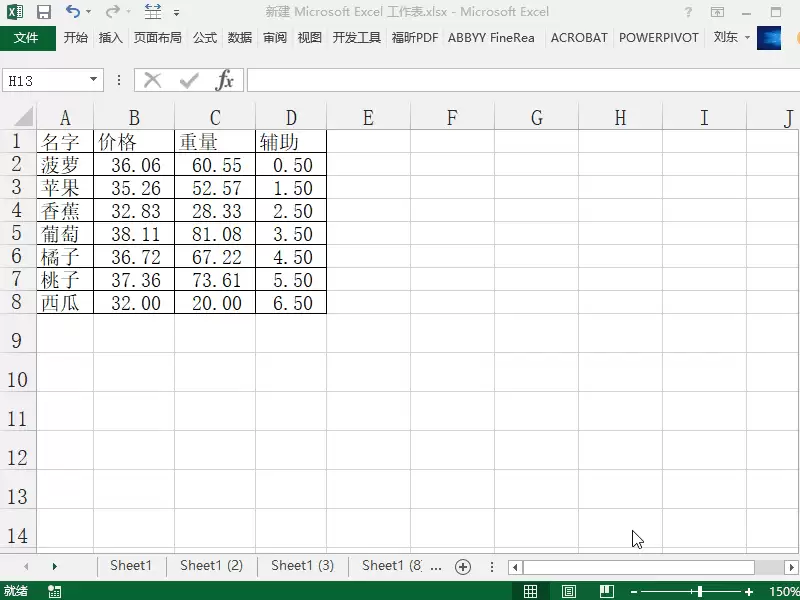
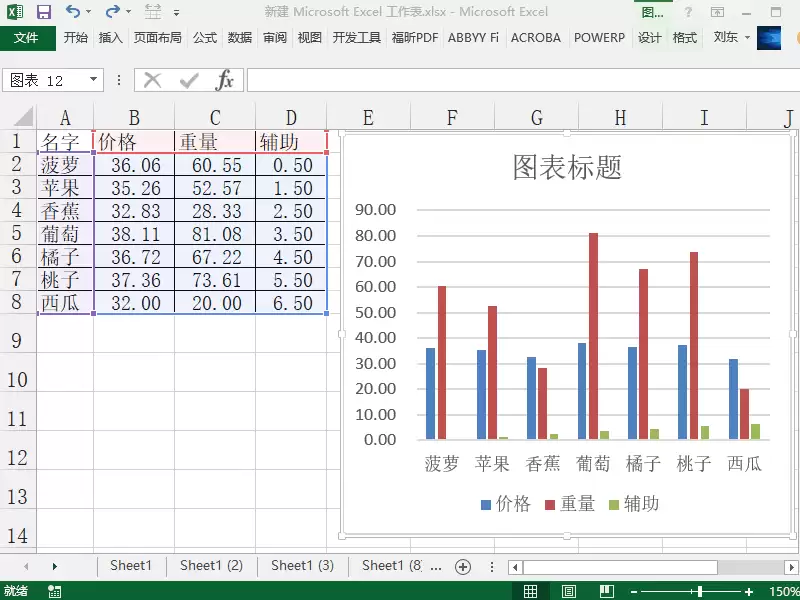
1、先选中数据区域,然后插入柱状图。
2、选中蓝色和红色这两组数据,在选区中点击鼠标右键,选择“更改图表类型”。确认设置无误后,点击“确定”即可生效。
3、然后选中蓝色和红色的数据,将Y轴设置为辅助坐标轴。
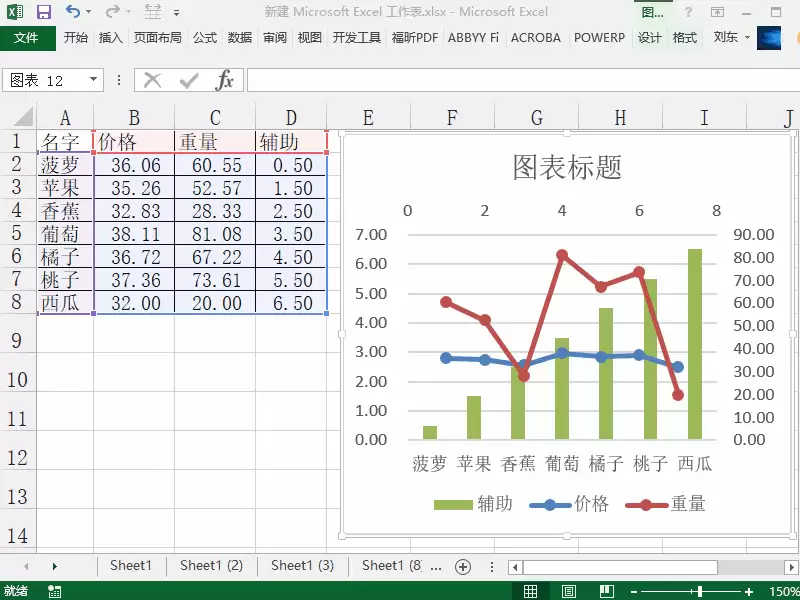
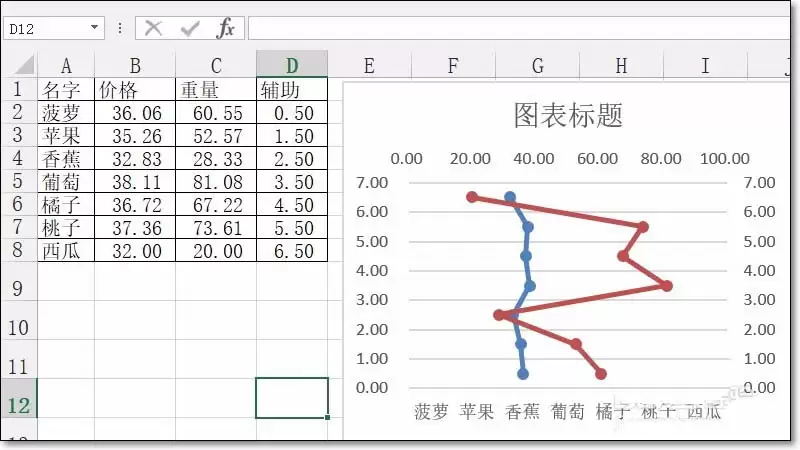
4、最后双击棕色柱状图,把填充和边框属性都设置为“无”。