Linux 服务器通过二进制包手动安装 Node.js
去 Node.js 官网下载对应 Linux 架构的 .tar.xz 二进制包,解压到 /usr/local 并配置环境变量即可直接使用。
确认系统架构与下载匹配版本
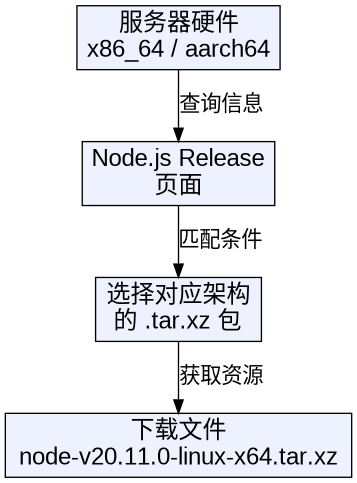
安装前需通过 uname -m 确认服务器是 x86_64 或 aarch64。在 Node.js 官方 Release 页面找到目标版本,选择对应的 linux-{{ARCH}}-gnu.tar.xz(推荐 glibc 2.17+)或 musl 版本进行下载。

架构匹配原则:
若服务器为常见 Intel/AMD 处理器,通常使用 x86_64;若为 ARM 架构(如 AWS Graviton、华为鲲鹏),则必须选择 aarch64。下载时请认准带 gnu 后缀的二进制包,它依赖系统标准的 glibc 库,兼容性最好。
解压部署与配置全局命令
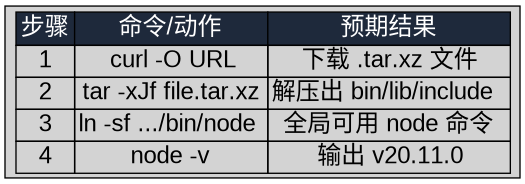
将下载的压缩包解压至 /usr/local 目录,并重命名文件夹以明确版本号,随后创建软链接使 node 和 npm 命令在全局生效。
#!/bin/bash
# 1. 定义变量
NODE_VERSION="v20.11.0"
ARCH=$(uname -m)
INSTALL_DIR="/usr/local"

# 2. 根据架构选择文件名
if [ "$ARCH" == "x86_64" ]; then
    FILENAME="node-${NODE_VERSION}-linux-x64.tar.xz"
elif [ "$ARCH" == "aarch64" ]; then
    FILENAME="node-${NODE_VERSION}-linux-arm64.tar.xz"
else
    echo "不支持的架构: $ARCH"
    exit 1
fi

DOWNLOAD_URL="https://npmmirror.com/mirrors/node/${NODE_VERSION}/${FILENAME}"

echo "正在下载 ${FILENAME}..."
curl -O -L "${DOWNLOAD_URL}"

echo "正在解压到 ${INSTALL_DIR}..."
tar -xJf "${FILENAME}" -C "${INSTALL_DIR}"

# 3. 重命名目录以便管理
mv "${INSTALL_DIR}/node-${NODE_VERSION}-${ARCH%-*}" "${INSTALL_DIR}/node-${NODE_VERSION}"

# 4. 创建软链接
ln -sf "${INSTALL_DIR}/node-${NODE_VERSION}/bin/node" /usr/local/bin/node
ln -sf "${INSTALL_DIR}/node-${NODE_VERSION}/bin/npm" /usr/local/bin/npm
ln -sf "${INSTALL_DIR}/node-${NODE_VERSION}/bin/npx" /usr/local/bin/npx

echo "安装完成!当前版本:"
node -v
npm -v

echo "清理安装包..."
rm -f "${FILENAME}"
该脚本自动识别系统架构并下载对应版本的 Node.js。执行成功后,终端应输出类似 v20.11.0 和 10.2.3 的版本号。若出现权限错误,请确保使用 sudo 运行。脚本末尾会自动删除下载的压缩包以节省空间。
推荐使用 root 权限操作,确保所有用户都能访问。解压后建议保留原始压缩包以备后续回滚或迁移。
验证运行环境与基础测试
执行 node -v 和 npm -v 检查输出版本号,编写一个极简脚本验证模块加载是否正常。
若命令提示未找到,请检查 $PATH 是否包含 /usr/local/bin。对于生产环境,建议锁定 Node.js 版本以避免依赖冲突。
Node.js环境怎么使用http模块发送GET请求
2026-11-28
Node.js 安装后怎么验证版本及检查 npm 是否正常
2026-11-28
Node.js LTS版和Current版怎么选?Windows用户安装建议
2026-11-28
PHP与JavaScript就业前景对比:后端岗位需求与全栈薪资分析
2026-11-26
PAN-OS遭漏洞链利用,10.2至12.2已发布补丁
2026-11-26