Linux系统安装Node.js:包管理器与源码编译方法
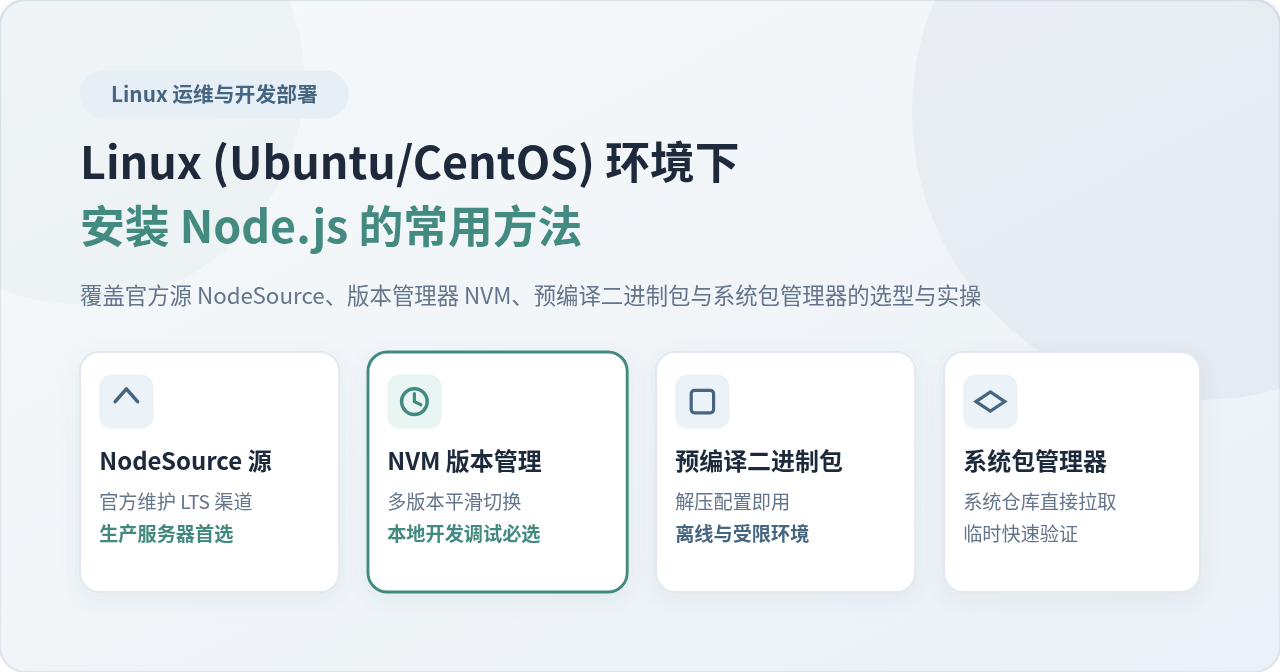
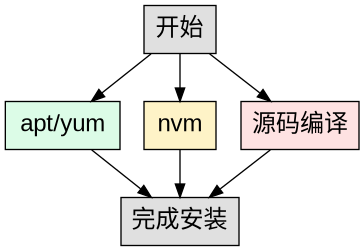
在 Linux 系统上安装 Node.js ,优先使用包管理器(如 apt 、 yum )或版本管理工具(如 nvm ),它们能自动处理依赖和路径配置;若需特定版本或自定义编译选项,则下载源码并执行 ./configure 、 make 和 make install 。
使用包管理器快速部署
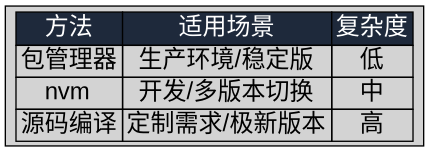
大多数现代 Linux 发行版都内置了 Node.js 的包。以 Ubuntu/Debian 为例,直接使用 apt 是最稳妥的方案,它能确保系统与软件包的兼容性。对于 CentOS/RHEL 用户,通常使用 yum 或 dnf。这种方法适合生产环境,因为包管理器会负责后续的安全更新。
执行 sudo apt update && sudo apt install nodejs npm 即可完成安装。安装后,通过 node -v 检查版本号。需要注意的是,官方仓库中的版本可能不是最新的 LTS 版本。如果需要最新特性,建议添加 NodeSource 官方源或使用 nvm。
源码编译与自定义构建
当包管理器提供的版本过旧,或者需要针对特定硬件架构优化时,源码编译是最佳选择。先从官网下载源码压缩包,解压后进入目录。编译过程涉及配置、编译和安装三个步骤,耗时较长但灵活性最高。

// 示例:验证 Node.js 环境是否就绪
const os = require('os');
const path = require('path');

function checkEnvironment() {
    console.log('--- Node.js Environment Check ---');
    console.log('Platform:', process.platform);
    console.log('Architecture:', os.arch());
    console.log('Node Version:', process.version);
    console.log('Working Directory:', process.cwd());

    // 模拟一个简单的异步操作来测试事件循环
    setTimeout(() => {
        console.log('Async task completed.');
    }, 100);
}

checkEnvironment();
运行上述代码将输出当前系统的平台、架构、Node.js 版本及工作目录。如果输出中包含正确的版本号且无报错,说明环境配置成功。若出现 command not found,请检查 PATH 环境变量是否正确指向了 Node.js 的安装目录。
编译前需确保系统已安装 gcc、g++ 和 make 等基础构建工具。如果缺少这些工具,编译会失败。Node.js 依赖 OpenSSL 库,确保系统中安装了开发版本的 OpenSSL 头文件。
nvm 多版本并行管理
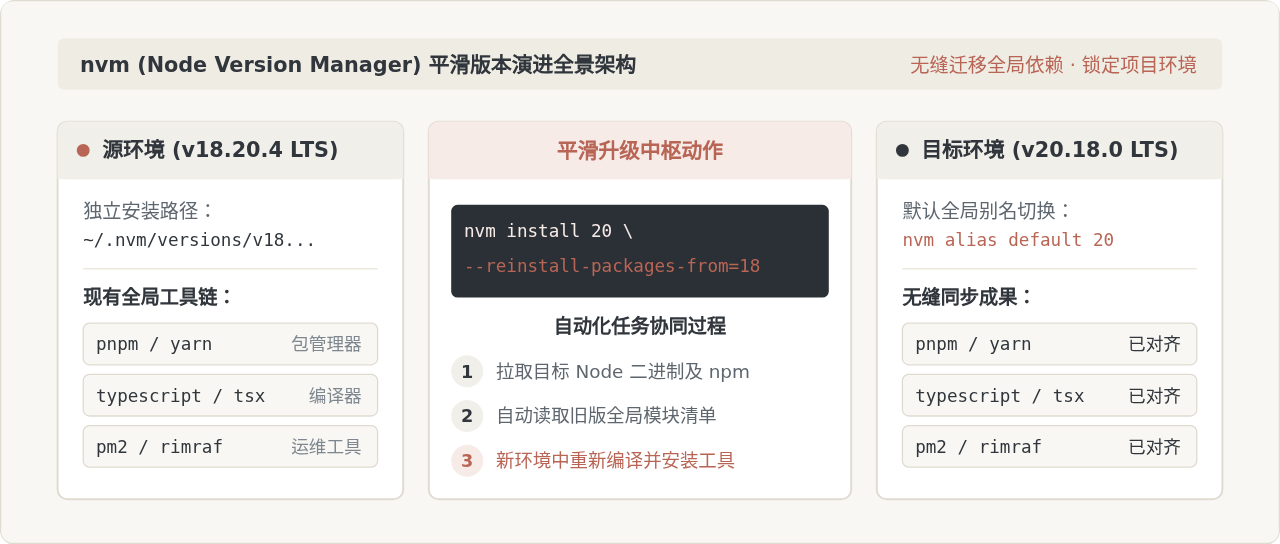
开发者常需在多个项目间切换不同版本的 Node.js。nvm (Node Version Manager) 允许在同一台机器上安装和管理多个独立版本。它通过修改 shell 配置文件实现,不会影响系统全局环境。
安装 nvm 后,可以使用 nvm install --lts 安装最新长期支持版,用 nvm use 14.17.0 切换到指定版本。这种方式特别适合前端开发和测试场景,因为它隔离了不同项目的依赖环境。
浏览器与Node.js事件循环模型差异:libuv与V8的实现区别
2026-11-24 15:32:04
Node.js连接数据库常见报错排查:ECONNREFUSED与认证失败解决
2026-11-24 10:26:38
Node.js 怎么在命令行执行 JS 文件
2026-11-23 17:44:23
captcha.js等JS验证码库推荐及快速集成教程
2026-11-22 20:55:09
使用GraalVM Polyglot在Java中高效运行JavaScript
2026-11-21 23:24:12