Node.js 安装后怎么验证版本及检查 npm 是否正常
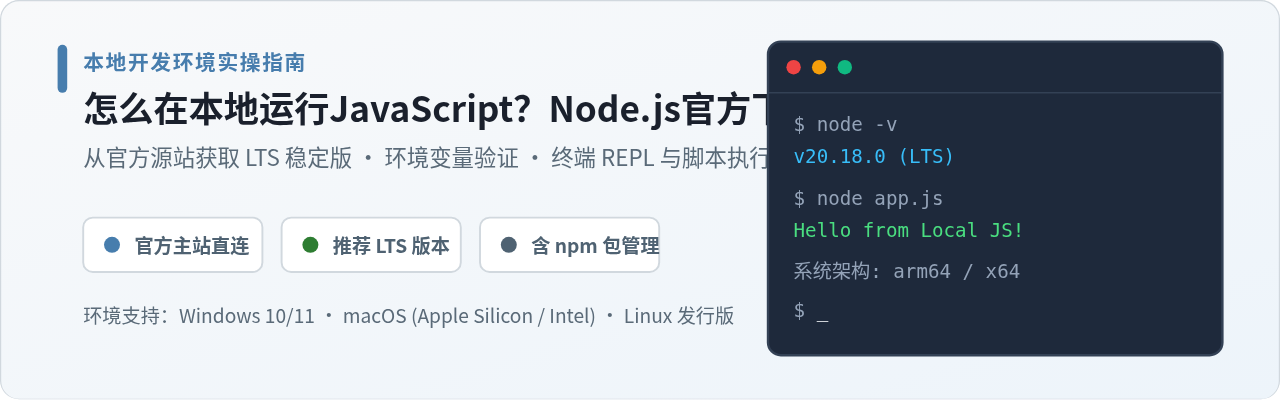
在终端运行 node -v 和 npm -v ,若均返回版本号且无报错,即表示安装成功。
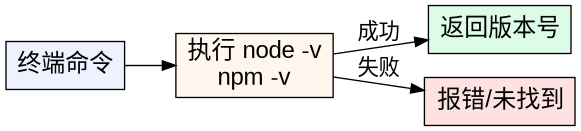
验证 Node.js 与 npm 版本状态
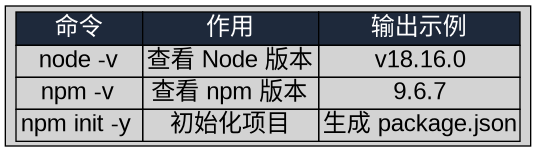
打开命令行工具(Windows 为 CMD/PowerShell,macOS/Linux 为 Terminal),依次执行 node -v 和 npm -v。命令执行后,屏幕应直接打印出版本号字符串,例如 v18.16.0 或 9.6.7。这是最基础的连通性检查,确认核心二进制文件已加入系统 PATH 环境变量。
如果终端提示 'command not found' 或 '不是内部或外部命令',说明安装程序未正确配置环境变量,需重新运行安装向导并勾选 'Automatically install the necessary tools' 选项,或手动将 Node.js 安装目录添加至 PATH。若输出版本号但后续 npm 命令失败,通常是因为 npm 包损坏,可通过 npm install -g npm@latest 修复。
使用 npm 初始化项目测试环境
创建一个空文件夹作为测试项目,在其中运行 npm init -y。该命令会快速生成 package.json 配置文件,证明 npm 能正常读写文件系统并解析参数。接着编写一个极简的 Hello World 脚本,验证模块加载机制是否完好。
const fs = require('fs');
const path = require('path');

// 检查 package.json 是否存在
const pkgPath = path.join(process.cwd(), 'package.json');
if (fs.existsSync(pkgPath)) {
  const pkg = JSON.parse(fs.readFileSync(pkgPath, 'utf8'));
  console.log(`Project: ${pkg.name}@${pkg.version}`);
} else {
  console.log('No package.json found. Run "npm init -y" first.');
}

// 模拟一个简单的模块导出测试
const utils = {
  greet: (name) => `Hello, ${name}!`
};
console.log(utils.greet('Node.js User'));
程序输出应显示项目名称、版本号及问候语。若未找到 package.json,则提示先运行初始化命令。该脚本用于确认当前工作目录下存在有效的包描述文件,并能正常执行同步文件读取与 JSON 解析。输入变化指在不同空或非空项目中运行,预期结果始终为明确的文本反馈,便于判断环境就绪状态。
npm init -y 使用默认配置跳过交互式问答,适合自动化流程或快速验证。生成的 package.json 包含 name、version 等字段,是 Node.js 项目的入口描述。若此步报错,常见原因为磁盘权限不足或网络代理阻止了 npm 的内部元数据请求。
排查 npm 缓存与注册表连接异常
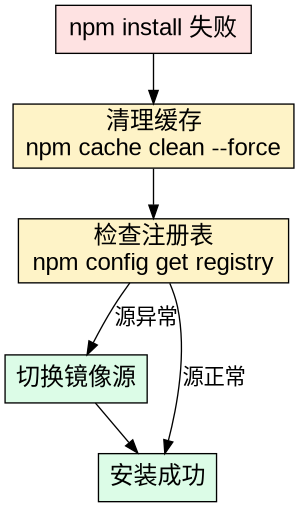
当 npm install 卡住或报错时,优先清理缓存并重置注册表地址。运行 npm cache clean --force 清除本地缓存文件,再使用 npm config get registry 确认当前指向的镜像源。国内开发者常因默认官方源访问缓慢导致超时,需切换至淘宝镜像或其他加速源。
缓存损坏会导致依赖安装出现哈希校验失败,强制清理可解决此类静默错误。registry 配置决定了 npm 从何处下载包,若输出非预期的 URL,说明全局或用户级配置被修改。切换镜像可通过 npm config set registry https://registry.npmmirror.com 实现,确保后续安装包速度稳定。
Linux 服务器通过二进制包手动安装 Node.js
2026-11-28
Node.js环境怎么使用http模块发送GET请求
2026-11-28
Node.js LTS版和Current版怎么选?Windows用户安装建议
2026-11-28
PHP与JavaScript就业前景对比:后端岗位需求与全栈薪资分析
2026-11-26
PAN-OS遭漏洞链利用,10.2至12.2已发布补丁
2026-11-26