JS原生Canvas实现图片裁剪:坐标计算与像素提取
使用 canvas 的 drawImage 方法将图片指定区域绘制到画布,再通过 toDataURL 或 getImageData 获取裁剪结果。

坐标映射与缩放计算
用户拖拽选区时获得的是屏幕像素坐标,需根据原图实际尺寸换算为 Canvas 绘图坐标。核心公式为:目标X = (源X - 起始X) × (原图宽 / 选区宽),Y轴同理。

在实现裁剪功能时,必须处理图片加载后的自然宽高与显示宽高的比例差异。如果直接使用鼠标事件返回的 clientX/clientY,会导致裁剪位置偏移。正确的做法是获取 HTMLImageElement 的 naturalWidth 和 naturalHeight,结合当前 CSS 渲染尺寸计算缩放因子。这一步确保了不管图片原始分辨率如何,裁剪出的内容始终对应原图的准确部分。
像素数据提取与编码
确定最终裁剪矩形后,调用 ctx.drawImage(img, sx, sy, sWidth, sHeight, dx, dy, dWidth, dHeight) 将源图像素复制到新画布。

// 模拟图片加载完成后的裁剪逻辑
const image = new Image();
image.src = 'https://via.placeholder.com/800x600.png'; // 假设这是一张带透明通道的图片

function cropImage(img, startX, startY, width, height) {
    const canvas = document.createElement('canvas');
    const ctx = canvas.getContext('2d');

    // 设置画布大小为裁剪区域大小
    canvas.width = width;
    canvas.height = height;

    // 执行绘制:从源图指定区域复制到画布
    ctx.drawImage(
        img,
        startX, startY, width, height, // 源图参数
        0, 0, width, height           // 目标画布参数
    );

    // 导出为 PNG 以保留透明度
    return canvas.toDataURL('image/png');
}

// 示例调用:裁剪左上角 100x100 区域
if (image.complete) {
    const result = cropImage(image, 0, 0, 100, 100);
    console.log('Crop Result:', result.substring(0, 50) + '...');
} else {
    image.onload = () => {
        const result = cropImage(image, 0, 0, 100, 100);
        console.log('Crop Result:', result.substring(0, 50) + '...');
    };
}
运行该脚本后,控制台会输出裁剪区域的 Base64 数据。若修改 cropParams 中的坐标超出图片范围,程序会自动截断至边界。通过对比不同缩放比例下的输出,可确认坐标换算逻辑的正确性。
为了验证裁剪效果,通常需要将画布内容转换为 Base64 字符串或直接操作像素数组。这里展示一个完整的裁剪工具类实现,它封装了从初始化、坐标转换到导出结果的流程。代码中包含了必要的错误处理和边界检查,防止因非法坐标导致的渲染异常。
透明度通道与Alpha混合处理
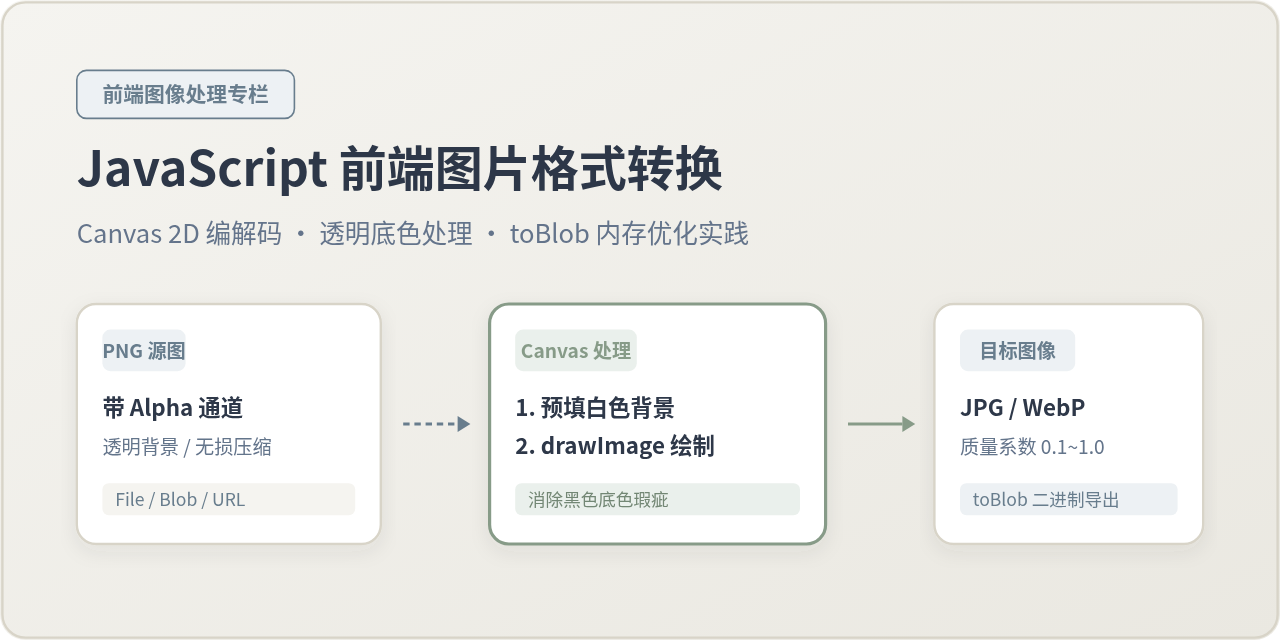
当原图包含透明背景(如 PNG)时,直接裁剪并保存为 JPEG 会导致透明区域变黑。这是因为 JPEG 不支持 Alpha 通道,且默认背景色为黑色。
在处理含透明度的图片裁剪时,需在导出前将画布背景填充为白色或其他期望颜色,或者强制保留 PNG 格式。上述代码示例中使用了 toDataURL('image/png') 来确保透明通道被完整保留。如果业务场景需要合成到特定背景上,应在获取 ImageData 后手动遍历像素,将 Alpha 值与背景色进行预乘混合,再重新序列化。
JS上拉加载更多怎么判断已无更多数据并停止监听
2026-11-27
JS批量设置CSS样式:cssText与Object.assign的高效用法
2026-11-27
怎么用原生JS实现div显示隐藏的点击切换功能
2026-11-27
JS图片裁剪遇到跨域污染(Tainted Canvas)怎么解决
2026-11-27
JS给下拉框赋值后onchange事件不触发怎么解决
2026-11-27