怎么用HTML/CSS/JS从零实现一个自定义模态框(Modal)
直接复制下方完整代码到本地 HTML 文件,在浏览器中打开即可看到效果。核心逻辑是:点击按钮显示模态框并阻止背景滚动,点击遮罩或关闭按钮隐藏模态框并恢复滚动。
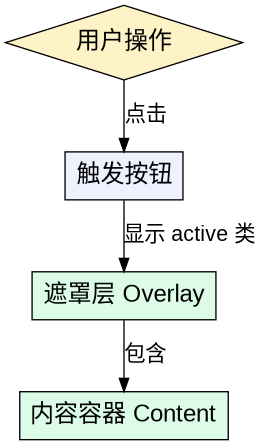
模态框的DOM结构与CSS样式布局
模态框通常由三个部分组成:触发按钮、半透明遮罩层(Overlay)和实际的内容容器(Modal Content)。我们需要用CSS将内容容器绝对定位在视口中央,并利用z-index确保它浮在所有其他元素之上。

创建一个全屏的遮罩层,设置背景为黑色且透明度较低,初始状态设为不可见。内容容器内部包含标题、正文和关闭按钮。为了让模态框居中,我们使用flexbox布局或者绝对定位配合transform。这里采用绝对定位方案,通过top: 50%和left: 50%结合translate(-50%, -50%)实现完美居中。同时,给body添加一个.no-scroll类来禁用背景滚动,提升用户体验。
JavaScript交互逻辑与事件处理
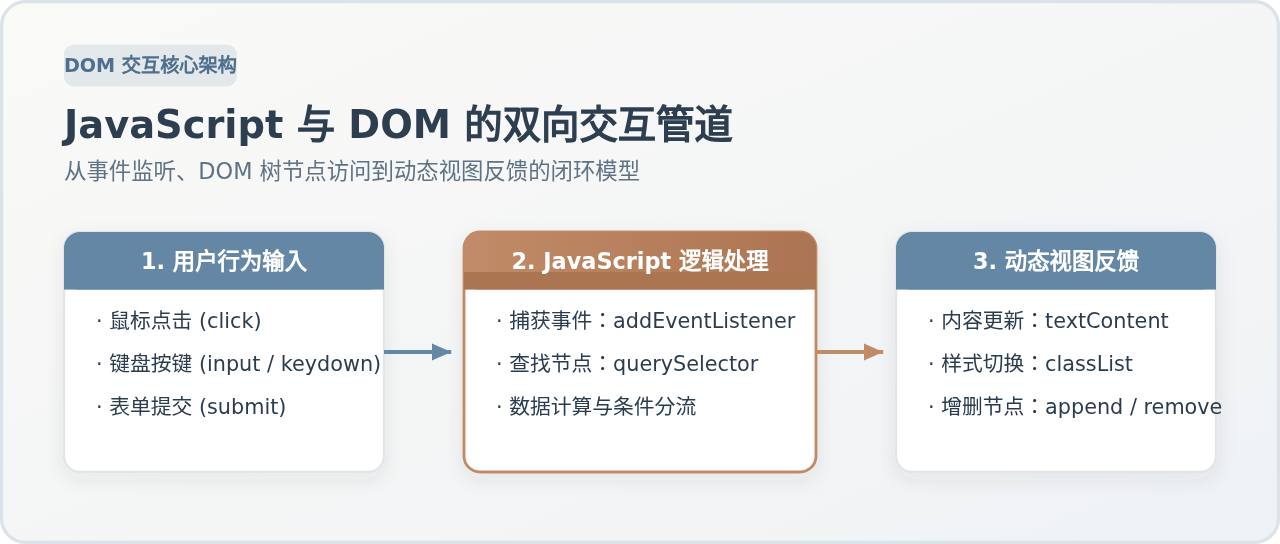
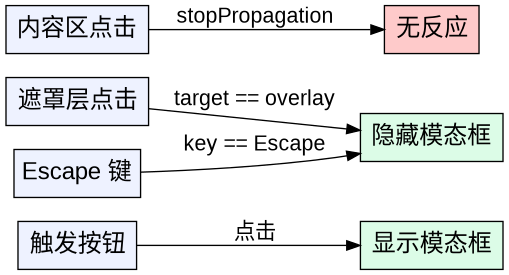
将完整代码保存为index.html,双击运行。代码包含了获取DOM元素、绑定点击事件、切换CSS类名以及处理键盘Esc键退出的完整流程。
<!DOCTYPE html>
<html lang="zh-CN">
<head>
<meta charset="UTF-8">
<meta name="viewport" content="width=device-width, initial-scale=1.0">
<title>自定义模态框示例</title>
<style>
/* 基础重置 */
body {
font-family: Arial, sans-serif;
margin: 0;
padding: 20px;
transition: overflow 0.3s;
}
/* 禁止滚动样式 */
body.no-scroll {
overflow: hidden;
}
/* 触发按钮样式 */
.trigger-btn {
padding: 10px 20px;
font-size: 16px;
cursor: pointer;
background-color: #007bff;
color: white;
border: none;
border-radius: 4px;
}
/* 遮罩层样式 */
.modal-overlay {
position: fixed;
top: 0;
left: 0;
width: 100%;
height: 100%;
background-color: rgba(0, 0, 0, 0.5);
display: flex;
justify-content: center;
align-items: center;
z-index: 1000;
opacity: 0;
visibility: hidden;
transition: opacity 0.3s, visibility 0.3s;
}
/* 显示状态 */
.modal-overlay.active {
opacity: 1;
visibility: visible;
}
/* 模态框内容样式 */
.modal-content {
background-color: white;
padding: 20px;
border-radius: 8px;
width: 90%;
max-width: 500px;
position: relative;
box-shadow: 0 4px 6px rgba(0, 0, 0, 0.1);
}
/* 关闭按钮样式 */
.close-btn {
position: absolute;
top: 10px;
right: 10px;
font-size: 24px;
cursor: pointer;
color: #aaa;
}
.close-btn:hover {
color: #000;
}
</style>
</head>
<body>
<h1>自定义模态框演示</h1>
<button id="openModalBtn" class="trigger-btn">打开模态框</button>
<!-- 模态框结构 -->
<div id="myModal" class="modal-overlay">
<div class="modal-content" id="modalContent">
<span class="close-btn" id="closeBtn">×</span>
<h2>这里是标题</h2>
<p>这是模态框的内容区域。你可以放置任何HTML元素,如表单、图片等。</p>
<p>点击遮罩层或右上角的X可以关闭此窗口。</p>
</div>
</div>
<script>
// 获取DOM元素
const openBtn = document.getElementById('openModalBtn');
const modal = document.getElementById('myModal');
const closeBtn = document.getElementById('closeBtn');
const modalContent = document.getElementById('modalContent');
const body = document.body;
// 显示模态框
function showModal() {
modal.classList.add('active');
body.classList.add('no-scroll');
}
// 隐藏模态框
function hideModal() {
modal.classList.remove('active');
body.classList.remove('no-scroll');
}
// 绑定打开事件
openBtn.addEventListener('click', showModal);
// 绑定关闭按钮事件
closeBtn.addEventListener('click', hideModal);
// 绑定遮罩层点击事件(点击空白处关闭)
modal.addEventListener('click', function(event) {
if (event.target === modal) {
hideModal();
}
});
// 阻止内容区点击冒泡到遮罩层
modalContent.addEventListener('click', function(event) {
event.stopPropagation();
});
// 监听ESC键关闭
document.addEventListener('keydown', function(event) {
if (event.key === 'Escape' && modal.classList.contains('active')) {
hideModal();
}
});
</script>
</body>
</html>
运行上述代码后,点击“打开模态框”按钮,页面中央会出现一个带阴影的白色卡片,背景变暗且无法滚动。点击卡片外的黑色区域或右上角的×号,模态框消失,背景滚动恢复。如果在输入焦点状态下按下键盘上的Escape键,模态框也会立即关闭。这验证了事件冒泡处理和键盘无障碍支持的有效性。
在JS部分,我们定义showModal和hideModal两个函数。showModal负责移除遮罩层的hidden类,并给body添加no-scroll类;hideModal则执行相反操作。为了防误触,点击遮罩层本身(而非内容区)也应关闭模态框。监听document的keydown事件,当按下Escape键时自动关闭模态框,这是无障碍访问的基本要求。
点击遮罩层意外关闭的问题排查
如果点击模态框内容区域导致模态框消失,是因为事件冒泡机制。点击内容区时,事件会传播到遮罩层,触发遮罩层的点击关闭逻辑。
解决这个问题的关键是在内容容器的点击事件上调用event.stopPropagation()。这样,点击内容区的事件就不会传递给遮罩层,从而避免意外关闭。这是开发自定义弹窗时最容易遇到的陷阱之一,务必检查事件监听器的层级关系。
怎么用 JavaScript 实现随鼠标交互变化的动态背景效果
2026-11-26 22:36:08
JS悬浮窗拖拽功能实现:兼容鼠标与触摸事件的移动逻辑
2026-11-26 17:41:30
为什么JS调用exitFullscreen无效或报错
2026-11-26 17:25:50
怎么将jQuery项目迁移至原生JavaScript?
2026-11-26 16:50:34
JS通过classList切换CSS类改变颜色的最佳实践
2026-11-26 15:22:35