怎么用 JavaScript 实现随鼠标交互变化的动态背景效果
深入讲解如何使用 JavaScript 实现随鼠标交互平滑变化的动态背景效果,涵盖状态解耦设计、Canvas 高分屏适配、粒子物理斥力场算法、CSS 变量光晕方案以及帧率性能优化策略。
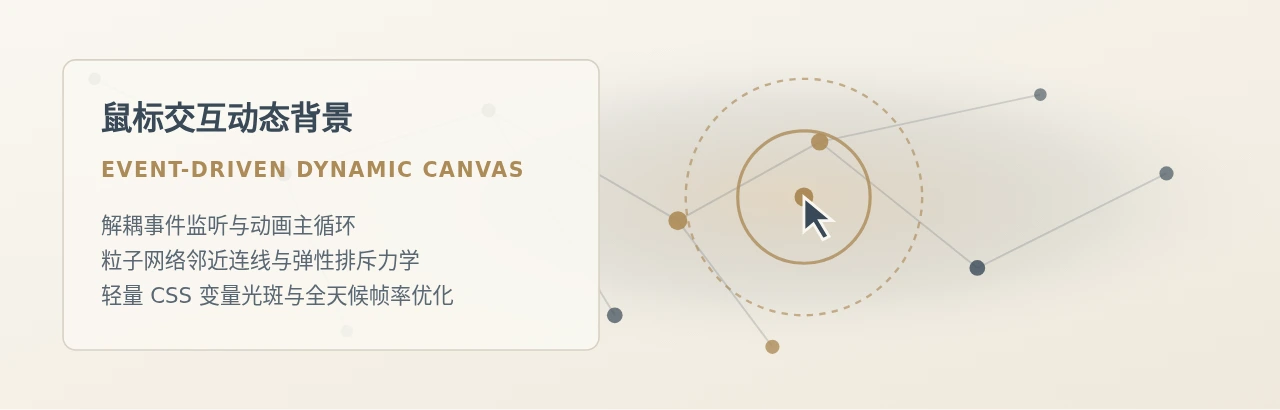
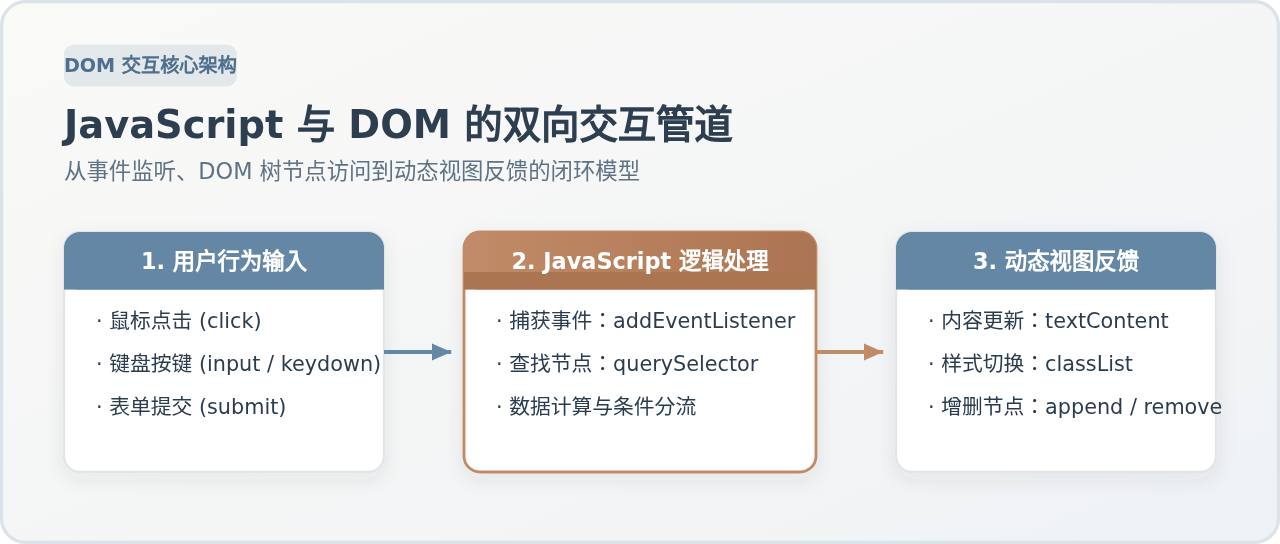
mousemove 记录鼠标坐标目标值,利用线性插值或弹性算法进行坐标缓动平滑,最后交由 requestAnimationFrame 驱动 HTML5 Canvas 或 CSS 自定义属性更新画面,即可创造出既灵动柔和又不会卡顿的现代交互背景。
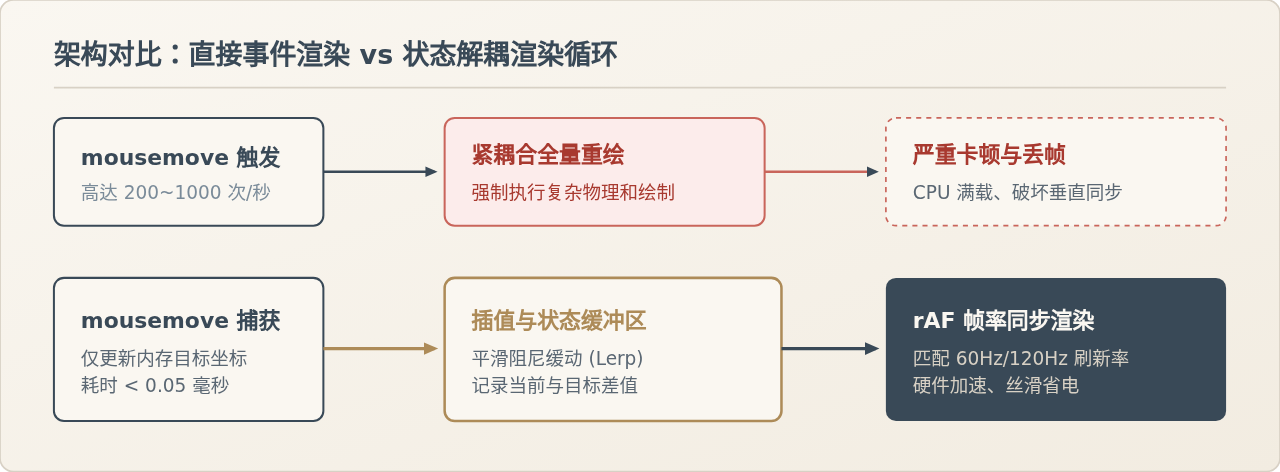
一、为什么不能在 mousemove 中直接绘制画面
很多初学者在制作动态背景时,常犯的一个错误是将坐标计算、粒子重绘或 DOM 样式变换直接写在 window.addEventListener('mousemove', callback) 的回调函数中。
高回报率的游戏鼠标或触控板,其 mousemove 事件每秒触发次数可能高达数百次(如 125Hz 甚至 1000Hz)。如果每次事件触发都执行全屏重绘或大量的节点样式计算,浏览器主线程会被密集的 JavaScript 执行占满,导致合成器无法在屏幕刷新周期内(通常为 60Hz 或 120Hz)准时提交帧,从而出现肉眼可见的卡顿与风扇狂转。
正确的架构是将系统划分为两个独立运转的齿轮:
- 输入捕获端:仅负责读取鼠标的视口坐标,更新存储在内存中的目标位置(Target Position),执行时间极短(小于 0.05ms)。
- 图形渲染端:利用浏览器的垂直同步机制(
requestAnimationFrame),以固定帧率逐步向目标位置逼近,执行粒子更新与画面渲染。
二、基础准备:Canvas 初始化与高分屏(Retina)适配
动态背景通常以绝对定位或固定定位的方式铺满整个视口,层级位于内容层之下。在编写 JavaScript 逻辑之前,需要搭建基础 DOM 结构与样式。
1. HTML 与基础样式配置
<!-- 背景画布,放置在页面最底层 -->
<canvas id="bg-canvas"></canvas>

<!-- 页面实际内容 -->
<main class="content-container">
  <h1>页面核心内容</h1>
</main>
/* CSS 关键规则:必须禁止 Canvas 捕获鼠标事件,以防阻断下方交互 */
#bg-canvas {
position: fixed;
top: 0;
left: 0;
width: 100vw;
height: 100vh;
z-index: -1;
pointer-events: none; /* 关键:允许鼠标事件穿透画布 */
}2. 解决高分屏模糊问题
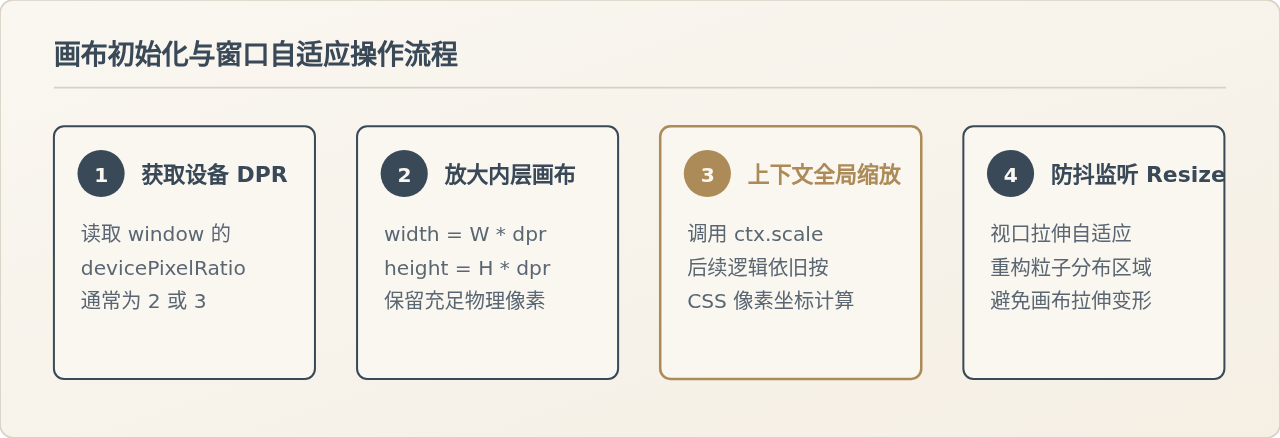
在 Mac Retina 屏或高 DPI 的现代显示器上,如果直接把 canvas.width 设置为 window.innerWidth,绘制出的圆点和线条会出现模糊毛边。这是因为逻辑像素(CSS 像素)与设备物理像素存在比例差(即 window.devicePixelRatio)。
标准解法是将 Canvas 内部缓冲区的宽高放大 dpr 倍,随后通过绘图上下文的 ctx.scale(dpr, dpr) 进行统一缩放。这样后续编写的所有绘制代码都可以继续使用逻辑像素单位,同时保证在物理像素上的极高锐利度。
三、核心实现:粒子网络与鼠标斥力动力学
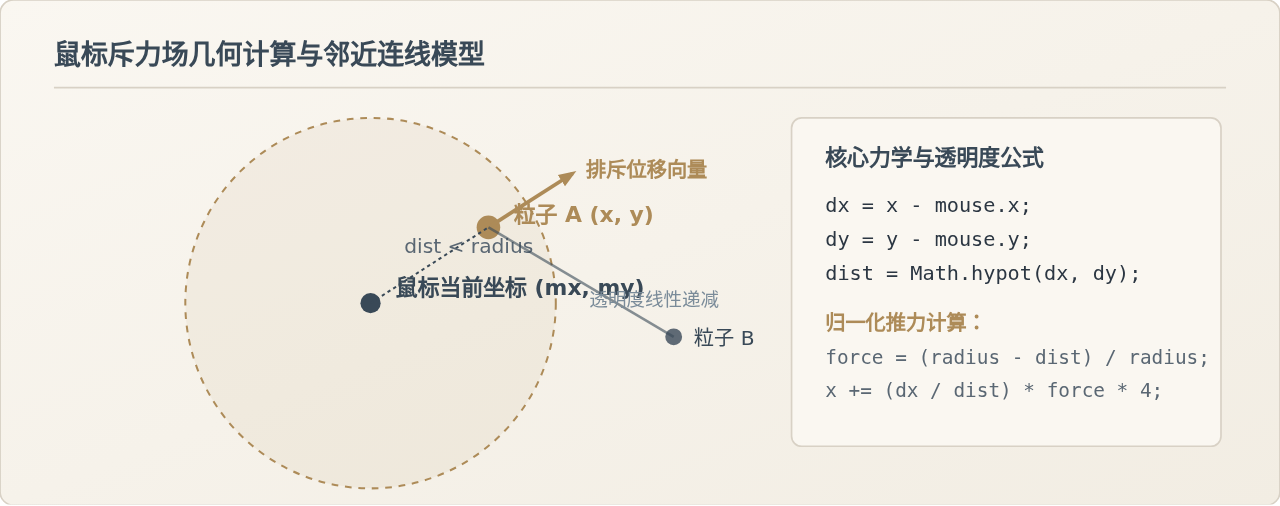
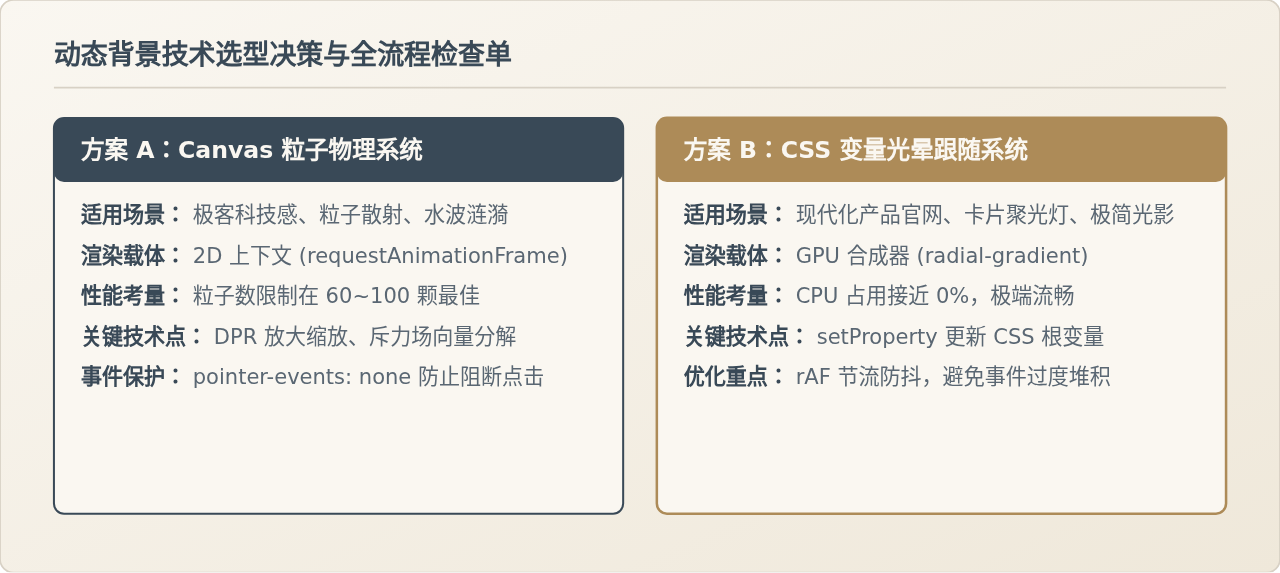
最经典的交互式动态背景是“蛛网粒子连线与鼠标排斥系统”。它由三个数学规则驱动:
- 自然漂移:每个粒子以一个细微的随机速度向量持续移动,碰到屏幕边缘时反向弹回。
- 鼠标引力/斥力场:当鼠标进入粒子的影响半径范围(如 120 像素)时,粒子受力背离鼠标产生加速度,随后随阻尼减速回到正常轨迹。
- 邻近粒子互联:每两颗粒子如果距离小于预设阈值,即在其间绘制线条,线条透明度随距离增大而线性衰减。
完整代码实现
下面给出一段开箱即用、无外部依赖的纯 JavaScript 实现代码。代码直接在现代浏览器中运行,兼顾了高分屏缩放与性能考量:
// 初始化画布与上下文
const canvas = document.getElementById('bg-canvas');
const ctx = canvas.getContext('2d');

let width, height, dpr;
const particles = [];
const PARTICLE_COUNT = 75; // 视口建议粒子数
const MOUSE_RADIUS = 130;  // 鼠标影响半径 (px)
const CONNECT_DIST = 110;  // 连线最大距离 (px)

// 维护鼠标当前物理坐标与活跃状态
const mouse = {
  x: null,
  y: null,
  isActive: false
};

// 1. 画布高清尺寸重置
function resizeCanvas() {
  dpr = window.devicePixelRatio || 1;
  width = window.innerWidth;
  height = window.innerHeight;

  canvas.width = width * dpr;
  canvas.height = height * dpr;
  canvas.style.width = `${width}px`;
  canvas.style.height = `${height}px`;

  ctx.scale(dpr, dpr);
}

// 2. 单个粒子对象模型
class Particle {
  constructor() {
    this.reset();
  }

  reset() {
    this.x = Math.random() * width;
    this.y = Math.random() * height;
    // 给定微小运动速度
    this.vx = (Math.random() - 0.5) * 0.8;
    this.vy = (Math.random() - 0.5) * 0.8;
    this.radius = Math.random() * 1.5 + 1.5;
  }

  update() {
    // 自然运动
    this.x += this.vx;
    this.y += this.vy;

    // 边界碰撞反弹
    if (this.x < 0 || this.x > width) this.vx *= -1;
    if (this.y < 0 || this.y > height) this.vy *= -1;

    // 鼠标斥力场物理计算
    if (mouse.isActive && mouse.x !== null) {
      const dx = this.x - mouse.x;
      const dy = this.y - mouse.y;
      const dist = Math.hypot(dx, dy);

      if (dist < MOUSE_RADIUS && dist > 0) {
        // 距离越近,推开力度越大
        const force = (MOUSE_RADIUS - dist) / MOUSE_RADIUS;
        const normalX = dx / dist;
        const normalY = dy / dist;

        this.x += normalX * force * 3.5;
        this.y += normalY * force * 3.5;
      }
    }
  }

  draw() {
    ctx.beginPath();
    ctx.arc(this.x, this.y, this.radius, 0, Math.PI * 2);
    ctx.fillStyle = 'rgba(57, 73, 87, 0.75)';
    ctx.fill();
  }
}

// 3. 初始化粒子群
function initParticles() {
  particles.length = 0;
  for (let i = 0; i < PARTICLE_COUNT; i++) {
    particles.push(new Particle());
  }
}

// 4. 绘制邻近粒子间的连线
function drawConnections() {
  for (let i = 0; i < particles.length; i++) {
    for (let j = i + 1; j < particles.length; j++) {
      const dx = particles[i].x - particles[j].x;
      const dy = particles[i].y - particles[j].y;
      const dist = Math.hypot(dx, dy);

      if (dist < CONNECT_DIST) {
        const alpha = (1 - dist / CONNECT_DIST) * 0.35;
        ctx.strokeStyle = `rgba(173, 139, 88, ${alpha})`;
        ctx.lineWidth = 1;
        ctx.beginPath();
        ctx.moveTo(particles[i].x, particles[i].y);
        ctx.lineTo(particles[j].x, particles[j].y);
        ctx.stroke();
      }
    }
  }
}

// 5. 主渲染循环
function animate() {
  ctx.clearRect(0, 0, width, height);

  // 更新并绘制每一个粒子
  for (let i = 0; i < particles.length; i++) {
    particles[i].update();
    particles[i].draw();
  }

  // 渲染粒子间的连线
  drawConnections();

  requestAnimationFrame(animate);
}

// 6. 绑定输入事件(轻量捕获)
window.addEventListener('mousemove', (e) => {
  mouse.x = e.clientX;
  mouse.y = e.clientY;
  mouse.isActive = true;
});

window.addEventListener('mouseleave', () => {
  mouse.isActive = false;
});

window.addEventListener('resize', () => {
  resizeCanvas();
  initParticles();
});

// 启动系统
resizeCanvas();
initParticles();
animate();
四、另一种轻量方案:CSS 变量驱动聚光灯背景
如果页面已经有非常复杂的 DOM 结构,且只需要一种类似“鼠标手电筒聚光灯”(Spotlight Glow)的光影跟随效果,直接启动 Canvas 会略显厚重。这时利用现代 CSS 自定义属性(CSS Variables)搭配少量 JavaScript 是开销最小的选择。
原理与实现
JavaScript 仅仅负责向 document.documentElement 设置当前鼠标的坐标变量 --mouse-x 和 --mouse-y,而实际的光影渐变则完全交给浏览器的 GPU 合成器渲染:
/* CSS 样式:利用 radial-gradient 读取变量实现聚光灯 */
:root {
  --mouse-x: 50vw;
  --mouse-y: 50vh;
}

body {
  background-color: #faf7f1;
  /* 动态混合暗金光晕与深灰蓝微光 */
  background-image:
    radial-gradient(
      600px circle at var(--mouse-x) var(--mouse-y),
      rgba(173, 139, 88, 0.18),
      transparent 80%
    );
  min-height: 100vh;
}
// JavaScript 部分仅需这一小段优雅的坐标映射
let rafId = null;
window.addEventListener('mousemove', (e) => {
if (rafId) return; // 如果上一帧还未渲染,则跳过本次写入
rafId = requestAnimationFrame(() => {
document.documentElement.style.setProperty('--mouse-x', `${e.clientX}px`);
document.documentElement.style.setProperty('--mouse-y', `${e.clientY}px`);
rafId = null;
});
});该方案的 CPU 占用率接近 0%,因为 radial-gradient 由 GPU 直接光栅化,非常适合企业官网、文档首页或产品展示页。
五、工程落地的四大性能防坑清单
在实际生产部署随鼠标交互变化的背景时,如果不做边界保护,很容易遇到“风扇噪音增大”或“手机端滚屏掉帧”的投诉。以下四项优化措施必不可少:
O(N²)。当粒子数 N = 80 时,每帧需要计算 3,160 次欧几里得距离;若盲目将粒子设为 300,每帧计算量骤增至 44,850 次,中低配笔记本会立刻卡顿。推荐通过空间网格划分(Spatial Grid)做局部过滤,或者在移动端动态下调粒子总数至 40 以下。
visibilitychange 事件:
document.addEventListener('visibilitychange', () => {
  if (document.hidden) {
    cancelAnimationFrame(animId);
  } else {
    animId = requestAnimationFrame(animate);
  }
});@media (pointer: coarse) 在移动设备上禁用鼠标交互层,改用纯 CSS 的平缓呼吸渐变。
总结
用 JavaScript 制作随鼠标交互变化的背景,本质是“状态捕获”与“流式渲染”的协同工程:
- 输入端保持极简,用事件监听器只做坐标收集,绝不执行重型计算;
- 渲染端由
requestAnimationFrame掌管节奏,配合弹性向量或线性插值消除机械感; - 根据页面整体体量选择合适的渲染路径——需要丰富细节物理选择 Canvas,追求极致轻量与高能效选择 CSS 变量渐变;
- 做好高分屏比例缩放(DPR)、窗口重置(Resize)防抖、后台可见性切换与触控设备降级,即可交付出兼具高级质感与稳定性能的交互背景。
JS悬浮窗拖拽功能实现:兼容鼠标与触摸事件的移动逻辑
2026-11-26 17:41:30
为什么JS调用exitFullscreen无效或报错
2026-11-26 17:25:50
怎么将jQuery项目迁移至原生JavaScript?
2026-11-26 16:50:34
JS通过classList切换CSS类改变颜色的最佳实践
2026-11-26 15:22:35
JS读取图片像素数据并处理颜色的实现步骤
2026-11-26 14:21:12