JS读取图片像素数据并处理颜色的实现步骤
详细讲解在JavaScript中利用HTML5 Canvas读取图片像素数据、解析RGBA颜色通道并进行灰度、反色、亮度调整等算法处理的完整实现步骤与注意事项。
在前端开发中,JavaScript本身不能直接解剖DOM里的<img>标签获取二进制像素,核心实现路径是借助于HTML5提供的<canvas>画布:先将目标图像载入并绘制到内存或页面画布中,再通过2D渲染上下文的getImageData()方法提取出一维像素矩阵(Uint8ClampedArray),接着按步长为4循环读取并修改每个点的RGBA颜色通道值,最后调用putImageData()将处理后的数据写回画布呈现。
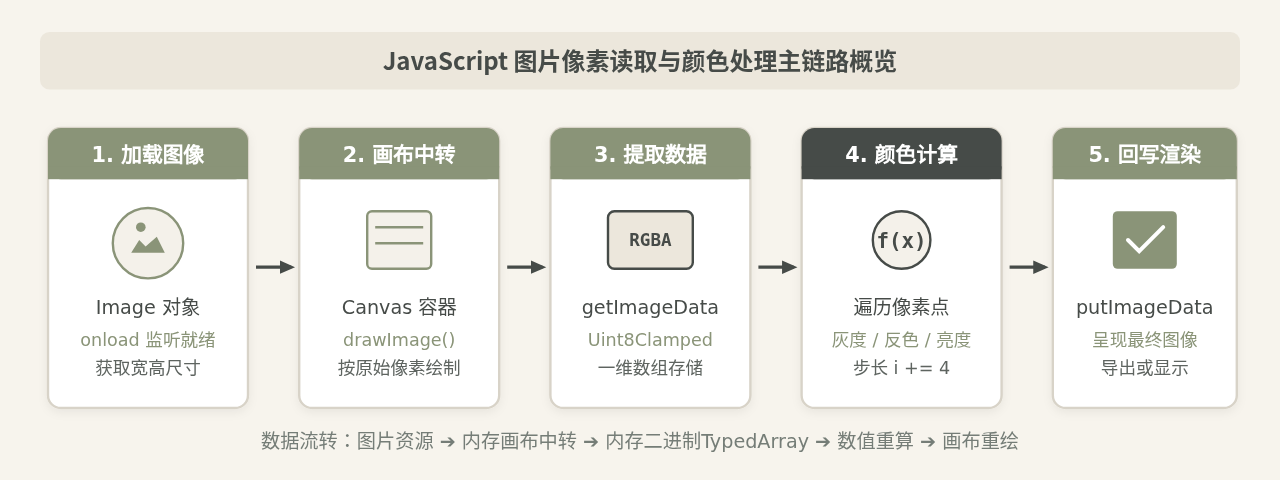
图1:JavaScript读取与处理图片像素数据的五个核心环节
一、为什么必须借助 Canvas 中转
在网页环境中,出于安全性与浏览器渲染架构的考量,JavaScript对常规的DOM图片元素(如<img>)只提供了显示层面的属性控制,例如修改宽高、调整CSS滤镜等,无法直接从中探查具体某一个坐标点的颜色。
有时会有一种看似合理的想法:“既然图片已经在浏览器中渲染出来了,能不能直接用某个选择器或者API,类似img.getPixel(x, y)那样直接读取颜色?”这个设想之所以行不通,是因为<img>元素在浏览器中由图像解码器处理后直接交给合成层进行屏幕渲染,JavaScript主线程默认没有开辟对应的内存接口去读写它的内部帧缓冲区。
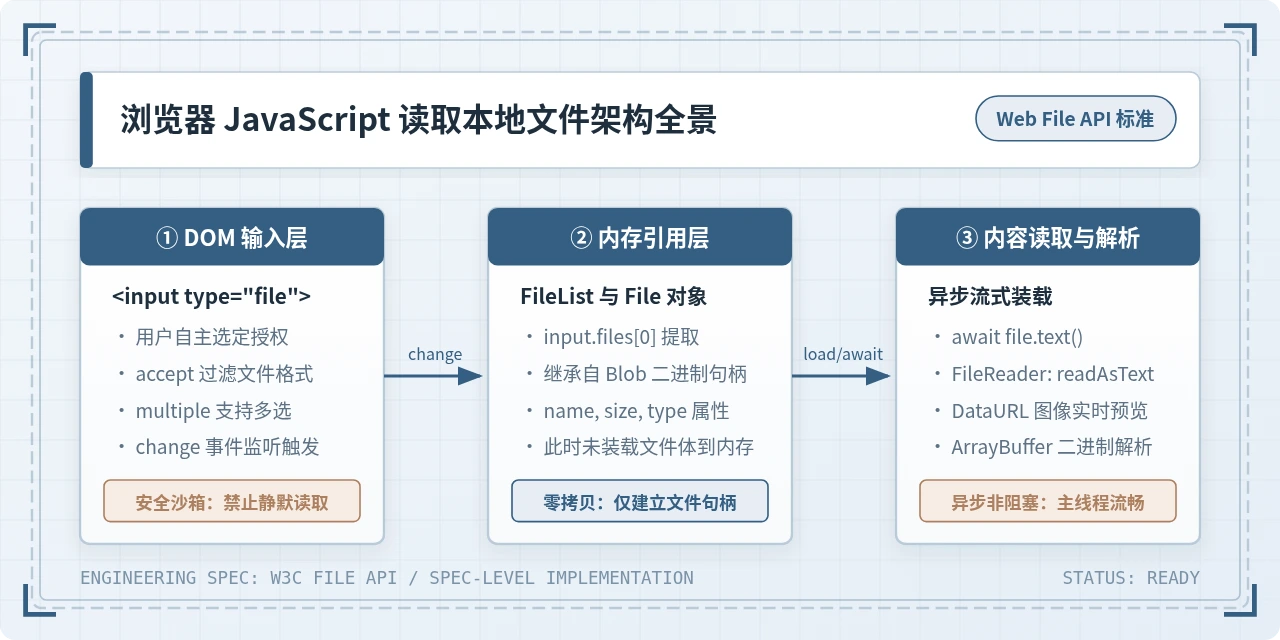
<canvas>画布元素则是专门向脚本开放底层栅格图形操作的容器。我们把图片“画”进Canvas以后,Canvas内部就会维护一块与画布宽高一致的图形位图,通过2D上下文的ctx.getImageData()接口,浏览器才会将位图中的二进制数据拷贝出来,格式化为一个由无符号8位整数组成的线性数组,进而让JavaScript脚本拥有自由读写每个像素的能力。
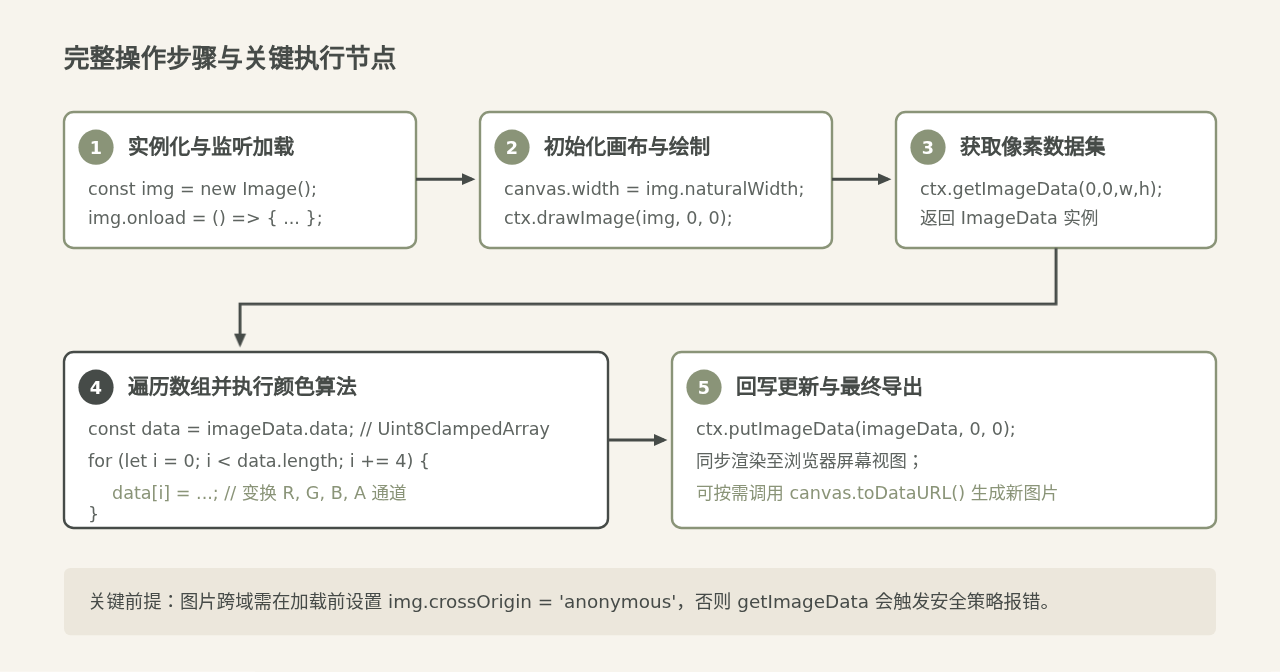
图2:JavaScript读取与处理像素的操作步骤调用链
二、核心操作步骤与代码实现
步骤一:创建Image对象并确保加载完成
图像资源在网络环境中是异步加载的。在JavaScript中动态实例化Image后,若在图片资源尚未下载解码完成时就调用绘图指令,画布将绘制空白内容,后续提取的像素也全为零。因此,必须将绘图与读取逻辑放置在onload回调事件内。
// 1. 创建 Image 对象
const img = new Image();

// 若图片来自第三方CDN或跨域域名,需配置匿名跨域权限
img.crossOrigin = 'anonymous';

// 2. 绑定 onload 事件监听
img.onload = function() {
  console.log(`图片加载成功,原始尺寸:${img.naturalWidth} x ${img.naturalHeight}`);
  // 在此处执行后续绘制与像素读取
  processImagePixels(img);
};

img.onerror = function() {
  console.error('图片加载失败,请检查资源路径或跨域配置');
};

// 3. 指定图片路径启动下载
img.src = './demo.jpg';
步骤二:创建Canvas并完成原始图像绘制
在DOM中可以预先放置一个<canvas>,也可以直接在内存中通过document.createElement('canvas')动态创建。
此时必须特别注意尺寸设置:Canvas的width和height属性必须设置为图片的真实物理尺寸(naturalWidth与naturalHeight),而不是CSS显示尺寸。若尺寸不一致,drawImage()会对图片执行拉伸或裁剪,导致读取出来的像素点数量与原始图像不符。
function processImagePixels(imageElement) {
  // 创建或获取画布
  const canvas = document.createElement('canvas');
  const ctx = canvas.getContext('2d');

  const width = imageElement.naturalWidth;
  const height = imageElement.naturalHeight;

  // 保持画布像素比例与图片完全一致
  canvas.width = width;
  canvas.height = height;

  // 将图片绘制到画布 (0, 0) 起始坐标处
  ctx.drawImage(imageElement, 0, 0, width, height);

  // 接下来从画布中获取像素
}
步骤三:调用 getImageData 提取像素数据
通过2D上下文的ctx.getImageData(sx, sy, sw, sh),即可抓取指定矩形区域内的像素。该方法返回一个ImageData对象,其核心属性包括:
width:返回区域的像素宽度。height:返回区域的像素高度。data:一个类型为Uint8ClampedArray的一维类型化数组。
// 抓取整个画布区域的像素数据
const imageData = ctx.getImageData(0, 0, width, height);

// 核心像素数组
const pixels = imageData.data;

console.log(`总像素点数:${width * height}`);
console.log(`数据数组总长度:${pixels.length}`); // 长度恒等于 width * height * 4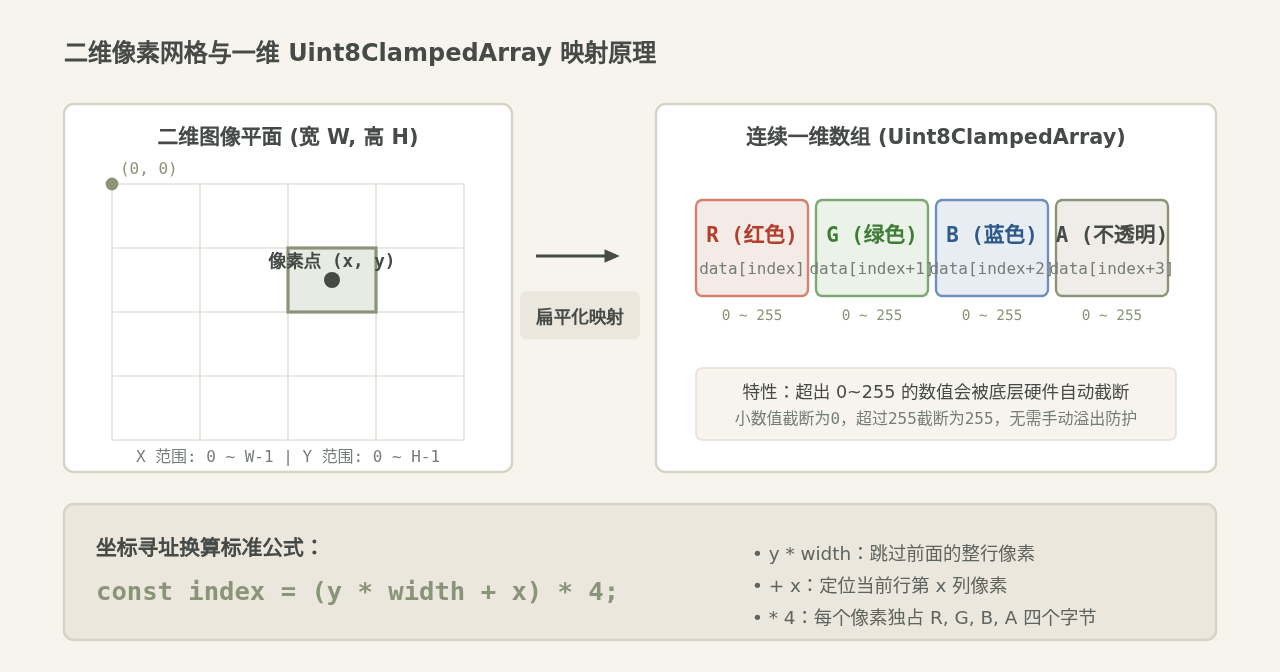
图3:一维数组结构与二维坐标寻址索引公式解析
步骤四:理解一维数组排布与坐标寻址机制
初次接触此API的开发者往往会疑惑:“为什么返回的不是形如matrix[y][x]的二维对象,而是一个扁平的一维数组?”
这是因为一维连续内存(TypedArray)在底层GPU及CPU缓存中的存取效率远高于嵌套的JavaScript普通对象。在Uint8ClampedArray中,所有的像素从左上角坐标(0, 0)开始,从左向右逐行扫描存储。每个像素点按顺序连续占用4个索引项:
data[index]:R 通道(红色分量),取值范围 0 ~ 255。data[index + 1]:G 通道(绿色分量),取值范围 0 ~ 255。data[index + 2]:B 通道(蓝色分量),取值范围 0 ~ 255。data[index + 3]:A 通道(不透明度),取值范围 0 ~ 255(注意:0表示完全透明,255表示完全不透明,不是CSS中的0~1浮点数)。
如果已知图片的二维坐标(x, y),想要读取或修改该坐标点的颜色,换算公式为:
// 给定坐标 x, y 与图像宽度 width
function getPixelColor(pixels, width, x, y) {
  const index = (y * width + x) * 4;
  return {
    r: pixels[index],
    g: pixels[index + 1],
    b: pixels[index + 2],
    a: pixels[index + 3]
  };
}
三、常见颜色算法的处理实现
通过修改数组中对应的R、G、B、A数值,就能完成各种滤镜特效和图像算法。下面列出四种最典型且广泛使用的颜色变换逻辑。
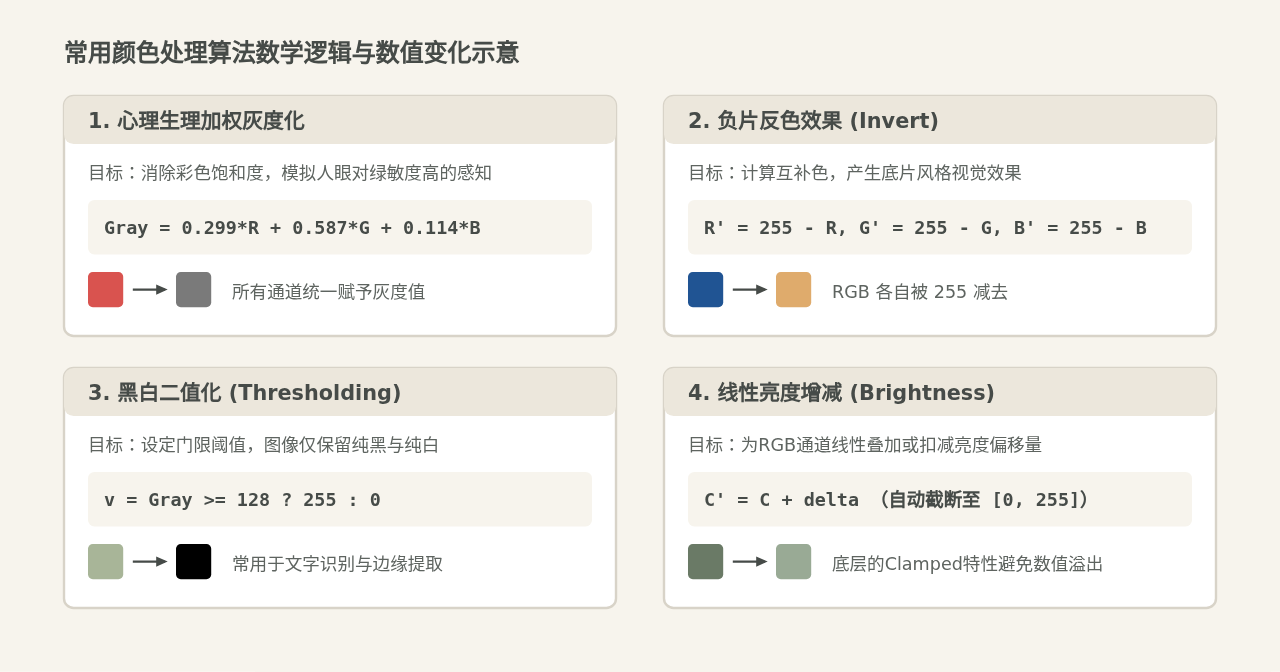
图4:四种核心颜色处理算法的通道映射公式对比
1. 灰度化处理
将彩色图像转为黑白灰度图。很多初学者习惯直接计算算术平均值(R + G + B) / 3。这种做法虽然可行,但效果较平淡,因为人类视网膜上的视锥细胞对绿光最为敏感、红光次之、蓝光最钝。
工业标准的心理学加权灰度公式为:Gray = 0.299 * R + 0.587 * G + 0.114 * B。计算出灰度值后,将R、G、B三个分量同时赋值为此灰度值即可。
// 灰度化处理函数
function applyGrayscale(imageData) {
  const data = imageData.data;
  const len = data.length;

  for (let i = 0; i < len; i += 4) {
    const r = data[i];
    const g = data[i + 1];
    const b = data[i + 2];

    // 加权平均计算灰度值
    const gray = 0.299 * r + 0.587 * g + 0.114 * b;

    data[i] = gray;     // R
    data[i + 1] = gray; // G
    data[i + 2] = gray; // B
    // data[i + 3] 透明度 A 保持不变
  }
}
2. 反色(底片效果)处理
反色是将每个通道的值用最大值255去减,得到相反的补色。
function applyInvert(imageData) {
  const data = imageData.data;
  const len = data.length;

  for (let i = 0; i < len; i += 4) {
    data[i] = 255 - data[i];         // R
    data[i + 1] = 255 - data[i + 1]; // G
    data[i + 2] = 255 - data[i + 2]; // B
  }
}
3. 黑白二值化处理
二值化通常先计算出灰度值,然后与一个门限阈值(如128)对比。大于等于该阈值则直接拉升到255(纯白),小于则降至0(纯黑)。
function applyThreshold(imageData, threshold = 128) {
  const data = imageData.data;
  const len = data.length;

  for (let i = 0; i < len; i += 4) {
    const gray = 0.299 * data[i] + 0.587 * data[i + 1] + 0.114 * data[i + 2];
    const binary = gray >= threshold ? 255 : 0;

    data[i] = binary;
    data[i + 1] = binary;
    data[i + 2] = binary;
  }
}
4. 亮度调节
为RGB通道分别增加或减少一个整数delta。如果结果超出255或低于0,Uint8ClampedArray会自动限制在0~255区间内,开发者无需手动编写Math.min(255, Math.max(0, val))。
function adjustBrightness(imageData, delta = 40) {
  const data = imageData.data;
  const len = data.length;

  for (let i = 0; i < len; i += 4) {
    // 直接加减,类型化数组底层会自动截断至 0~255
    data[i] += delta;
    data[i + 1] += delta;
    data[i + 2] += delta;
  }
}
四、步骤五:将处理后的数据写回画布与导出
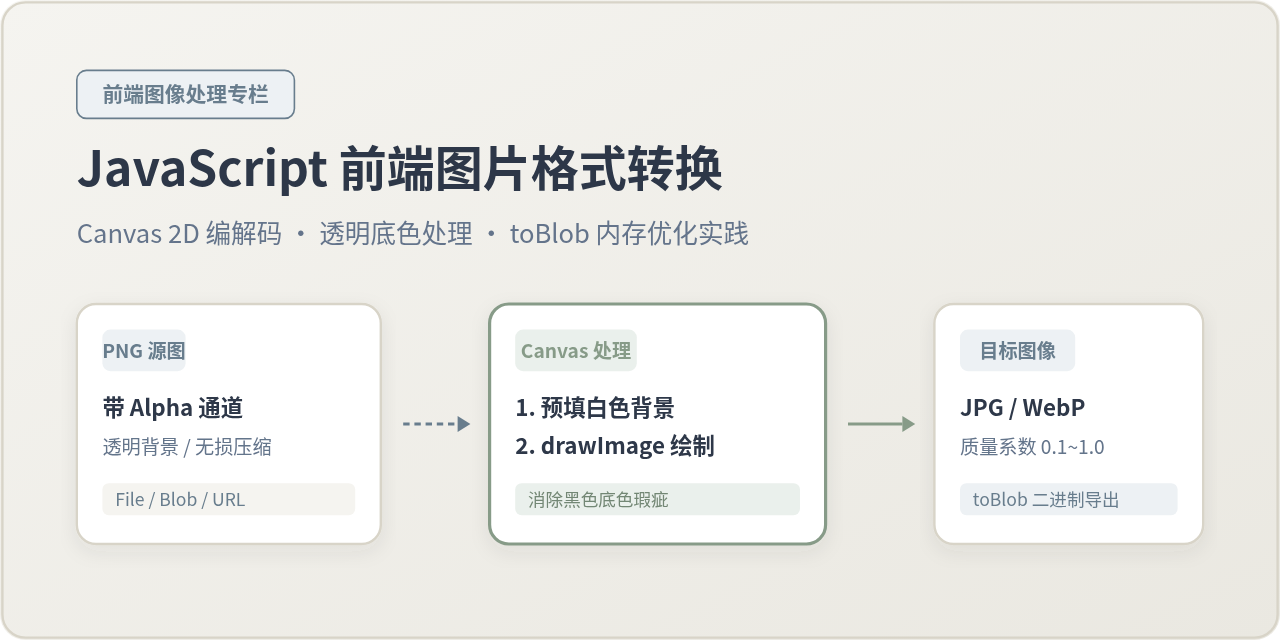
修改完imageData.data中的数值后,内存数组已经变更为新值,但浏览器视口中的画布画面并不会自动刷新。最后一步是调用ctx.putImageData():
// 将处理后的 imageData 整体重绘到画布 (0, 0)
ctx.putImageData(imageData, 0, 0);

// 如果需要导出为图片用于下载或展示在 <img> 标签中:
const newImageUrl = canvas.toDataURL('image/png');

// 示例:将新生成的图片赋予现有 img 标签
const resultImg = document.getElementById('output');
if (resultImg) {
  resultImg.src = newImageUrl;
}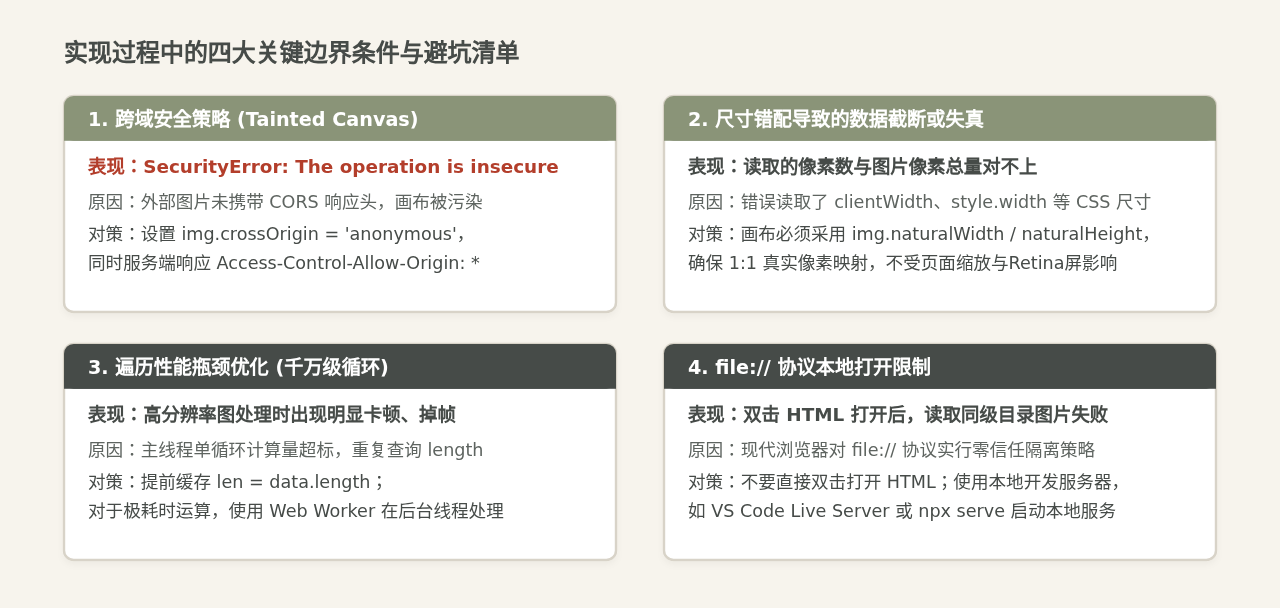
图5:开发与实际落地过程中的注意事项与排查方案
五、注意事项与常见排查
如果图片地址位于不同的域名、协议或端口下,浏览器出于安全隐私保护,会将Canvas标记为“已污染”(tainted)。一旦被污染,调用
getImageData()就会抛出SecurityError: Failed to execute 'getImageData' on 'CanvasRenderingContext2D': The canvas has been tainted by cross-origin data.。必须在服务端配置Access-Control-Allow-Origin: *,并在JS创建Image时添加img.crossOrigin = 'anonymous';。
在本地双击HTML文件时,浏览器地址栏通常为
file:///C:/...或file:///Users/...。即便图片就在HTML旁边,Chrome等现代浏览器也会视其为跨域资源。建议使用本地静态服务器(如npx serve、python -m http.server或IDE内置的Live Server)启动调试。
一张常见的 4K 分辨率照片(3840 × 2160)包含约 829 万个像素,其一维数组长度超过 3317 万项。在主线程中一次性遍历三千多万次会导致界面出现数十毫秒到数百毫秒的卡顿。在生产环境中,如需处理超大图片:
- 如果只是为了提取主色调或缩略图分析,应先通过
drawImage()缩小绘制到较小的Canvas(如 200×200)再读取。 - 如果需要保留原始像素的高清输出,应将
ImageData通过postMessage转移所有权(Transferable Objects)交由 Web Worker 在后台子线程中并行运算。
六、完整可执行示例
下面是一个整合了全流程的单文件HTML/JS完整测试模板。你可以将其保存后在本地服务中直接运行体验:
<!DOCTYPE html>
<html lang="zh-CN">
<head>
  <meta charset="UTF-8">
  <title>像素处理完整演示</title>
  <style>
    .box { display: flex; gap: 20px; align-items: flex-start; }
    canvas { border: 1px solid #ccc; max-width: 400px; height: auto; }
  </style>
</head>
<body>
  <h3>原图与灰度处理对比</h3>
  <div class="box">
    <div>
      <p>原始画布</p>
      <canvas id="sourceCanvas"></canvas>
    </div>
    <div>
      <p>灰度化处理后</p>
      <canvas id="targetCanvas"></canvas>
    </div>
  </div>

  <script>
    const img = new Image();
    img.crossOrigin = 'anonymous';

    // 此处可替换为实际可访问的有效图片URL
    img.src = 'https://picsum.photos/400/300';

    img.onload = function() {
      const w = img.naturalWidth;
      const h = img.naturalHeight;

      // 1. 设置原图画布
      const srcCanvas = document.getElementById('sourceCanvas');
      srcCanvas.width = w;
      srcCanvas.height = h;
      const srcCtx = srcCanvas.getContext('2d');
      srcCtx.drawImage(img, 0, 0);

      // 2. 提取像素数据
      const imgData = srcCtx.getImageData(0, 0, w, h);
      const data = imgData.data;

      // 3. 执行灰度转换
      for (let i = 0; i < data.length; i += 4) {
        const gray = 0.299 * data[i] + 0.587 * data[i + 1] + 0.114 * data[i + 2];
        data[i] = gray;     // R
        data[i + 1] = gray; // G
        data[i + 2] = gray; // B
      }

      // 4. 将修改后的数据回写到目标画布
      const tarCanvas = document.getElementById('targetCanvas');
      tarCanvas.width = w;
      tarCanvas.height = h;
      const tarCtx = tarCanvas.getContext('2d');
      tarCtx.putImageData(imgData, 0, 0);
    };
  </script>
</body>
</html>JS批量控制多个div显示隐藏的方法
2026-11-26 13:54:58
JS本地存储有哪几种形式:Cookie、Web Storage与IndexedDB详解
2026-11-26 13:54:49
JS使用window.location.href实现页面跳转
2026-11-26 13:54:48
现代浏览器为什么无法用JS获取MAC地址
2026-11-26 13:54:37
JS点击复制在iOS Safari或HTTP环境下失效怎么办
2026-11-26 13:50:46