JS监听scroll事件实现回到顶部按钮的防抖与节流处理
讲解如何使用JavaScript监听scroll事件实现回到顶部按钮,详细编写防抖与带尾触发的节流函数,并分析两者在滚动场景下的差异与完整优化方案。
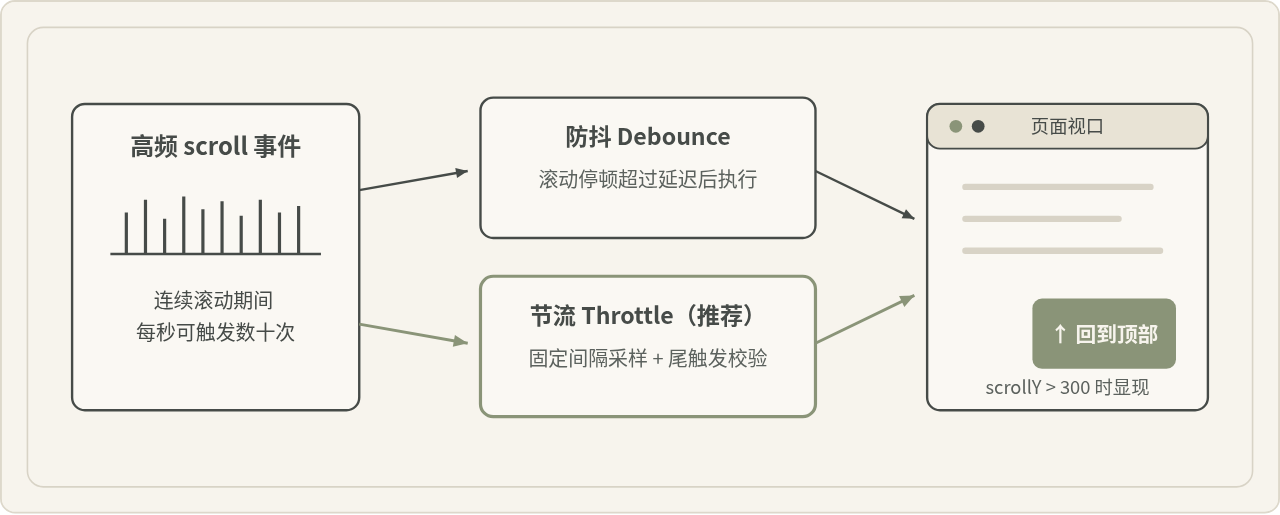
在长页面中实现“回到顶部”按钮,核心思路是监听 window 的 scroll 事件,在纵向滚动距离超过阈值(例如 300px)时显示按钮,并在点击后平滑滚动回页面顶部。由于连续滚动时 scroll 事件会在短时间内高频触发,直接执行位置判断和 DOM 状态更新会造成冗余计算,因此通常需要用防抖(debounce)或节流(throttle)控制回调执行频率。本文将从基础实现出发,依次写出防抖与带尾触发的节流代码,说明两者的适用条件与常见误区,并给出可直接使用的完整版本。
一、先搭出基础的回到顶部按钮
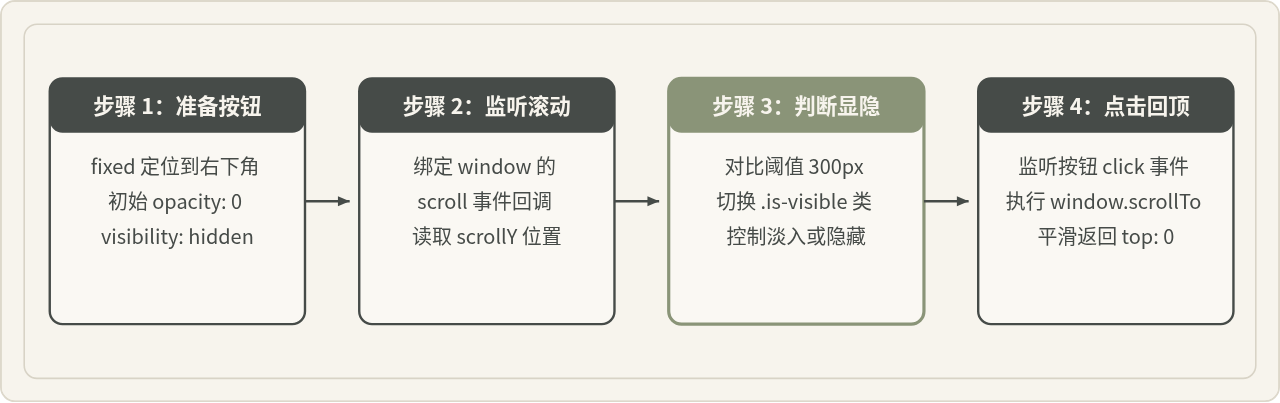
在引入防抖和节流之前,先确认回到顶部按钮本身的结构、样式与滚动逻辑能够正常工作。把按钮固定在视口右下角,默认通过 CSS 隐藏;当页面垂直滚动距离超过设定阈值时,为按钮加上 is-visible 类名使其显示;用户点击按钮后,调用 window.scrollTo 返回顶部。
下面这段代码可以直接保存为本地的 index.html 文件,用任意现代浏览器打开即可运行验证(为了产生滚动条,示例中将 body 高度设为 2400px):
<!DOCTYPE html>
<html lang="zh-CN">
<head>
  <meta charset="UTF-8">
  <title>回到顶部基础示例</title>
  <style>
    body {
      height: 2400px;
      margin: 0;
      padding: 24px;
      font-family: sans-serif;
    }

    .back-to-top {
      position: fixed;
      right: 24px;
      bottom: 24px;
      padding: 10px 14px;
      border: none;
      border-radius: 6px;
      background-color: #464B48;
      color: #F7F4ED;
      cursor: pointer;
      opacity: 0;
      visibility: hidden;
      transform: translateY(10px);
      transition: opacity 0.2s ease, transform 0.2s ease, visibility 0.2s;
    }

    .back-to-top.is-visible {
      opacity: 1;
      visibility: visible;
      transform: translateY(0);
    }
  </style>
</head>
<body>
  <p>向下滚动页面查看右下角按钮。</p>
  <button id="backToTop" class="back-to-top" type="button" aria-label="回到顶部">
    回到顶部
  </button>

  <script>
    const backToTopBtn = document.getElementById('backToTop');
    const SHOW_THRESHOLD = 300;

    function updateButtonVisibility() {
      const scrollTop = window.scrollY || document.documentElement.scrollTop;
      backToTopBtn.classList.toggle('is-visible', scrollTop > SHOW_THRESHOLD);
    }

    window.addEventListener('scroll', updateButtonVisibility);

    backToTopBtn.addEventListener('click', () => {
      window.scrollTo({ top: 0, behavior: 'smooth' });
    });
  </script>
</body>
</html>
在浏览器中打开该页面后,初始状态下右下角看不到按钮;向下滚动超过 300px 时,按钮淡入并上移显示;点击按钮,页面会平滑滚回顶部,滚过阈值线后按钮重新隐藏。注意这里使用 window.scrollY || document.documentElement.scrollTop,是为了同时兼容现代浏览器与旧版内核对滚动偏移量的读取方式。
二、为什么要对 scroll 回调做防抖或节流
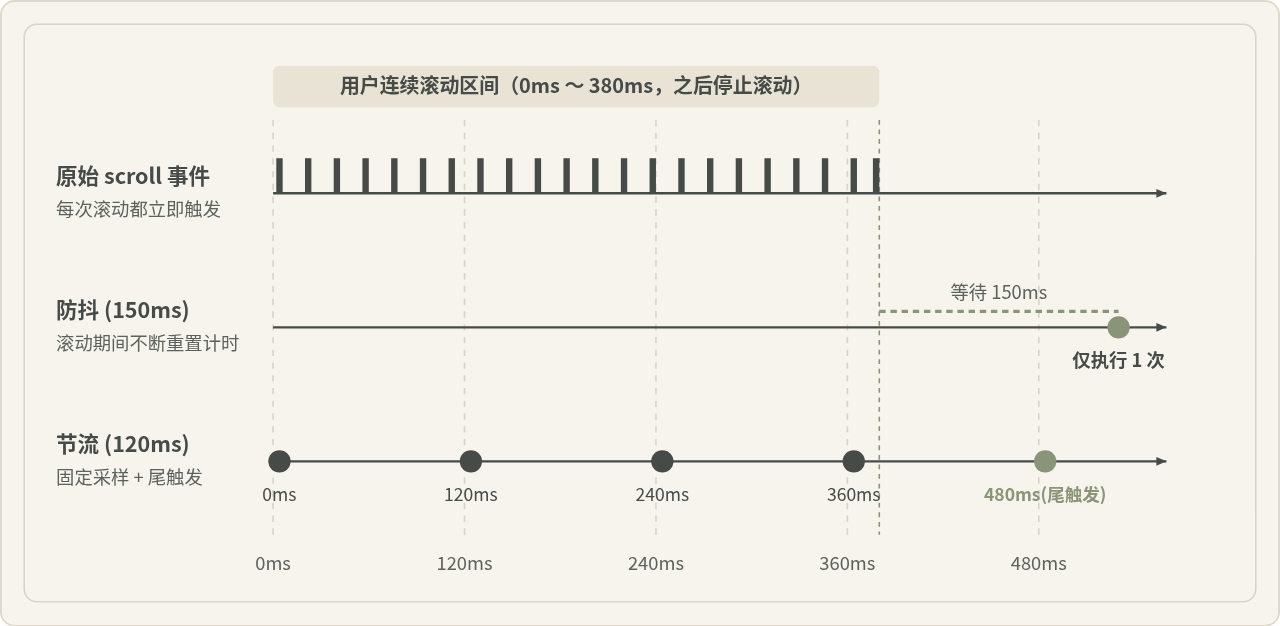
上面这段基础代码虽然能跑通,但把 updateButtonVisibility 直接传给 scroll 监听器存在明显的频率浪费。用户快速滚动鼠标滚轮或拖动滚动条 1 秒钟,浏览器往往会触发几十次甚至上百次 scroll 事件;如果回到顶部按钮还附带进度圆环计算、吸顶导航检查或其他布局属性读取,每次触发都立刻执行回调,会挤占主线程的帧预算。
可以在控制台里加一段临时计数代码观察触发频率的差异(这段代码只用于对比演示,正式使用时移除即可):
let rawCount = 0;
window.addEventListener('scroll', () => {
  rawCount += 1;
  console.log('未限频 scroll 触发次数:', rawCount);
});实际上,判断“回到顶部按钮该显示还是隐藏”并不需要精确到每一像素都重新计算一次。只要控制在停顿时判断,或者每隔大约 100ms 检查一次,就能满足视觉交互需求,同时把回调函数执行次数从几十次降到几次。
三、使用防抖(Debounce)处理回到顶部按钮
防抖的机制是:事件被触发后不立即执行目标函数,而是启动一个定时器等待 delay 毫秒;如果在等待期间事件再次触发,就清除上一个定时器并重新计时,直到用户停止滚动超过 delay 毫秒,才真正执行一次回调。
下面是通用且无需外部依赖的 debounce 实现,以及把它接入回到顶部按钮的完整片段(替换前面基础示例的 <script> 部分即可):
function debounce(fn, delay = 150) {
  let timerId = null;

  return function (...args) {
    if (timerId !== null) {
      clearTimeout(timerId);
    }

    timerId = setTimeout(() => {
      timerId = null;
      fn.apply(this, args);
    }, delay);
  };
}

const backToTopBtn = document.getElementById('backToTop');
const SHOW_THRESHOLD = 300;

function updateButtonVisibility() {
  const scrollTop = window.scrollY || document.documentElement.scrollTop;
  backToTopBtn.classList.toggle('is-visible', scrollTop > SHOW_THRESHOLD);
}

const handleScroll = debounce(updateButtonVisibility, 150);
window.addEventListener('scroll', handleScroll);

backToTopBtn.addEventListener('click', () => {
  window.scrollTo({ top: 0, behavior: 'smooth' });
});
运行后的实际效果是:当你持续拖动滚动条向下浏览时,由于定时器不断被清除并重置,按钮在滚动过程中不会出现;只有当你停下来超过 150ms,updateButtonVisibility 才执行一次,按钮随即显示。同样地,点击按钮后页面处于平滑回顶动画期间,scroll 事件也在连续触发,按钮会在回到顶部并停止滚动 150ms 后隐藏。
100ms 到 200ms 之间即可。如果设到 500ms 以上,用户停下来后要等半秒才看到按钮,会感觉页面反应迟钝。
四、使用节流(Throttle)处理回到顶部按钮
如果希望用户在长页面里一边往下滑、按钮就及时出现,而不是非要等手指离开滚轮才显现,就需要改用节流。节流的机制是:在设定的时间间隔 interval(例如 100ms)内,无论 scroll 触发了多少次,最多只执行一次回调。
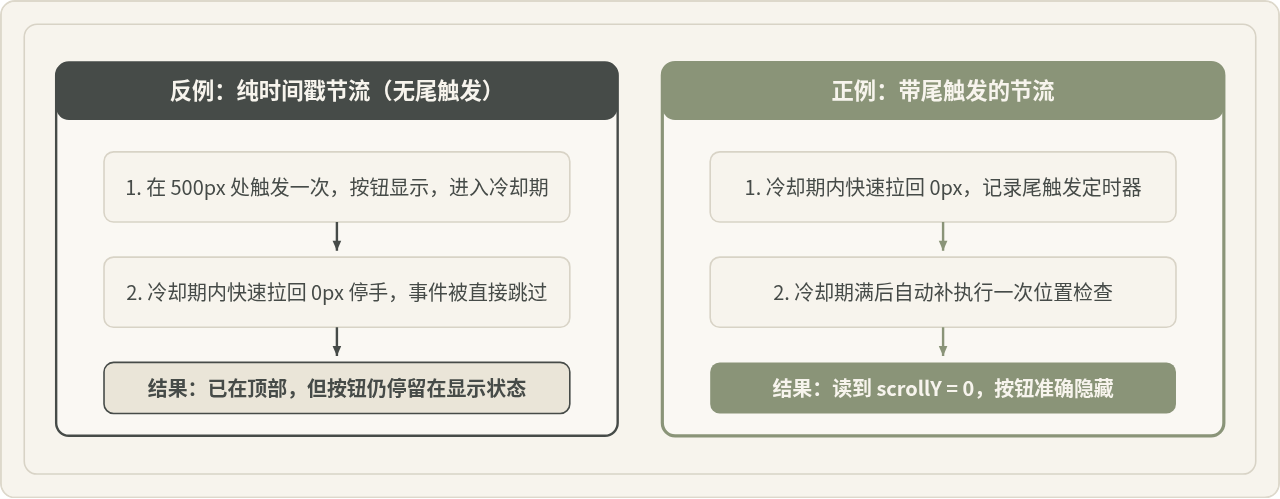
编写回到顶部按钮的节流函数时,不能只写一个“对比时间戳”的简易版,而应当同时保留冷却期结束后补发一次尾触发(trailing)的逻辑。原因是:假如用户先在页面底部触发了回调,随后在 100ms 冷却期内一口气快速滚回顶部(scrollY === 0)并停下,纯时间戳版本会直接忽略冷却期内的所有事件,导致最后一次 scrollY === 0 的状态被漏掉,按钮一直挂在右下角不消失。
下面这段带尾触发的 throttle 实现可以避免这个问题:
function throttle(fn, interval = 100) {
  let lastExecTime = 0;
  let trailingTimer = null;

  return function (...args) {
    const now = Date.now();
    const remaining = interval - (now - lastExecTime);

    if (remaining <= 0) {
      if (trailingTimer !== null) {
        clearTimeout(trailingTimer);
        trailingTimer = null;
      }
      lastExecTime = now;
      fn.apply(this, args);
    } else if (trailingTimer === null) {
      trailingTimer = setTimeout(() => {
        lastExecTime = Date.now();
        trailingTimer = null;
        fn.apply(this, args);
      }, remaining);
    }
  };
}

const backToTopBtn = document.getElementById('backToTop');
const SHOW_THRESHOLD = 300;

function updateButtonVisibility() {
  const scrollTop = window.scrollY || document.documentElement.scrollTop;
  backToTopBtn.classList.toggle('is-visible', scrollTop > SHOW_THRESHOLD);
}

const handleScroll = throttle(updateButtonVisibility, 100);
window.addEventListener('scroll', handleScroll);

backToTopBtn.addEventListener('click', () => {
  window.scrollTo({ top: 0, behavior: 'smooth' });
});
这段代码的执行分两种情况:当距离上次执行已经超过 100ms(remaining <= 0)时,立即执行一次回调并更新 lastExecTime;当仍处于 100ms 冷却期内且尚未安排尾触发定时器时,用 setTimeout 预约在剩余时间 remaining 到达后补执行一次。这样既保证了连续滚动期间按稳定频率响应,也确保滚动彻底停下后一定能校验到最终的 scrollY。
五、容易混淆的两个判断:该选防抖还是节流
讨论 scroll 限频时,常会看到两种简化说法,它们在特定条件下成立,但如果直接照搬到回到顶部按钮上容易出现偏差:
说法一:“回到顶部按钮用防抖和节流都可以,效果差不多”
合理之处与成立条件:在鼠标滚轮“轻轻拨一下就停”的短操作下,防抖和节流都会很快触发状态判断,肉眼几乎看不出差别。
需要修正的地方:在移动端长按滑动或桌面端拖住滚动条连续下拉数秒的场景里,两者差异会非常明显。采用防抖时,只要手指或鼠标没有停稳,按钮就一直不会出现;采用节流时,越过 300px 后的下一个采样点(约 100ms 内)按钮就会亮起,反馈更及时。
说法二:“只要换成节流,状态就一定准确,不用管实现细节”
合理之处与成立条件:只要用户停止滚动的位置远离阈值线,且在冷却期外最后触发了一次,纯时间戳节流也能拿到正确状态。
需要修正的地方:正如上一节提到的,如果节流函数缺少尾触发,用户在冷却期内快速拉回页面顶部并立刻停手,最后一次 scrollY = 0 就会被节流丢弃。实操时可以在浏览器里把滚动条一口气拖到 1000px 处停下,再迅速拖回最顶端立刻松手,对比“纯时间戳版”和“带尾触发版”就能验证按钮是否会卡在显示状态。
结合实际交互体验,可以按下面这张对照表做选择:
| 方案 | 触发时机 | 适用条件与建议 |
|---|---|---|
| 带尾触发的节流(推荐) | 滚动过程中按固定间隔(如 100ms)触发,停止后补校验一次 |
适合绝大多数长页面,按钮出现跟手,且不会遗漏回顶后的隐藏状态。 |
防抖(120ms~150ms) |
连续滚动期间不触发,滚动停顿超过延迟后执行一次 | 适合不希望滚动途中屏幕角落突然出现按钮、只想在停下阅读时提示的场景。 |
requestAnimationFrame 节流 |
跟随浏览器下一帧渲染节奏(约 16.7ms)执行 |
适合同时做阅读进度环等需要逐帧更新的动画;如果只切换按钮显隐,100ms 节流更省开销。 |
六、完善细节并组装生产可用的完整代码
确定采用“带尾触发的节流”后,还可以补上三处低成本但很实用的工程细节:
- 缓存按钮显隐状态(
isVisible):即使节流把频率降到了每100ms一次,当页面停在1500px附近继续往下滚时,按钮其实已经显示了。先对比shouldShow !== isVisible,只在状态真的发生反转时才操作classList,能避免无意义的 DOM 读写。 - 声明
{ passive: true }:在addEventListener('scroll', handleScroll, { passive: true })中告诉浏览器回调里不会调用preventDefault(),浏览器无需等待 JS 执行即可直接合成滚动帧,在移动端触摸滑动时更明显。 - 适配系统减弱动态效果偏好:点击回到顶部时读取
window.matchMedia('(prefers-reduced-motion: reduce)').matches,若用户开启了减弱动效设置,则改用'auto'瞬间跳转,避免引起眩晕。
下面是一份完整的单文件示例,保存为 HTML 文件并在浏览器打开即可运行验证全部行为:
<!DOCTYPE html>
<html lang="zh-CN">
<head>
  <meta charset="UTF-8">
  <meta name="viewport" content="width=device-width, initial-scale=1.0">
  <title>回到顶部按钮(完整优化版)</title>
  <style>
    body {
      height: 2600px;
      margin: 0;
      padding: 24px;
      font-family: "PingFang SC", "Microsoft YaHei", sans-serif;
      background-color: #F7F4ED;
      color: #464B48;
    }

    .back-to-top {
      position: fixed;
      right: 24px;
      bottom: 24px;
      padding: 10px 16px;
      border: 1px solid #464B48;
      border-radius: 6px;
      background-color: #464B48;
      color: #F7F4ED;
      font-size: 14px;
      cursor: pointer;
      opacity: 0;
      visibility: hidden;
      transform: translateY(10px);
      transition: opacity 0.2s ease, transform 0.2s ease, visibility 0.2s;
    }

    .back-to-top.is-visible {
      opacity: 1;
      visibility: visible;
      transform: translateY(0);
    }

    .back-to-top:focus-visible {
      outline: 2px solid #8A9478;
      outline-offset: 2px;
    }
  </style>
</head>
<body>
  <p>向下滚动页面超过 300px 后,右下角会出现回到顶部按钮。</p>
  <button id="backToTop" class="back-to-top" type="button" aria-label="回到顶部">
    ↑ 回到顶部
  </button>

  <script>
    function throttle(fn, interval = 100) {
      let lastExecTime = 0;
      let trailingTimer = null;

      return function (...args) {
        const now = Date.now();
        const remaining = interval - (now - lastExecTime);

        if (remaining <= 0) {
          if (trailingTimer !== null) {
            clearTimeout(trailingTimer);
            trailingTimer = null;
          }
          lastExecTime = now;
          fn.apply(this, args);
        } else if (trailingTimer === null) {
          trailingTimer = setTimeout(() => {
            lastExecTime = Date.now();
            trailingTimer = null;
            fn.apply(this, args);
          }, remaining);
        }
      };
    }

    (function initBackToTop() {
      const backToTopBtn = document.getElementById('backToTop');
      if (!backToTopBtn) return;

      const SHOW_THRESHOLD = 300;
      let isVisible = false;

      function updateButtonVisibility() {
        const scrollTop = window.scrollY || document.documentElement.scrollTop;
        const shouldShow = scrollTop > SHOW_THRESHOLD;

        if (shouldShow !== isVisible) {
          isVisible = shouldShow;
          backToTopBtn.classList.toggle('is-visible', isVisible);
        }
      }

      const handleScroll = throttle(updateButtonVisibility, 100);

      window.addEventListener('scroll', handleScroll, { passive: true });
      // 页面刷新后若浏览器恢复了之前的滚动位置,初始化时先同步一次按钮状态
      updateButtonVisibility();

      backToTopBtn.addEventListener('click', () => {
        const reduceMotion = window.matchMedia('(prefers-reduced-motion: reduce)').matches;
        window.scrollTo({
          top: 0,
          behavior: reduceMotion ? 'auto' : 'smooth'
        });
      });
    })();
  </script>
</body>
</html>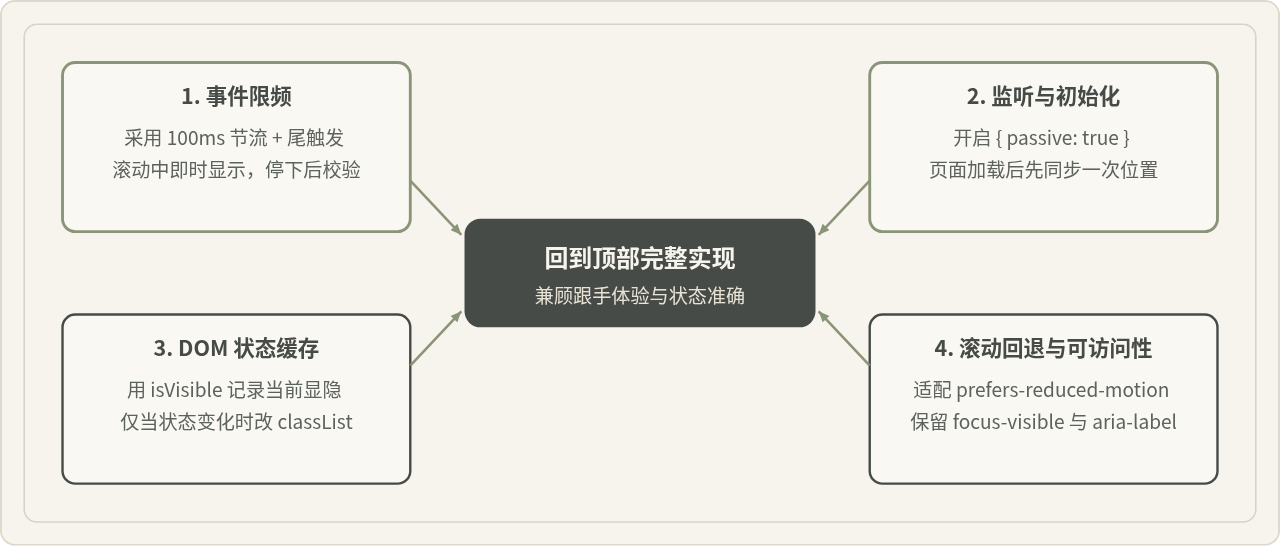
七、验证效果与两个常见问题排查
完成文件保存并用浏览器打开后,可以按以下顺序确认结果:
- 页面刚加载位于顶部时,右下角无按钮;向下滚动超过
300px后,按钮在约100ms内淡入。 - 快速将页面拖动回顶部并立刻停手,按钮应在
100ms左右准确隐藏,不会停留在显示状态。 - 在页面中部刷新浏览器(若浏览器保留滚动位置),按钮无需再次滚动就会直接显示。
- 点击按钮,页面平滑回到顶部,按钮随之隐藏。
如果在实际项目接入时遇到异常,先检查以下两处:
- 滚动页面但按钮始终不出现:在控制台打印
window.scrollY。如果数值一直是0,说明当前页面并不是window在滚动,而是某个外层容器设置了overflow: auto或height: 100vh。此时需要把addEventListener('scroll', ...)绑定到该容器元素上,并用container.scrollTop替换window.scrollY,回顶时调用container.scrollTo({ top: 0, behavior: 'smooth' })。 - 点击后直接跳回顶部、没有平滑动画:优先检查操作系统是否开启了“减弱动态效果”,若已开启,上面代码中的
prefers-reduced-motion会主动切换为'auto',属于预期行为;否则检查目标滚动容器是否被多个嵌套层遮挡或浏览器版本较旧不支持behavior: 'smooth'。
JavaScript与jQuery是什么关系?
2026-11-26 21:24:13
高德地图JS SDK与浏览器原生定位API怎么选
2026-11-26 17:45:40
原生JS与jQuery语法对比:DOM操作与事件绑定写法差异
2026-11-26 17:39:00
JS怎么将HTML富文本格式内容复制到剪贴板
2026-11-26 13:54:56
JS点击复制后怎么添加Toast提示反馈
2026-11-26 13:54:55