JS点击复制后怎么添加Toast提示反馈
使用 document.execCommand('copy') 或现代 Clipboard API 执行复制后,通过创建绝对定位的 元素并添加 CSS 动画实现 Toast 提示。核心逻辑是:复制成功后立即插入 DOM ,设置定时器在指定时间(如 2 秒)后移除元素,确保用户获得即时反馈。
使用 document.execCommand('copy') 或现代 Clipboard API 执行复制后,通过创建绝对定位的 <div> 元素并添加 CSS 动画实现 Toast 提示。核心逻辑是:复制成功后立即插入 DOM,设置定时器在指定时间(如 2 秒)后移除元素,确保用户获得即时反馈。
Clipboard API 与 DOM 操作基础
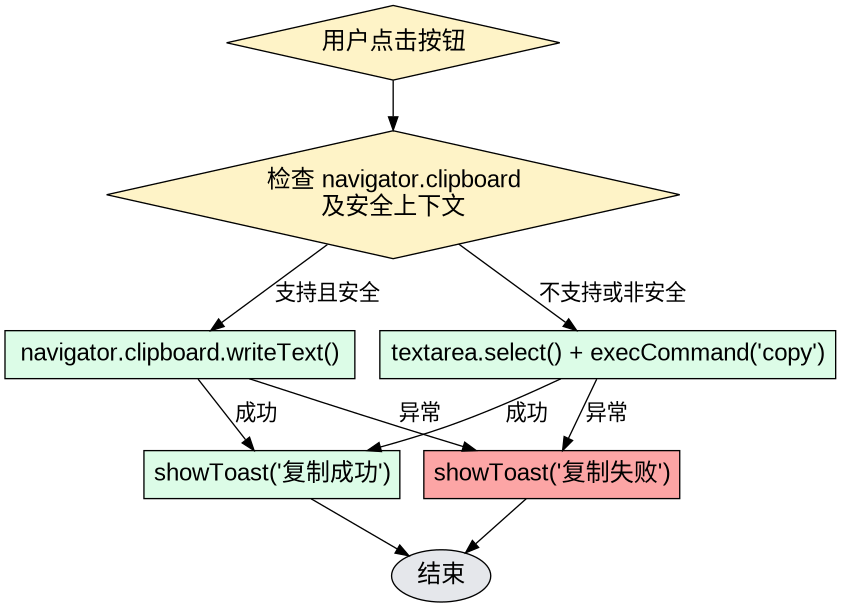
现代浏览器推荐使用 navigator.clipboard.writeText() 处理文本复制,它返回 Promise 便于后续操作。若需兼容旧版浏览器,可回退至 textarea 选中方案。不管哪种方式,复制动作完成后都需要触发 UI 更新。

Toast 组件通常是一个固定的浮动层,位于屏幕右下角或顶部居中。实现时需定义其 CSS 样式,包括背景色、圆角、阴影和过渡动画。关键点在于控制其显示时机:必须在复制操作成功回调中插入节点,避免异步延迟导致的时序错误。同时,需处理多次快速点击的情况,防止多个 Toast 重叠或内存泄漏,通常采用“存在则更新内容,不存在则创建”的策略。
完整实现代码与运行环境
以下代码包含 HTML 结构、CSS 样式及 JavaScript 逻辑,可直接保存为 index.html 文件并在浏览器中打开测试。代码使用了现代 Clipboard API,并封装了 showToast 函数以复用提示逻辑。

<!DOCTYPE html>
<html lang="zh">
<head>
<meta charset="UTF-8">
<title>JS Copy with Toast</title>
<style>
  body { font-family: sans-serif; padding: 50px; }
  button {
    padding: 10px 20px;
    font-size: 16px;
    cursor: pointer;
    background-color: #007bff;
    color: white;
    border: none;
    border-radius: 4px;
  }
  button:hover { background-color: #0056b3; }

  /* Toast 样式 */
  .toast-container {
    position: fixed;
    bottom: 20px;
    right: 20px;
    z-index: 1000;
  }
  .toast {
    background-color: #333;
    color: #fff;
    padding: 12px 24px;
    border-radius: 4px;
    box-shadow: 0 2px 10px rgba(0,0,0,0.2);
    opacity: 0;
    transform: translateY(20px);
    transition: all 0.3s ease;
    margin-top: 10px;
  }
  .toast.show {
    opacity: 1;
    transform: translateY(0);
  }
</style>
</head>
<body>

<button id="copyBtn">点击复制文本</button>
<div class="toast-container" id="toastContainer"></div>

<script>
const copyBtn = document.getElementById('copyBtn');
const toastContainer = document.getElementById('toastContainer');
let currentToast = null;

function showToast(message) {
  // 如果已有 Toast,先移除旧的
  if (currentToast) {
    clearTimeout(currentToast.timer);
    currentToast.element.remove();
  }

  const div = document.createElement('div');
  div.className = 'toast';
  div.textContent = message;
  toastContainer.appendChild(div);

  // 强制重绘以触发动画
  requestAnimationFrame(() => {
    div.classList.add('show');
  });

  currentToast = {
    element: div,
    timer: setTimeout(() => {
      div.classList.remove('show');
      setTimeout(() => {
        div.remove();
        if (currentToast && currentToast.element === div) {
          currentToast = null;
        }
      }, 300); // 等待过渡动画结束
    }, 2000)
  };
}

copyBtn.addEventListener('click', async () => {
  const textToCopy = "Hello, this is a test message!";
  try {
    if (navigator.clipboard && window.isSecureContext) {
      await navigator.clipboard.writeText(textToCopy);
      showToast("复制成功!");
    } else {
      // Fallback for older browsers or non-secure contexts
      const textarea = document.createElement('textarea');
      textarea.value = textToCopy;
      textarea.style.position = 'fixed';
      textarea.style.opacity = '0';
      document.body.appendChild(textarea);
      textarea.select();
      document.execCommand('copy');
      document.body.removeChild(textarea);
      showToast("复制成功!(兼容模式)");
    }
  } catch (err) {
    console.error('复制失败:', err);
    showToast("复制失败,请重试");
  }
});
</script>

</body>
</html>
运行上述代码,点击按钮后,剪贴板将被写入 “Hello, this is a test message!”。若权限允许,右下角会出现黑色背景的 “复制成功!” 提示框,2 秒后自动消失。若在不支持 Clipboard API 的环境(如某些 HTTP 页面),代码会自动降级使用 execCommand 并显示兼容模式提示。若用户连续点击,旧的 Toast 会被立即清除,不会出现重叠。注意:在本地文件系统直接打开 HTML 时,由于 window.isSecureContext 为 false,代码会走 fallback 分支。
该示例模拟了一个按钮点击场景。点击按钮后,脚本尝试将固定文本写入剪贴板。若成功,调用 showToast 显示“复制成功”;若失败(如非安全上下文),则显示错误信息。注意:在现代浏览器中,navigator.clipboard 仅在 HTTPS 或 localhost 环境下可用,本地直接打开 file:// 协议可能会报错。
处理重复点击与内存管理
当用户连续快速点击复制按钮时,如果每次点击都创建新的 DOM 节点,会导致页面上堆积大量 Toast 元素,影响性能且视觉混乱。解决方案是在创建新 Toast 前检查是否已存在正在显示的实例。
优化后的 showToast 函数会先查询页面中是否存在旧的 Toast 元素。如果存在,则清除其之前的定时器,重置显示状态或直接更新文本;如果不存在,则创建新元素并绑定消失定时器。这种单例模式确保了同一时刻只有一个 Toast 可见,避免了资源浪费。建议在移除元素时监听 transitionend 事件,确保动画播放完毕后再从 DOM 中彻底删除节点,提升用户体验。
JS怎么将HTML富文本格式内容复制到剪贴板
2026-11-26 13:54:56
移动端H5页面调用JS打印功能的局限与替代方案
2026-11-26 13:14:44
怎么用原生 JavaScript 和 Canvas 实现粒子动态背景
2026-11-26 11:25:41
利用Dreamweaver实时视图辅助调试JavaScript交互效果
2026-11-26 09:14:26
怎么检测JS window.open是否成功打开并处理失败
2026-11-25 21:07:21