ChatGPT怎么生成图片:DALL-E 3功能入口与操作指南
本文介绍如何在ChatGPT中使用图像生成功能,涵盖从入口查找、提示词编写到后期修改与保存的完整流程,帮助新手用户快速上手。
标题中提到的 DALL·E 3 已是旧称。目前在使用 ChatGPT 生成图片时,主要依托的是 ChatGPT Images 功能:你既可以直接在对话窗口描述画面需求,也可以通过侧边栏的“更多”菜单进入专门的“图像”界面。鉴于官方已下线 ChatGPT 内的 DALL·E GPT,若参照旧教程寻找该特定 GPT 可能会无功而返。下文将基于当前界面,梳理从描述生成、编辑修改到保存导出的标准流程;请注意,不同设备及账号类型的界面布局可能存在细微差异。
先找到图像入口
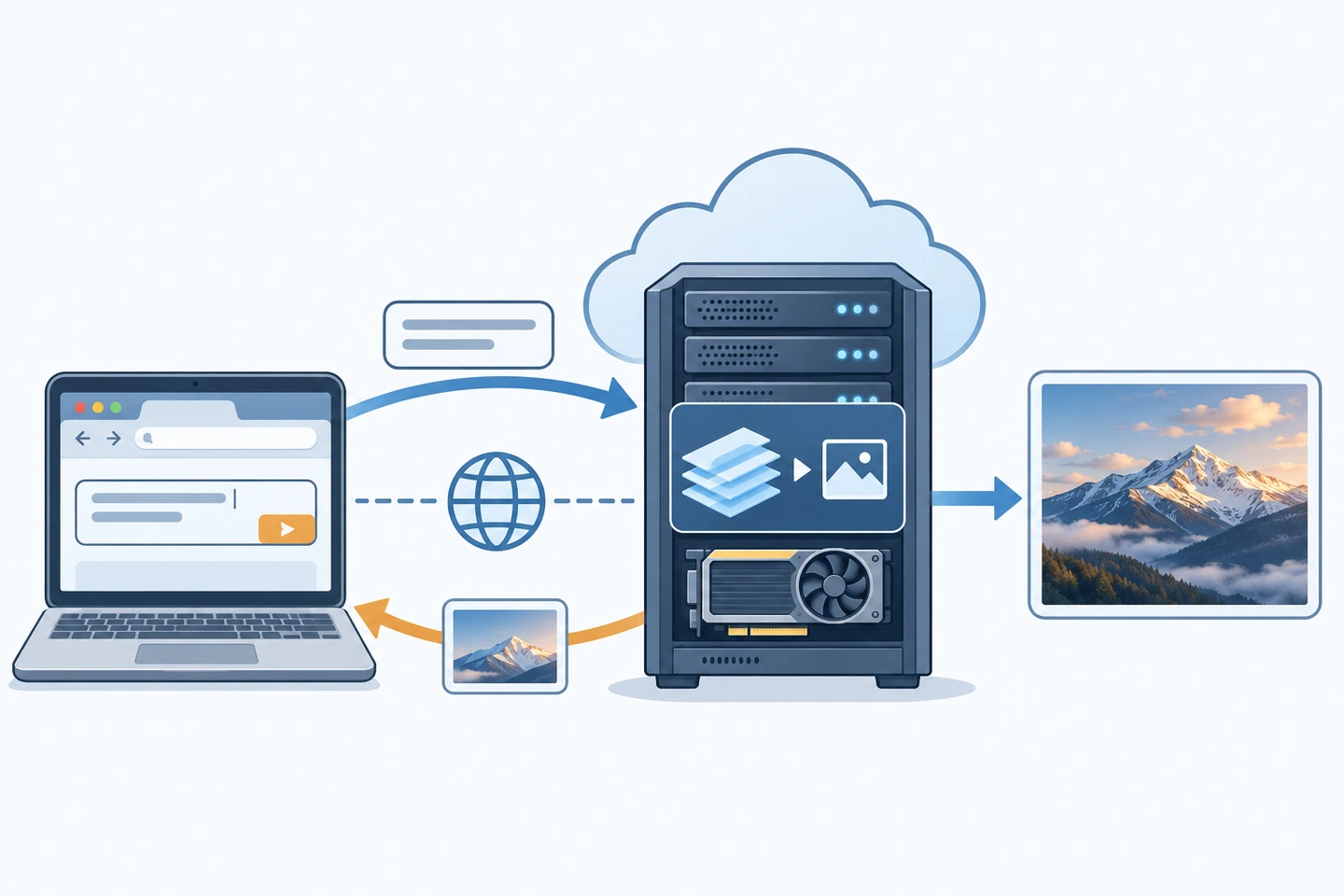
启动 ChatGPT 后,通常有两种途径开始创作。最便捷的方法是在新对话中直接输入类似“帮我生成一张……”的指令,并详细描述预期画面;另一种方法则是点击侧边栏的“更多”,选择“图像”选项后再输入描述。官方帮助文档确认了这两种创建方式的有效性。由于移动端与网页端的界面布局不尽相同,若未发现图像入口,建议先更新应用程序或核实当前账号的功能权限,切勿误以为需要额外安装独立的 DALL·E 软件。
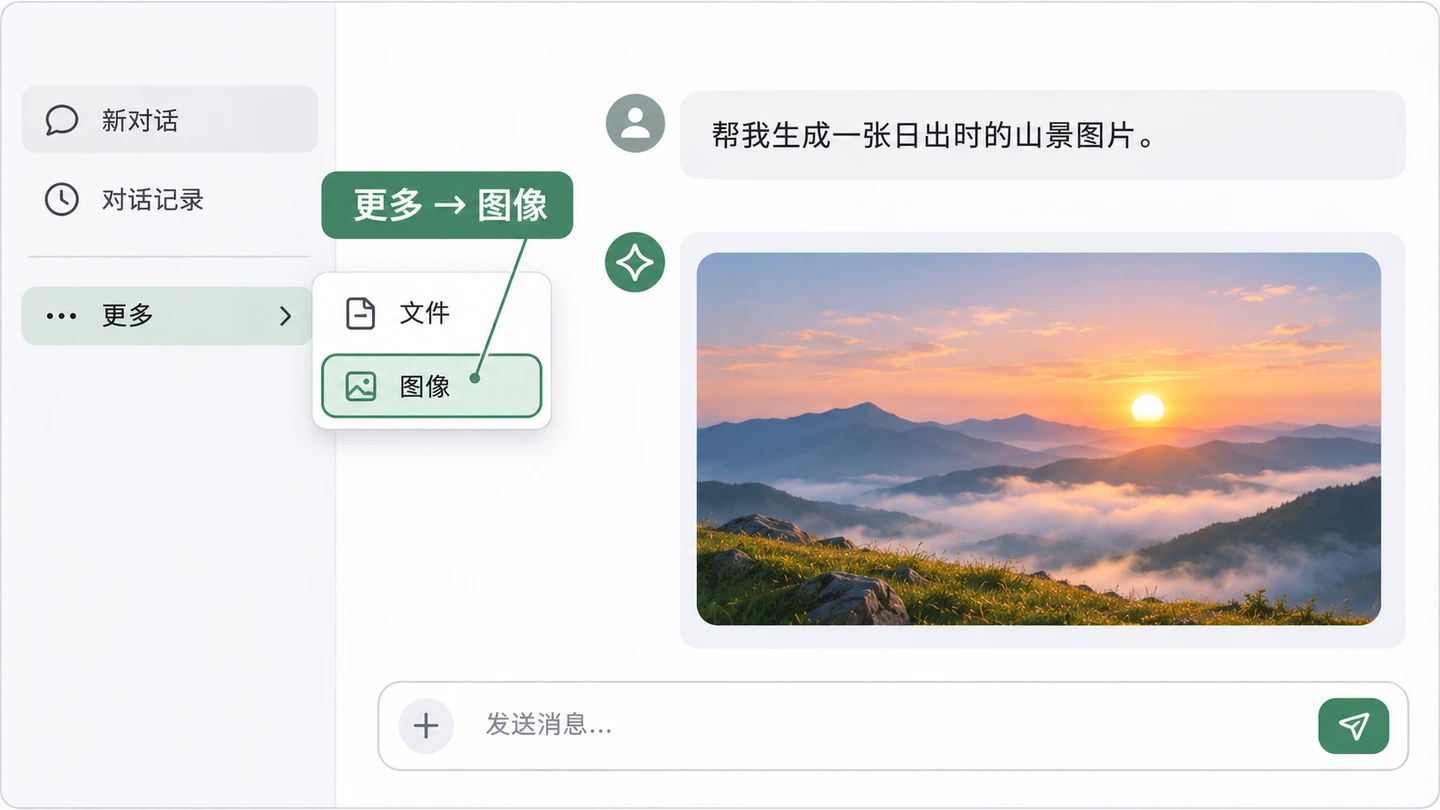
从对话或图像入口开始生成
点击发送后,ChatGPT 将依据文本描述生成相应图片,复杂场景可能需要短暂等待。初次使用时,无需刻意记忆特殊的指令格式,核心在于将脑海中的画面具象化:明确主体对象、所处环境、整体艺术风格以及不可缺失的关键细节。
把想法写成清楚的提示词
建议采用“主体+场景+风格+细节”的结构来组织提示词。例如,若想创作一幅湖边自行车的画面,可以描述为:“一辆红色自行车停靠在湖畔,正值清晨日出,湖面倒映着金色阳光,远景是连绵群山,整体呈现清新安静的插画风格,光线柔和,且画面中不包含任何文字。”相比仅输入“生成一张自行车图片”,这种描述提供了更多可被模型执行的具体信息。
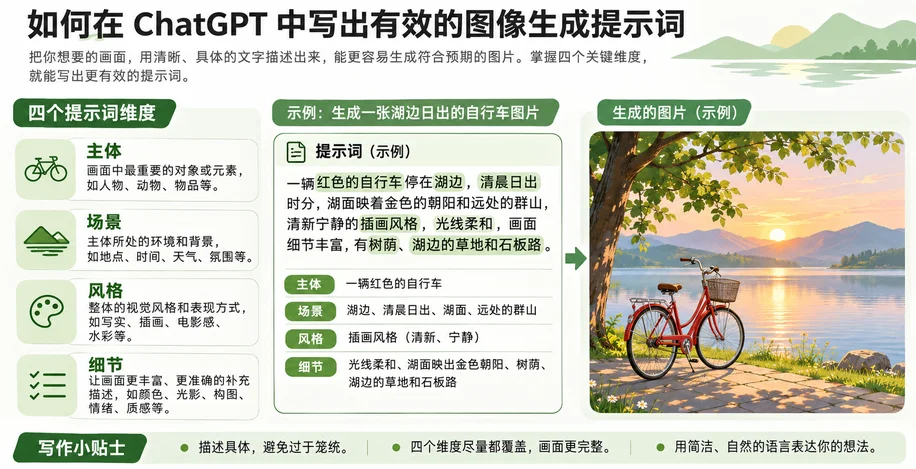
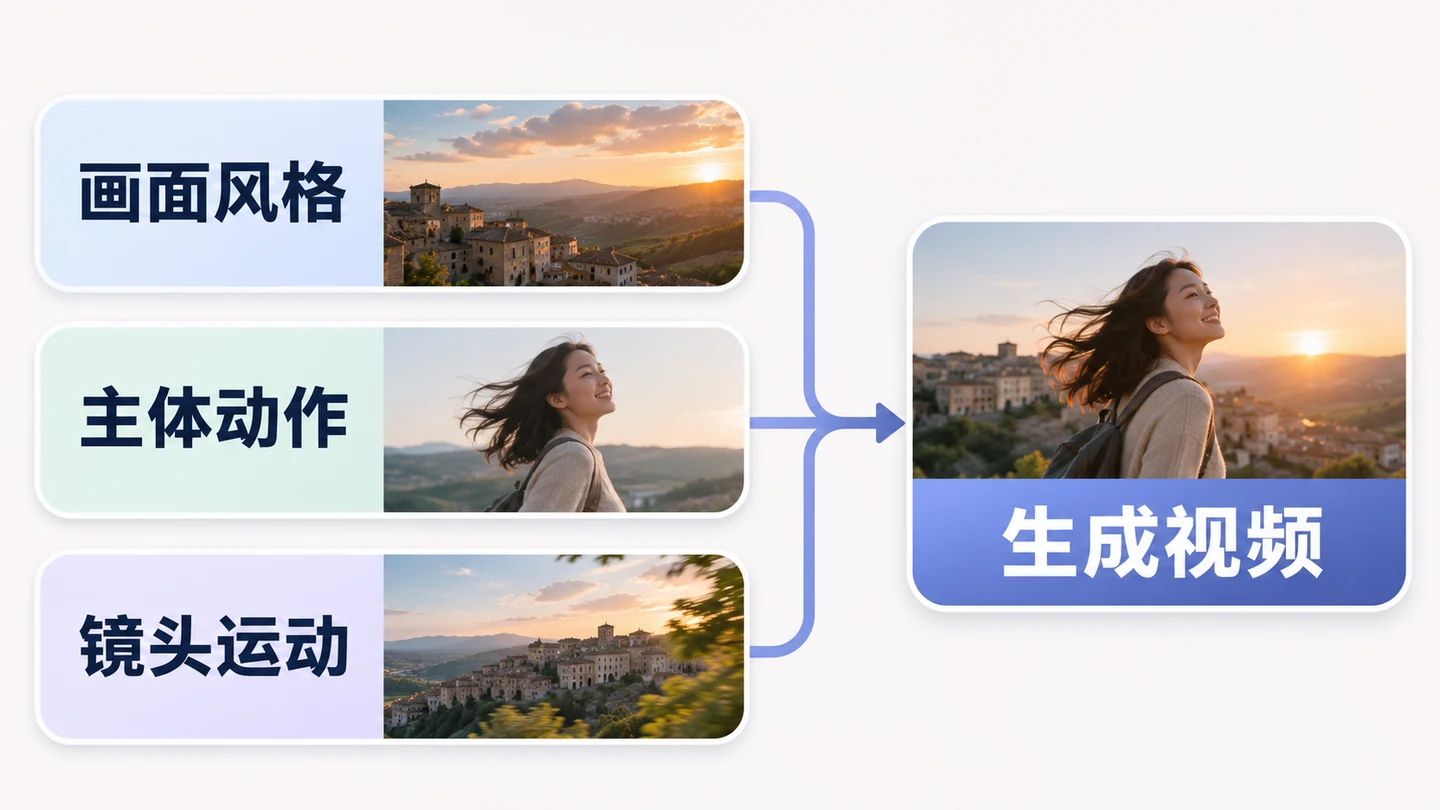
用四个维度写清画面
提示词并非形容词的堆砌。应优先明确核心对象与场景,随后补充构图、色调、光影或具体用途;若有特定限制,需直接指明,如“无文字”或“右侧留白”。初版生成后,仔细审视主体、背景及画面关系是否符合预期,再针对偏差进行调整。若需画面包含可读文字,请用引号标注具体内容并指定其位置,但生成后仍需人工核对文字的准确性。
通过对话修改并保存结果
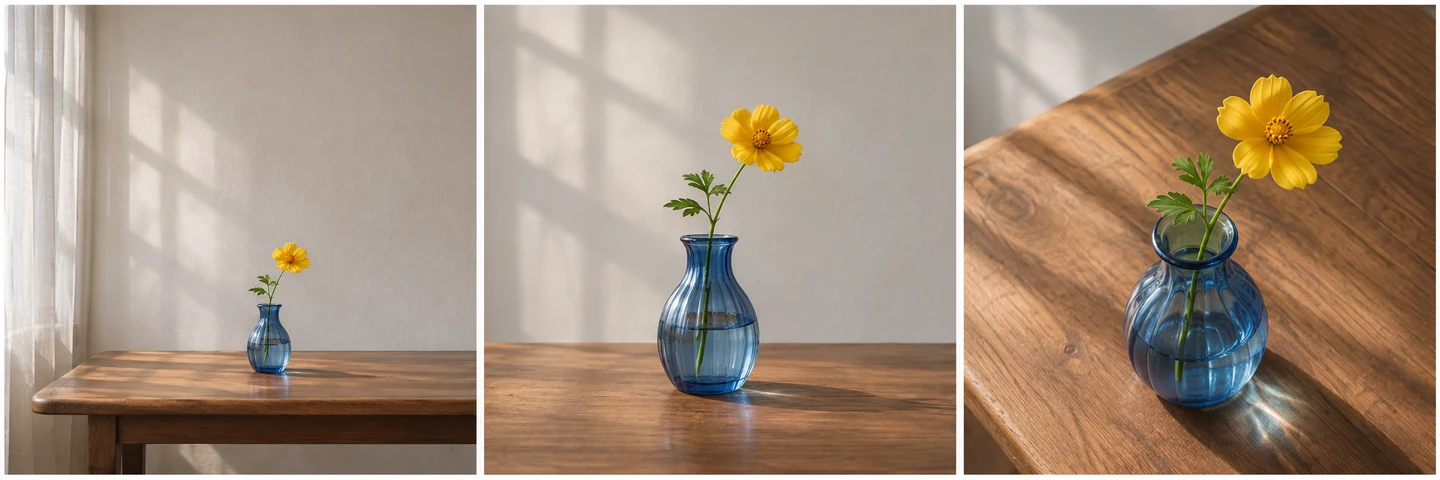
若对生成结果不满意,可在同一对话中明确提出修改要求,例如“保留自行车和湖面背景,仅将光线调整为傍晚暖色调,并减少云层”。每次集中修改一两个要点,更易于评估变化是否符合预期。ChatGPT Images 支持选中图像局部后进行描述性修改,或直接在对话中指明调整区域;进行局部编辑时,请先选中目标区域,再清晰说明希望改变的内容及需要保留的部分。
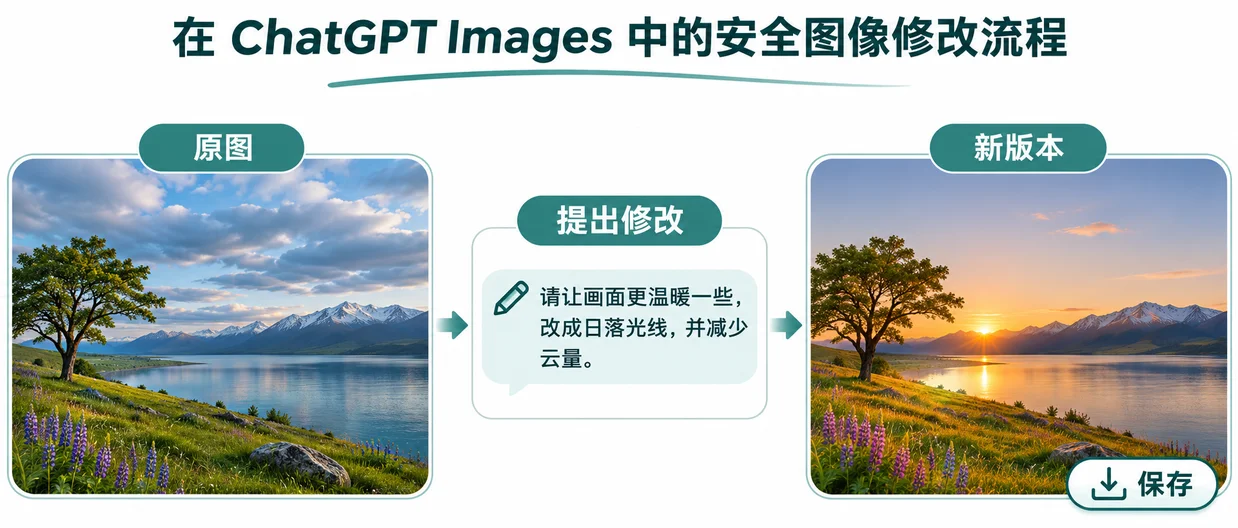
逐项修改并保存结果
确认效果满意后,打开图片查看可用的保存或下载选项,将成品存储至本地设备,并检查文件能否正常打开。若后续计划继续修改,建议保留原图或另存为新版本,避免覆盖唯一副本。需注意,ChatGPT 生成的图片属于创作成果,并不代表软件已验证图中事实的准确性;涉及产品说明、数据展示、文字内容或对外发布时,务必自行核实。
请牢记这一实用原则:先清晰描述画面,再根据生成结果逐项微调;尽管入口名称可能随产品迭代而变化,但只需遵循 ChatGPT 当前的“图像”功能逻辑进行操作即可。
Muse Spark Open 法律模型公布基准测试高分进展
2026-11-26 02:05:41
NOMI Intelligence 4.0发布,蔚来重构智能座舱
2026-11-25 23:05:53
find-skills 登顶技能日榜,串起智能体检索与安装
2026-11-25 22:32:28
Qwen Code v0.27.4-nightly.20261116.eb3a599ef3 的代理循环与命令确认有哪些变化?
2026-11-17 13:40:36
Apple Health AI Study App 1.0如何区分研究问答、可选数据与医疗建议?
2026-11-16 11:39:45