PixiJS快速上手:高性能2D JavaScript游戏渲染教程
本教程针对初次接触 PixiJS 的开发者,以实战方式系统讲解如何使用现代 PixiJS 快速搭建高性能 2D 渲染应用。涵盖从依赖引入、Application 异步初始化、场景图树构建、纹理与精灵管理、主循环驱动到底层自动批处理与高帧率调优的全流程解析。
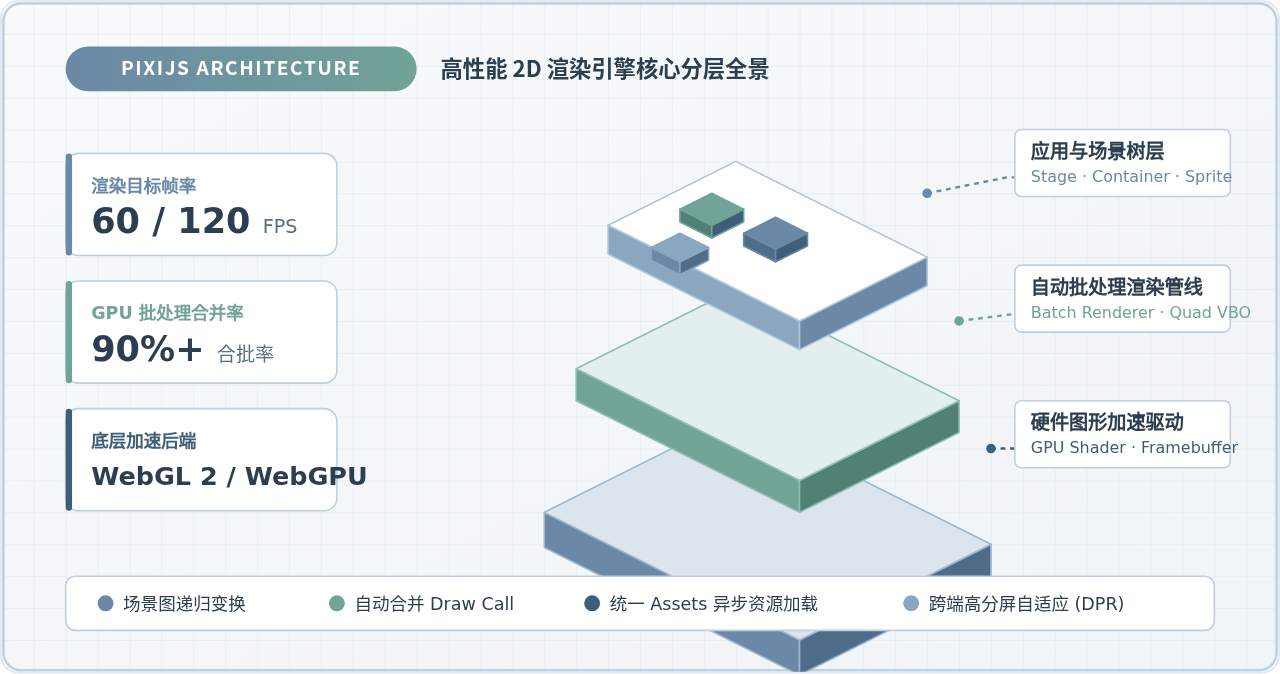
PixiJS 是一个专精于 2D 图形渲染的高性能 JavaScript 库,其核心价值在于以简单直观的场景图 API 封装底层的 WebGL 与 WebGPU,并利用自动化批处理机制消除常见的渲染性能瓶颈。本文将以可运行的代码与架构拆解为主线,带领读者从零初始化 PixiJS 运行时、构建显示对象树、加载与变换精灵,并深入剖析 Draw Call 合批与性能优化策略,完成一个帧率稳定在 60 FPS 的 2D 渲染实例。
一、工程初始化与依赖引入
在进行 2D 游戏渲染前,首先需要将 PixiJS 引入工程。当前主流前端工程通常采用 NPM 模块化构建,而在快速原型验证或独立教程演示中,直接通过原生 ES Module(ESM)基于 CDN 引入同样便捷。
1. 现代化工程构建引入(NPM / Vite / Webpack)
如果在现代前端工程中使用,可通过包管理器安装最新的 pixi.js:
# 在工程终端中执行依赖安装
npm install pixi.js
安装完成后,在 JavaScript 或 TypeScript 文件中直接按需解构引入核心对象:
import { Application, Assets, Sprite, Container } from 'pixi.js';2. 原生 HTML 单文件即时运行方式
若无需繁琐打包工具链,直接新建单个 index.html 文件,在现代浏览器中配置 <script type="module"> 并通过公共 CDN 引入同样能获得完整的运行体验:
<!DOCTYPE html>
<html lang="zh-CN">
<head>
  <meta charset="UTF-8" />
  <title>PixiJS 快速上手</title>
  <style>
    body { margin: 0; padding: 0; background-color: #0f172a; overflow: hidden; }
    canvas { display: block; margin: 0 auto; }
  </style>
</head>
<body>
  <script type="module">
    // 使用 ESM 规范从公共 CDN 导入 PixiJS
    import { Application, Assets, Sprite, Container } from 'https://esm.sh/pixi.js';
    // 后续渲染逻辑在此编写
  </script>
</body>
</html>file:// 协议打开包含纹理加载的 HTML 页面会触发跨域资源拦截。建议通过 VS Code 的 Live Server 插件或在终端运行 npx serve . 启动本地 HTTP 服务访问。
二、创建 Application 实例与挂载画布
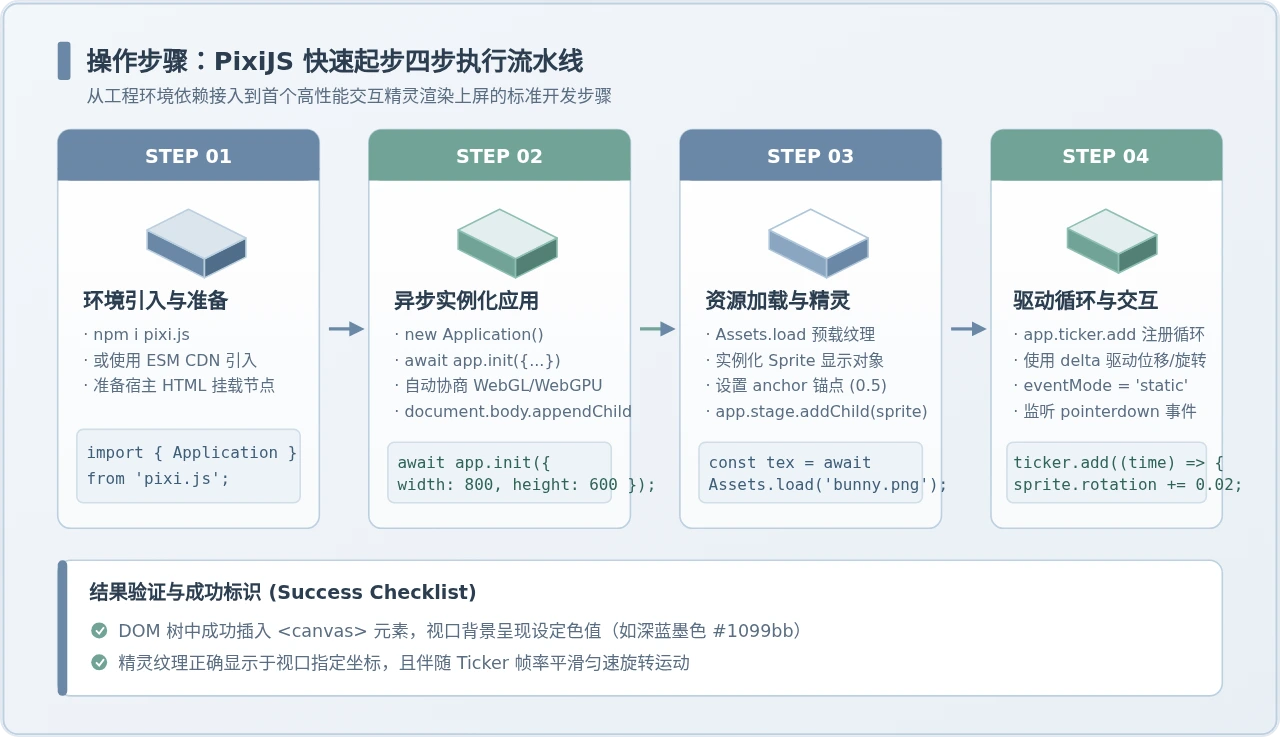
Application 是 PixiJS 的总指挥官。它不仅负责自动创建与管理底层的 HTML <canvas> 元素,还会自动检测当前运行设备的能力,并在 WebGPU 与 WebGL 之间协商选择最优的硬件加速渲染器。同时,它初始化了根场景容器(stage)与游戏驱动时钟(ticker)。
现代 PixiJS(v7 及 v8 版本)将初始化操作设计为异步方法 app.init(),这样能保证底层 GPU 上下文准备充分后再开始挂载与绘制。
// 创建 PixiJS 应用程序实例
const app = new Application();

// 异步初始化画布参数
await app.init({
  width: 800,               // 渲染视口逻辑宽度(像素)
  height: 600,              // 渲染视口逻辑高度(像素)
  backgroundColor: '#1e293b',// 视口背景填充色(十六进制颜色)
  antialias: true,           // 开启抗锯齿平滑边缘
  resolution: window.devicePixelRatio || 1, // 自动适配高分屏设备像素比 (Retina)
  autoDensity: true          // 开启 CSS 像素与物理像素高清晰度换算
});

// 将创建生成的 canvas 节点插入到当前网页文档中
document.body.appendChild(app.canvas);
在上述配置中,resolution 和 autoDensity 的搭配至关重要。Retina 等高分屏设备的物理像素是 CSS 逻辑像素的 2 倍或 3 倍。若不设置该参数,Canvas 内部光栅化分辨率将停留在一倍屏尺寸,经由 CSS 放大后会出现模糊或发虚。通过将 resolution 设为 window.devicePixelRatio 并启用 autoDensity,PixiJS 能够以物理像素绘制并保持正确的 CSS 显示尺寸,呈现极致锐利的画面。
三、场景图(Scene Graph)与显示对象层级结构
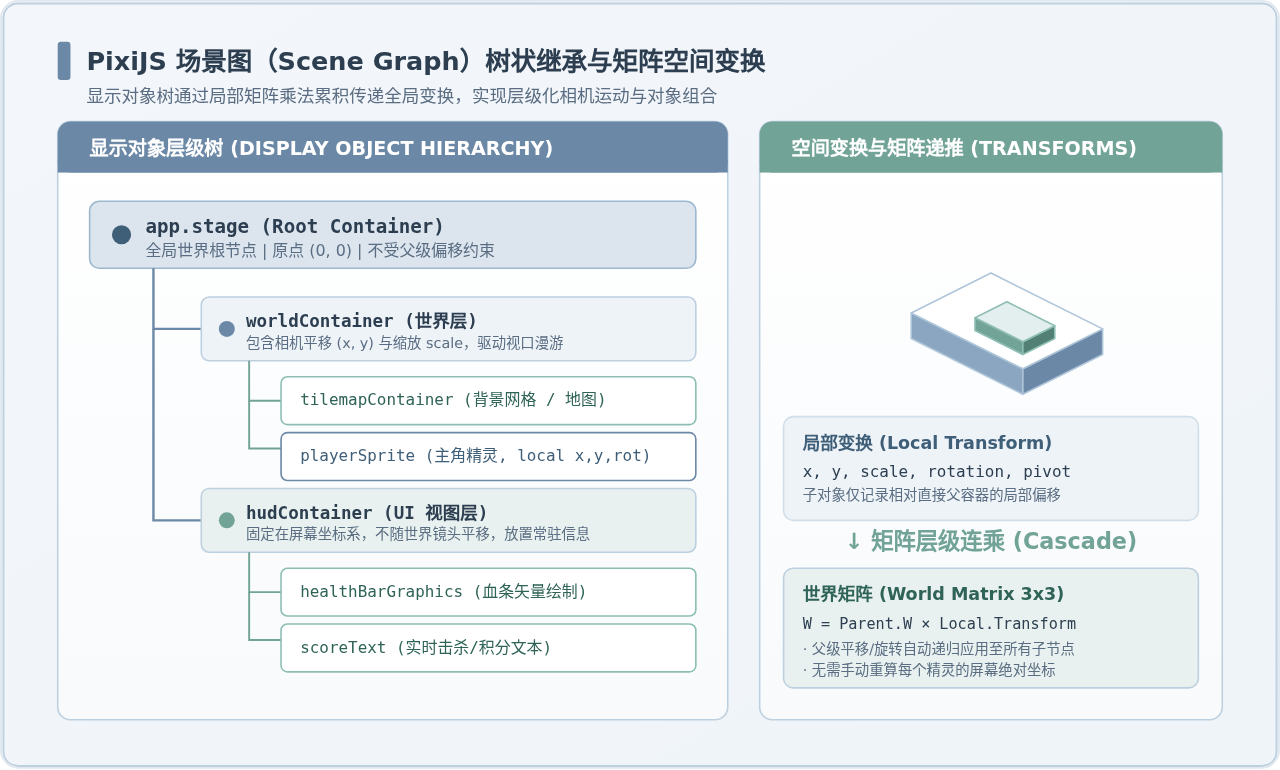
在 2D 游戏开发中,场景不是扁平的一张画纸,而是具备层级关系的树形结构。PixiJS 采用经典的场景图(Scene Graph)设计,根节点即为 app.stage,所有希望渲染在屏幕上的元素都必须直接或间接作为子节点添加到 app.stage 中。
1. 容器(Container)与精灵(Sprite)的角色分工
- Container(容器):一种透明的虚拟组织节点,不包含任何可见像素,但拥有完整的空间坐标(x, y)、缩放比例(scale)、旋转角度(rotation)以及透明度(alpha)。它用于对子元素进行逻辑分组(如世界地图层、敌人集群层、HUD 界面层)。
- Sprite(精灵):最常用的可见显示对象,继承自 Container。它持有具体的贴图纹理(Texture),负责在屏幕上绘制对应的矩形图像。
- Graphics(矢量图形):用于绘制矩形、圆形、线段等矢量的显示对象,常用于绘制碰撞箱或 UI 进度条。
2. 空间坐标的继承与级联传递
当移动一个父容器时,其内部包含的所有子节点都会在屏幕上同步位移。这是因为每个显示对象维护的都是相对于其父节点的局部坐标(Local Transform),PixiJS 在渲染每一帧时,会从 stage 根节点向下递归执行矩阵乘法:
// 场景图层级嵌套示例
const worldLayer = new Container();
app.stage.addChild(worldLayer);

const hero = new Container();
hero.x = 100;
hero.y = 150;
worldLayer.addChild(hero);

// 当整个世界地图发生镜头平移时,hero 在屏幕上的绝对坐标自动更新
worldLayer.x -= 50;
// 此时 hero 的本地局部坐标 x 依然是 100,但在屏幕上的物理投影坐标自动变为 50
这种设计将复杂的镜头移动(Camera Pan / Zoom)简化为对单个根容器的操作,无需开发者逐一遍历更新游戏内数以千计的角色位置。
四、纹理资源管理与精灵实例化
在 GPU 渲染中,图像不是以 DOM 元素呈现,而是被上传至显存的纹理(Texture)。PixiJS 提供了统一的 Assets 模块处理资源异步加载、缓存以及跨域管理。
1. 异步加载纹理并生成精灵
通过 Assets.load() 加载远程图片,PixiJS 会自动在后台执行网络请求、解码并将位图数据写入 GPU 显存,返回一个 Texture 实例:
// 1. 异步加载图片纹理
const bunnyTexture = await Assets.load('https://pixijs.com/assets/bunny.png');

// 2. 使用纹理创建精灵
const bunny = new Sprite(bunnyTexture);

// 3. 配置精灵的锚点(Anchor)
// 默认锚点为左上角 (0, 0),将其设为 (0.5, 0.5) 可让旋转与缩放以图像几何中心为基准
bunny.anchor.set(0.5);

// 4. 设置精灵初始坐标
bunny.x = app.screen.width / 2;
bunny.y = app.screen.height / 2;

// 5. 将精灵追加到舞台中呈现
app.stage.addChild(bunny);anchor.set(0.5) 使用归一化比例(0 到 1)定义贴图原点,专属于 Sprite;而 pivot.set(x, y) 使用绝对像素数值定义旋转原点,所有 Container 均可用。对于单独的精灵图片,优先使用 anchor.set(0.5) 能让居中对齐与原地旋转最直观。
五、游戏主循环(Game Loop)与交互事件响应
静态展示图片只是第一步,游戏与交互动画的核心在于持续的逐帧刷新与输入捕获。PixiJS 通过内置的 Ticker 驱动游戏循环,通过 EventSystem 统一处理鼠标与触屏输入。
1. 使用 Ticker 驱动平滑动画
app.ticker 是基于浏览器 requestAnimationFrame 封装的定时驱动器。当注册回调函数时,Ticker 会在每次重绘前传递一个 ticker 上下文对象,其中的 deltaTime 因子代表上一帧经历的时间倍率(基准 60 FPS 下 delta 约等于 1.0)。
// 注册每帧刷新逻辑
app.ticker.add((time) => {
  // time.deltaTime 能根据实际帧率平滑补正旋转速度
  bunny.rotation += 0.02 * time.deltaTime;

  // 配合正弦波实现轻微的上下漂浮特效
  bunny.y = (app.screen.height / 2) + Math.sin(Date.now() * 0.003) * 20;
});
2. 静态事件监听与指针交互
PixiJS 提供了高效的事件系统。要让某个精灵或容器响应用户的点击或轻触,只需将其 eventMode 属性设为 'static',并监听具体的事件名称:
// 启用精灵的交互模式
bunny.eventMode = 'static';

// 鼠标移入时显示手型光标
bunny.cursor = 'pointer';

// 监听指针按下事件(同时兼容鼠标点击与手机触屏)
bunny.on('pointerdown', () => {
  // 点击时缩放放大反馈
  bunny.scale.set(bunny.scale.x === 1 ? 1.4 : 1.0);
});
注意不要在不需要交互的容器上滥用 eventMode = 'dynamic',因为命中测试(Hit Testing)需要在 CPU 端对场景树进行几何碰撞检测,仅对必要节点开启 'static' 是保持交互高效的基础。
六、底层机制剖析:为什么 PixiJS 如此之快?
在纯手写 WebGL 或普通 Canvas 2D 应用中,当同屏绘制的对象超过数百个时,帧率往往剧烈下滑。PixiJS 之所以能在同屏渲染上万个精灵的同时维持 60 FPS,关键在于其底层的自动化批处理渲染管线(Automatic Batch Renderer)。
1. Draw Call 的本质与性能开销
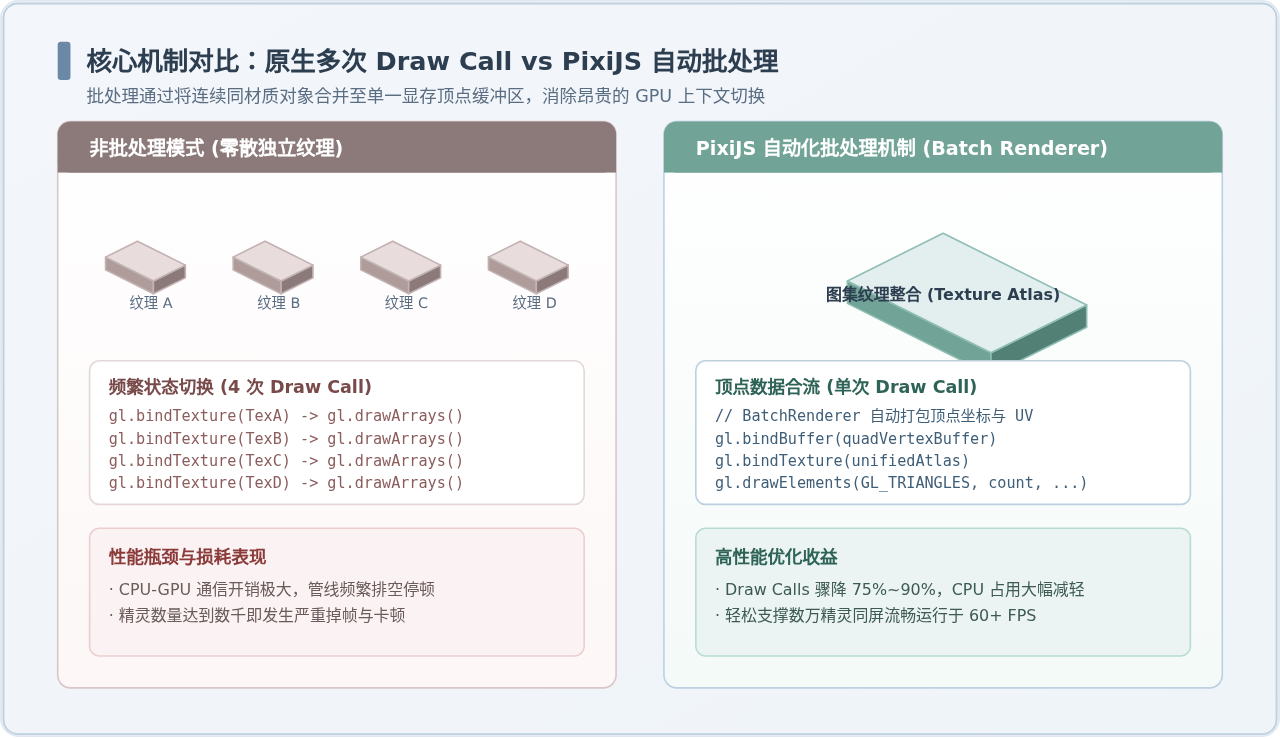
Draw Call(绘制调用)是指 CPU 向 GPU 发送指令,要求其绘制一组几何图元的过程。每当需要使用一张新纹理、切换混合模式或变更着色器(Shader)时,CPU 必须与 GPU 进行一次同步上下文切换。如果屏幕上有 1,000 个精灵,且分别来自 1,000 次单独的绘制调用,CPU 将大部分时间耗费在状态切换的调度开销上,导致 GPU 频繁处于等待空闲(Pipeline Stall),游戏帧率迅速崩塌。
2. 自动批处理如何消除性能损耗
PixiJS 内部维护着一个动态顶点缓冲区(Batch Renderer)。当它遍历场景树时,如果相邻的多个精灵共享相同的着色器和纹理,PixiJS 绝不会逐个发送绘制指令,而是将这些精灵的四边形顶点数据(位置、UV 映射坐标、颜色通道)在内存中打包整合到一个大型显存缓冲区中,最后仅仅调用一次底层的 gl.drawElements 批量提交给 GPU 处理。
这意味着原本需要数百次上下文切换的绘制流程,在 PixiJS 中被压缩至极少的几次批次,GPU 算力得到充分榨取。
七、高帧率游戏调优进阶四维法则
理解了自动批处理的工作机制后,在实际项目开发中,开发者可以通过以下四项关键策略主动配合 PixiJS,发挥出最大化的渲染性能。
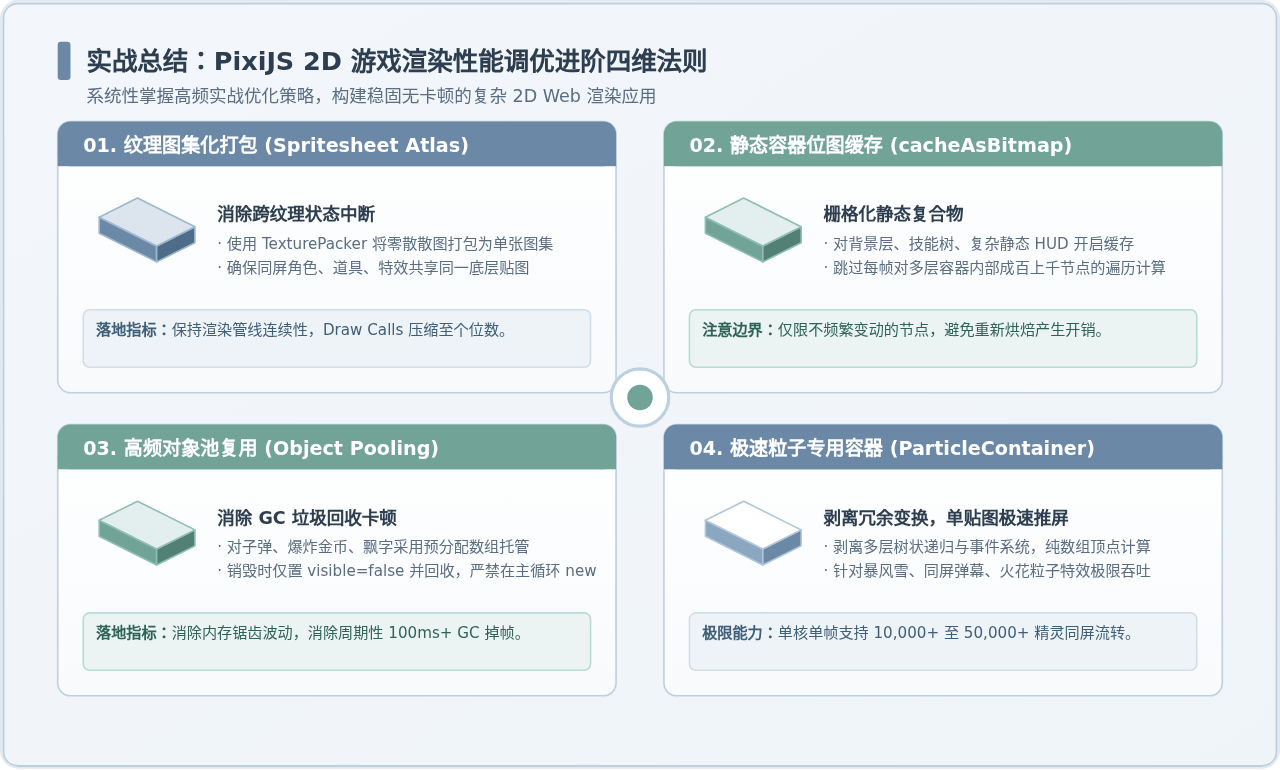
1. 纹理图集化(Spritesheet / Texture Atlas)
自动批处理的最主要阻碍是纹理切换。如果场景中角色 A 用图片 1,角色 B 用图片 2,且二者交替排列渲染,批处理就会被频频打断。使用 TexturePacker 等工具将所有零散图片合并为单张大贴图(例如一张 2048×2048 的精灵图集),所有精灵由于引用同一张底层纹理,PixiJS 就能将整个场景一口气在单次 Draw Call 中完成绘制。
2. 静态容器的位图缓存(cacheAsBitmap)
对于包含复杂矢量线条、地图瓦片或静态背景的 Container,每一帧让 PixiJS 遍历计算其成百上千个子节点的坐标毫无意义。只需设置:
// 将整个静态背景层栅格化为单张 GPU 纹理缓存
backgroundContainer.cacheAsBitmap = true;
开启后,PixiJS 会将容器当前内容在离屏渲染缓冲区中烘焙成一张独立位图。在后续的所有帧中,该容器仅作为单个简单精灵渲染,极大释放 CPU 场景遍历计算量。
3. 实体对象池复用(Object Pooling)
在射击游戏或动作游戏中,子弹、击中火花和飘字伤害高频生成与销毁。若直接在循环中频繁 new Sprite() 并调用 destroy(),会产生海量的短生命周期对象,引发 JavaScript 引擎高频触发垃圾回收(GC)。GC 运行时会导致浏览器主线程短暂冻结,产生恼人的微卡顿(Stuttering)。
应对方案是建立对象池:预先实例化固定容量的对象数组,需要生成子弹时从池中取出并设 visible = true,离开屏幕后重置坐标并归还池中,全程零对象新生与销毁。
4. 极限负载下的粒子容器(ParticleContainer)
若场景中需要渲染上万颗降雨、飞雪或同屏弹幕,常规的 Container 内部携带的丰富层级与变换会带来过多的内存开销。PixiJS 专门提供了超轻量的 ParticleContainer:
// 创建专为超高吞吐设计的粒子容器(最多容纳 20,000 个精灵)
const particles = new ParticleContainer(20000, {
  position: true, // 开启顶点位置动态变换
  rotation: true, // 开启旋转变换
  uvs: false,      // 关闭静态 UV 计算
  alpha: true      // 开启透明度动态调节
});
app.stage.addChild(particles);
ParticleContainer 剥离了嵌套子节点和事件支持,专精于直接向显卡流式传输顶点的平移与旋转,能以接近原生 WebGL 裸写的水准轻松支撑数万粒子同屏满帧流转。
八、开发调试与常见问题排查
在初次使用 PixiJS 编写渲染逻辑时,常会遇到一些典型问题,以下为排查清单:
| 异常表现 | 核心诱因 | 确切解决方案 |
|---|---|---|
| 页面空白,Canvas 为黑屏或透明 | 未调用 document.body.appendChild(app.canvas) 或 await app.init() 未执行完毕即尝试读取。 |
检查异步初始化流程,确认在 await app.init() 之后挂载节点,并通过开发者工具确认 Canvas 尺寸是否正常。 |
| 图片无法显示,控制台抛出 CORS 错误 | 以本地 file:// 协议直接双击打开 HTML,导致浏览器安全策略阻止加载外部图像。 |
使用本地 HTTP 服务托管页面(如 npx serve 或 Vite 开发服务器),或将图片上传至支持 CORS 的服务器。 |
| 高分屏手机或 Mac 上画面边缘发虚模糊 | 初始化时未设置 resolution,导致画面以 1 倍逻辑像素放大拉伸。 |
在 app.init() 中设置 resolution: window.devicePixelRatio || 1 并开启 autoDensity: true。 |
| 页面运行时间越长占用内存越高,最终崩溃 | 切换场景或删除精灵时仅调用 removeChild,底层显存纹理未释放。 |
销毁对象时显式调用 sprite.destroy({ children: true, texture: true }),确保显存缓冲区被显式回收。 |
JS高频调用场景下获取时间戳的性能对比
2026-11-26 10:03:44
戴尔安全连接网关硬编码密钥漏洞:CVE-2026-80271
2026-11-25 18:17:00
JavaScript逆向解密学习路线:从基础语法到AST还原
2026-11-25 17:22:35
JavaScript的基础语法常见的性能陷阱有哪些
2026-11-25 14:57:37
JavaScript 动态背景导致页面卡顿怎么优化性能
2026-11-23 23:34:03