JavaScript 动态背景导致页面卡顿怎么优化性能
深入剖析 JavaScript 动态背景(Canvas 粒子、流动波浪、视差网格)引发页面卡顿掉帧的根本原因,从 DevTools 瓶颈排查、requestAnimationFrame 锁帧、离屏渲染、对象池内存复用到视口智能休眠,提供一套完整、专业且切实可行的性能优化方案。
一、现象剖析与瓶颈定位:为什么动态背景会拖慢页面?
当一个页面的动态背景导致卡顿时,很多开发者习惯性地猜测是“粒子数量太多了”或者“显卡扛不住”,随后尝试把粒子数从 150 随意减少到 100。这种缺乏量化依据的做法往往收效甚微。在实际排查中,动态背景对页面造成的负面影响主要表现为三类具体的系统级症状:
- 滚动掉帧(Scroll Jank): 浏览器在处理页面滚动时需要高频刷新视口内容,若主线程正在同步计算几何距离,滚动手势事件将被阻塞,直观感受为明显的卡顿与画面跳跃;
- 输入响应延迟(Input Latency): 点击下拉菜单、输入框键入字符时出现几百毫秒的停顿,这是因为主线程上的事件循环队列被连续的动画更新任务填满;
- 周期性微卡顿(Micro-stuttering): 画面大部分时间平稳,但每隔几秒就会突发瞬间掉帧,这通常是由未做内存复用导致的高频垃圾回收(Garbage Collection)造成的。
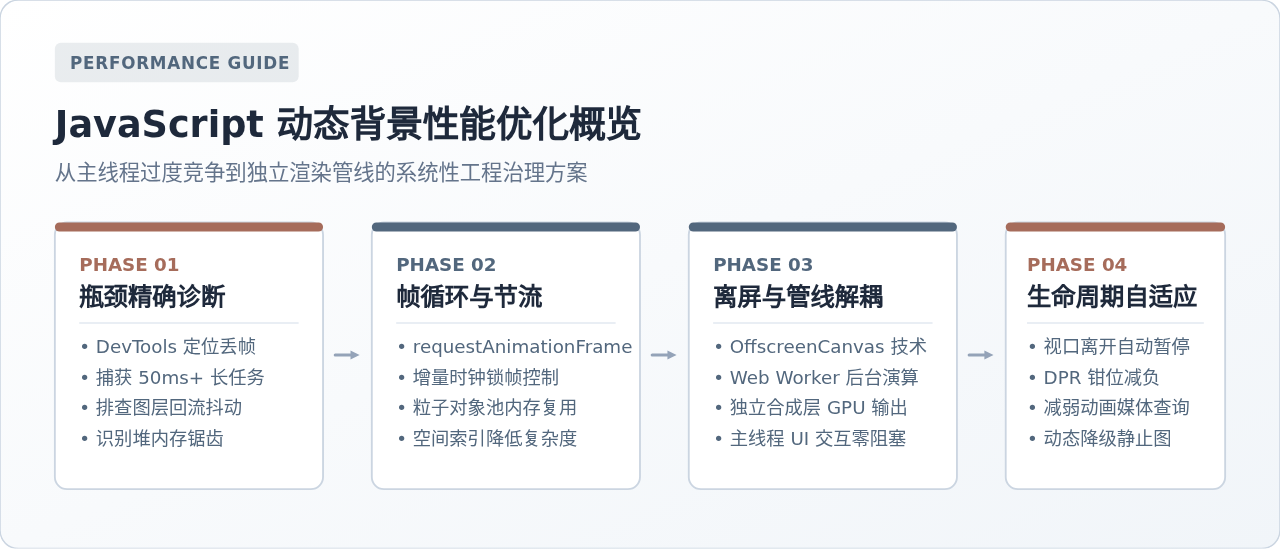
为了准确切中要害,必须使用 Chrome 开发者工具(DevTools)建立可重现的诊断流程。
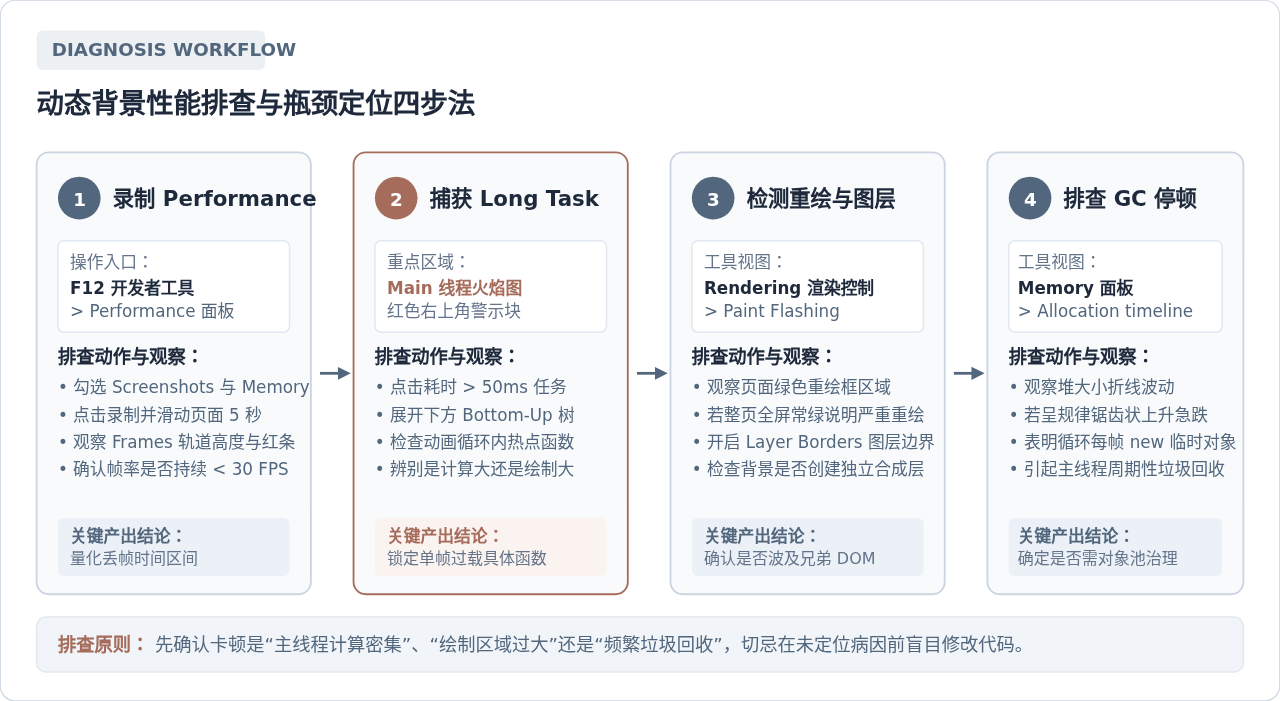
1. 录制 Performance 轨道并定位掉帧区间
按下 F12 打开开发者工具,切换到 Performance 面板。在右上角齿轮设置中勾选 Screenshots(屏幕截图)与 Memory(内存跟踪)。点击录制按钮,随后在页面中持续进行常规的滚动与鼠标晃动操作约 5 秒,点击停止。
在生成的分析图表中,首先聚焦顶部的 Frames(帧率)轨道。若图表呈现大面积连续的红条或黄色预警条,说明帧率已经持续跌破 60 FPS(单帧执行时间超过 16.6 毫秒)。点击红条所在区间,下方的时间线游标将自动对齐卡顿发生瞬间。
2. 在 Main 线程火焰图中捕获 Long Task
展开 Main(主线程) 轨道,寻找带有红色三角形警告角标的 Long Task(长任务,执行时间 > 50ms)。长任务意味着当前代码段已严重妨碍浏览器的响应能力。
选中该长任务,在面板下方的 Bottom-Up(自下而上) 或 Call Tree(调用树) 标签页中排查最耗时的调用:
- 如果耗时集中在用户自定义函数(如
updateParticles()、calculateDistance()),说明物理演算或算法复杂度过高,是典型的 CPU 计算密集型瓶颈; - 如果耗时集中在
CanvasRenderingContext2D.arc()、stroke()或fill(),说明矢量路径过于琐碎或画布重绘开销过大; - 如果出现频繁的
Recalculate Style(样式重新计算)与Layout(重排),说明代码误用了操作 DOM 节点的方式实现动态背景,触发了布局抖动。
3. 通过 Rendering 面板排查全屏重绘与图层提升
在控制台右上角的三点菜单中,打开 More tools > Rendering。勾选 Paint Flashing(重绘闪烁)。如果页面背景区域在每一帧都闪烁绿色高亮,并且绿色区域扩散到了上层的导航栏、文本容器等无关组件,说明背景动画正在破坏兄弟元素的渲染缓存,迫使浏览器全屏栅格化。
再勾选 Layer Borders(图层边界),观察动态背景画布四周是否拥有蓝黑色的独立图层边框。如果它与周围普通的 DOM 元素混合在同一个层级中,每次背景变化都会牵连周围所有图层重新合并。
二、渲染机制与架构对比:主线程竞争 vs 独立渲染管线
在着手改动代码之前,需要清晰理解不同技术选型在浏览器内部所走的渲染管线。很多初学者用 <div class="particle"> 动态修改 style.left 和 style.top 来做动态背景,这在现代浏览器中是最危险的反模式。
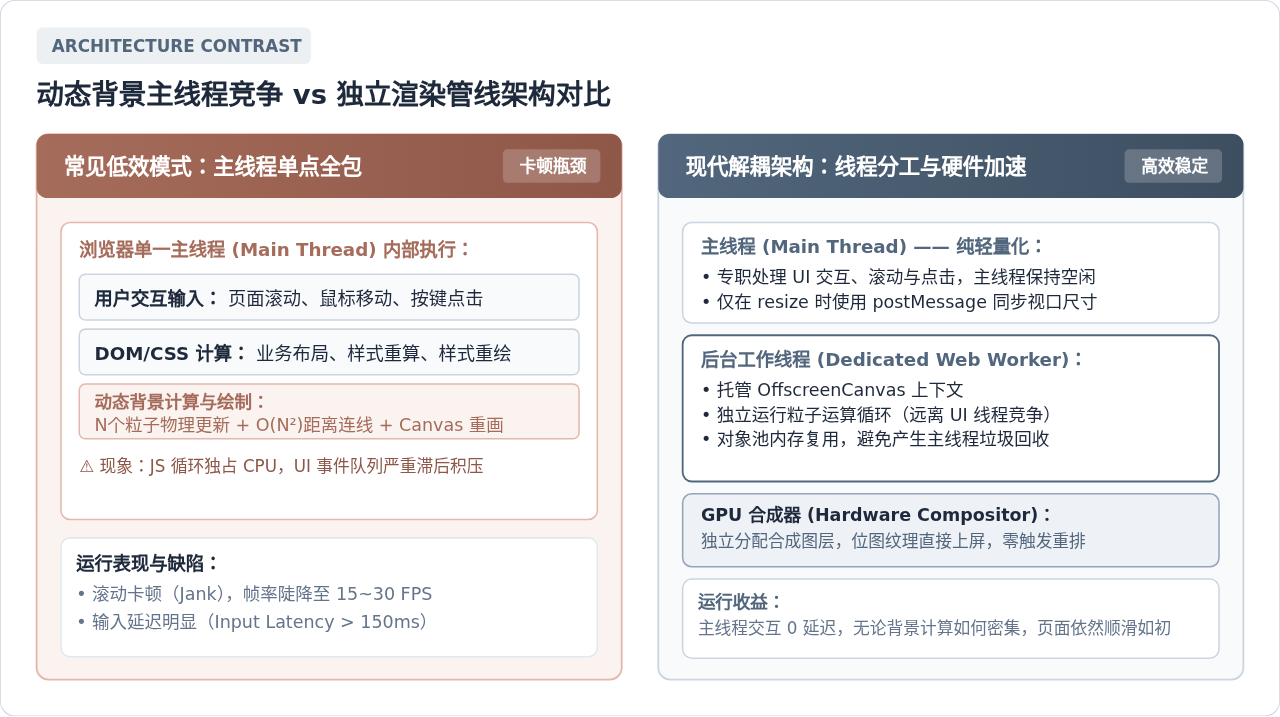
1. 为什么 DOM 节点背景注定卡顿?
每个 DOM 元素都对应着浏览器的布局树节点。当页面存在 200 个由 JavaScript 实时修改坐标的 <div> 时,每一帧动画都需要执行:
JavaScript 计算 → 样式计算(Style Recalculation) → 布局重排(Layout) → 图层分块绘制(Paint) → GPU 图层合成(Composite)
只要在修改元素属性时不小心读取了 offsetWidth 或 scrollTop,还会强制触发恶劣的同步布局抖动(Forced Synchronous Layout),让主线程在单帧内重复执行多次整页重排,帧率瞬间跌至个位数。
2. 传统主线程 Canvas 的瓶颈与局限
将渲染方式迁移到单个 <canvas> 元素能规避 DOM 布局树的开销,因为 Canvas 在浏览器眼中只是一块固定尺寸的像素位图。但是,普通的 Canvas 2D 上下文依旧运行在主线程上。当页面执行复杂的业务逻辑、处理庞大的图表或监听重度滚动事件时,Canvas 动画依然在与这些事件排队争夺有限的 CPU 时间片。只要其中一方超时,另一方就会被迫等待。
3. 现代独立渲染管线架构:OffscreenCanvas + Web Worker
现代主流浏览器(Chrome 69+、Firefox 105+、Safari 16.4+)全面支持了 OffscreenCanvas(离屏画布)。这项技术允许开发者调用 canvas.transferControlToOffscreen(),将画布的实际绘制控制权转移到一个独立的 Web Worker 后台线程中。
在这一解耦架构下:
- 主线程: 仅负责监听视口尺寸改变,将必要的宽高以轻量消息传递给 Worker;主线程 CPU 占用率保持在极低水平,用户的点击与滚动操作完全处于零阻塞状态;
- Worker 后台线程: 在单独的系统线程中运行高密度的物理碰撞、三角函数计算与 Canvas 绘图指令;
- GPU 合成器(Compositor): 独立的 GPU 图层直接接收 Worker 提交的像素纹理,进行最终的屏幕贴图输出。
三、核心优化实践与完整代码实现
对于不需要重构为 Web Worker 的大多数中小型应用,通过规范主线程上的帧循环、内存分配与像素缓冲,同样能将 CPU 占用降低 70% 以上,并彻底消除绝大部分卡顿。
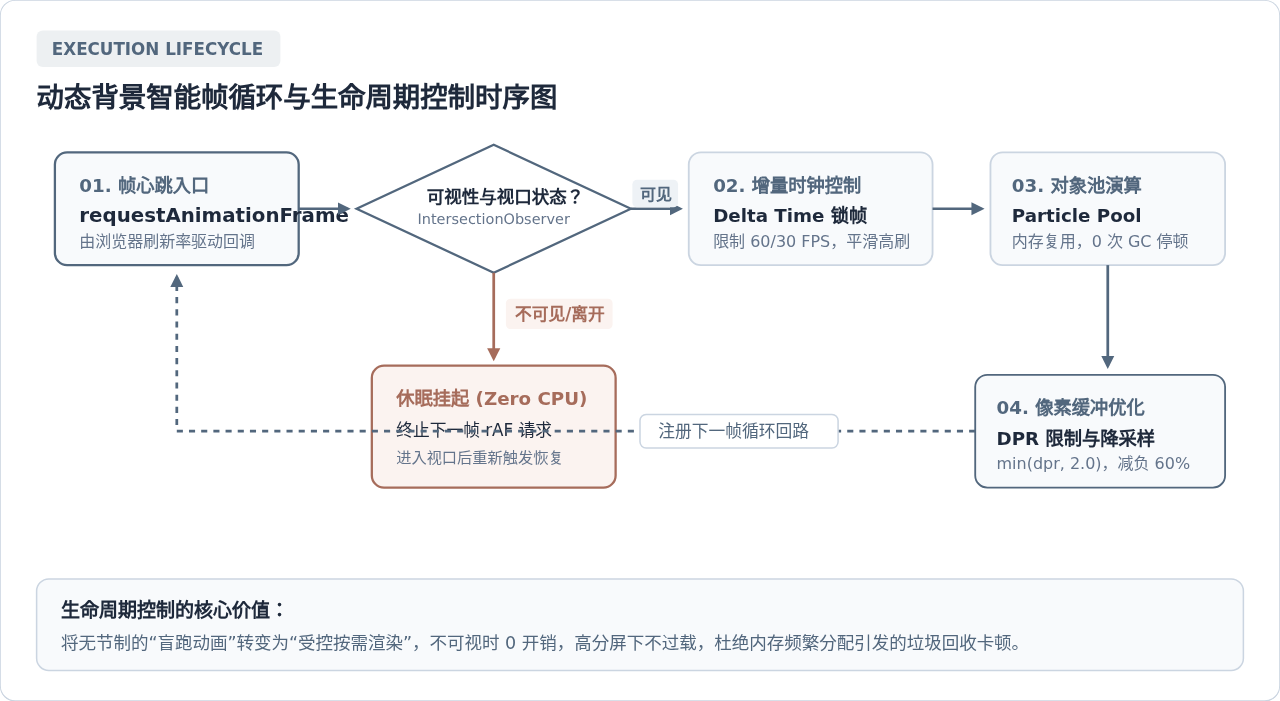
优化 1:动画驱动改造与锁帧控制
杜绝使用 setInterval 或 setTimeout 驱动动画。定时器的时间精度不受显示器垂直同步信号(VSync)约束,容易导致在屏幕刷新周期内重复计算多次或者错过刷新窗口。
必须使用 requestAnimationFrame(callback)。在计算每一步运动时,通过两帧之间的时间差(Delta Time)计算物理位移,确保无论在 60Hz 还是 144Hz 屏幕上,物体的移动速度都保持恒定,同时可通过简单的条件判断为高刷屏主动限制上限频率(如封顶 60 FPS),防止无谓消耗算力。
优化 2:高分屏(Retina)下的 DPR 钳位
在 4K 显示器或高 PPI 移动设备上,window.devicePixelRatio 常常达到 2 或 3。如果直接将 Canvas 的真实像素缓冲设置为 width * DPR,一个 1920×1080 的窗口在 3x 屏幕上将生成超过 1800 万个物理像素点 的巨大缓冲区。每一帧的 clearRect 和全局重绘都将引发严重的显存带宽拥堵。
对于柔和的动态背景,人眼对极其微小的像素锯齿并不敏感。工程上的标准做法是对 DPR 进行钳位截断:
// 限制最高物理缩放比为 1.5 到 2.0,大幅减少像素填充开销
const dpr = Math.min(window.devicePixelRatio || 1, 2.0);
canvas.width = window.innerWidth * dpr;
canvas.height = window.innerHeight * dpr;
ctx.scale(dpr, dpr);
优化 3:对象池模式(Object Pool)规避 GC 抖动
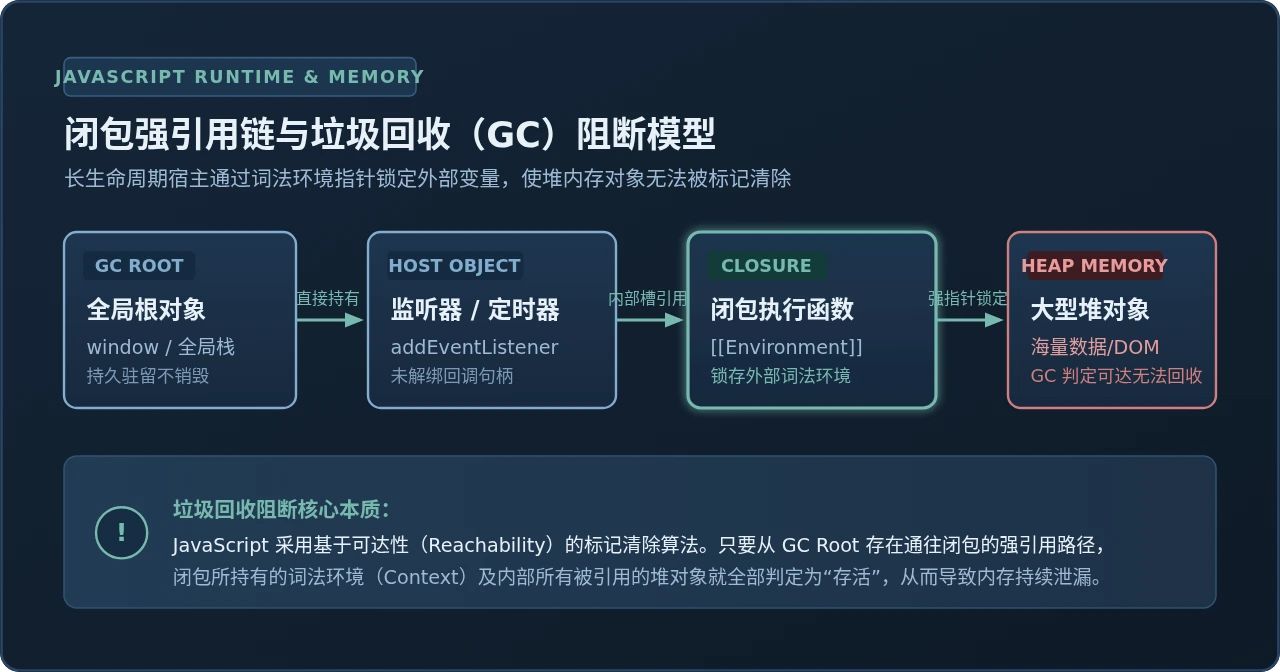
动态粒子背景中,粒子超出屏幕边缘需要重新生成。如果每次都在动画循环中执行 new Particle(),而让旧粒子脱离引用,V8 引擎的年轻代内存区会在短时间内被大量短命对象填满,进而高频触发 Scavenge 垃圾回收。垃圾回收运行时主线程会被短暂挂起,造成规律性的微卡顿。
正确的做法是使用对象池模式:在初始化时一次性分配固定数量的粒子对象数组,当粒子离开屏幕时,直接原地重置其 x、y、vx、vy 等数值属性,整个运行周期内不进行任何对象的销毁与再分配。
优化 4:视口交叉感知(IntersectionObserver)与后台休眠
当用户向下滚动浏览正文时,位于页面首屏顶部的动态背景早已离开视口。如果此时动画依然在后台盲目运行,会白白耗费设备电量并占用主线程资源。
通过浏览器原生的 IntersectionObserver,可以在背景容器离开可见区域时立即取消 requestAnimationFrame 循环;当用户重新滚回首屏时再无缝唤醒。同时,监听 document.visibilitychange 事件,当用户切换标签页或最小化浏览器时,全量挂起动效。
完整优化实现代码
以下为整合了增量时钟锁帧、DPR 钳位、对象池复用及视口休眠的完整工业级粒子背景模块:
/**
 * 工业级优化版动态粒子背景模块
 * 特性:对象池复用、DPR钳位、视口智能休眠、DeltaTime物理时钟
 */
class OptimizedParticleBackground {
  constructor(canvasElement, options = {}) {
    this.canvas = canvasElement;
    this.ctx = this.canvas.getContext('2d', { alpha: true });

    // 配置参数
    this.options = Object.assign({
      particleCount: 70,        // 严控粒子总数
      maxSpeed: 0.8,            // 移动速度
      linkDistance: 110,        // 连线最大距离
      color: '#52677D',
      maxDPR: 1.5               // DPR 钳位阈值
    }, options);

    this.particles = [];
    this.animationId = null;
    this.lastTime = 0;
    this.targetFPS = 60;
    this.frameInterval = 1000 / this.targetFPS;
    this.isVisible = true;

    this.init();
  }

  init() {
    this.handleResize();
    this.initParticlePool();
    this.setupObservers();
    this.start();
  }

  // 1. 设置画布物理尺寸与样式尺寸
  handleResize() {
    const width = this.canvas.clientWidth || window.innerWidth;
    const height = this.canvas.clientHeight || window.innerHeight;
    const dpr = Math.min(window.devicePixelRatio || 1, this.options.maxDPR);

    this.width = width;
    this.height = height;

    // 内部物理缓冲区尺寸
    this.canvas.width = Math.floor(width * dpr);
    this.canvas.height = Math.floor(height * dpr);

    // 统一步进坐标系
    this.ctx.resetTransform();
    this.ctx.scale(dpr, dpr);
  }

  // 2. 一次性创建对象池,全程零分配
  initParticlePool() {
    this.particles = new Array(this.options.particleCount);
    for (let i = 0; i < this.options.particleCount; i++) {
      this.particles[i] = {
        x: Math.random() * this.width,
        y: Math.random() * this.height,
        vx: (Math.random() - 0.5) * this.options.maxSpeed,
        vy: (Math.random() - 0.5) * this.options.maxSpeed,
        radius: Math.random() * 1.5 + 1
      };
    }
  }

  // 3. 视口监控与标签页可见性监听
  setupObservers() {
    // 监听进入/离开视口
    this.observer = new IntersectionObserver((entries) => {
      entries.forEach(entry => {
        this.isVisible = entry.isIntersecting;
        if (this.isVisible) {
          this.start();
        } else {
          this.stop();
        }
      });
    }, { threshold: 0.05 });

    this.observer.observe(this.canvas);

    // 监听标签页切换
    this.onVisibilityChange = () => {
      if (document.hidden) {
        this.stop();
      } else if (this.isVisible) {
        this.start();
      }
    };
    document.addEventListener('visibilitychange', this.onVisibilityChange);

    // 窗口尺寸自适应(防抖)
    let resizeTimer = null;
    this.onResize = () => {
      clearTimeout(resizeTimer);
      resizeTimer = setTimeout(() => {
        this.handleResize();
      }, 150);
    };
    window.addEventListener('resize', this.onResize);
  }

  start() {
    if (!this.animationId && this.isVisible) {
      this.lastTime = performance.now();
      this.animationId = requestAnimationFrame(this.render.bind(this));
    }
  }

  stop() {
    if (this.animationId) {
      cancelAnimationFrame(this.animationId);
      this.animationId = null;
    }
  }

  // 4. 严控开销的单帧循环
  render(currentTime) {
    this.animationId = requestAnimationFrame(this.render.bind(this));

    const elapsed = currentTime - this.lastTime;
    if (elapsed < this.frameInterval) return; // 频率封顶,防止高刷过载

    this.lastTime = currentTime - (elapsed % this.frameInterval);

    const ctx = this.ctx;
    const w = this.width;
    const h = this.height;
    const len = this.particles.length;
    const linkDistSq = this.options.linkDistance * this.options.linkDistance;

    // 清屏
    ctx.clearRect(0, 0, w, h);

    // 更新粒子位置(原地更新,无临时对象)
    for (let i = 0; i < len; i++) {
      const p = this.particles[i];
      p.x += p.vx;
      p.y += p.vy;

      // 撞墙反弹或越界复位
      if (p.x < 0 || p.x > w) p.vx *= -1;
      if (p.y < 0 || p.y > h) p.vy *= -1;

      // 绘制粒子
      ctx.beginPath();
      ctx.arc(p.x, p.y, p.radius, 0, 6.2831853);
      ctx.fillStyle = this.options.color;
      ctx.fill();
    }

    // 连线计算(使用平方距离避免高耗时的 Math.sqrt)
    ctx.lineWidth = 0.5;
    for (let i = 0; i < len; i++) {
      const p1 = this.particles[i];
      for (let j = i + 1; j < len; j++) {
        const p2 = this.particles[j];
        const dx = p1.x - p2.x;
        const dy = p1.y - p2.y;
        const distSq = dx * dx + dy * dy;

        if (distSq < linkDistSq) {
          const alpha = 1 - (distSq / linkDistSq);
          ctx.strokeStyle = `rgba(82, 103, 125, ${alpha * 0.4})`;
          ctx.beginPath();
          ctx.moveTo(p1.x, p1.y);
          ctx.lineTo(p2.x, p2.y);
          ctx.stroke();
        }
      }
    }
  }

  destroy() {
    this.stop();
    if (this.observer) this.observer.disconnect();
    document.removeEventListener('visibilitychange', this.onVisibilityChange);
    window.removeEventListener('resize', this.onResize);
    this.particles = [];
  }
}
四、自适应降级与边界防御策略
前端性能优化不能假设所有用户都在最新款的高配桌面电脑上浏览。移动端手机、入门级办公本以及低电量设备对高频动效极为敏感。因此,健壮的动态背景必须具备多级防御机制。
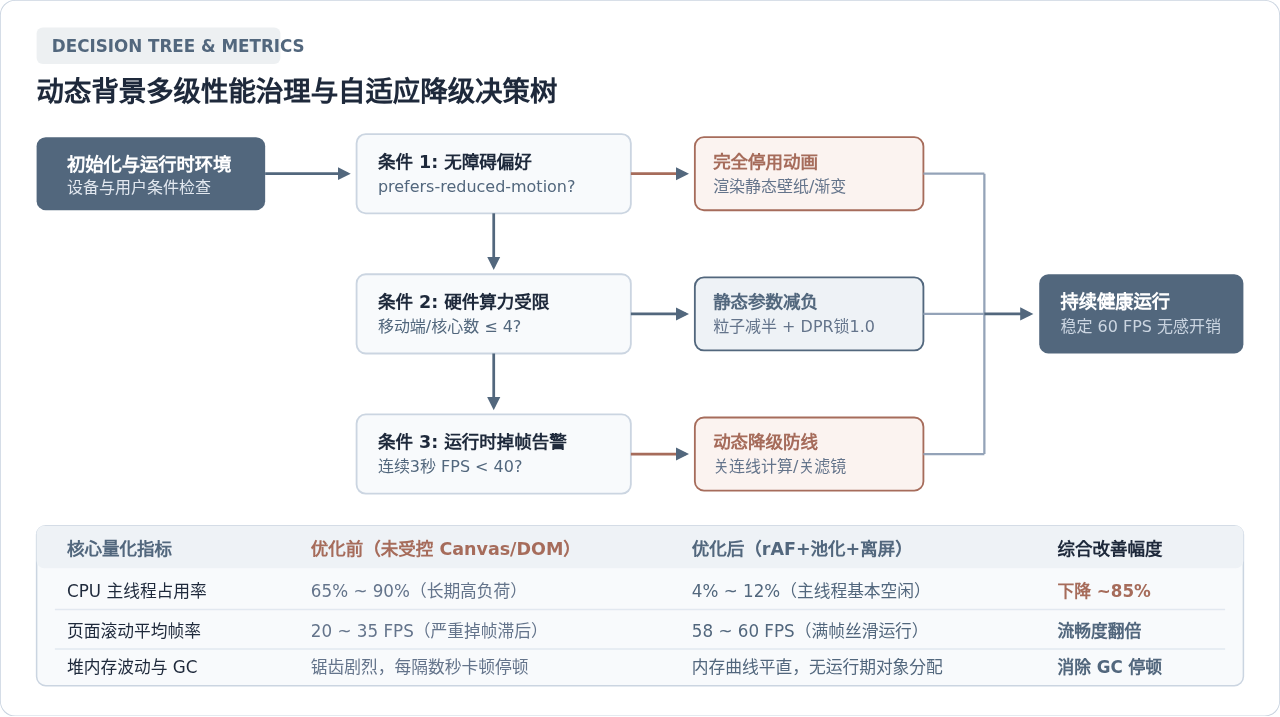
1. 响应系统级“减弱动画”偏好
操作系统通常提供“减弱动态效果”选项,用于防止部分用户因视觉动效产生眩晕感,同时系统处于节电模式时也会触发此项设置。在初始化背景前,必须优先查询该媒体特性:
const motionQuery = window.matchMedia('(prefers-reduced-motion: reduce)');
if (motionQuery.matches) {
  // 用户偏好减弱动态效果,直接关闭 JS 动效,回退为 CSS 纯色渐变或静止壁纸
  console.info('检测到系统减弱动画偏好,已停用动态背景。');
  return;
}
2. 运行时帧率监控与动态降级
在帧循环中维护一个短期的滑动时间窗口,统计过去 60 帧的平均帧率。如果检测到平均 FPS 持续 3 秒低于 40:
- 一级降级: 动态切断 $O(N^2)$ 的粒子连线循环,只保留纯圆点的漂浮运动,立即减少 80% 的运算量;
- 二级降级: 粒子数组长度减半,同时将 Canvas 缩放比下调为 1.0;
- 终极防御: 若帧率依然低于 25 FPS,调用
destroy()完全停止动画,优雅降级为静态背景图。
3. CSS 属性层面的避坑指南
<canvas> 容器添加 CSS 属性 filter: blur(10px) 或复杂的 box-shadow。这会迫使 GPU 在每一帧都对全屏像素执行一次耗时高昂的后处理卷积计算,极易造成显卡发热与电量剧增。需要模糊效果时,应直接在 Canvas 内部将画笔颜色调整为带有半透明羽化的径向渐变。
will-change: transform 或 transform: translateZ(0),通知浏览器提前为其分配独立的合成图层,避免背景的重绘波及上方的内容元素。
五、常见排查疑问与注意事项
requestAnimationFrame 的作用是让代码与屏幕刷新率同步对齐,但它本身并不压缩计算耗时。如果单帧内的粒子连线计算、数学运算耗费了 25ms,即便使用了 rAF,单帧总时长依然超标,页面照样会掉帧。此时需要用前面提到的“平方距离判定”、“空间网格划分”或“削减总数”来压低单帧纯算法开销。
1.5 到 2.0 之间(通常能保证视网膜屏幕下的细腻度),同时通过 CSS 设置 image-rendering: auto; 让浏览器使用高质量的双线性插值算法进行显示。
window.addEventListener('resize', ...),经过防抖后,通过 worker.postMessage({ type: 'RESIZE', width, height, dpr }) 将新尺寸投递给 Worker;Worker 内部接收消息后直接更新其持有的 offscreenCanvas.width 与 height,并重设变换矩阵。主线程只承担极轻量的事件转发角色。
怎么正确清除JS定时器以避免内存泄漏
2026-11-23 17:44:52
PHP-FPM请求走私漏洞CVE-2026-129289:Nginx与Apache如何排查和修复
2026-11-23 11:13:00
JS DOM操作性能优化:减少重排重绘与DocumentFragment使用
2026-11-22 22:25:12
怎么优化scroll和resize等高频触发的JS事件性能?
2026-11-22 13:37:41
JS滚动加载频繁触发请求?防抖与节流优化方案详解
2026-11-21 09:52:21