Node.js安装后怎么验证成功及解决常见报错
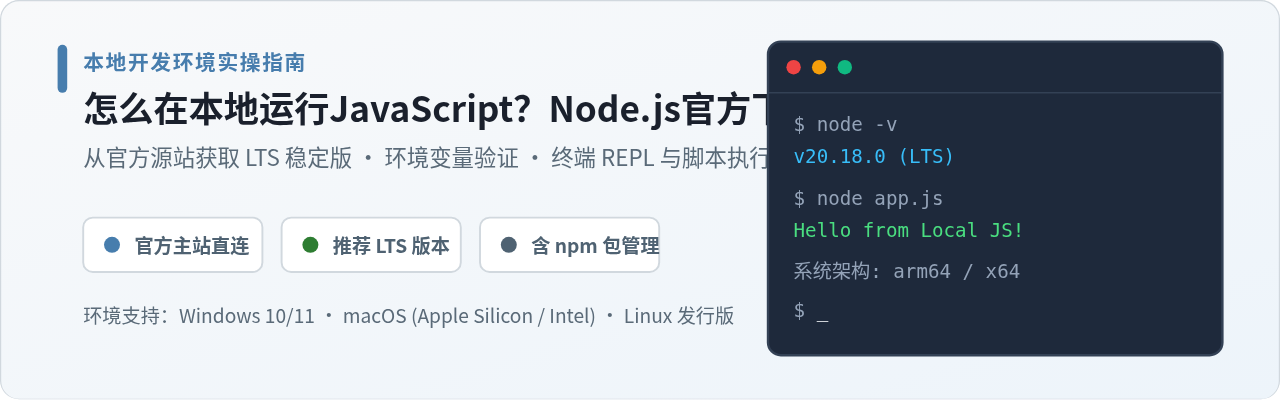
安装完成后,在终端执行 node -v 和 npm -v 。若输出版本号且无报错,即表示安装成功。

验证 Node.js 环境是否就绪
打开命令行工具(Windows 为 CMD 或 PowerShell,macOS/Linux 为 Terminal),输入 node -v。如果返回类似 v18.16.0 的版本信息,说明 Node.js 核心已正确注册到系统路径中。
接着输入 npm -v。npm 是 Node.js 的包管理器,通常随 Node.js 一起安装。若能输出版本号,说明开发环境的基础设施完整。此时可以创建一个测试文件 test.js,写入 console.log('Hello World');,然后运行 node test.js。屏幕打印出 Hello World 则确认运行时环境完全正常。
解决 'command not found' 与权限报错
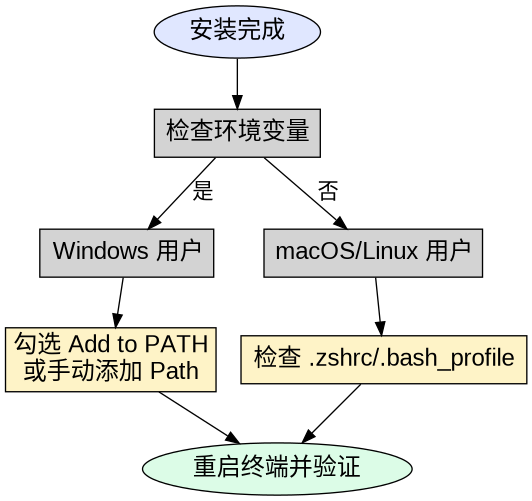
若终端提示 node: command not found 或 npm: command not found,通常是因为环境变量未配置或安装路径未被识别。
const http = require('http');

const server = http.createServer((req, res) => {
  res.statusCode = 200;
  res.setHeader('Content-Type', 'text/plain');
  res.end('Node.js is working correctly!\n');
});

const PORT = 3000;
server.listen(PORT, () => {
  console.log(`Server running at http://localhost:${PORT}/`);
});
将上述代码保存为 server.js,在终端运行 node server.js。若看到输出 Server running at http://localhost:3000/,说明 Node.js 模块加载及 HTTP 服务启动正常。访问该地址若显示文本,则验证了运行时环境的完整性。若报错 EADDRINUSE,说明端口被占用,需更换 PORT 值或关闭占用进程。
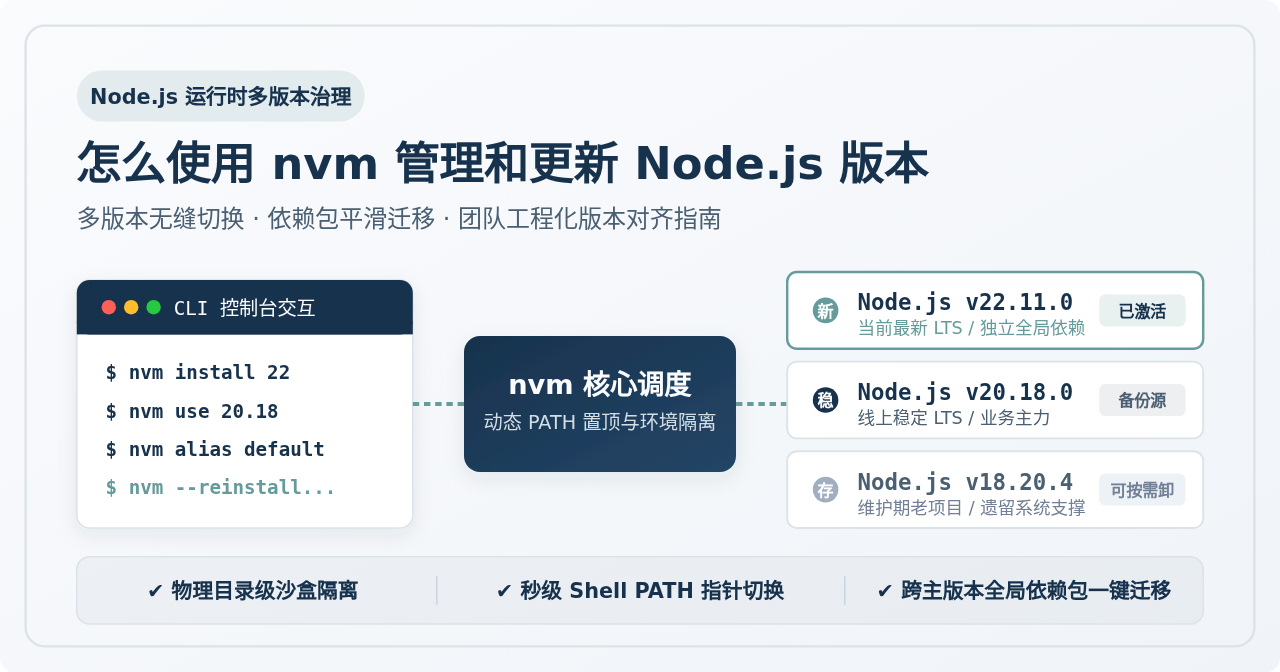
对于 Windows 用户,重新运行安装包时务必勾选 Add to PATH。若已勾选仍报错,需手动检查系统环境变量中的 Path 项,确保包含 Node.js 的安装目录(如 C:\Program Files\nodejs)。修改后需重启终端生效。macOS 用户若使用 Homebrew 安装,通常无需额外配置;若使用官方安装包,可能需要在 .zshrc 或 .bash_profile 中手动添加路径。遇到权限拒绝错误时,Linux/macOS 用户可在命令前加 sudo,但更推荐通过 nvm 管理版本以避免权限问题。
处理 npm 网络超时与镜像源问题
即使 Node.js 本身安装成功,在使用 npm install 安装依赖时,常因网络问题导致超时或失败,尤其在国内环境中。
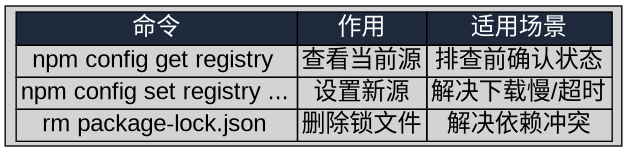
这是 npm 默认指向国外官方源导致的。解决方法是切换至国内镜像源。执行 npm config set registry https://registry.npmmirror.com 可将默认源设置为淘宝镜像。之后再次运行安装命令即可显著提速。若需恢复默认源,可执行 npm config set registry https://registry.npmjs.org。若项目中有 package-lock.json 文件,建议先删除再重新安装,以确保依赖树与当前镜像源兼容。
Node.js读取JS文件乱码:fs.readFile encoding参数设置指南
2026-11-22 18:45:45
怎么批量合并并压缩多个JavaScript文件
2026-11-22 17:57:16
Node.js中怎么使用child_process调用Python脚本
2026-11-22 09:28:11
Node.js中async/await异步读写文件最佳实践
2026-11-22 08:14:37
配置JS接口安全域名必须备案吗?HTTPS与备案状态要求说明
2026-11-19 21:48:35