macOS下使用Homebrew或官方pkg安装Node.js指南
macOS 下安装 Node.js 首选 Homebrew ,执行 brew install node 即可自动处理依赖与路径;若需精确控制版本或离线部署,下载官方 pkg 安装包运行安装器。

Homebrew环境配置与验证
使用Homebrew前需确保Xcode Command Line Tools已安装,终端输入 xcode-select --install 确认。随后通过 brew install node 拉取最新稳定版,该命令会自动链接二进制文件至 /usr/local/bin(Intel)或 /opt/homebrew/bin(Apple Silicon),无需手动配置PATH。
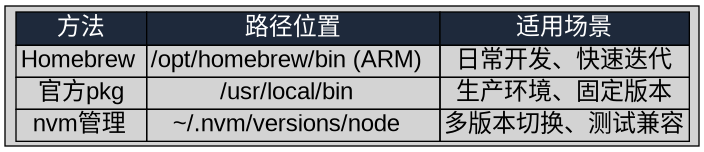
安装完成后,终端执行 node -v 和 npm -v 检查版本号输出。若提示command not found,通常因Shell配置文件未刷新,执行 source ~/.zshrc 或重启终端即可解决。Homebrew管理的Node.js版本随仓库更新,适合追求便捷且对特定旧版本无强依赖的场景。
官方pkg包安装流程解析
从Node.js官网下载对应macOS版本的.pkg文件,双击运行安装向导。该方式将Node.js安装至 /usr/local 目录,并自动配置全局环境变量,适合需要固定版本、CI/CD流水线或无法使用包管理器的企业环境。
#!/bin/bash
# 检查Node.js是否安装
if command -v node &> /dev/null; then
    echo "Node.js installed: $(node -v)"
    echo "npm version: $(npm -v)"
else
    echo "Node.js not found. Please install via Homebrew or pkg."
fi

# 模拟版本切换测试(需先安装nvm)
# nvm ls
# nvm use 18.17.0
# node -v
脚本先检测系统是否存在node命令,存在则打印当前版本,否则提示安装。实际运行时,若已通过Homebrew安装,输出类似 Node.js installed: v20.10.0;若未安装,则显示提示信息。该脚本可用于自动化环境检查,确保后续构建步骤依赖正确。
安装过程中勾选“Add to PATH”选项可确保命令行直接调用。卸载时需手动删除 /usr/local/lib/node、/usr/local/include/node 及 /usr/local/bin 下的相关软链,或使用官方提供的卸载脚本。相比Homebrew,pkg包体积较大但独立性更强,避免系统库冲突。
多版本管理与冲突排查
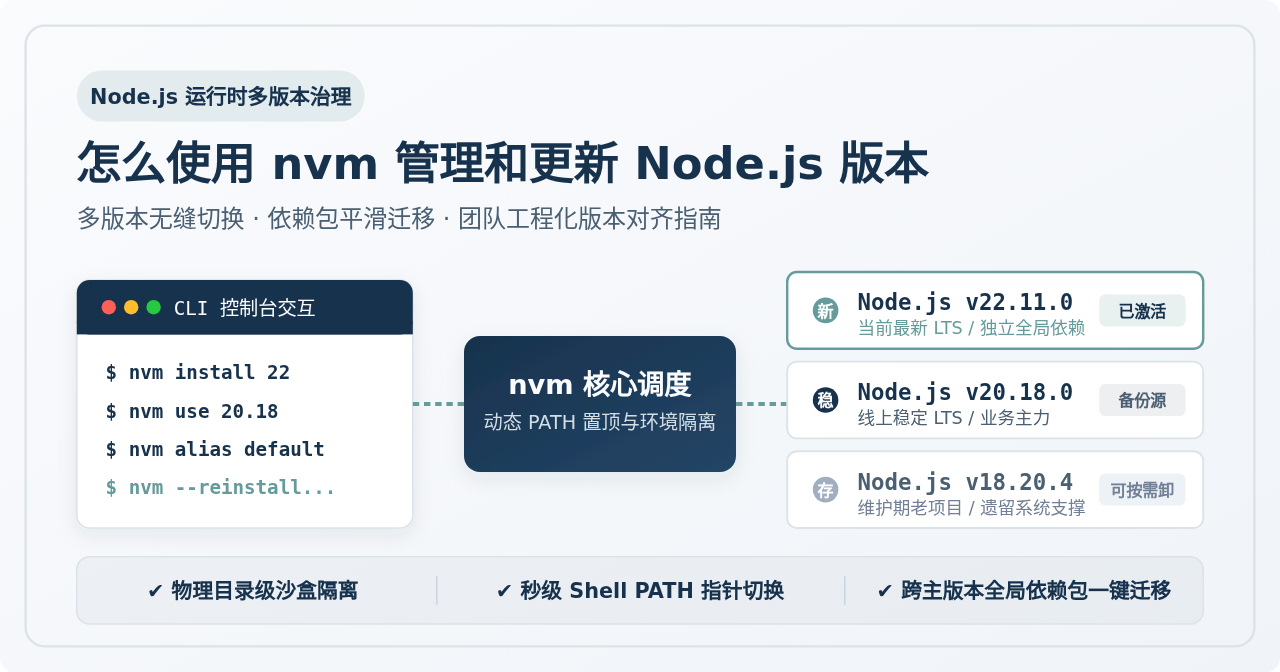
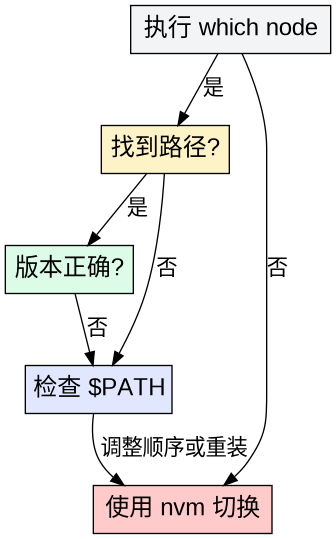
当系统中存在多个Node.js版本时,可通过 which node 查看当前生效路径。若发现版本不符,优先检查 $PATH 变量顺序,确保目标版本路径排在前面。推荐使用nvm(Node Version Manager)进行版本切换,避免手动修改系统文件。
常见问题包括npm全局包路径错误,表现为 npm install -g xxx 后无法在终端调用。此时需检查 npm config get prefix 是否与 which node 路径一致。若不一致,重新配置prefix或清理缓存 npm cache clean --force 可恢复正常运行。
Linux系统安装Node.js:包管理器与源码编译方法
2026-11-25 08:31:14
浏览器与Node.js事件循环模型差异:libuv与V8的实现区别
2026-11-24 15:32:04
Node.js连接数据库常见报错排查:ECONNREFUSED与认证失败解决
2026-11-24 10:26:38
Node.js 怎么在命令行执行 JS 文件
2026-11-23 17:44:23
captcha.js等JS验证码库推荐及快速集成教程
2026-11-22 20:55:09