JavaScript验证码点击刷新与大小写忽略处理技巧
深入讲解使用JavaScript实现验证码点击刷新的技术细节与防缓存方案,解析大小写忽略比对的规范化数据清洗技巧,并提供完整生产级实现示例。
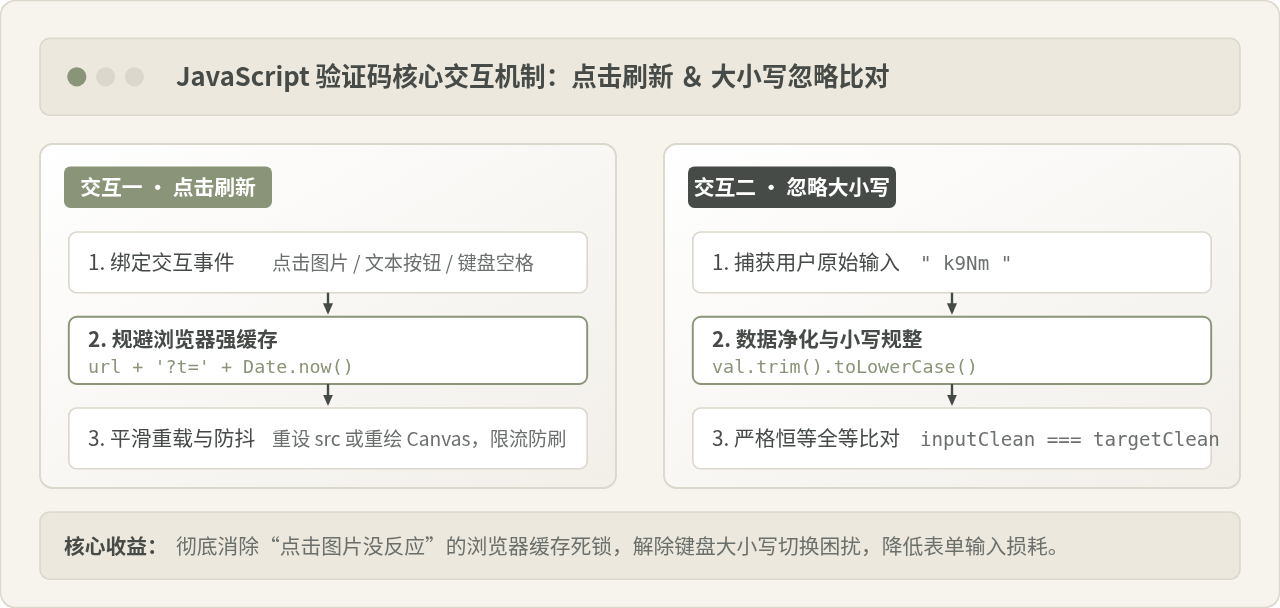
一、验证码点击刷新的核心机制与缓存规避
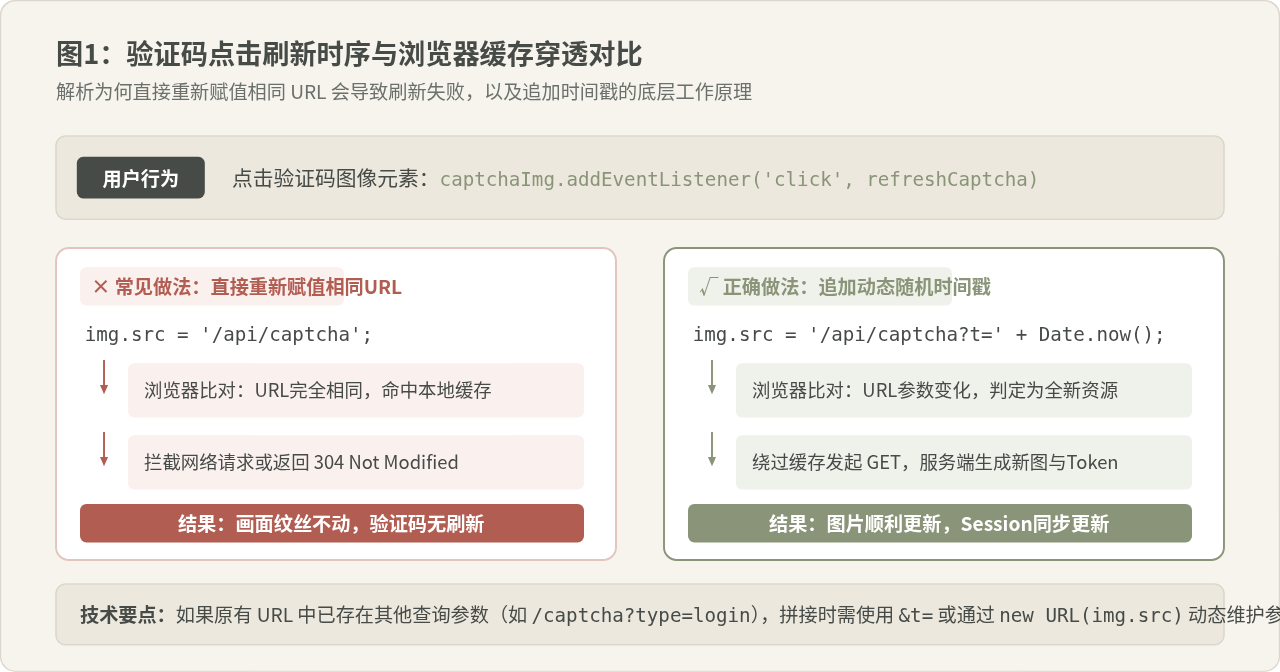
验证码点击刷新的核心交互非常直观:当用户点击验证码图片自身、或者点击紧挨着的“看不清,换一张”文字按钮时,前端重新获取并替换显示新的验证码资源。然而初学者最容易遇到的故障是:为图片重新绑定了 img.src = '/api/captcha',但在很多浏览器中点击后图像纹丝不动。
1. 为什么直接重新赋值相同 URL 会失效?
这并非 JavaScript 代码未执行,而是命中了解析引擎与浏览器的资源缓存机制。浏览器在处理 <img> 标签的资源加载时,默认以请求的完整 URL(包含路径与查询字符串)作为缓存索引键。如果重新赋予的 src 与当前完全相同,浏览器通常直接复用内存缓存(Memory Cache)或本地磁盘缓存(Disk Cache),根本不会向服务端发起真正的网络 I/O,页面自然不会产生视觉刷新。
2. 追加动态参数击穿缓存的标准做法
解决该问题的最可靠手段是向 URL 末尾追加无害但唯一的动态查询参数,例如当前时间戳 Date.now() 或高精度随机数。因为每次生成的参数值不同,浏览器会将其视作全新的资源请求,从而绕过缓存直接向服务端拉取全新图形。
// 基础实现:追加毫秒级时间戳
function refreshCaptchaImage(imgElement, baseUrl) {
  // 检查原 URL 中是否已有查询参数,选择使用 ? 或 &
  const separator = baseUrl.includes('?') ? '&' : '?';
  imgElement.src = baseUrl + separator + 't=' + Date.now();
}
如果应用运行在现代浏览器环境中,推荐使用原生 URL 与 URLSearchParams API,能够自动处理原有参数的保留与编码问题,代码结构更加健壮:
function refreshCaptchaModern(imgElement) {
  // 基于现有 src 创建 URL 对象(兼容相对路径与绝对路径)
  const url = new URL(imgElement.src, window.location.origin);
  // 覆盖或新增时间戳字段
  url.searchParams.set('t', Date.now().toString());
  imgElement.src = url.toString();
}
用户如果连续频繁猛击验证码图片,可能会在几十毫秒内发出数十个并发网络请求。这不仅浪费服务器计算资源(频繁生成图形与建立 Session),还会导致后发先至的异步竞态问题,使客户端展示的图像与服务端最后落库的 Token 不一致。因此,务必对刷新函数施加轻量级的防抖(Debounce)或节流(Throttle)拦截,通常设置 300 毫秒的冷却时间即可。
二、前端 Canvas 验证码的重绘与状态重置
除了由后端动态生成图片流(如 PNG/JPEG)的传统方案外,许多企业内网系统、轻量后台或前置人机验证也常采用前端 <canvas> 动态绘制验证码。
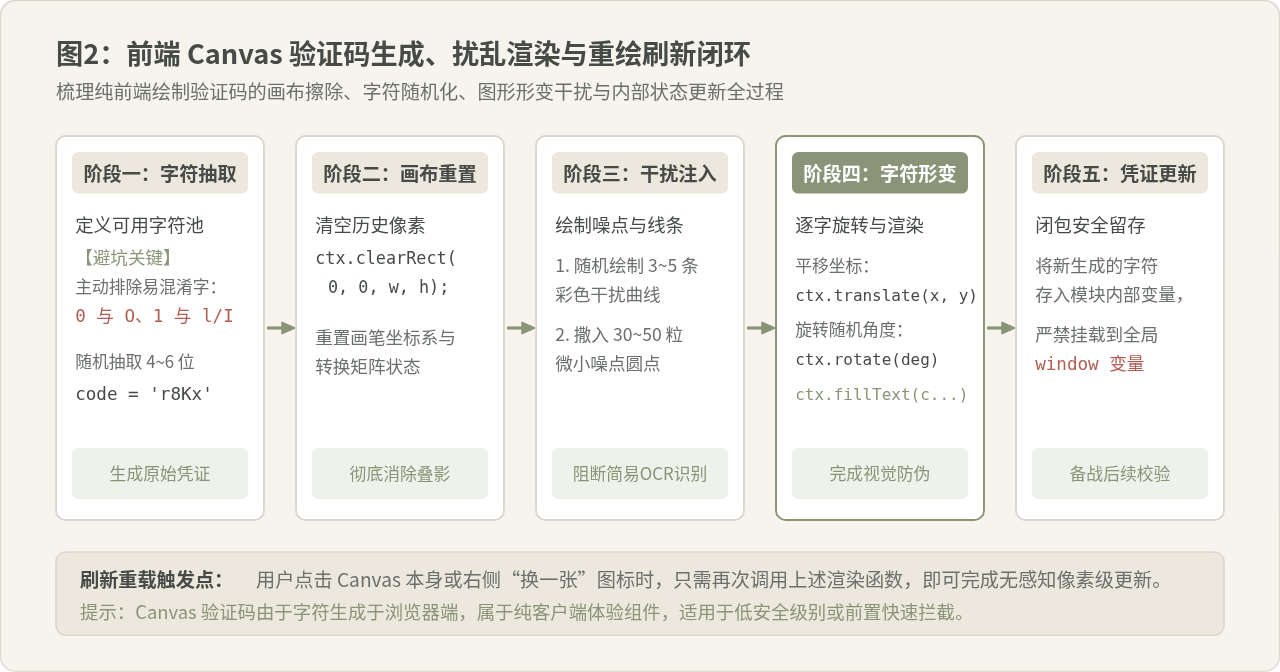
对于 Canvas 验证码,不存在网络请求与 HTTP 缓存的问题,它的点击刷新体现为画布的“清空重绘”与“内部校验凭证的同步置换”。
1. 字符字典设计与混淆字符过滤
验证码的首要前提是“人类可轻松辨认,机器不可批量识别”。许多开发者习惯直接使用全部大写字母与数字随机抽取,这极易产生形似字符,例如大写字母 O 与数字 0、大写字母 I 与小写字母 l 及数字 1。在初始化字符池时,应主动剔除这类高干扰项:
// 剔除易混淆字符(0, O, o, 1, I, l)后的友好字符池
const SAFE_CHAR_POOL = '23456789ABCDEFGHJKLMNPQRSTUVWXYZabcdefghijkmnpqrstuvwxyz';

function getRandomCode(length = 4) {
  let result = '';
  for (let i = 0; i < length; i++) {
    const randomIndex = Math.floor(Math.random() * SAFE_CHAR_POOL.length);
    result += SAFE_CHAR_POOL[randomIndex];
  }
  return result;
}
2. Canvas 刷新渲染与状态管理
在用户触发刷新时,必须严格遵循以下顺序:
- 清空画布:调用
ctx.clearRect(0, 0, width, height),防止上一次绘制的文字与线条出现半透明重叠。 - 随机扰动:绘制 3 到 5 条随机浅色贝塞尔曲线,以及若干噪点圆点,打乱图像背景。
- 逐字旋转渲染:使用
ctx.save()、ctx.translate()、ctx.rotate()对每一个字符施加 -30° 到 +30° 之间的随机倾斜,并设置独立的颜色。 - 同步更新内部状态:将全新生成的原始字符存储在模块私有变量或闭包中,严禁挂载到全局
window上,防止恶意脚本直接读取答案。
三、验证码大小写忽略匹配与输入清洗策略
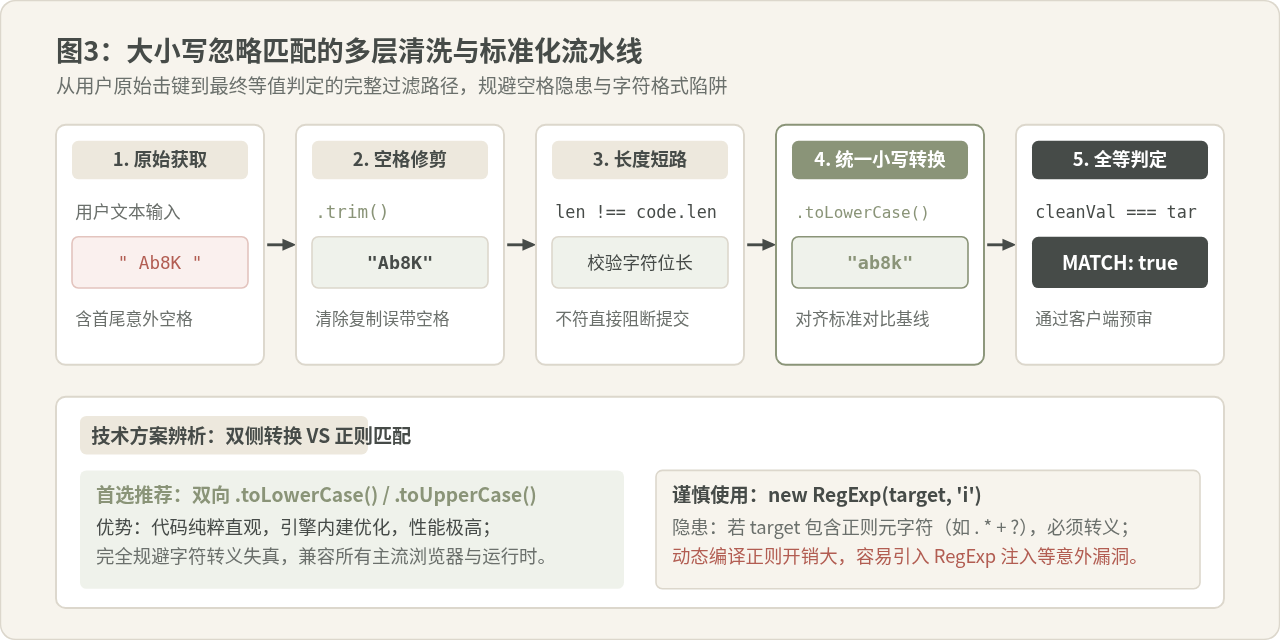
绝大多数图形验证码为了排版美观和防识别,会在图像中混排大写与小写字母(例如 r8Kx)。但如果强制要求用户严格区分大小写,移动端虚拟键盘的频繁切换以及桌面端 CapsLock 锁定会导致极高的错误率。因此,主流表单均采用“展示区分大小写以防机器识别,比对时忽略大小写以便利用户”的折中设计。
1. 大小写忽略的三种常见做法辨析
在 JavaScript 中实现大小写不敏感比对,通常有以下三种方案,其实用场景与性能特点存在显著差异:
| 技术方案 | 实现写法 | 优点 | 潜在缺陷与适用结论 |
|---|---|---|---|
| 全转小写 / 大写(推荐) | a.toLowerCase() === b.toLowerCase() |
简单、语义明确、V8 引擎优化极致、零额外副作用 | 首选方案。对于由数字和英文字符组成的验证码,该方案稳定且开销最低。 |
| 正则动态匹配 | new RegExp(`^${target}$`, 'i').test(input) |
语法灵活,可直接配合模式匹配 | 不推荐用于动态字符。如果目标字符包含正则保留字符(如 . * + ? $ ^ [ ]),会导致语法报错或匹配失真,且每次 new 正则有编译开销。 |
| 国际化 Collator | new Intl.Collator(undefined, { sensitivity: 'accent' }).compare(a, b) === 0 |
完美支持德语、土耳其语等多语言区域特性(如 i 与 İ) | 视场景选用。对标准 ASCII 验证码属于性能过剩,仅在多语言特殊文字场景下考虑。 |
2. 不可忽视的输入前置清洗:空格与长度预检
仅仅对字符串调用 toLowerCase() 并不足以应对所有日常输入异常。在真实生产环境中,有相当比例的“比对失败”是因为以下两类隐蔽细节:
- 首尾空白字符:手机输入法在点击联想词、自动填充或用户长按粘贴时,极易在文本末尾附带一个半角空格(
' ')。如果直接比对,长度为 4 的验证码会变成 5,导致比对直接失败。必须先执行.trim()。 - 空值短路与长度预检:在执行耗时比对或向服务端发送验证前,先检查
input.length === target.length。如果不相等,可直接判定失败,快速阻断无效操作。
/**
 * 健壮的验证码比对函数
 * @param {string} userInput - 用户在表单中输入的原始字符串
 * @param {string} targetCode - 期望的标准验证码字符
 * @returns {boolean} - 比对结果
 */
function verifyCaptchaCode(userInput, targetCode) {
  // 1. 类型安全防护:非字符串直接拦截
  if (typeof userInput !== 'string' || typeof targetCode !== 'string') {
    return false;
  }

  // 2. 清除首尾多余空格
  const cleanInput = userInput.trim();
  const cleanTarget = targetCode.trim();

  // 3. 快速短路:空值或长度不匹配直接返回 false
  if (!cleanInput || cleanInput.length !== cleanTarget.length) {
    return false;
  }

  // 4. 统一转为小写进行恒等比对
  return cleanInput.toLowerCase() === cleanTarget.toLowerCase();
}
四、容易混淆的技术误区与全链路考量
1. 误区一:前端比对通过即可判定表单安全
这是刚接触前端开发时最容易产生的认知偏差。有人认为:“既然我在 JavaScript 里把输入值和验证码字符做了比对,只要返回 true,就可以认为验证码通过了。”
在网络安全架构中,任何运行在客户端浏览器中的代码都是不可信的。恶意爬虫或黑客可以轻易通过浏览器的开发者工具修改 JavaScript 变量、拦截并修改判断逻辑,甚至直接脱离浏览器用 Python 脚本发送没有验证码的 HTTP POST 请求。
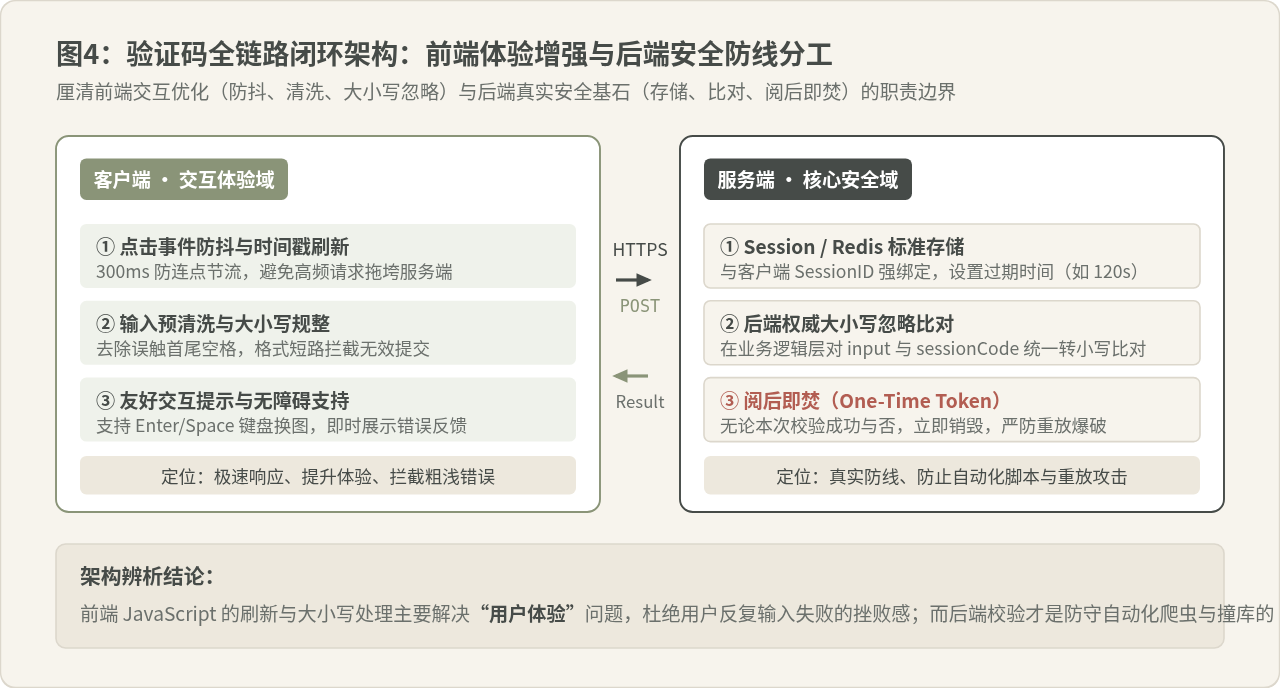
前端的点击刷新和大小写清洗,其本质是“用户体验优化层”,负责提供敏捷、友好的即时交互;真正的“安全防守层”必须在后端服务器执行:
- 服务端在生成图片时,将对应字符哈希或明文存入以当前客户端
SessionID/Token为索引的 Redis 或 Session 中。 - 服务端比对时同样执行
toLowerCase()忽略大小写。 - 阅后即焚原则:无论本次用户校验成功与否,该验证码在被核验一次后必须立刻从服务端销毁,绝对不允许同一个验证码被反复验证,以杜绝爆破重放攻击。
2. 误区二:无障碍访问与键盘交互缺失
很多页面仅为 <img> 绑定 click 事件,导致视障用户使用屏幕朗读器、或习惯纯键盘操作的用户无法通过 Tab 键聚焦并使用回车/空格刷新。
规范的做法是:为图片或刷新容器添加 tabindex="0"、role="button" 以及 aria-label="点击或按空格刷新验证码",并监听键盘的 keydown 事件,让体验更加周全。
五、生产级完整可运行实战代码
下面提供一份开箱即用的前端完整组件实现,整合了图片防缓存点击刷新、防抖保护、无障碍键盘触发、输入修剪清洗与大小写忽略比对的完整逻辑:
<!-- 示例:完整的验证码表单交互结构 -->
<div class="captcha-form-group">
  <label for="captchaInput">验证码(不区分大小写)</label>

  <div class="captcha-control-wrap">
    <input
      type="text"
      id="captchaInput"
      maxlength="6"
      autocomplete="off"
      placeholder="请输入图形中的字符"
    />

    <!-- 验证码展示图与刷新触发器 -->
    <div
      class="captcha-img-box"
      id="captchaTrigger"
      role="button"
      tabindex="0"
      title="看不清?点击更换"
      aria-label="验证码图片,点击或按空格键刷新"
    >
      <img id="captchaImage" src="/api/captcha?type=login" alt="图形验证码" />
      <span class="refresh-tip">换一张</span>
    </div>
  </div>

  <div id="feedbackMessage" class="feedback-msg"></div>
  <button type="button" id="submitBtn">提交验证</button>
</div>

<script>
(function() {
  // 获取相关 DOM 元素
  const captchaImg = document.getElementById('captchaImage');
  const captchaTrigger = document.getElementById('captchaTrigger');
  const captchaInput = document.getElementById('captchaInput');
  const submitBtn = document.getElementById('submitBtn');
  const feedback = document.getElementById('feedbackMessage');

  // 配置常量
  const DEBOUNCE_DELAY = 300; // 防抖时间 300 毫秒
  let lastRefreshTime = 0;

  /**
   * 刷新验证码图片:动态更新时间戳规避缓存
   */
  function refreshCaptcha() {
    const now = Date.now();
    // 防抖检查:防止短时间内高频狂点
    if (now - lastRefreshTime < DEBOUNCE_DELAY) {
      return;
    }
    lastRefreshTime = now;

    // 清空现有输入框与反馈
    captchaInput.value = '';
    feedback.textContent = '';
    feedback.className = 'feedback-msg';

    // 基于现有 src 构造安全 URL
    const url = new URL(captchaImg.src, window.location.origin);
    url.searchParams.set('t', now.toString());
    captchaImg.src = url.toString();
  }

  // 1. 绑定点击事件
  captchaTrigger.addEventListener('click', refreshCaptcha);

  // 2. 支持无障碍键盘交互(空格键或回车键刷新)
  captchaTrigger.addEventListener('keydown', function(event) {
    if (event.key === ' ' || event.key === 'Enter') {
      event.preventDefault();
      refreshCaptcha();
    }
  });

  /**
   * 客户端大小写忽略验证(前置体验优化)
   * @param {string} input
   * @param {string} expected
   */
  function checkCodeCaseInsensitive(input, expected) {
    if (!input || !expected) return false;
    // 关键:首尾去空格后转为纯小写
    return input.trim().toLowerCase() === expected.trim().toLowerCase();
  }

  // 3. 表单提交验证
  submitBtn.addEventListener('click', function() {
    const rawVal = captchaInput.value;
    const cleanVal = rawVal.trim();

    if (!cleanVal) {
      feedback.textContent = '请输入验证码';
      feedback.className = 'feedback-msg error';
      captchaInput.focus();
      return;
    }

    // 假设从服务端拉取或页面本地绑定的期望值(实际应用中应由后端校验)
    // 此处用于演示大小写忽略的预检效果
    const EXPECTED_DEMO = '7aKp';

    if (checkCodeCaseInsensitive(cleanVal, EXPECTED_DEMO)) {
      feedback.textContent = '验证码匹配成功!';
      feedback.className = 'feedback-msg success';
      // 接下来发起真实后端业务请求...
    } else {
      feedback.textContent = '验证码错误,请重新输入(不区分大小写)';
      feedback.className = 'feedback-msg error';
      // 友好建议:校验失败时主动刷新验证码
      refreshCaptcha();
    }
  });
})();
</script>
六、总结
实现一个体验良好的验证码模块,核心在于把握两个关键技术环节:
- 点击刷新环节:理解浏览器以完整 URL 索引资源缓存的底层逻辑,利用动态时间戳(
Date.now())作为请求后缀击穿缓存,并结合 300ms 左右的防抖拦截避免接口被高频击穿。 - 大小写比对环节:摒弃复杂的正则构造,统一使用原生
.trim().toLowerCase()进行预清洗和大小写归一化比对,在保证极致运行性能的同时,彻底消除用户的大小写录入挫败感。
最后时刻牢记前后端分工准则:前端的一切优化旨在营造平滑友好的交互体验,而真正的安全边界始终建立在后端的“阅后即焚”销毁机制与会话绑定之上。
原生JavaScript实现基础幻灯片切换效果
2026-11-23 18:18:43
原生JS结合Canvas实现图片验证码生成教程
2026-11-22 21:36:32
原生JS与jQuery获取input值的写法对比
2026-11-22 21:11:20
为什么JS修改字体颜色不生效?排查CSS优先级冲突
2026-11-22 20:43:55
JavaScript中console.log、alert与document.write的区别及选择
2026-11-22 20:27:46