JS淡入淡出动画多次点击冲突怎么解决
讲解JavaScript淡入淡出动画在连续点击时出现闪烁、跳变与隐藏异常的原因,并提供基于requestAnimationFrame中断重置、CSS transition令牌校验、Web Animations API及状态锁的完整解决方案与验证方法。
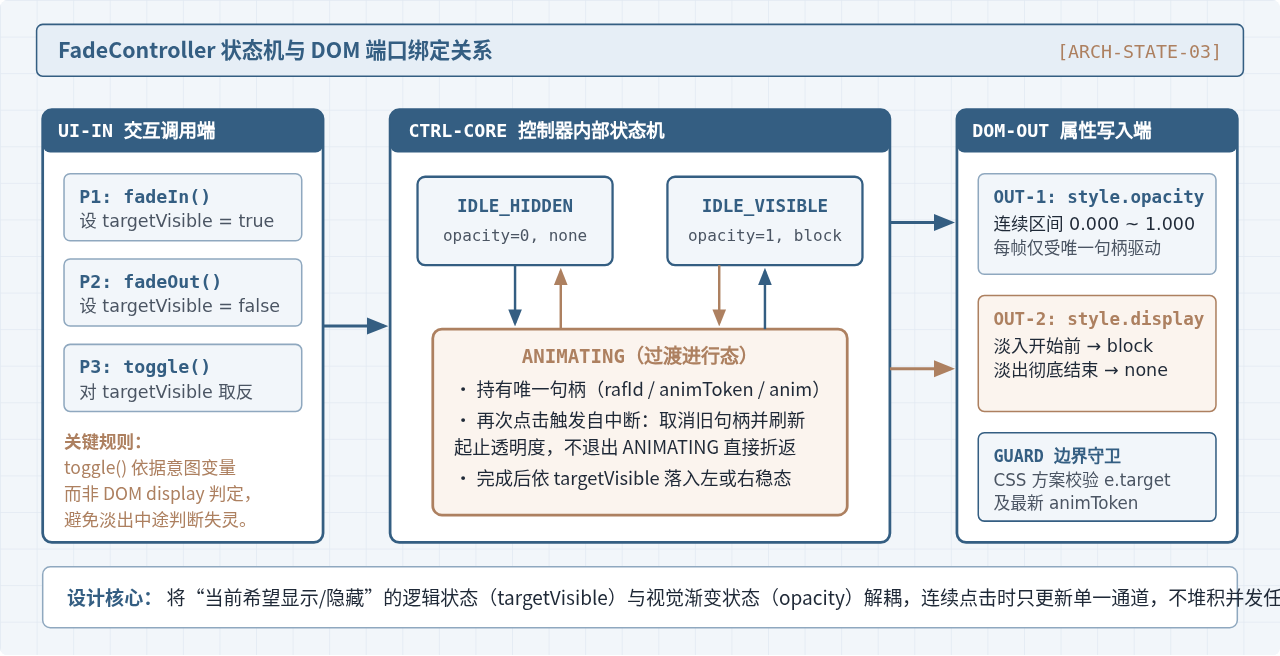
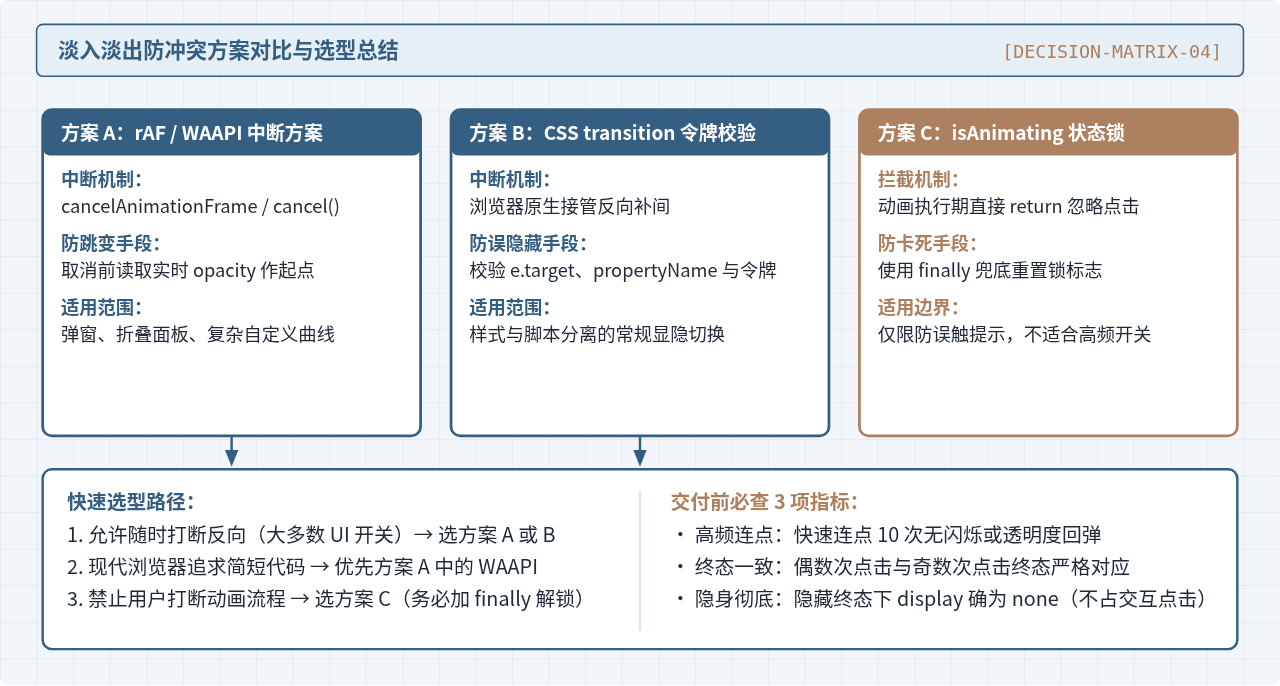
解决 JS 淡入淡出动画在连续点击时出现闪烁、倒跳或最终状态错乱的核心原则有两条:如果是允许随时打断并反向折返的交互(如弹窗、下拉菜单、折叠面板),应在每次触发新动画前立即取消尚未结束的旧动画句柄,并从元素当前的实时透明度继续过渡;如果动画过程不允许中途打断(如防重复提交的提示条),则应通过状态锁拦截动画期间的重复点击。下文先分析冲突产生的原因,再给出三种可中断方案与一种状态锁方案的完整实现及验证方法。
一、多次点击为什么会引发冲突
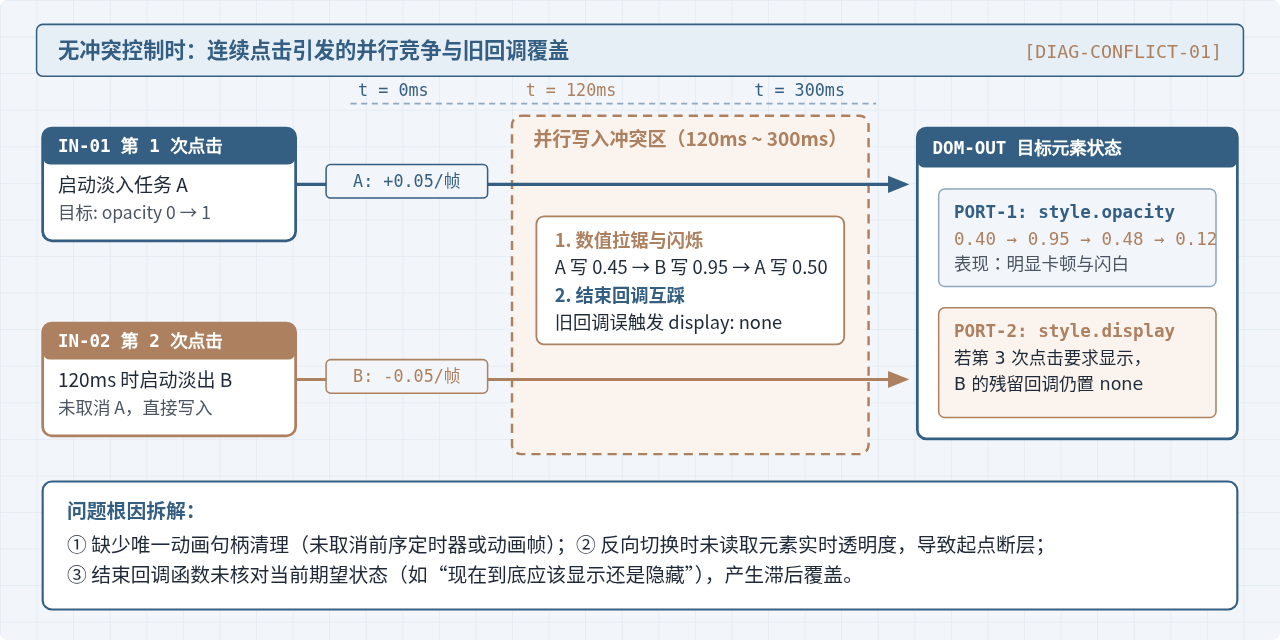
正常单次点击时,元素的 opacity 会在预定时间内平滑地从 0 变化到 1(淡入)或从 1 变化到 0(淡出)。一旦用户在前一次动画尚未结束时再次点击,代码如果只是简单启动一条新的动画逻辑,就会同时触发三类问题:
- 并行循环竞争:使用
setInterval或requestAnimationFrame编写的动画没有保存并清理上一次的句柄。前一次淡出循环还在把透明度往 0 减,后一次淡入循环又在把透明度往 1 加,两段逻辑交替改写同一个style.opacity,画面出现高频抖动。 - 起点硬编码造成跳变:动画逻辑假设淡入一定从 0 开始、淡出一定从 1 开始。当淡入进行到
0.4时突然点击隐藏,若代码强行先把透明度重置为1再往下减,元素就会猛然闪亮一下再消失。 - 延迟回调覆盖最新状态:在 CSS
transition方案中,前一次淡出绑定的transitionend监听器如果在新的淡入开始后才触发,或者由内部子元素的过渡事件冒泡触发,就会把已经准备显示的元素重新设为display: none。
二、推荐方案:可中断并从当前透明度反向过渡
对于弹窗、提示框、折叠面板这类开关型组件,用户快速连点时的真实意图往往是“立刻反悔”或“只看最后一次点击的结果”。最合理的做法不是锁死按钮,而是每次点击都中断前一次未完成的动画,并以当前实时透明度为起点反向过渡。下面提供三种标准实现,按运行环境与工程习惯选用即可。
方案 1:原生 JS + requestAnimationFrame(全环境通用、精细可控)
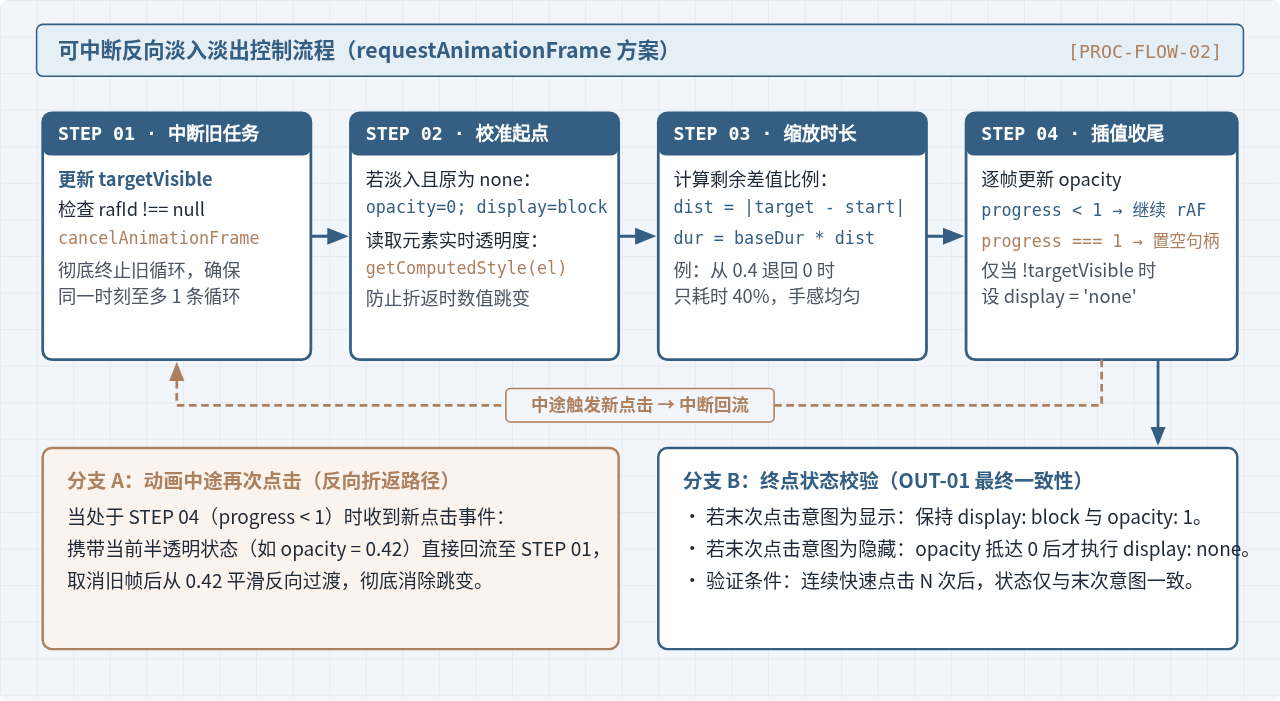
使用 requestAnimationFrame 自己控制帧循环时,只需要在控制器内部保存两个变量:rafId(当前动画帧句柄)和 targetVisible(最新的目标显隐状态)。每次调用淡入或淡出前,先执行 cancelAnimationFrame(rafId) 终止旧循环,再通过 getComputedStyle(el).opacity 获取当前真实的透明度作为起点,并按剩余变化幅度等比例缩放动画时长,保证中途折返时的速度手感一致。
以下代码不依赖任何第三方库,保存为本地 HTML 文件后直接用现代浏览器打开即可运行测试:
<!DOCTYPE html>
<html lang="zh-CN">
<head>
  <meta charset="UTF-8">
  <title>rAF 淡入淡出防冲突示例</title>
  <style>
    #panel {
      width: 280px;
      margin-top: 16px;
      padding: 18px;
      background: #345e82;
      color: #ffffff;
      border-radius: 6px;
      display: none;
      opacity: 0;
    }
  </style>
</head>
<body>
  <button id="toggleBtn" type="button">连续点击切换淡入淡出</button>
  <div id="panel">测试面板:支持中途打断并平滑反向过渡</div>

  <script>
    function createFadeController(el, duration = 300) {
      let rafId = null;
      let targetVisible = getComputedStyle(el).display !== 'none';

      function fadeTo(show) {
        targetVisible = show;

        // 1. 立即终止尚未完成的旧帧循环,避免双路并发写入
        if (rafId !== null) {
          cancelAnimationFrame(rafId);
          rafId = null;
        }

        // 2. 淡入前若处于隐藏态,必须先恢复显示并置透明,再开始插值
        if (show && getComputedStyle(el).display === 'none') {
          el.style.opacity = '0';
          el.style.display = 'block';
        }

        // 3. 读取实时透明度作为新起点,按剩余距离计算持续时间
        const parsed = parseFloat(getComputedStyle(el).opacity);
        const startOpacity = Number.isNaN(parsed) ? (show ? 0 : 1) : parsed;
        const targetOpacity = show ? 1 : 0;
        const distance = Math.abs(targetOpacity - startOpacity);

        if (distance === 0) {
          if (!show) {
            el.style.display = 'none';
          }
          return;
        }

        const actualDuration = duration * distance;
        let startTime = null;

        function step(timestamp) {
          if (startTime === null) {
            startTime = timestamp;
          }
          const progress = Math.min((timestamp - startTime) / actualDuration, 1);
          const current = startOpacity + (targetOpacity - startOpacity) * progress;
          el.style.opacity = current.toFixed(3);

          if (progress < 1) {
            rafId = requestAnimationFrame(step);
          } else {
            rafId = null;
            // 4. 仅在最终目标仍为隐藏时才设置 display: none
            if (!targetVisible) {
              el.style.display = 'none';
            }
          }
        }

        rafId = requestAnimationFrame(step);
      }

      return {
        fadeIn: () => fadeTo(true),
        fadeOut: () => fadeTo(false),
        toggle: () => fadeTo(!targetVisible)
      };
    }

    const panel = document.getElementById('panel');
    const toggleBtn = document.getElementById('toggleBtn');
    const fadeCtrl = createFadeController(panel, 300);

    toggleBtn.addEventListener('click', () => {
      fadeCtrl.toggle();
    });
  </script>
</body>
</html>setInterval,只需把 cancelAnimationFrame(rafId) 替换为 clearInterval(timerId) 即可;但建议优先使用 requestAnimationFrame,它与显示器刷新率同步,连续点击时掉帧和卡顿更少。
方案 2:CSS transition + 状态与递增令牌校验
如果项目里已经用 CSS 的 transition: opacity 0.3s ease 来做过渡,浏览器本身在修改目标 opacity 时会自动从当前中间值平滑折返,不需要自己手写帧循环。但这个方案有两个高频出错点:一是刚把 display 从 none 改成 block 就紧接着改 opacity: 1,浏览器会把两次样式合并到同一帧导致没有过渡动画;二是前一次淡出的 transitionend 事件如果延迟到达,会误把后来已经要显示的元素隐藏。
解决办法是:淡入前通过读取 void el.offsetWidth 强制浏览器确认初始 opacity: 0 的状态,同时维护一个递增序号 animToken 与 targetVisible,在 transitionend 中做三重校验。
// CSS 样式需配合:#panel { transition: opacity 0.3s ease; opacity: 0; display: none; }
function createCssFadeController(el) {
  let targetVisible = getComputedStyle(el).display !== 'none';
  let animToken = 0;

  el.addEventListener('transitionend', (e) => {
    // 校验 1 & 2:排除子元素冒泡事件与其他 CSS 属性的过渡事件
    if (e.target !== el || e.propertyName !== 'opacity') {
      return;
    }
    // 校验 3:只有当最终意图仍为隐藏,且事件属于最新一次操作时才隐藏元素
    if (!targetVisible && Number(el.dataset.animToken) === animToken) {
      el.style.display = 'none';
    }
  });

  function setVisible(show) {
    targetVisible = show;
    const token = ++animToken;
    el.dataset.animToken = String(token);

    if (show) {
      if (getComputedStyle(el).display === 'none') {
        el.style.opacity = '0';
        el.style.display = 'block';
        // 触发一次同步回流,确保浏览器先应用 opacity: 0 再向 1 过渡
        void el.offsetWidth;
      }
      el.style.opacity = '1';
    } else {
      if (getComputedStyle(el).display === 'none') {
        return;
      }
      // 若当前透明度已为 0,不会触发 transitionend,直接隐藏即可
      if (parseFloat(getComputedStyle(el).opacity) === 0) {
        el.style.display = 'none';
        return;
      }
      el.style.opacity = '0';
    }
  }

  return {
    fadeIn: () => setVisible(true),
    fadeOut: () => setVisible(false),
    toggle: () => setVisible(!targetVisible)
  };
}transitionend 里省略 e.target !== el 的判断。如果面板内部有带悬停变色或缩放动画的按钮,按钮过渡结束时事件会冒泡到父容器 el,导致面板提前被设为 display: none。
方案 3:Web Animations API(el.animate())
现代浏览器均原生支持 Element.animate(),它把前两种方案的优势合二为一:既由浏览器底层驱动补间动画,又返回一个可直接调用 cancel() 的动画对象,彻底省去了 transitionend 冒泡判断与强制重排的写法。
使用该方案时要注意读取透明度的顺序:必须先读取当前 getComputedStyle(el).opacity,再调用 currentAnim.cancel(),否则先取消旧动画会让元素瞬间回退到动画前的旧值,导致新动画起点跳变。另外,调用 cancel() 会使 anim.finished Promise 进入 rejected 状态,需要用 .catch(() => {}) 接住。
function createWaaFadeController(el, duration = 300) {
  let targetVisible = getComputedStyle(el).display !== 'none';
  let currentAnim = null;

  function fadeTo(show) {
    targetVisible = show;

    if (show && getComputedStyle(el).display === 'none') {
      el.style.opacity = '0';
      el.style.display = 'block';
    }

    // 先采样正在运行中的实时透明度,再取消旧动画
    const parsed = parseFloat(getComputedStyle(el).opacity);
    const fromOpacity = Number.isNaN(parsed) ? (show ? 0 : 1) : parsed;
    const toOpacity = show ? 1 : 0;

    if (currentAnim) {
      currentAnim.cancel();
      currentAnim = null;
    }

    const distance = Math.abs(toOpacity - fromOpacity);
    if (distance === 0) {
      el.style.opacity = String(toOpacity);
      if (!show) {
        el.style.display = 'none';
      }
      return;
    }

    const anim = el.animate(
      [{ opacity: fromOpacity }, { opacity: toOpacity }],
      {
        duration: Math.max(1, Math.round(duration * distance)),
        easing: 'ease',
        fill: 'forwards'
      }
    );
    currentAnim = anim;

    anim.finished
      .then(() => {
        if (currentAnim !== anim) {
          return;
        }
        el.style.opacity = String(toOpacity);
        if (!targetVisible) {
          el.style.display = 'none';
        }
        anim.cancel();
        currentAnim = null;
      })
      .catch(() => {
        // 主动调用 anim.cancel() 打断旧动画时会进入此处,属正常中断
      });
  }

  return {
    fadeIn: () => fadeTo(true),
    fadeOut: () => fadeTo(false),
    toggle: () => fadeTo(!targetVisible)
  };
}
三、备选方案:用状态锁拦截动画期间的重复点击
如果业务要求动画一旦开始就必须完整播放结束,不允许中途打断(例如提交表单后的提示弹窗、步骤引导卡片的切换),可以用一个布尔标志 isAnimating 作为状态锁。在动画开始时置为 true,后续点击进入函数后直接返回,等动画收尾回调执行后再解锁为 false。
function createLockedFade(el, duration = 300) {
  let isAnimating = false;

  function toggle() {
    // 动画尚未完成时直接忽略后续点击
    if (isAnimating) {
      return;
    }

    const isHidden = getComputedStyle(el).display === 'none';
    const show = isHidden;
    isAnimating = true;

    if (show) {
      el.style.opacity = '0';
      el.style.display = 'block';
    }

    const anim = el.animate(
      [{ opacity: show ? 0 : 1 }, { opacity: show ? 1 : 0 }],
      { duration, easing: 'ease', fill: 'forwards' }
    );

    anim.finished
      .then(() => {
        el.style.opacity = show ? '1' : '0';
        if (!show) {
          el.style.display = 'none';
        }
        anim.cancel();
      })
      .finally(() => {
        // 无论正常结束还是被外部取消,都要确保解锁,避免按钮永久失效
        isAnimating = false;
      });
  }

  return { toggle };
}
使用状态锁时要注意两个限制:第一,解锁逻辑必须放在 finally 或确定会执行的兜底分支里,否则一旦动画中途被其他代码取消或移除节点,按钮就会永久卡死;第二,普通菜单或浮层不建议用状态锁,因为用户点开后立刻想点关闭时,按钮没有反应会让人误以为页面卡顿。
四、四项极易忽略的排查与对比要点
在实际修改已有代码时,冲突往往不是单一原因造成的。对照下表选择方案,并检查是否同时踩中了以下细节:
| 方案 | 连续点击表现 | 实现复杂度 | 最适用场景 |
|---|---|---|---|
requestAnimationFrame 中断重置 |
即时反向平滑折返,无跳变 | 中等(需维护 rafId 与时间差) |
需要自定义缓动函数或兼容老旧浏览器的交互组件 |
CSS transition + 令牌校验 |
由浏览器原生合成反向过渡 | 低(需注意重排与事件冒泡) | 样式与逻辑分离的常规菜单、悬浮卡片、提示层 |
| Web Animations API | 即时取消旧动画并无缝衔接 | 较低(内置 cancel() 与 Promise) |
现代浏览器项目中由 JS 统一编排显隐逻辑 |
isAnimating 状态锁 |
动画期间忽略多余点击 | 最低 | 防连击的流程提示、不希望用户打断的单向转场 |
- 不要用
visibility替代display后忘记处理鼠标事件:如果希望只靠透明度控制隐藏而不切换display: none,务必同时切换pointer-events: none,否则完全透明的元素仍会挡住下方按钮的点击。 - 不要在点击事件外再用防抖(debounce)掩盖动画冲突:防抖会让每次点击都延迟几百毫秒才开始响应,用户会感觉按钮很“迟钝”。正确的做法是立即响应点击、立即中断旧动画,而不是推迟执行。
- 用独立变量记录目标显隐状态:在
toggle()中不要通过“opacity === 1”或“display === 'block'”来判断下一次是淡入还是淡出,因为元素在淡出中途仍然满足display === 'block'。必须像示例中的targetVisible一样单独记录意图。 - 清理旧库残余:如果老代码混合使用了 jQuery 的
fadeIn()/fadeOut(),直接改为el.stop(true, false).fadeToggle()即可清空队列并从当前状态折返;如果是原生 JS 改写,则应移除旧的setInterval。
五、如何确认冲突已经彻底解决
修改完成后,在浏览器中按以下三步做一次验证即可确认修复生效:
- 模拟高频连点:在页面上以最快手速连续点击切换按钮 8 到 10 次,同时观察元素透明度变化是否连贯,确认没有突然变成纯白或突然全亮的跳变。
- 测试中途折返:先把动画时长临时改大(例如
duration = 1500毫秒),在元素淡入大约一半时点击一次,紧接着再过半秒点击一次,确认元素能就地平滑折返,且没有先加快再停顿的异常。 - 核对最终 DOM 属性:打开浏览器开发者工具(F12)切到 Elements 面板,选中目标元素。快速点击奇数次并等待动画停稳后,确认计算样式中的
display为block且opacity为1;快速点击偶数次并等待停稳后,确认display变为none,不会出现“视觉上看不见但display仍占着区域”或“该显示时突然消失”的情况。
JS怎么修改元素字体颜色:直接操作style.color示例
2026-11-23 10:16:19
JavaScript修改CSS样式不生效?检查优先级冲突与单位格式
2026-11-22 23:11:17
JS怎么通过循环遍历获取指定层级的多级父节点
2026-11-22 22:33:54
JS遍历DOM节点列表:NodeList转数组与高效迭代方法
2026-11-22 21:50:11
JS定时器不准怎么办?requestAnimationFrame高精度替代方案
2026-11-22 19:26:48