JS轮播插件移动端触摸滑动失效或卡顿怎么解决
针对JS轮播插件在移动端常见的触摸划不动、手势冲突、滑动掉帧与粘滞卡顿问题,系统讲解从touch-action属性、事件监听passive策略、横纵轴向锁定算法到GPU合成层硬件加速的完整解决方案。
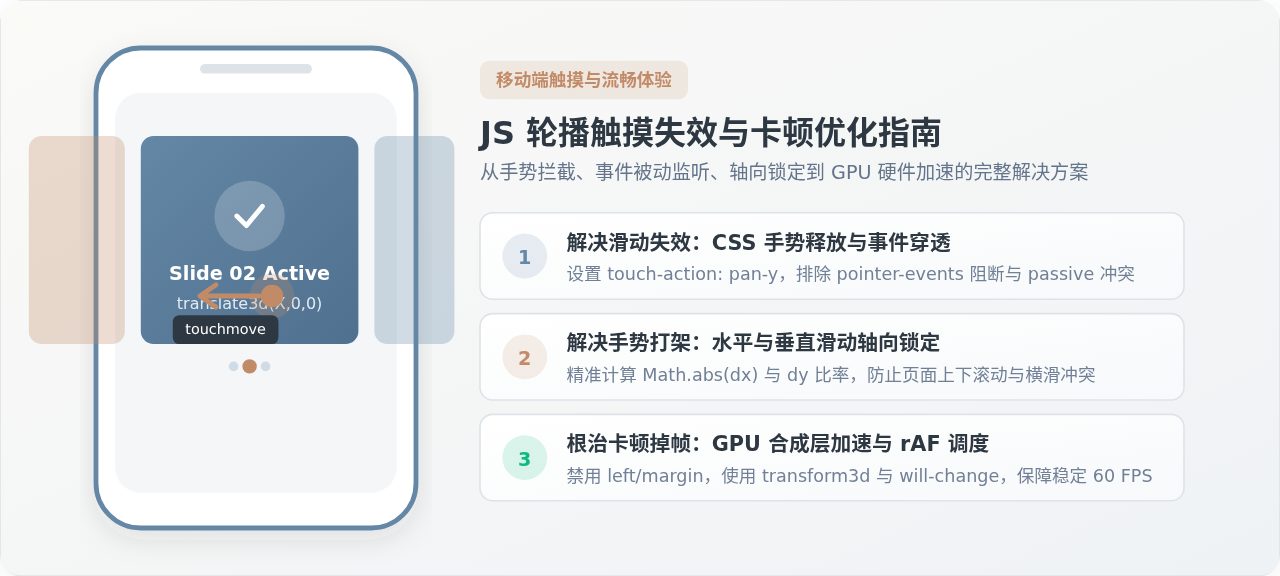
touch-action: pan-y 释放手势并规范事件监听;解决卡顿掉帧的核心在于摒弃 left/margin 属性、使用 transform: translate3d() 开启 GPU 硬件加速,并结合轴向锁定算法避免横向滑动与原生垂直滚屏产生冲突。
一、问题快速定性与四步排查法
在动手修改业务代码前,必须先将问题精准归类。很多开发者在遇到划不动时误以为是插件损坏,而胡乱替换第三方轮播库,结果发现问题依旧。通常移动端的滑动异常只有两类表现:
- 滑动完全失效:手指在轮播图区域水平滑动时毫无反应,或者直接拖动了整个网页上下滚动,轮播卡片纹丝不动。
- 滑动卡顿与掉帧:手指拖拽卡片时存在明显的位置延迟(不跟手),手指离开后切换动画抽搐掉帧,真机发热严重。
按照由外到内、由样式到逻辑的标准排查路径,可以通过以下四个步骤快速定位具体根因:
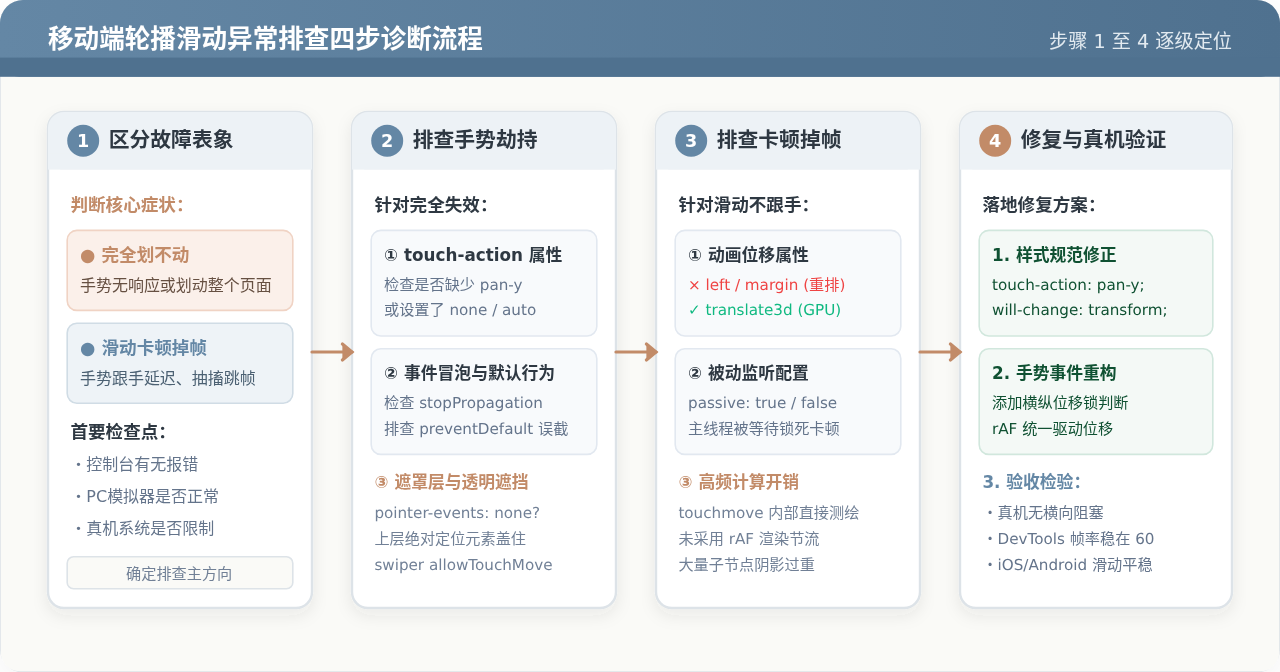
- 第一步:检查 CSS 手势控制属性(touch-action)
现代移动浏览器(尤其是基于 WebKit 与 Chromium 的内核)引入了手势指针规范。如果容器或祖先元素被设置了touch-action: none或缺少针对垂直滚动的放行声明,浏览器底层手势识别器可能直接丢弃触摸事件或完全阻断横向移动。 - 第二步:检查事件冒泡与被动监听(passive)冲突
检查轮播图内部的子元素(例如链接<a>、图片<img>、或富文本内容)是否绑定了e.stopPropagation(),或者全局混用了preventDefault()。在 Chrome 56+ 及现代 iOS WebKit 中,触摸事件监听器默认具有{ passive: true },此时若轮播逻辑强行调用e.preventDefault()会在控制台抛出警告且阻断失效。 - 第三步:审查位移实现方式与渲染管线
打开浏览器开发者工具的 Performance 面板或 Rendering 选项卡,开启“Paint flashing”观察。如果滑动过程中整张轮播图乃至页面区域不断闪烁绿色重绘区域,说明当前轮播插件使用了left、right或margin-left计算位置,引发了昂贵的 Layout(重排)。 - 第四步:检查插件实例生命周期与异步渲染尺寸
在 Vue、React 或小程序等单页架构中,若轮播图的数据是异步拉取渲染的,轮播插件在 DOM 尚未撑开时就已经完成new Swiper()初始化,会导致获取到的容器宽度为 0,手势计算因分母为零而彻底瘫痪。
二、触摸滑动完全失效的常见原因与修复方案
当遇到手指在移动设备上无法划动轮播图时,优先从以下四个场景进行针对性修复。
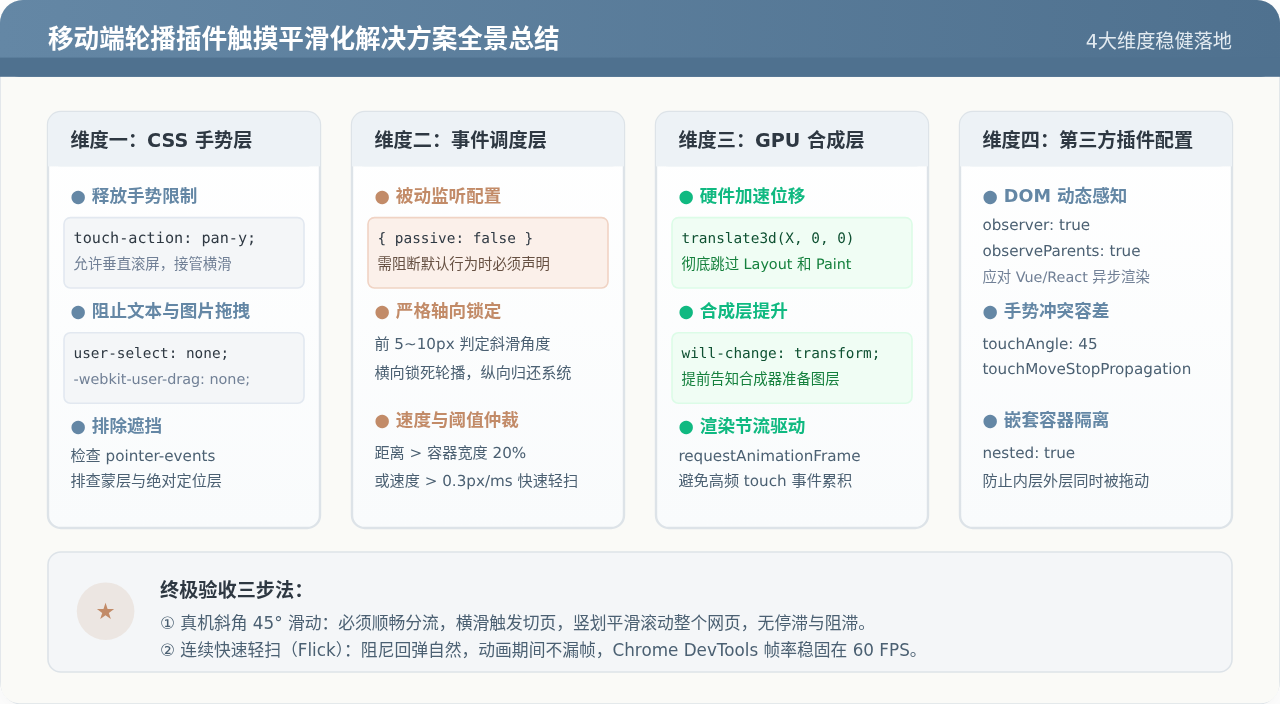
1. 补全 CSS touch-action: pan-y 属性
这是移动端触摸轮播最容易被忽略的关键属性。若未明确告知浏览器该区域允许哪些手势,浏览器原生滚动机制会在检测到垂直晃动时立即将后续手势全部接管,导致横向 touchmove 被强制中断(触发 touchcancel)。
正确做法:在轮播容器的外层包装层上明确声明允许垂直滚动(pan-y),横向手势交由 JavaScript 脚本自行处理:
/* 轮播视口容器:允许垂直滚屏,横向滑动由 JS 监听处理 */
.carousel-viewport {
  touch-action: pan-y;
  -webkit-user-select: none;
  user-select: none;
  -webkit-user-drag: none;
  overflow: hidden;
  position: relative;
}

/* 内部图片防止默认拖拽引发手势中断 */
.carousel-viewport img {
  -webkit-touch-callout: none;
  pointer-events: auto;
}
2. 修复 passive 事件监听与 preventDefault() 冲突
为了提升移动端滚屏性能,现代移动浏览器将 window、document 和 body 上的 touchstart / touchmove 监听器默认标记为 { passive: true },表明“该监听器绝不阻止默认滚动”。
如果自定义轮播脚本在 touchmove 中直接写了 e.preventDefault(),浏览器不仅会直接忽略该调用,控制台还会提示:Unable to preventDefault inside passive event listener invocation。结果就是页面在横滑时跟着上下乱颤,横向位移无法锁定。
正确做法:显式声明 { passive: false },告知浏览器当前事件监听器需要精确控制默认行为:
// 正确绑定方式:显式声明 passive 为 false
carouselEl.addEventListener(
  'touchmove',
  onTouchMove,
  { passive: false, capture: false }
);
3. 异步数据更新后的尺寸重新计算(Swiper 常见场景)
如果使用主流插件(如 Swiper),经常发生在接口数据返回后,轮播列表虽然渲染出了 DOM,但 Swiper 内部缓存的轨道宽度(swiper.width)仍为初始值。此时手指触摸后计算出来的偏移百分比错误,导致无法翻页。
修复方案:开启 DOM 监听配置,或在数据加载完成后的 $nextTick 中主动调用更新方法:
const swiper = new Swiper('.swiper', {
  loop: true,
  allowTouchMove: true,        // 确保触摸滑动开关开启
  observer: true,              // 监听子节点变动自动更新
  observeParents: true,        // 监听父级容器显示隐藏状态
  touchRatio: 1,               // 触摸位移比率
  preventClicks: true          // 避免滑动结束时误触发内部点击事件
});

// 异步数据注入后显式刷新
fetchData().then(data => {
  renderSlides(data);
  swiper.update();             // 强制重新计算尺寸与轨道坐标
});
三、触摸手势冲突与“横纵轴向锁定”机制
在移动端屏幕上,用户的斜向手势是非常普遍的。当手指滑出一段 30° 或 45° 的倾斜轨迹时,移动端轮播图极易陷入“手势打架”的尴尬境地:浏览器原生垂直滚屏和轮播图的横向翻页同时被激活,造成视觉上的强烈卡死与颤动。
业界成熟的解决方案是在 touchmove 刚开始的初始位移区间(通常为 6px ~ 10px)内进行主轴判定并锁定方向。
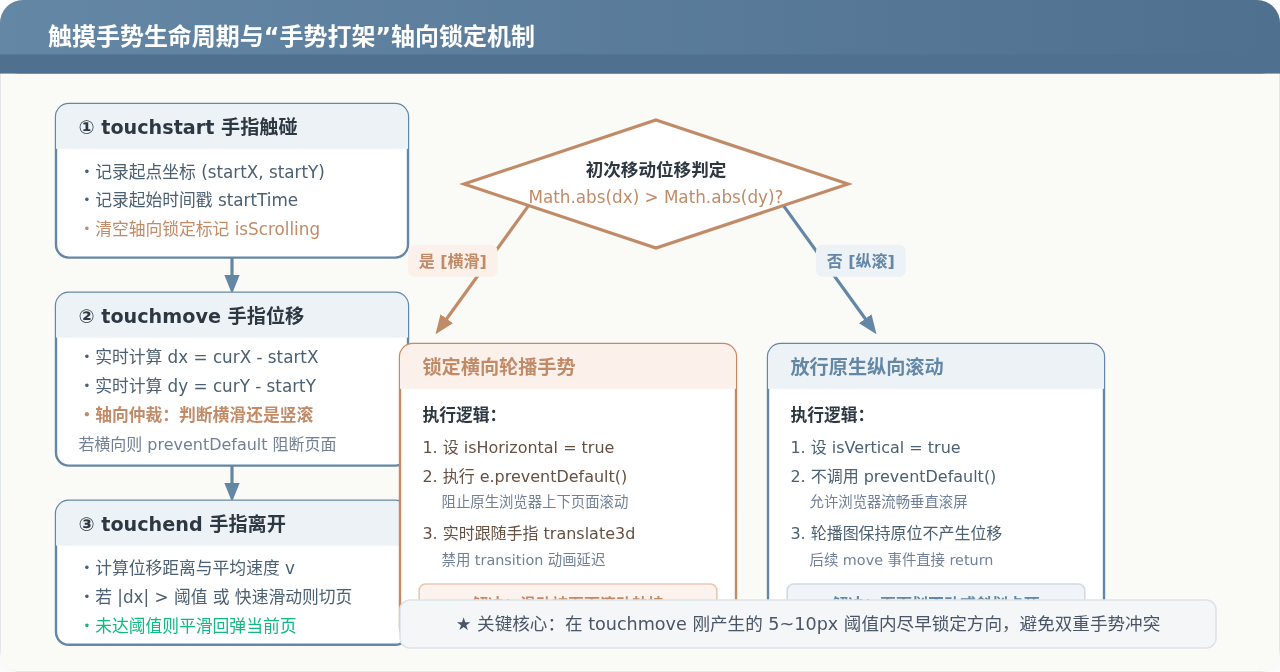
轴向判定的具体执行逻辑如下:
- 横向判定成立(|deltaX| > |deltaY|):表明用户意图是翻看轮播图。此时立即将状态标记为
isHorizontal = true,并调用e.preventDefault()锁定页面,确保在手指未抬起前,整个页面绝不产生哪怕 1 像素的垂直滚动。 - 纵向判定成立(|deltaY| >= |deltaX|):表明用户意图是往下浏览页面内容。此时将状态标记为
isVertical = true,轮播图坚决不调用e.preventDefault(),将控制权完全交还给浏览器原生平滑滚屏,并在后续的touchmove中直接return跳过轮播卡片位移。
四、滑动卡顿与掉帧的深度性能优化
如果轮播图能滑动,但是感觉“拖不动”、“不跟手”或在千元安卓机/旧款机型上掉帧严重,必须从浏览器底层渲染管线入手进行重构。
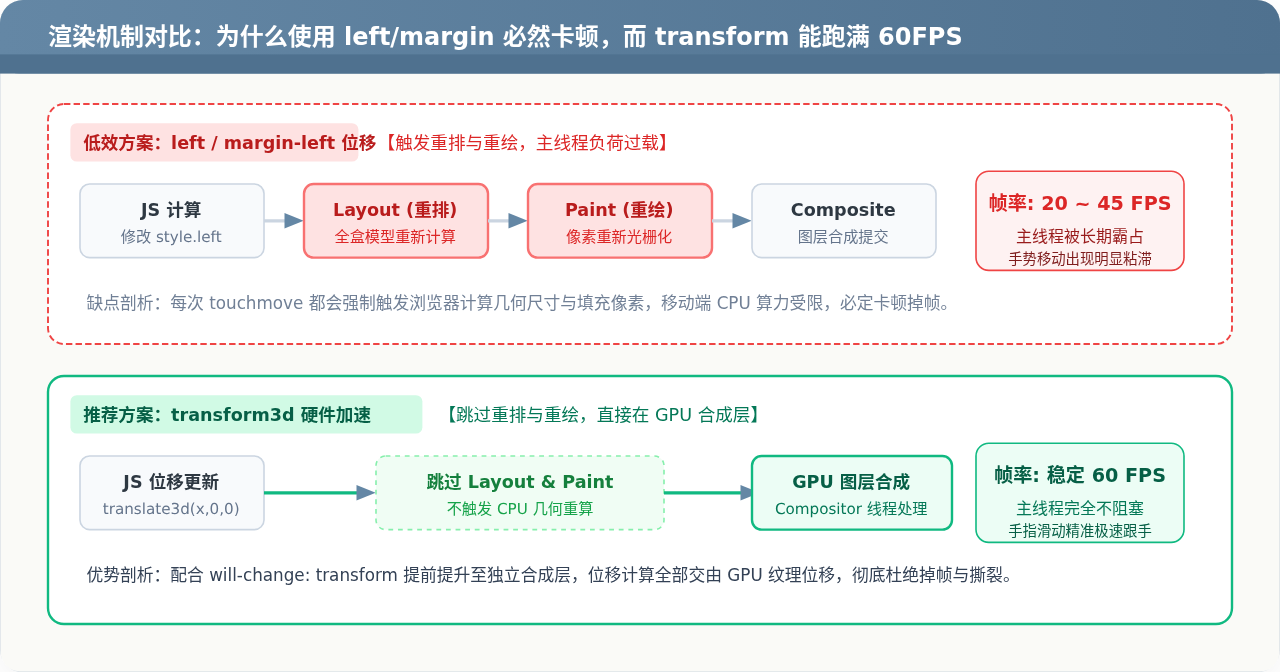
1. 全面采用 transform: translate3d() 替代坐标位移
浏览器修改 left 或 margin-left 时,每一次变动都会强行让浏览器重新计算当前元素以及相邻所有元素的盒模型尺寸(Layout),接着重新在内存中绘制像素点(Paint),最后再提交给图层合成器。在 60Hz 刷新率的屏幕上,每一帧只有 16.6 毫秒的预算,这一连串的重排重绘必然导致掉帧。
使用 transform: translate3d(x, 0, 0) 则完全不同:它直接在独立图层上进行三维矩阵变换,跳过所有 Layout 和 Paint 流程,直接由 GPU 的硬件光栅化器完成纹理映射,消耗极小,能够稳稳跑满 60 FPS 甚至 120 FPS 高刷。
2. 善用 will-change: transform 与图层隔离
为了避免在手势刚接触屏幕瞬间临时生成 GPU 纹理导致的微小卡顿(Jank),可以在 CSS 中对滑动轨道提前声明提升合成层:
.carousel-track {
  display: flex;
  will-change: transform;
  -webkit-backface-visibility: hidden;
  backface-visibility: hidden;
  -webkit-perspective: 1000;
  perspective: 1000;
}will-change 切勿滥用在页面中的所有子元素或列表项上,因为每个合成层都会占用移动端设备的显存。仅在轮播图的承载轨道(Track)或当前活跃卡片上设置即可。
3. 手势拖拽阶段与松手动画阶段的 Transition 状态管理
许多轮播卡顿的直接元凶是:在手指 touchmove 拖动的过程中,CSS 的 transition: transform 0.3s 没有被临时清零。这会导致手指移动到哪里,卡片总要经过 300 毫秒缓动才追赶过去,在用户直觉中表现为极度迟钝与拖拽阻力。
- 在 touchstart / touchmove 阶段:必须动态设置
transitionDuration = '0ms',实现绝对精准的 1:1 像素级跟手。 - 在 touchend 阶段:根据计算出的滑动距离与即时速度决定切换目标后,再动态恢复
transitionDuration = '300ms'(采用cubic-bezier(0.25, 1, 0.5, 1)减速曲线),触发丝滑的切页或回弹。
五、轻量原生高性能触摸轮播核心实现范例
以下是一段具备完整手势生命周期、轴向锁定仲裁、GPU 硬件加速与惯性阈值判断的轻量原生 JavaScript 核心实现。它不依赖任何大型第三方库,代码结构精简,可作为手写轮播或排查第三方组件的基准参考:
class SmoothTouchSlider {
  constructor(containerEl) {
    this.container = containerEl;
    this.track = containerEl.querySelector('.carousel-track');
    this.slides = Array.from(this.track.children);
    this.slideCount = this.slides.length;
    this.currentIndex = 0;

    // 内部手势状态变量
    this.startX = 0;
    this.startY = 0;
    this.currentX = 0;
    this.deltaX = 0;
    this.deltaY = 0;
    this.startTime = 0;
    this.isAxisLocked = false;
    this.isHorizontalSwipe = false;

    this.initEvents();
  }

  initEvents() {
    // 移动端必须声明 passive: false 以便在横向滑动时调用 preventDefault
    this.container.addEventListener('touchstart', (e) => this.onTouchStart(e), { passive: true });
    this.container.addEventListener('touchmove', (e) => this.onTouchMove(e), { passive: false });
    this.container.addEventListener('touchend', (e) => this.onTouchEnd(e), { passive: true });
    this.container.addEventListener('touchcancel', (e) => this.onTouchEnd(e), { passive: true });
  }

  onTouchStart(e) {
    const touch = e.touches[0];
    this.startX = touch.clientX;
    this.startY = touch.clientY;
    this.startTime = Date.now();
    this.deltaX = 0;
    this.deltaY = 0;
    this.isAxisLocked = false;
    this.isHorizontalSwipe = false;

    // 拖动开始:立刻去掉过渡动画,保证极致跟手
    this.track.style.transition = 'none';
  }

  onTouchMove(e) {
    const touch = e.touches[0];
    this.currentX = touch.clientX;
    this.deltaX = this.currentX - this.startX;
    this.deltaY = touch.clientY - this.startY;

    // 手势初始 8px 缓冲区内进行轴向锁定判定
    if (!this.isAxisLocked) {
      const absX = Math.abs(this.deltaX);
      const absY = Math.abs(this.deltaY);

      if (absX > 8 || absY > 8) {
        this.isAxisLocked = true;
        this.isHorizontalSwipe = absX > absY;
      }
    }

    // 若为横滑,阻止页面垂直滚动,并执行 GPU 实时位移
    if (this.isHorizontalSwipe) {
      if (e.cancelable) e.preventDefault();

      const width = this.container.clientWidth;
      let currentOffset = -this.currentIndex * width + this.deltaX;

      // 首尾滑动阻尼回弹处理
      if ((this.currentIndex === 0 && this.deltaX > 0) ||
          (this.currentIndex === this.slideCount - 1 && this.deltaX < 0)) {
        currentOffset = -this.currentIndex * width + this.deltaX * 0.35;
      }

      // GPU 合成层硬件加速位移
      this.track.style.transform = `translate3d(${currentOffset}px, 0px, 0px)`;
    }
  }

  onTouchEnd() {
    if (!this.isHorizontalSwipe) return;

    const width = this.container.clientWidth;
    const duration = Date.now() - this.startTime;
    const velocity = Math.abs(this.deltaX) / duration; // 计算即时滑动速度 (px/ms)

    // 判定翻页:滑动距离超过容器 20% 或 快速轻扫 (速度 > 0.25)
    const isSwipeThreshold = Math.abs(this.deltaX) > width * 0.2;
    const isQuickFlick = velocity > 0.25;

    if ((isSwipeThreshold || isQuickFlick) && this.deltaX < 0 && this.currentIndex < this.slideCount - 1) {
      this.currentIndex++;
    } else if ((isSwipeThreshold || isQuickFlick) && this.deltaX > 0 && this.currentIndex > 0) {
      this.currentIndex--;
    }

    // 恢复平滑缓动并复位目标位置
    this.track.style.transition = 'transform 320ms cubic-bezier(0.22, 1, 0.36, 1)';
    this.track.style.transform = `translate3d(${-this.currentIndex * width}px, 0px, 0px)`;
  }
}
六、全链路优化规范与验收清单
为方便在工程项目中统一排查与规范落地,下表系统总结了造成移动端轮播失效或卡顿的四大根因及其对应的标准修复方案:
| 故障或卡顿现象 | 核心技术根因 | 对应修复方案 | 预期修复结果 |
|---|---|---|---|
| 划不动 / 手势被劫持 | 未声明 CSS touch-action,或误用 pointer-events: none |
轮播容器追加 touch-action: pan-y;,检查清除阻断手势的外层遮罩 |
手势正常触发,垂直滚动不中断 |
| 控制台警告 / 页面上下乱颤 | 在默认 passive: true 监听器中强行调用 preventDefault() |
监听选项中显式设置 { passive: false },并配合轴向判定 |
消除控制台报错,横向滑动时不随页面晃动 |
| 滑动不跟手 / 掉帧卡顿 | 使用 left/margin 触发全量 Layout 与 Paint,CPU 算力过载 |
改用 transform: translate3d(x,0,0) 并搭配 will-change |
GPU 硬件加速,帧率稳定 60 FPS |
| 斜向滑动打架卡死 | 未对 touchmove 进行初速度与斜角主轴判定,横纵手势互相抢占 | 引入前 8px 轴向仲裁算法,横向锁死垂直,纵向直接放行 | 斜划自然分流,无任何视觉撕裂 |
七、验证与避坑要点
完成代码修复后,建议按照以下验收标准在真机环境下进行多维度确认:
- 真机 45° 斜划验证:在手机端以 45° 倾斜角快速滑动,页面应能明确判定其主意图——横向占比大时流畅切页,纵向占比大时流畅滚动页面,绝不出现卡死或抖动。
- iOS WebKit 橡皮筋回弹兼容:在 iOS Safari 下,轮播图如果位于页面最顶部或最底部,手指下拉可能触发原生视口弹性回弹。确保在首张和末张滑动时添加阻尼系数(如
deltaX * 0.35),防止触发 Safari 边界手势失效。 - 嵌套 Tab 容器的生命周期感知:若轮播图位于折叠面板(Accordion)或尚未激活的 Tab 选项卡内,由于初始状态为
display: none,其在挂载时无法获取宽度。应在 Tab 切换为可见时,主动触发轮播插件的resize或update()方法。
JS定时循环怎么正确清除以防止内存泄漏
2026-11-21 23:25:30
前端JS加密中密钥安全管理与防泄露策略
2026-11-21 15:33:43
读完JavaScript高级程序设计后该怎么规划前端进阶路线
2026-11-20 23:46:03
JS调用reload()无效或导致无限循环刷新的原因排查
2026-11-20 21:13:33
优化JS数字滚动性能:解决动画卡顿与掉帧问题
2026-11-20 15:39:04