JS打印动态加载内容时出现空白页的原因与解决
深入分析JavaScript打印动态加载内容时出现空白页的核心原因,从异步请求时序、虚拟DOM渲染延迟、打印媒体查询样式裁剪及资源解码等多维度排查故障,并提供可靠的就绪监听与Iframe沙箱隔离打印完整方案。
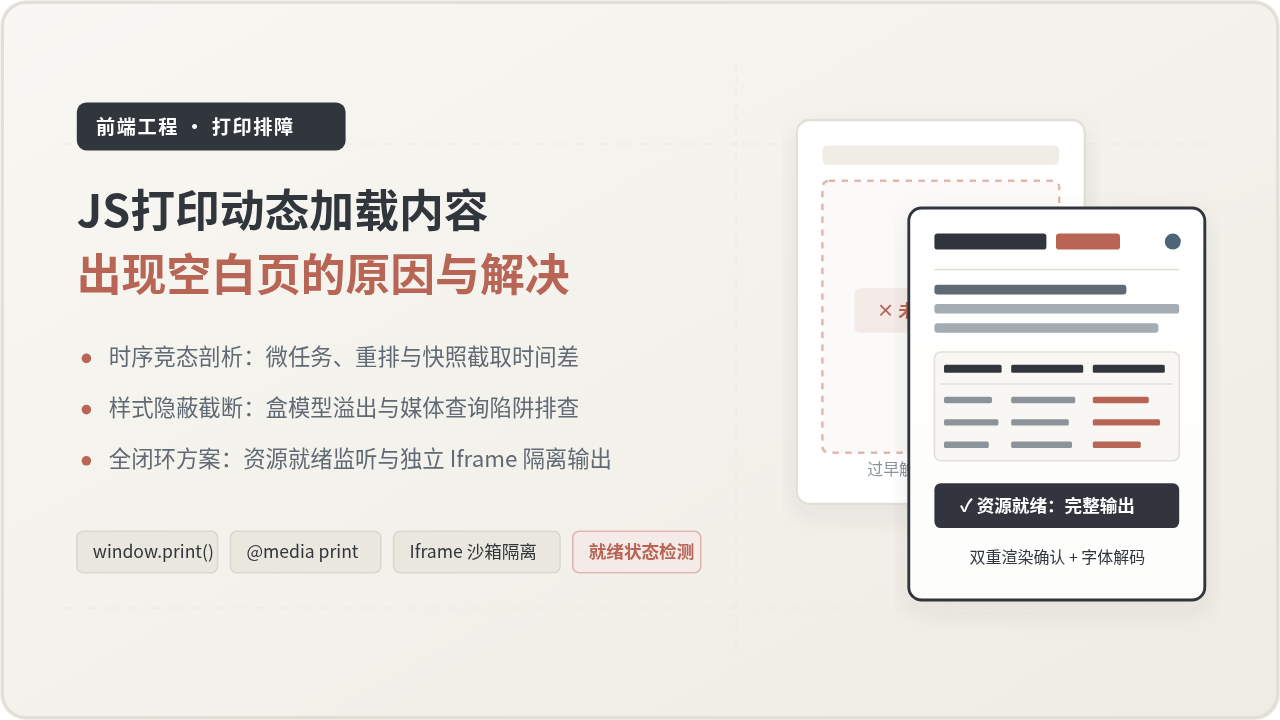
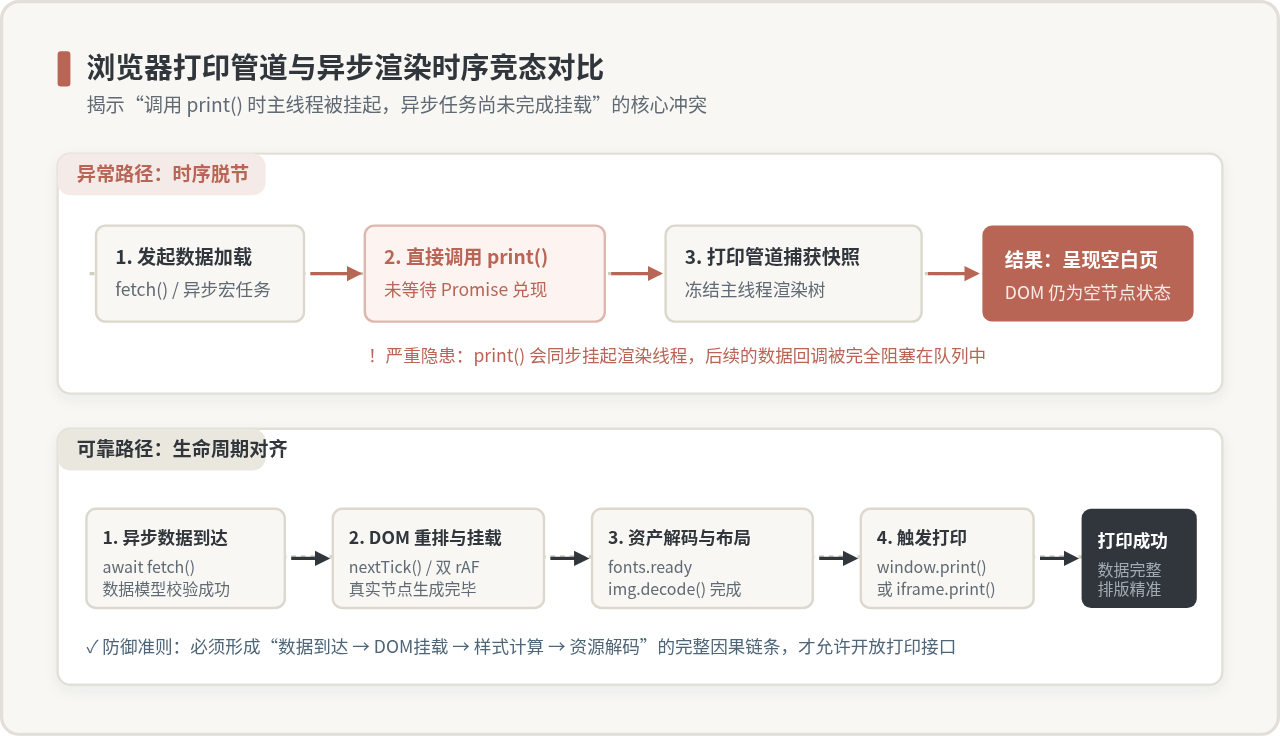
window.print() 或隐藏 <iframe> 打印异步加载的内容时,开发者经常遭遇打印预览或物理出纸完全空白的困境。该问题的根本原因在于浏览器打印引擎的快照冻结时机与异步资源挂载存在时间差。当打印指令被触发时,若数据尚未返回、虚拟DOM尚未完成重排、Web字体未完成解析或外部样式表的打印媒体查询存在盒模型裁剪,打印机便会捕获一份不完整甚至全空的渲染树。解决这一问题的核心路径在于确立全流程资源就绪契约与构建独立的沙箱化打印容器。
一、为什么动态加载的内容会在打印时呈现空白
现代单页应用(SPA)与复杂后台系统的页面渲染依赖客户端执行。当用户点击“打印”按钮时,业务逻辑通常会发起异步网络请求(如 fetch 或 axios)获取报表、订单或凭证详情,然后由 Vue、React 或原生 JavaScript 将数据注入 DOM。
然而,浏览器的打印机制与常规屏幕渲染存在本质差异。一旦主线程调用 window.print(),浏览器会同步暂停当前 JavaScript 的执行线程,并即时对当前的渲染树(Render Tree)进行光栅化与分页计算,拉起系统原生打印对话框。这一底层机制直接导致了以下两类致命竞态:
- 宏任务/微任务与打印调用的竞态:若在网络请求未兑现(Resolve)之前就调用了
window.print(),或者在异步回调中过早触发打印,当前容器节点仍为空白或仅有 Skeleton 骨架屏。由于主线程被打印弹窗挂起,后续的 DOM 渲染任务根本无法推进。 - 主线程重排重绘延迟:即使数据已经通过响应式变量赋值,框架(如 Vue 的响应式队列、React 的 Fiber 调度)通常将视图更新推迟到微任务或下一个动画帧。如果在真实的物理 DOM 节点计算出尺寸前打印管道已介入,捕获到的就是高度为 0 的空容器。
二、导致打印空白的四大根因深度排查
当出现空白页时,切忌盲目添加 setTimeout 碰运气。通过对工业级项目中打印故障的归纳,空白页几乎全部源自以下四个层面的技术缺陷:
1. 异步数据与主线程生命周期脱节
最普遍的错误是在发起异步加载后紧接着同步调用 window.print()。如下所示的伪代码存在典型的时序漏洞:
// 典型错误示例:未建立等待链路
function handlePrint() {
  fetchOrderData(orderId).then(res => {
    renderTable(res.data);
  });
  // 错误!网络请求尚未完成,此时页面仍处于初始空状态
  window.print();
}
即便将 window.print() 放置在 .then() 回调内部,也可能因为现代前端框架的异步批处理渲染机制,导致真实 DOM 尚未挂载到页面上。
2. 打印样式(@media print)中的盒模型与溢出裁剪
很多单页应用为了实现屏幕内的自定义滚动条或全屏布局,常在全局 CSS 中声明:
html, body, #app {
  height: 100%;
  overflow: hidden;
}
在屏幕显示时,这不会产生视觉异常;但在打印介质(Print Media)下,纸张的高度是分页连续的。如果 html 或外层包裹容器继承了 overflow: hidden 且高度固定为视口高度,浏览器打印分页引擎将无法向下延伸内容,直接将超出视口的内容全部丢弃,甚至造成多页空白或首页被强制裁切至0高度。
3. 自定义 WebFont 与多媒体图片未完成解码
报表常使用特定数字字体、条形码字体或公司品牌字体。浏览器在加载 WebFont 时存在 FOIT(Flash of Invisible Text)机制:在字体加载完成前,文字可能处于完全透明的不可见状态。若在字体下载或图片 Base64/网络解码完成前截取快照,打印出来的纸张上所有数值或关键图章将完全丢失。
4. 隐藏 Iframe 打印时的跨上下文就绪事件失效
为了避免破坏主页面样式,很多库会创建隐藏的 <iframe>,将待打印的 HTML 写入 iframe 的 document。然而,向 iframe 注入 <link rel="stylesheet"> 是异步网络过程。如果未等待 iframe 内部的所有外部样式和资源加载完成就直接触发 iframe.contentWindow.print(),由于样式丢失或布局未就绪,同样会产生不可预期的空白页。
三、系统化排障操作流程
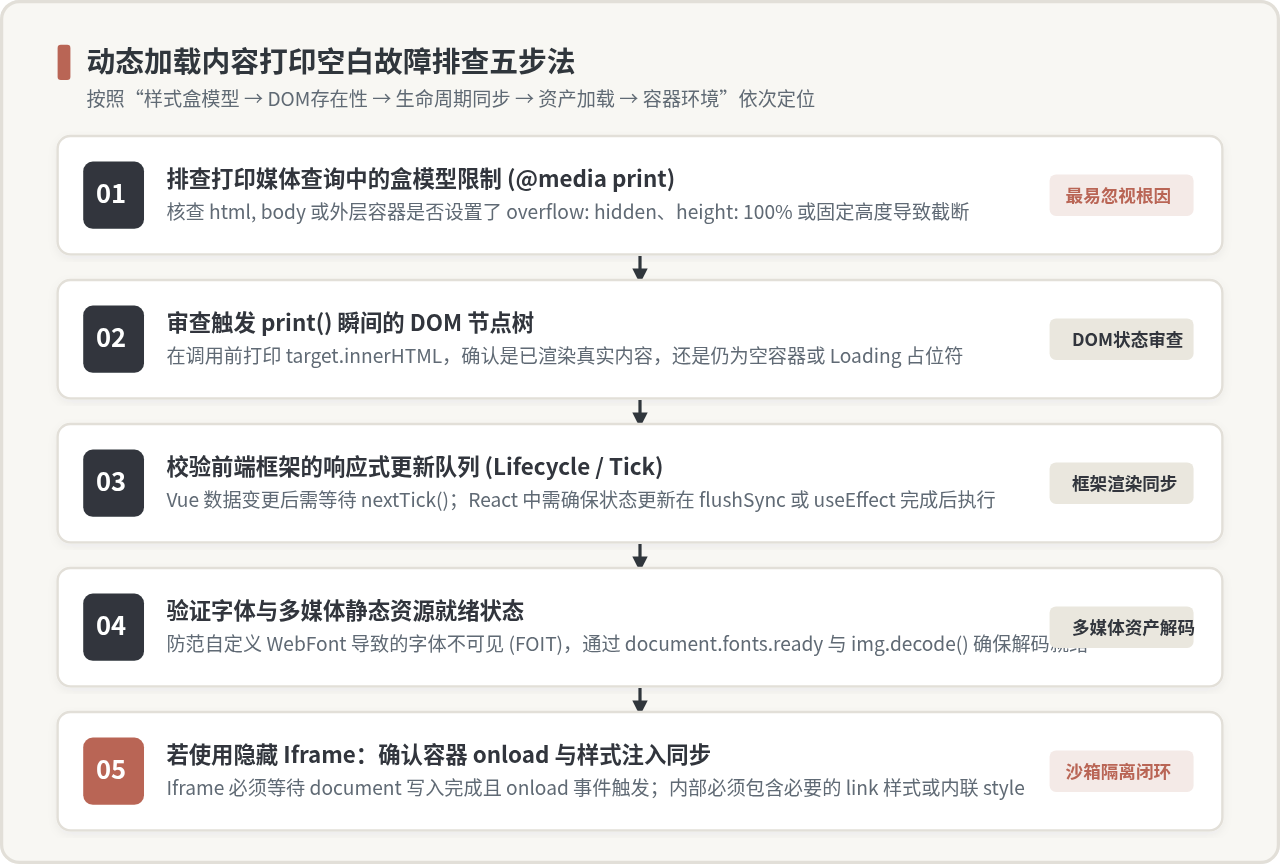
当遇到打印空白故障时,建议按照从外层样式到内核时序的顺序,执行以下标准化诊断步骤:
-
开启 Chrome DevTools 仿真打印介质:
打开浏览器开发者工具,按Cmd + Shift + P(Mac)或Ctrl + Shift + P(Windows),输入Emulate CSS print media type并回车。此时屏幕将直接渲染@media print下的实际样式。检查元素检查器,观察打印目标区域的高度、是否带有display: none、父级是否有overflow: hidden。 -
在 print() 调用前注入 DOM 快照断点:
在执行打印前插入console.log(targetElement.innerHTML.length)或debugger;。若断点触发时目标容器的innerHTML为空或长度极小,说明数据未返回或视图未挂载。 -
排查异步批处理更新:
如果在 Vue 3 中,检查是否缺失await nextTick();在 React 18+ 中,若处于并发更新模式,检查状态变更是否需要通过ReactDOM.flushSync()强制同步刷新 DOM。 -
检查字体与图片加载状态:
在控制台执行await document.fonts.ready,观察返回状态;检查打印区域内的<img>标签的complete与naturalWidth属性。
四、方案一:基于生命周期与资源就绪检测的打印触发器
为了彻底摒弃不可靠的“盲设延时”(如 setTimeout(() => window.print(), 500)),我们需要封装一个确保数据兑现、DOM重绘、字体解码与图片加载四重闭环的就绪检测工具函数。
以下是工业级的通用异步打印前置协调器实现:
/**
 * 确保DOM重绘完成的双重动画帧等待器
 */
function waitForDoubleRAF() {
  return new Promise(resolve => {
    requestAnimationFrame(() => {
      requestAnimationFrame(resolve);
    });
  });
}

/**
 * 确保目标容器内所有图片完全加载解码
 * @param {HTMLElement} container
 */
function waitForImages(container) {
  const images = Array.from(container.querySelectorAll('img'));
  const promises = images.map(img => {
    if (img.complete && img.naturalWidth !== 0) {
      return img.decode ? img.decode().catch(() => {}) : Promise.resolve();
    }
    return new Promise(resolve => {
      img.addEventListener('load', () => {
        if (img.decode) {
          img.decode().then(resolve).catch(resolve);
        } else {
          resolve();
        }
      }, { once: true });
      img.addEventListener('error', resolve, { once: true });
    });
  });
  return Promise.all(promises);
}

/**
 * 核心安全打印执行器
 * @param {HTMLElement} printContainer 需要打印的DOM节点
 */
async function printWhenReady(printContainer) {
  if (!printContainer) {
    console.error('打印容器不存在');
    return;
  }

  try {
    // 1. 等待真实DOM完成浏览器重排重绘 (通过双重 rAF 确保像素提交)
    await waitForDoubleRAF();

    // 2. 并行等待字体与全部图片解码就绪
    const fontPromise = document.fonts ? document.fonts.ready : Promise.resolve();
    const imagePromise = waitForImages(printContainer);

    await Promise.all([fontPromise, imagePromise]);

    // 3. 触发打印
    window.print();
  } catch (err) {
    console.error('打印预检就绪过程异常:', err);
  }
}
在 Vue 3 组件中,该函数可与异步数据加载严密配合:
// Vue 3 组件业务逻辑
import { nextTick, ref } from 'vue';

const printAreaRef = ref(null);
const reportData = ref(null);

async function onPrintClick() {
  // 1. 等待服务端数据返回
  const res = await fetchReportDetail();
  reportData.value = res.data;

  // 2. 等待 Vue 虚拟DOM提交到真实DOM树
  await nextTick();

  // 3. 执行全流程资源就绪检测并触发打印
  await printWhenReady(printAreaRef.value);
}
五、方案二:动态隐藏 Iframe 隔离沙箱打印方案
主页面就地打印(模式A)虽然实现简单,但极其脆弱。主站的全局样式、第三方 UI 库(如 Element Plus、Ant Design)重置的 html, body 样式,随时可能侵入并破坏打印效果。
更稳健的做法是采用动态创建的隐藏 <iframe> 作为隔离沙箱。我们将就绪的 DOM 结构和专用的打印 CSS 注入到全新文档上下文中,完全不受宿主环境样式的负面干扰。
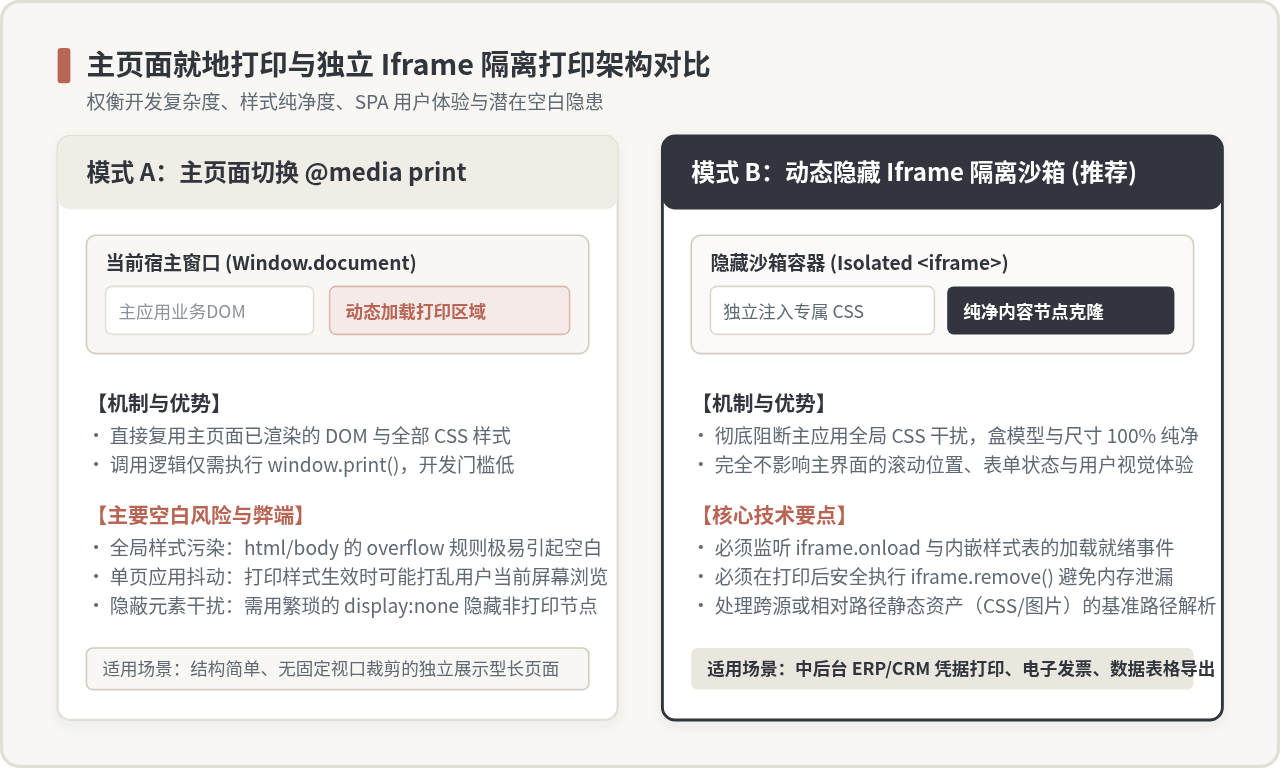
以下是完整的隔离沙箱打印实现,包含样式克隆、生命周期监听与自动内存销毁:
/**
 * 独立 Iframe 隔离打印函数
 * @param {HTMLElement} targetElement 目标打印节点
 * @param {string} customStyleSheet 打印专用的CSS字符串或链接
 */
function printViaIsolatedIframe(targetElement, customStyleSheet = '') {
  if (!targetElement) return;

  // 1. 创建不可见的宿主 iframe
  const iframe = document.createElement('iframe');
  iframe.style.position = 'fixed';
  iframe.style.top = '-9999px';
  iframe.style.left = '-9999px';
  iframe.style.width = '0px';
  iframe.style.height = '0px';
  iframe.style.border = 'none';
  document.body.appendChild(iframe);

  const doc = iframe.contentWindow.document;

  // 2. 组装独立的干净 HTML 骨架
  const htmlContent = `
    <!DOCTYPE html>
    <html>
      <head>
        <meta charset="utf-8">
        <title>打印凭证</title>
        <style>
          /* 强制解除截断限制的标准打印重置 */
          html, body {
            margin: 0;
            padding: 0;
            background: #fff;
            color: #000;
            overflow: visible !important;
            height: auto !important;
            font-family: -apple-system, BlinkMacSystemFont, "PingFang SC", "Microsoft YaHei", sans-serif;
          }
          @page {
            size: auto;
            margin: 15mm;
          }
          table {
            width: 100%;
            border-collapse: collapse;
          }
          tr, img, .print-card {
            break-inside: avoid;
            page-break-inside: avoid;
          }
          ${customStyleSheet}
        </style>
      </head>
      <body>
        <div id="print-mount-root">
          ${targetElement.outerHTML}
        </div>
      </body>
    </html>
  `;

  // 3. 写入内容并监听载入完成
  doc.open();
  doc.write(htmlContent);
  doc.close();

  // 4. 等待 iframe 内部所有资源与字体就绪
  iframe.onload = async () => {
    try {
      const iframeWindow = iframe.contentWindow;
      if (iframeWindow.document.fonts) {
        await iframeWindow.document.fonts.ready;
      }
      // 等待内部图片完全解码
      await waitForImages(iframeWindow.document.body);

      // 聚焦并调用打印
      iframeWindow.focus();
      iframeWindow.print();
    } catch (error) {
      console.error('Iframe 打印执行失败:', error);
    } finally {
      // 5. 监听打印窗口关闭后安全销毁 iframe 释放内存
      setTimeout(() => {
        iframe.remove();
      }, 1000);
    }
  };
}
六、打印专用 CSS 避坑规范
即便时序与容器完全就绪,不合规的 CSS 声明仍可能导致物理打印机输出一张空白纸。以下三条规则应作为编写打印样式的强制准则:
-
强制重置高度与滚动:
在@media print中,必须无条件覆写:
任何一层祖先节点的@media print { html, body, #app, .layout-container { height: auto !important; min-height: auto !important; overflow: visible !important; position: static !important; } }overflow: hidden或固定height: 100vh,都会直接导致分页引擎认为内容高度只有当前屏幕一屏,进而产生截断甚至整页空白。 -
杜绝无意义的尾部空白页(防幽灵空白页):
尾部多出一页空白纸,通常是因为容器底部的margin-bottom、空的浮动换行元素或不可见绝对定位节点触发了跨页分割。为关键行块设置:.report-row, .table-row { break-inside: avoid; page-break-inside: avoid; } -
正确处理背景图与颜色打印:
浏览器默认为了节省油墨,会忽略background-color和background-image。若表格表头依赖浅色背景区分,需显式声明:* { -webkit-print-color-adjust: exact !important; print-color-adjust: exact !important; }
七、验证与自动化回归检测
如何证明打印空白问题已被真正解决?建议在发布前完成以下三项验证:
| 验证环节 | 测试方法与操作 | 预期正确表现 |
|---|---|---|
| 极端弱网与延迟测试 | 在 DevTools Network 面板开启 Slow 3G,连续点击打印按钮。 | 界面应显示 Loading 指示器,直到数据、图片和字体全部到齐后才弹出打印预览,绝对不可弹出空预览。 |
| 分页边界与超长表格 | 注入包含 50+ 行数据的动态表格进行打印。 | 表格在每页底部正常跨页延伸,表头在各页正常显示(若配置了 thead),不存在第二页全白现象。 |
| 内存与 DOM 泄露检查 | 连续执行 10 次 Iframe 打印操作,审查 DevTools Elements 与 Memory 面板。 | 临时创建的 <iframe> 均被正常 remove,无游离的 DOM 驻留或内存暴涨。 |
八、总结
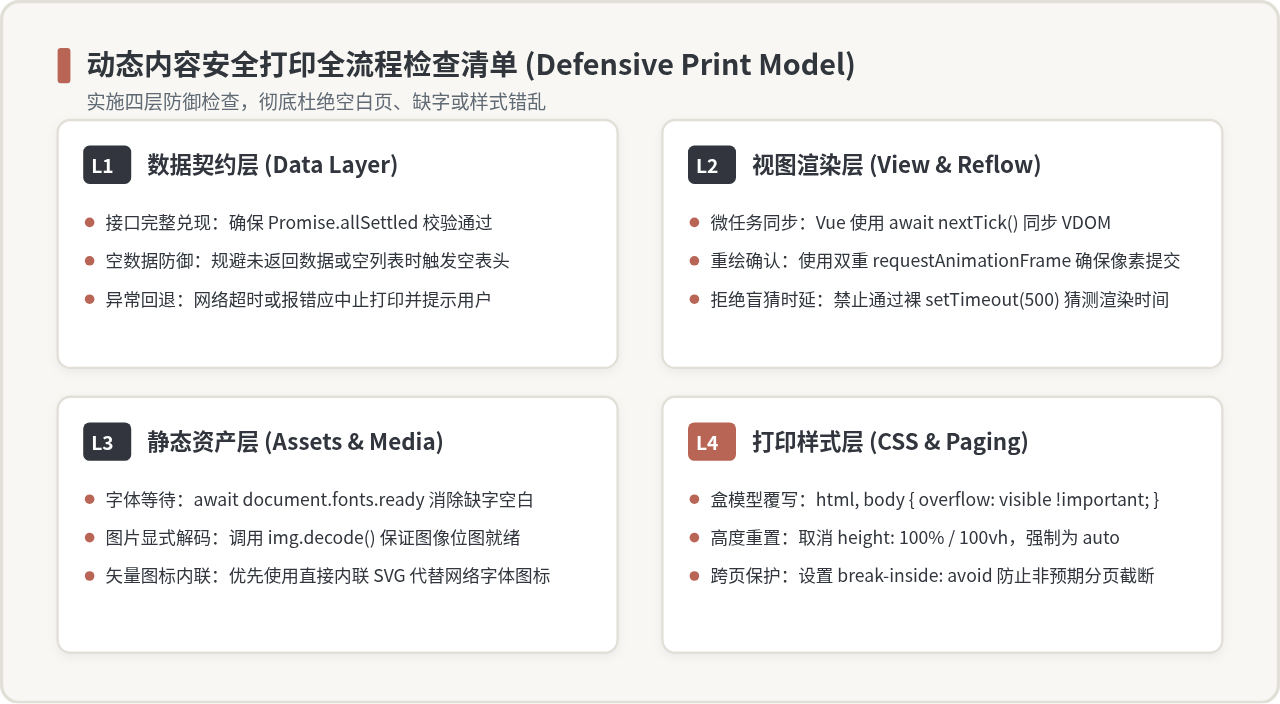
JavaScript 打印动态加载内容出现空白页,表面上看是“偶发性 Bug”,实质上是同步打印管道对异步事件周期的强行介入所致的必然竞态。要从根本上消除空白页与排版错乱:
首先,必须建立严格的前置资源等待链:异步数据兑现为前提,结合微任务(nextTick)与双重 requestAnimationFrame 确保物理节点完成渲染,再通过 document.fonts.ready 与 img.decode() 确保静态资产光栅化就绪;其次,在架构选型上,应优先采用动态隐藏 Iframe 隔离沙箱替代主页面直接打印,从而彻底隔绝主站 CSS 的盒模型污染;最后,严守打印样式的 overflow: visible !important 与 height: auto !important 规范,方能在任何网络条件与设备环境下保证百分之百的打印稳定性。
JavaScript函数作为一等公民的设计哲学及其对语言灵活性的影响
2026-11-22 12:59:00
ES6展开运算符[...]复制JS数组的语法与局限性
2026-11-22 10:04:27
JS数组合并与添加:concat与扩展运算符的区别
2026-11-21 23:34:20
JavaScript实现精确到年月日的日期差算法
2026-11-21 14:43:51
JS分页边界处理:怎么解决空数据、越界及末页不足问题
2026-11-21 13:56:43