Dreamweaver可以写JavaScript吗?代码提示与调试支持详解
深度解析Adobe Dreamweaver编写JavaScript的核心能力。全面拆解其内联与外部脚本编辑支持、原生DOM/BOM代码智能提示机制、ESLint静态语法纠错及断点调试的边界与最佳实践。
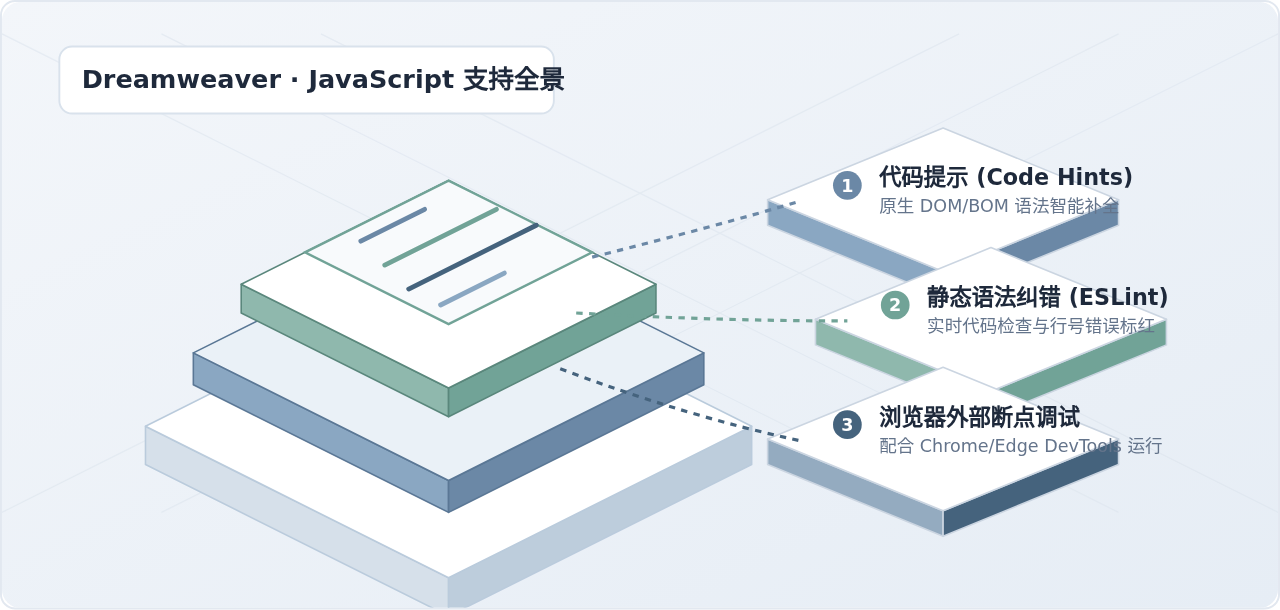
<script> 代码块,还是独立的 .js 脚本文件,Dreamweaver 都提供了代码高亮、原生 DOM/BOM 智能提示以及基于 ESLint 的静态语法校验。不过,Dreamweaver 本身并未内置交互式断点调试器,实际调试必须配合外部浏览器的开发者工具完成。
一、Dreamweaver 对 JavaScript 的基础支持与开发形态
在日常网页开发中,很多初学者或转型开发者会提出疑问:Dreamweaver 是不是只能用来画网页和排版 HTML/CSS,到底能不能写 JavaScript?答案是肯定的。Dreamweaver 对 JavaScript 的支持贯穿于其代码编辑与项目管理核心中,主要体现在以下两种开发形态:
1. HTML 内嵌脚本与外部独立脚本的编辑
在 HTML 文件的 <head> 或 <body> 中键入 <script> 标签时,Dreamweaver 会自动切换当前代码区域的语法解析模式,将 JavaScript 关键字、变量、函数与字符串着上不同的色彩,并支持代码折叠与成对括号匹配。对于中大型项目推崇的代码与结构解耦,你可以直接在 Dreamweaver 中通过“文件”→“新建”选择“JavaScript”,创建独立的 .js 脚本文件。Dreamweaver 会自动关联对应的代码着色配置,提供与专业文本编辑器无异的编码环境。
2. 视图联动与实时渲染的表现
Dreamweaver 的特色在于“代码视图”、“拆分视图”与“实时视图(Live View)”。当你编写了操作 DOM 元素或修改 CSS 类名的 JavaScript 代码后,在实时视图中可以即时看到基础脚本渲染结果。现代版本的 Dreamweaver(如 Dreamweaver CC 系列)内部集成了 Chromium 嵌入式框架(CEF),这意味着大部分符合现代浏览器标准的 DOM 事件和样式修改都能在工作区内部即刻显现,无需频繁保存切出。
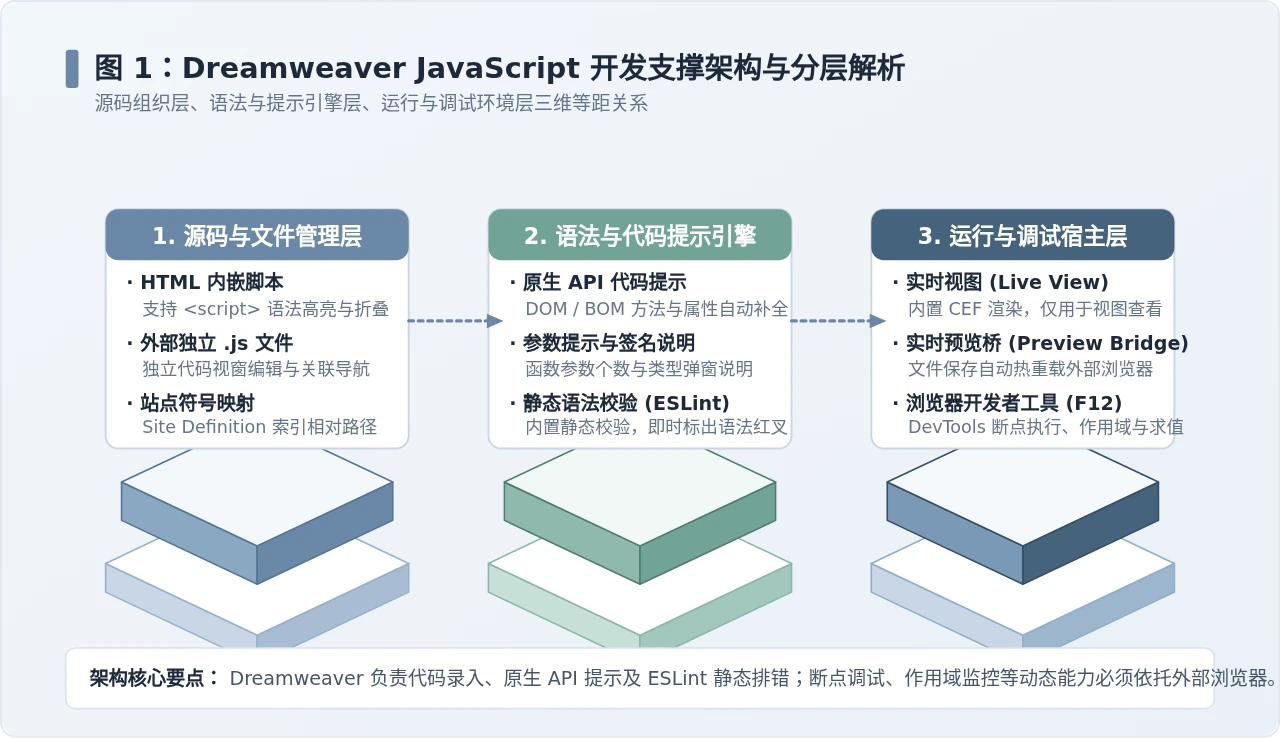
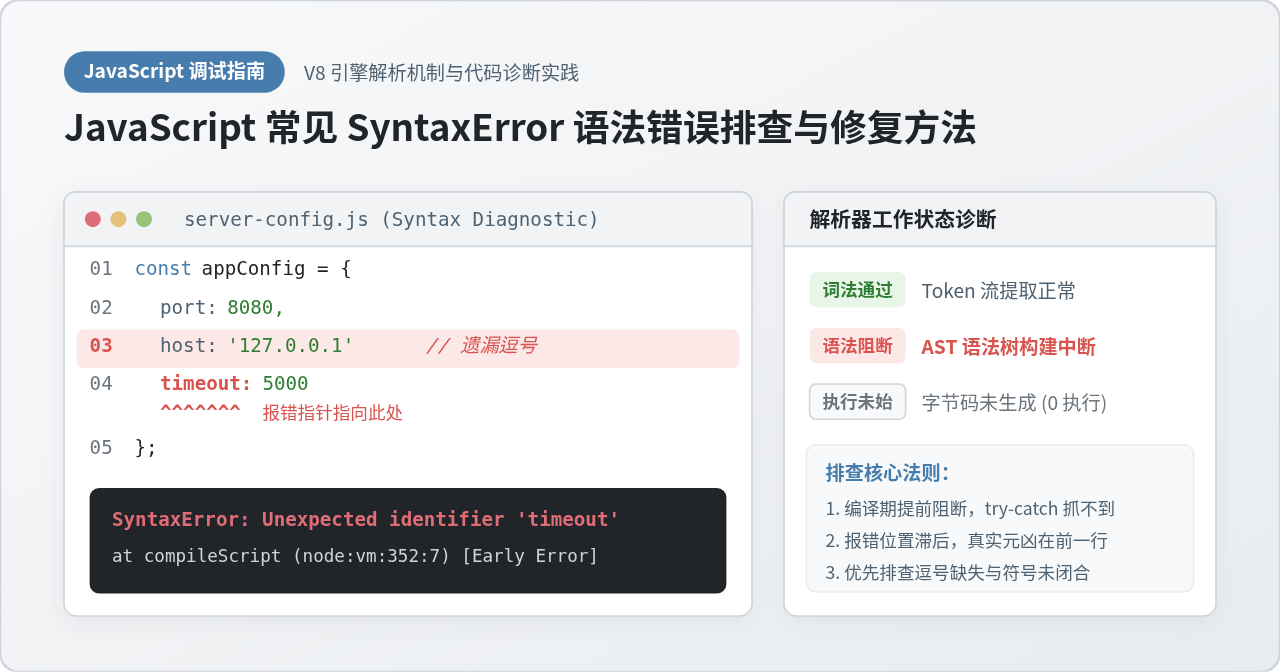
如图 1 所示,Dreamweaver 内部构建了一套分层协作架构:最底层是本地源码文件与站点映射管理;中间层是基于 Brackets 改造的高性能代码编辑器内核,负责语法高亮、字典补全与静态错误检测;顶层则是基于 CEF 的实时视图与浏览器外部通信管道。这种分层结构决定了它具备扎实的代码书写能力,但运行分析依然需要向外延展。
二、代码提示功能详解:支持范围与配置方法
代码提示(Code Hints / 自动完成)是衡量编辑器开发效率的关键指标。在 Dreamweaver 中编写 JavaScript 时,代码提示能做到什么程度?又有哪些边界?
1. 代码提示的覆盖范围
- ECMAScript 原生核心对象与全局函数:当你键入
Math.、Array.、JSON.或parseInt时,Dreamweaver 会弹出对应内置对象的所有标准方法列表,并通过上下方向键或鼠标快速选取。 - 浏览器 DOM 与 BOM API:输入
document.时,候选列表会自动列出getElementById、querySelector、createElement、addEventListener等高频 API。选中函数后,编辑器还会弹出形参签名提示,显示需要传入的参数类型与数量。 - 已声明的变量与自定义函数名:在同一个脚本文件内,如果已经定义了
function calculateTotal(price, tax),后续键入calc时,提示列表会将其作为本地符号列出,极大减少因拼写错误引发的 Bug。
2. 现代 JavaScript(ES6+)与框架支持的局限
需要明确的是,Dreamweaver 的代码提示机制主要基于静态语法字典与词法分析,而非类似 TypeScript Language Server(TSServer)那样的深层类型推导系统。这意味着:
- 虽然它支持识别
const、let、箭头函数、Promise、Class 等基础 ES6 语法,但在涉及复杂的模块动态解构导入、链式可选调用(Optional Chaining)或深层对象类型推断时,提示列表往往无法精准推导出对象的下层属性。 - 对于 React(JSX)、Vue(单文件组件 .vue)或 TypeScript 文件,Dreamweaver 缺乏官方的语法抽象树(AST)解析支持,无法获得现代前端框架专属的组件属性补全。
3. 开启与调优代码提示的具体操作步骤
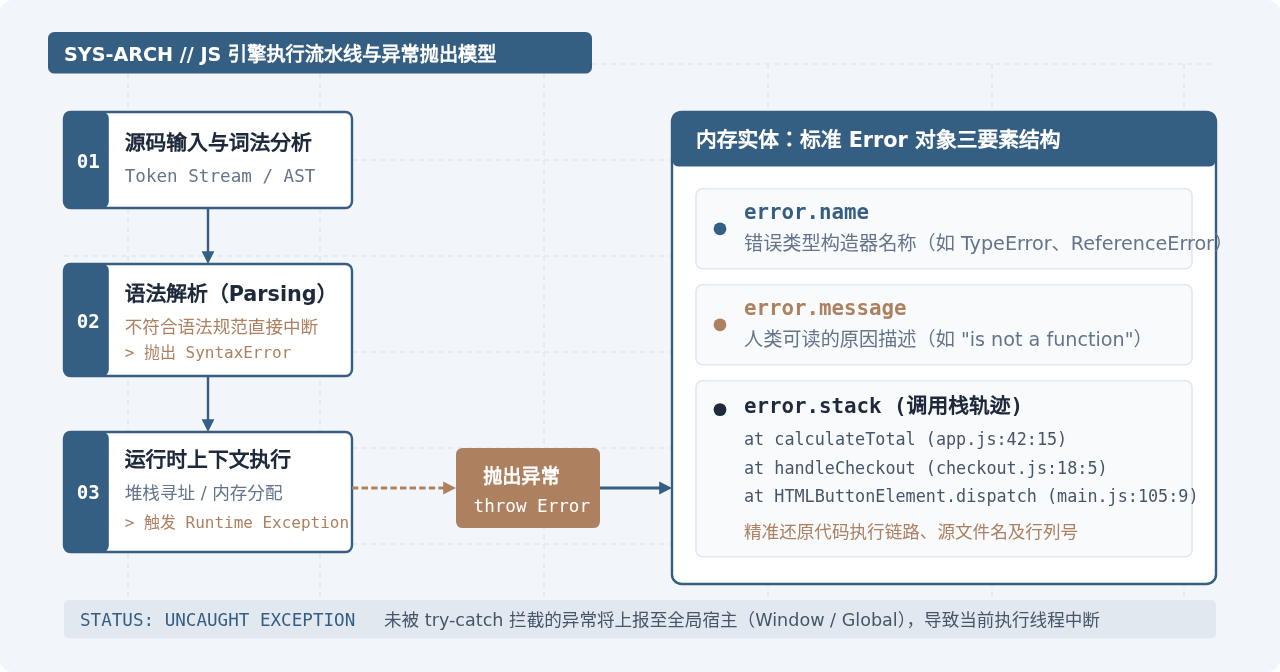
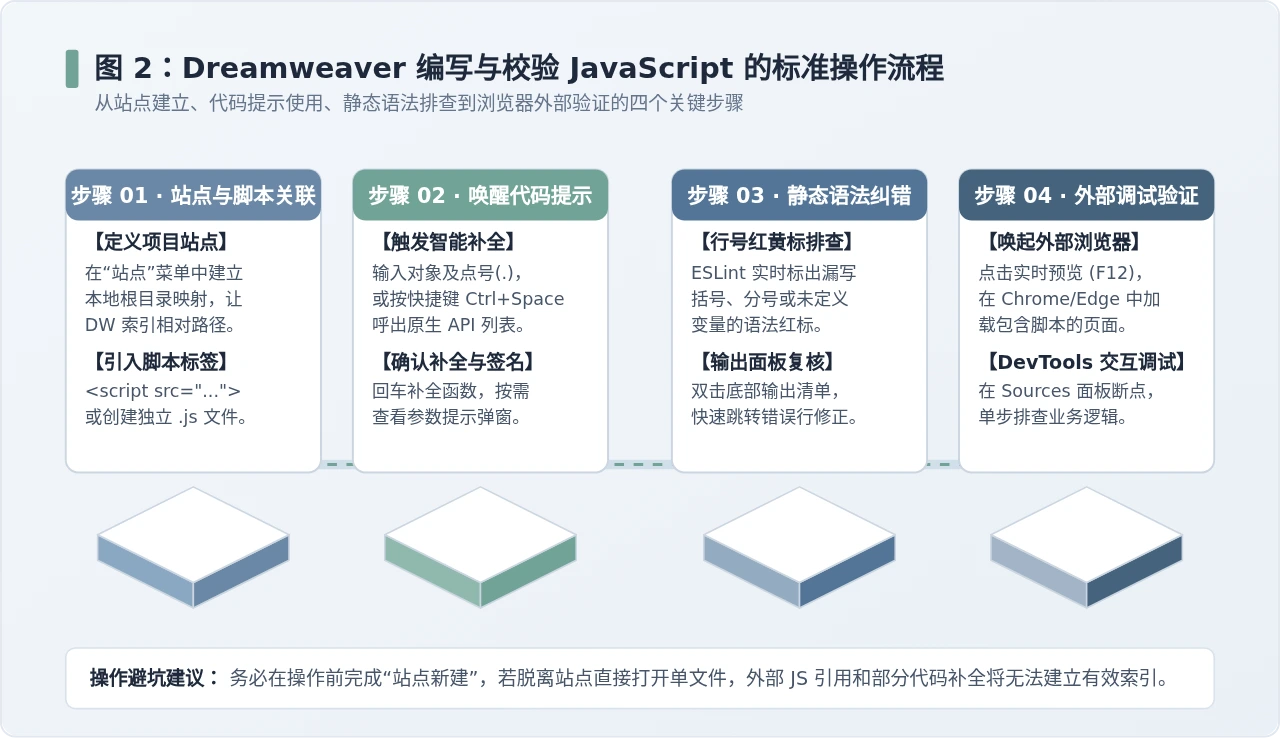
为了确保代码提示在日常编写中平稳工作,建议按照图 2 的规范流程进行操作:
- 建立本地站点(Site Definition):点击顶部菜单“站点”→“新建站点”,输入站点名称并指定本地工作文件夹。这一步至关重要,只有建立了站点定义,Dreamweaver 才能在后台建立文件索引树,正确解析外链
.js文件。 - 检查首选项设置:点击“编辑”→“首选项”(macOS 用户点击“Dreamweaver”→“首选项”),在左侧菜单中选择“代码提示”。确认已勾选“启用代码提示”。建议将“代码提示延迟”滑块调整为较短时间(例如 0.1 秒至 0.2 秒),让候选列表在输入点号后迅速浮现。
- 主动唤醒提示快捷键:在输入代码过程中,如果提示窗口意外关闭或没有自动触发,可以随时按下
Ctrl + 空格键(macOS 为Cmd + 空格键或Ctrl + 空格键,注意避开系统输入法快捷键冲突),即可重新强制呼出提示列表。
三、调试支持实测与解析:Dreamweaver 能否直接调试 JavaScript?
“调试(Debugging)”是 JavaScript 开发中的另一大核心诉求。许多刚接触 Dreamweaver 的用户误以为可以在代码行号旁边打上红点断点,点击运行就能单步调试。然而事实并非如此。
1. 核心结论:Dreamweaver 没有内置断点调试器
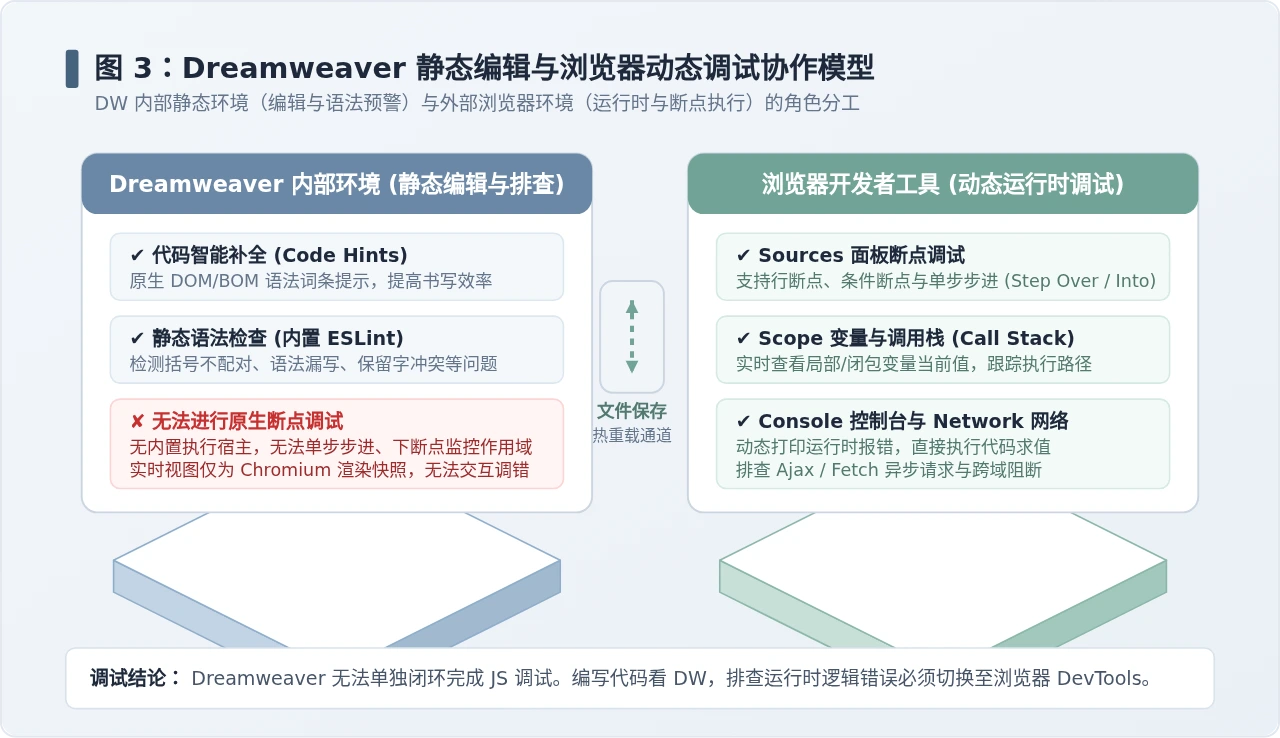
Dreamweaver 本质上是一款融合了可视化渲染的高级代码编辑器,它内部并没有集成像 Chrome DevTools 或 VS Code 那样完整的 JavaScript 调试运行时。你无法在 Dreamweaver 的代码编辑区内直接:
- 设置行断点(Line Breakpoints)或条件断点(Conditional Breakpoints);
- 在执行过程中暂停脚本,进行单步跳过(Step Over)、单步进入(Step Into)或单步跳出(Step Out);
- 在局部变量监视窗口(Watch Expressions)或调用栈(Call Stack)面板中动态观察内存状态。
2. 静态语法检查能力:内置 ESLint 的即时纠错
虽然没有动态断点调试器,但在较新版本的 Dreamweaver CC 中,Adobe 集成了业界的 ESLint 静态代码分析工具。这为编写阶段提供了强大的“前置防错”支持:
- 行号警告图标:当你在 JavaScript 中遗漏了闭合花括号、少写了逗号、调用了未声明的变量或存在语法非法字符时,代码左侧的行号区域会立即浮现黄色感叹号或红色叉号。
- 输出与检查面板:点击工作区底部的“输出(Output)”面板,可以看到当前文档中所有 ESLint 捕获到的警告和错误清单,双击条目即可直接定位到问题代码行。
3. 推荐的行业标准调试工作流
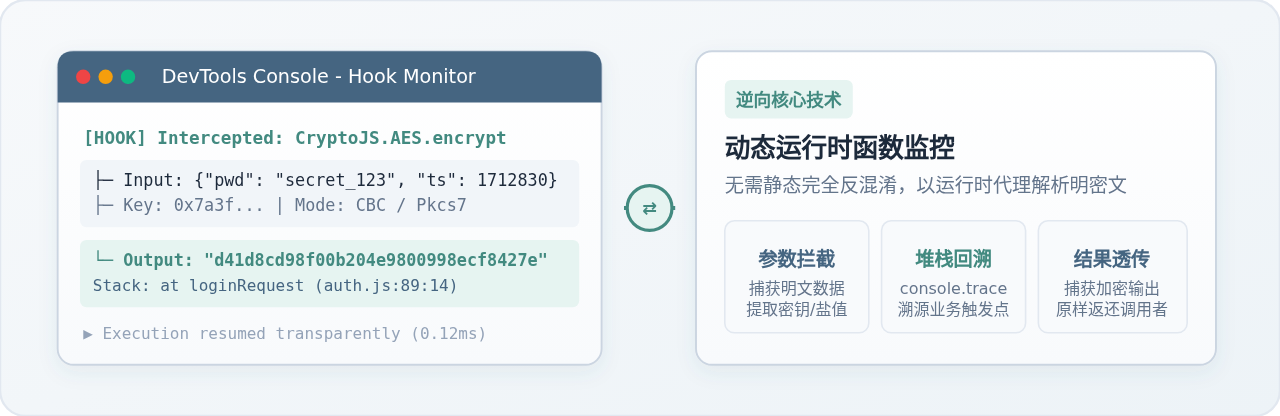
正如图 3 所示,在 Dreamweaver 环境下开发 JavaScript,正确的调试思路是“DW 负责静态编写与即时纠错,浏览器负责动态执行与断点排错”:
1. 在 Dreamweaver 中完成代码编写,确认左侧行号无 ESLint 语法红标,按
Ctrl + S 保存文件;2. 点击工作区右下角的“在浏览器中预览”图标,或按下快捷键
F12,在 Google Chrome、Microsoft Edge 或 Firefox 中打开页面;3. 在浏览器页面中按下
F12(或右键点击页面任意位置选择“检查”),切换到 Sources(源代码)面板;4. 在左侧文件树中找到你的
.js 文件,点击对应行号设置断点;5. 触发页面交互事件(如点击按钮),代码便会精确停留在断点处,此时可在右侧 Scope 面板观察局部变量,在 Console 面板执行实时测试。
四、实际开发中的常见问题与排错指南
在实际操作 Dreamweaver 编写 JavaScript 时,开发者常常会遇到提示失灵或运行异常的情况,以下是三个最高频的问题及其针对性解决方案:
1. 输入代码时不出现代码提示或反应异常迟缓
原因排查:最普遍的原因是未建立 Dreamweaver 本地站点,或者直接通过“双击 HTML 文件”的方式在软件中单独打开。此时编辑器缺少项目级的文件关联索引,无法解析关联脚本的上下文符号。
解决办法:打开“站点”→“管理站点”,确保当前项目根目录已正确设定;如果文件处于大型工程目录中,请检查“首选项”→“代码提示”中的延迟设置,避免单个脚本体积过大(如超过几万行的压缩库文件)导致语法扫描阻塞。在日常开发中,第三方压缩库(如 jquery.min.js)建议仅通过标签引入,不要在编辑器中频繁打开解析。
2. 编写现代 ES6+ 语法时行号频繁报红
原因排查:Dreamweaver CC 内置的 ESLint 如果使用了默认的 ECMAScript 5 检查规则,会将 const、let、箭头函数 () => {} 或解构赋值识别为非法语法,导致代码满屏报红。
解决办法:在你的项目站点根目录下,新建一个名为 .eslintrc.json 的文件,写入如下基础配置,显式告知 ESLint 当前项目采用现代 ECMAScript 标准:
{
  "env": {
    "browser": true,
    "es2021": true
  },
  "parserOptions": {
    "ecmaVersion": 12,
    "sourceType": "script"
  },
  "rules": {
    "no-unused-vars": "warn",
    "no-console": "off"
  }
}
保存后重启 Dreamweaver 或重新打开文档,底部的 ESLint 引擎会自动应用该规则,消除误报并恢复正常的静态代码检查。
3. 实时视图(Live View)下点击按钮没有执行脚本
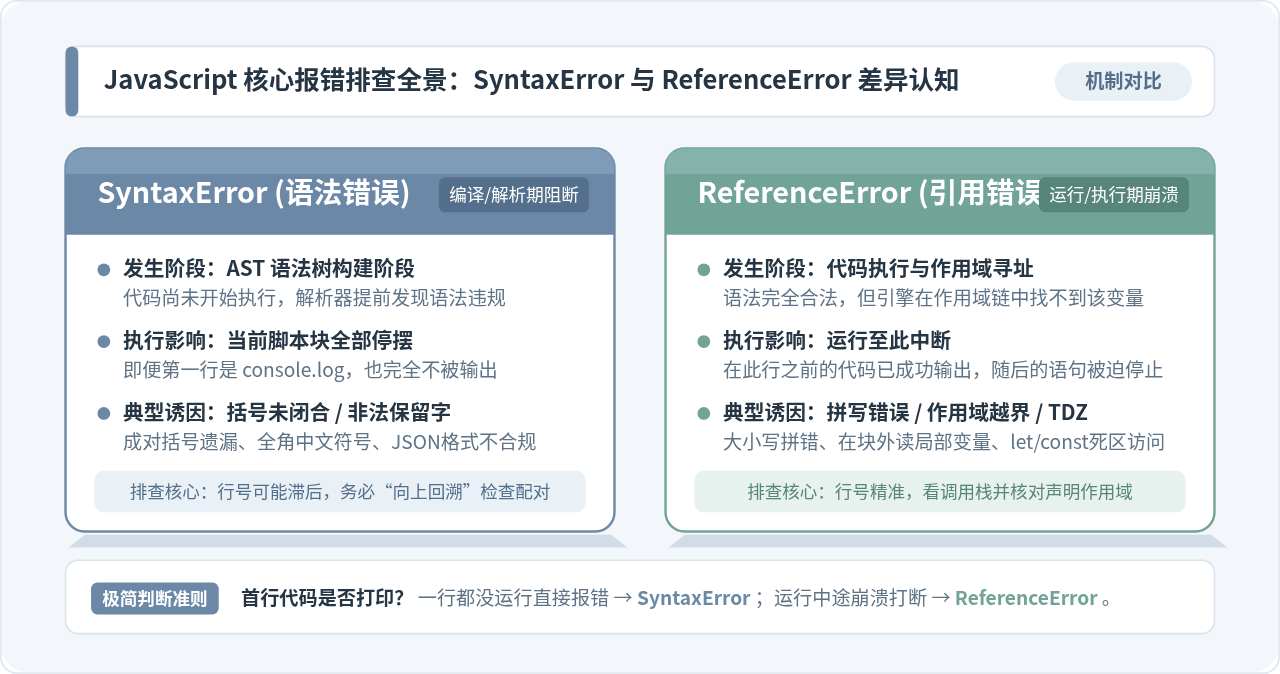
原因排查:实时视图默认具备交互拦截保护,以防止页面脚本重定向跳转导致编辑中断。此外,如果脚本中存在未捕获的语法错误或相对路径引用失效,脚本会直接终止运行。
解决办法:在实时视图顶部工具栏中,确认已开启“允许交互”模式;同时检查代码中引用的路径是否使用了规范的相对路径(如 ./js/main.js)。如果依然没有反应,请直接使用快捷键 F12 调出外部 Chrome 浏览器,通过控制台(Console)查看具体抛出的异常信息。
五、综合评估与开发选型建议
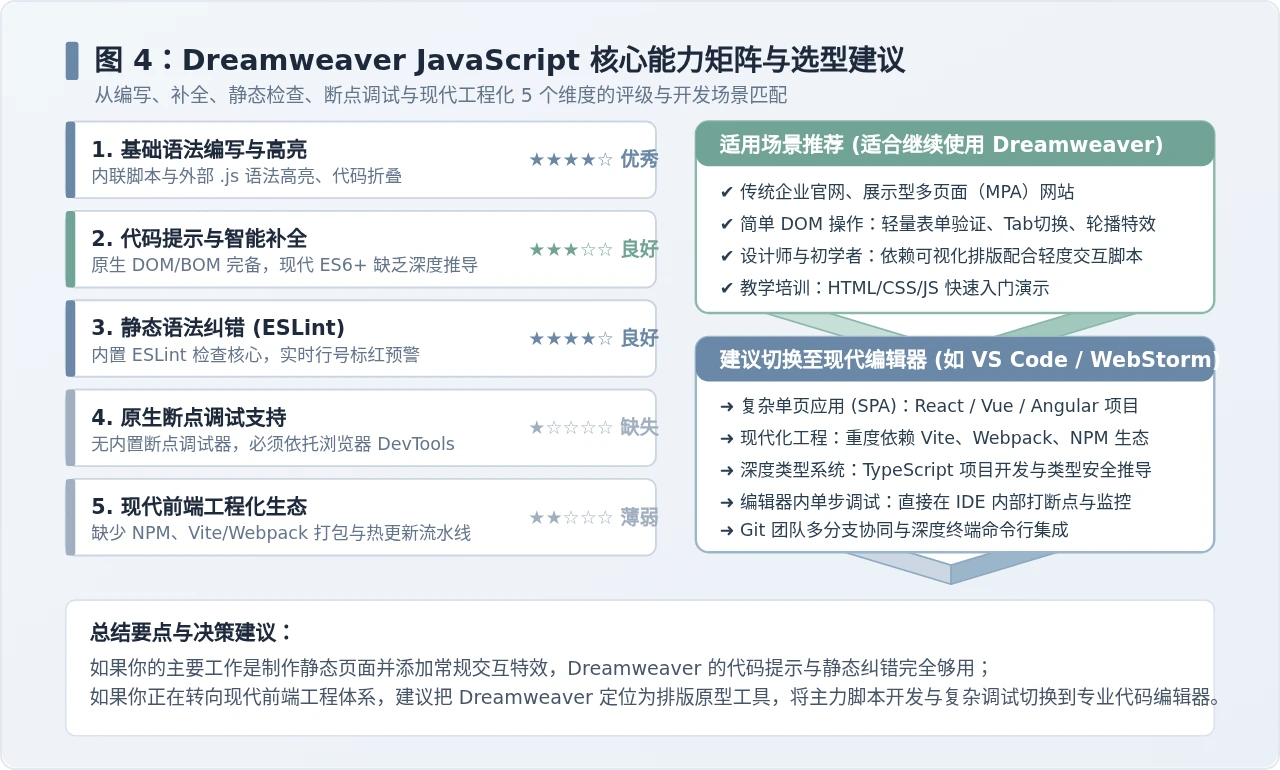
综合以上各方面的实测与特性解析,我们可以客观评估 Dreamweaver 在现代 JavaScript 开发中的技术地位与适配场景:
| 对比维度 | Adobe Dreamweaver | 现代代码编辑器(如 VS Code / WebStorm) |
|---|---|---|
| 语法高亮与编写 | 支持完善,内联与外部 JS 着色清晰,代码折叠流畅 | 极佳,海量主题,支持超大文件分词渲染 |
| 代码提示深度 | 原生 DOM/BOM 提示良好;复杂动态类型推导较弱 | 基于 TypeScript Language Server,提供深度对象推导与语义感知 |
| 静态检查 (Lint) | 内置基础 ESLint 引擎,支持行号红标与输出清单 | 可配置 ESLint、Prettier、Stylelint 插件,支持保存时自动修复 |
| 交互式断点调试 | 无内置断点调试器,必须切换至外部浏览器完成 | 支持在编辑器内部直接打断点、单步跟踪、监控调用栈与变量 |
| 现代前端工程化 | 较为薄弱,缺乏 NPM 包管理与自动化打包流水线支持 | 深度整合 NPM、Vite、Webpack、Git,具备成熟的终端与插件生态 |
选型与使用建议:
适合使用 Dreamweaver 编写 JavaScript 的场景:企业官网、展示型营销页面、传统多页面网站(MPA)的制作。如果你习惯借助 Dreamweaver 的可视化拆分视图排版页面,只需要编写一些轻量级的表单验证、导航栏下拉菜单、轮播动效或简单的 Ajax 数据拉取,Dreamweaver 的代码提示与 ESLint 语法检查完全能够胜任你的开发需求。
应当切换至现代专业工具的场景:当你需要开发基于 Vue、React、Angular 的单页面应用(SPA),需要编写大量的 TypeScript 强类型脚本,或者项目重度依赖 Webpack/Vite 现代构建体系时,Dreamweaver 缺乏现代语言服务与内置调试器的局限会显著拖慢效率。此时建议将 Dreamweaver 作为前期的页面布局与原型辅助工具,而将核心的脚本编写、模块化组织与断点调试任务交由 VS Code 或 WebStorm 等专业工具完成。
JavaScript遍历数组的常用方法:for、forEach与for...of对比
2026-11-22 13:12:35
怎么不转换直接遍历JavaScript类数组?借用forEach与for循环技巧
2026-11-22 11:47:03
怎么安全地给深层嵌套JS对象属性赋值而不报错
2026-11-22 10:48:17
前端面试指南:复杂混合异步代码的JS执行顺序推导
2026-11-22 09:01:57
JS字符串转数组的三种方法:split、Array.from与展开运算符
2026-11-22 08:31:00