JS获取定位后怎么在地图上标记显示位置
本文详细讲解使用JavaScript通过Geolocation API获取地理位置经纬度后,在Web地图上初始化容器、进行必要的坐标系纠偏并添加Marker标记显示具体位置的完整操作步骤与实用代码。
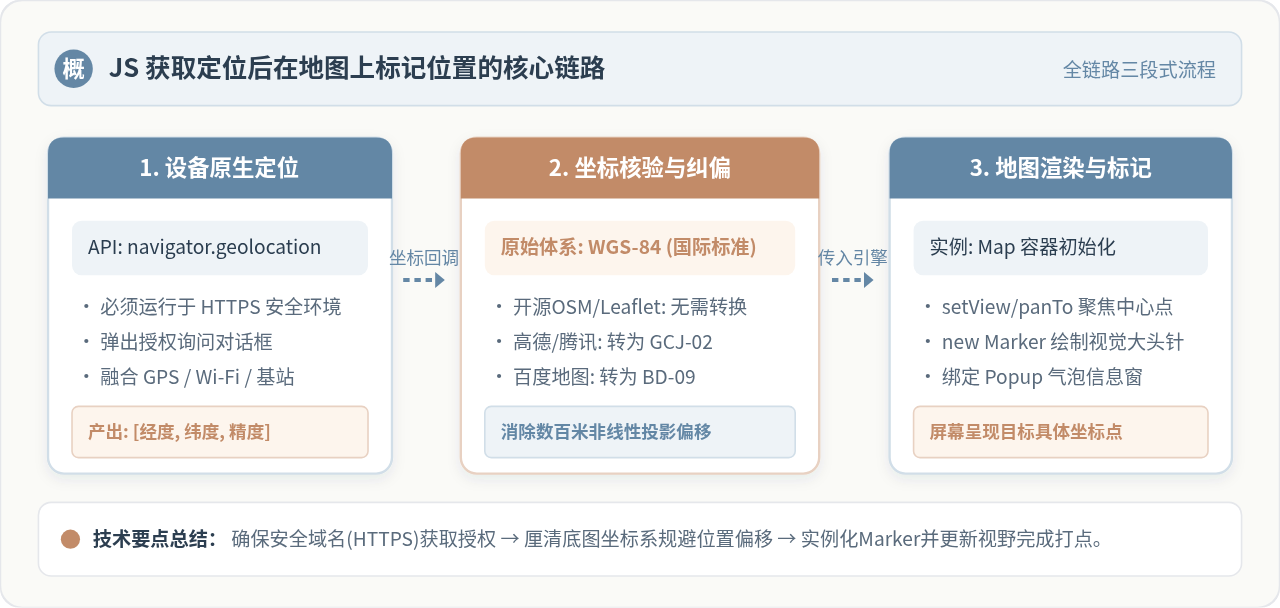
在前端页面中通过 JavaScript 获取用户当前位置并在地图上打点标记,核心操作分为三个步骤:首先调用浏览器原生的 navigator.geolocation.getCurrentPosition() 异步接口取得经度与纬度数值;其次根据所选地图底图的坐标系要求决定是否对原始坐标进行纠偏转换;最后初始化地图实例,调用中心平移方法并创建标记(Marker)对象添加到地图图层中完成渲染。只要掌握了获取坐标、坐标系适配与实例化 Marker 这三个关键节点,就能稳定实现位置标记功能。
一、准备工作与获取设备地理位置
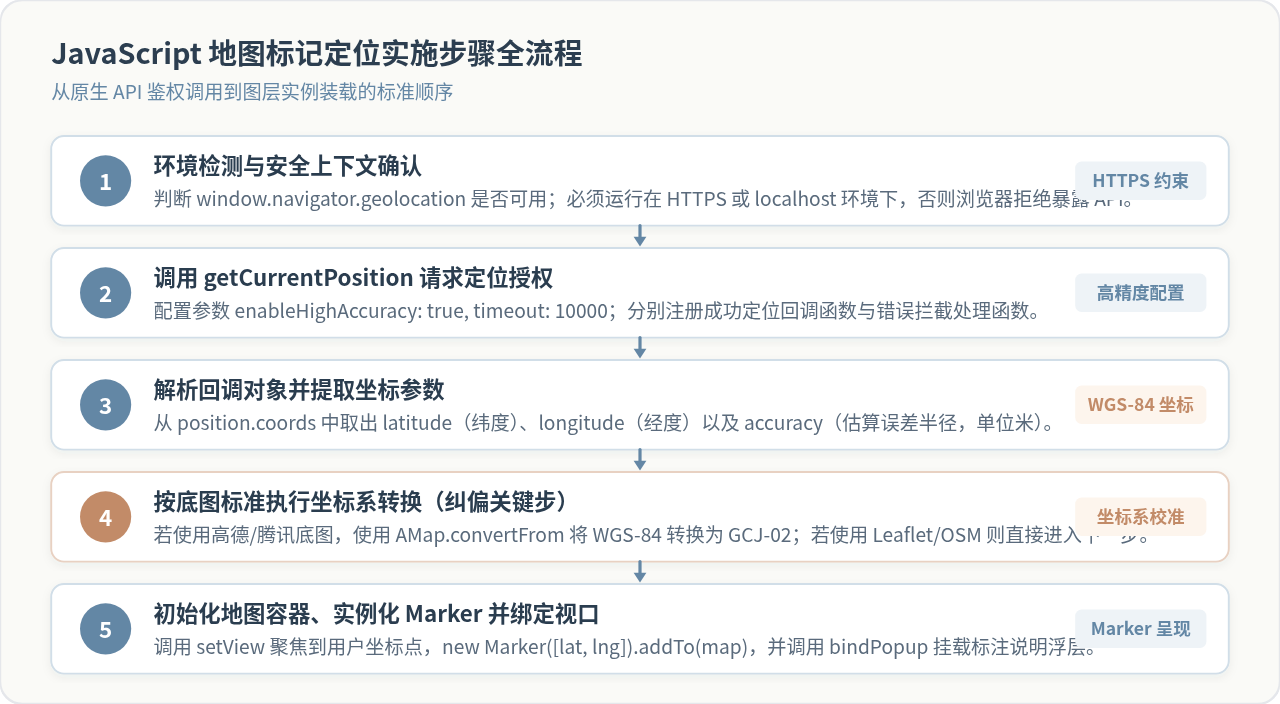
现代浏览器为 Web 开发提供了标准的 Geolocation API,允许网页在获得用户明确授权后,读取设备当前的地理经纬度。在编写代码之前,必须确认一个强制性的运行前提:当前网页必须运行在安全上下文(HTTPS 协议或本地 localhost / 127.0.0.1 环境)下。如果直接通过普通的 http:// 协议访问,浏览器出于用户隐私与安全防御策略,会静默禁用定位接口或直接抛出错误。
获取设备当前经纬度的标准函数是 navigator.geolocation.getCurrentPosition(successCallback, errorCallback, options)。以下是获取经纬度与定位精度的基础调用示例:
// 检查浏览器是否支持 Geolocation API
if ("geolocation" in navigator) {
  const options = {
    enableHighAccuracy: true, // 请求高精度定位(优先使用 GPS 硬件)
    timeout: 10000,           // 超时时间设为 10 秒
    maximumAge: 0             // 禁用缓存,每次请求获取最新位置
  };

  navigator.geolocation.getCurrentPosition(
    (position) => {
      const lat = position.coords.latitude;   // 获取纬度
      const lng = position.coords.longitude;  // 获取经度
      const acc = position.coords.accuracy;   // 定位精度半径(单位:米)

      console.log(`成功获取定位:纬度 ${lat}, 经度 ${lng}, 误差约 ${acc} 米`);
      // 此处将坐标传递给地图渲染逻辑
      renderMapMarker(lat, lng, acc);
    },
    (error) => {
      handleLocationError(error);
    },
    options
  );
} else {
  alert("当前浏览器环境不支持地理位置定位功能");
}在这段代码中,position.coords 对象提供了几个关键属性:latitude(纬度,十进制小数)、longitude(经度,十进制小数)以及 accuracy(估算的水平精度,以米为单位)。将 enableHighAccuracy 设置为 true 可以尽可能调用设备内置的卫星 GPS 模块或高精度 Wi-Fi 信号,但相应的耗电量和响应耗时会略有增加。
二、必须注意的坐标系差异与转换处理
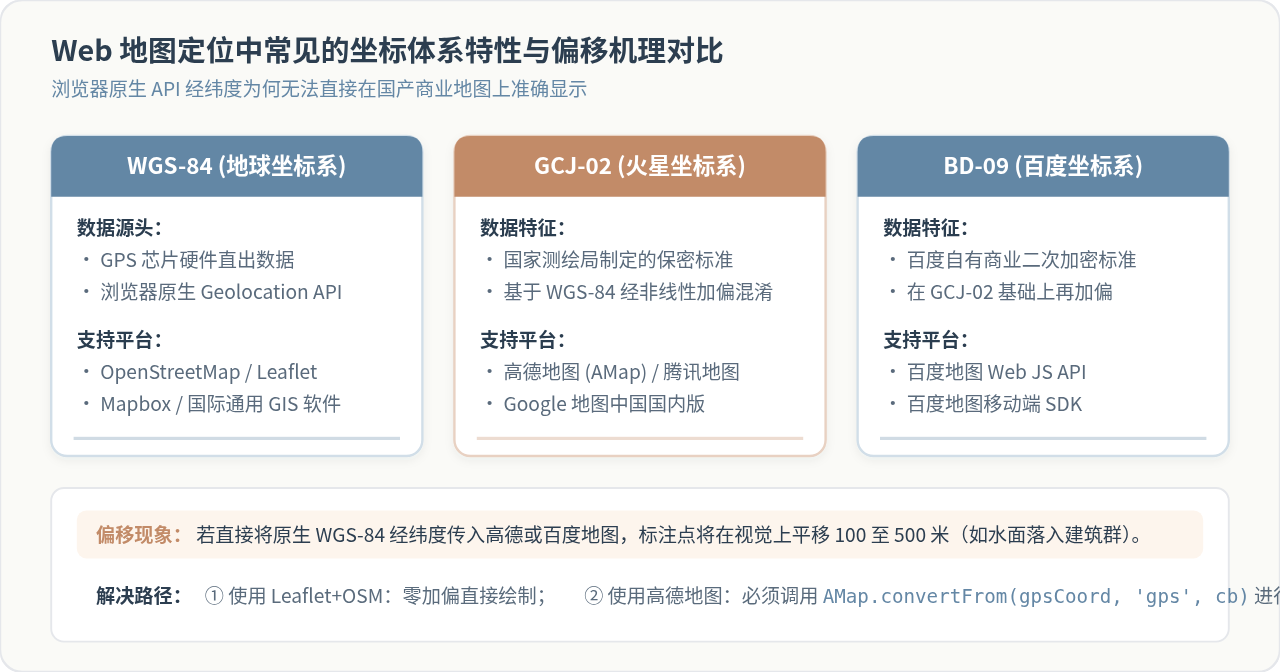
许多开发者在拿到经纬度并直接传给地图后,会发现地图上的标记点与实际物理位置存在几百米的距离偏差(例如明明在马路右侧,标记却飘到了对面的河流或居民区)。造成这种偏差的原因不是浏览器定位不准,而是坐标体系不一致。
浏览器原生的 Geolocation API 输出的经纬度基于国际标准的 WGS-84 坐标系(也是物理 GPS 卫星直接下发的标准坐标)。然而,根据我国测绘管理法规,国内提供公共服务的商业电子地图必须经过非线性加密偏移算法加偏:
| 坐标体系 | 标准代号 | 典型适用地图平台 | 与 WGS-84 差异及处理方案 |
|---|---|---|---|
| 国际通用坐标系 | WGS-84 | OpenStreetMap, Leaflet, Mapbox, Google Maps (海外版) | 无偏移。浏览器原生经纬度可直接传入使用,无需任何转换。 |
| 国测局加偏坐标系 | GCJ-02 (火星坐标) | 高德地图 (AMap)、腾讯地图、Google 地图中国国内版 | 在 WGS-84 基础上加入非线性混淆算法,偏移 100~500 米。必须先调用纠偏接口转换为 GCJ-02 再打点。 |
| 百度坐标系 | BD-09 | 百度地图 (Baidu Map) | 在 GCJ-02 基础上再次进行加偏与投影转换。必须转换为 BD-09 坐标再打点。 |
三、通用标准方案:使用 Leaflet 标记显示位置
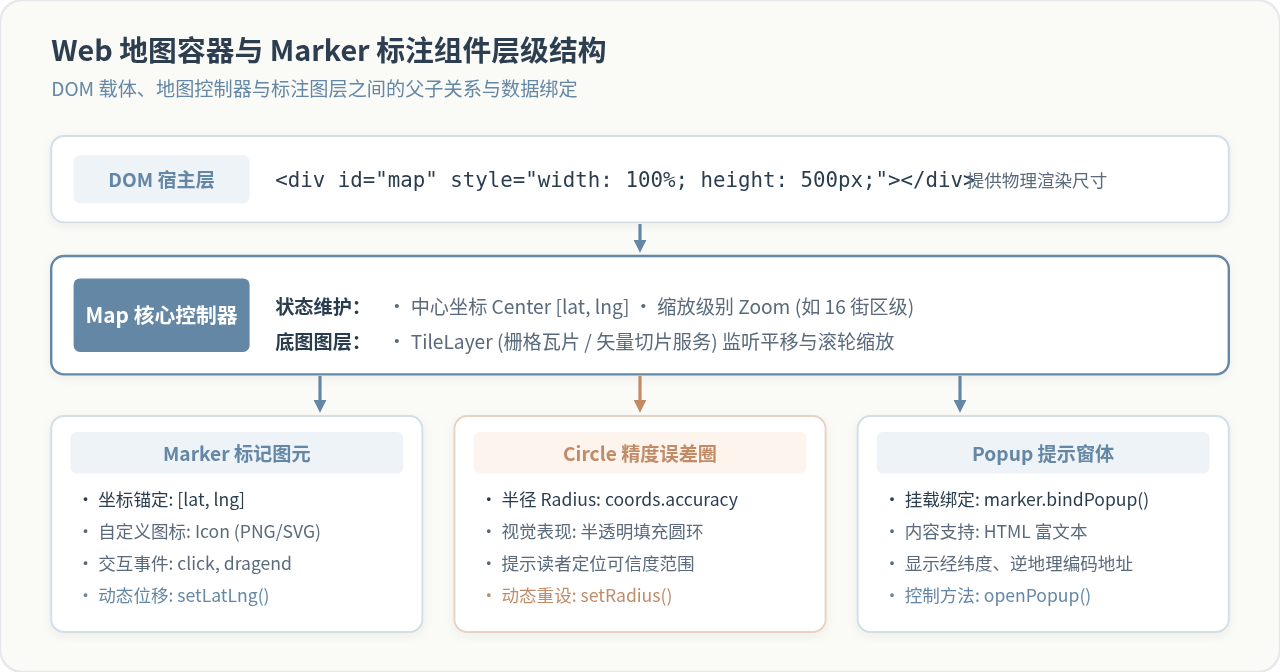
Leaflet 是前端轻量级且应用广泛的开源地图库,它原生完全兼容标准的 WGS-84 经纬度体系,无需注册商业 Key 即可直接渲染基于 OpenStreetMap 的瓦片底图。这使得它成为验证定位与打点逻辑最直接的方案。
完整实现步骤包含以下要点:在页面中引入 Leaflet 样式与脚本;声明一个具有明确宽高的地图容器 DOM;在定位成功的回调中初始化 L.map 实例,并依次创建 L.marker 标记与 L.circle 精度圈。
<!DOCTYPE html>
<html lang="zh-CN">
<head>
  <meta charset="UTF-8">
  <title>Leaflet 定位标记示例</title>
  <!-- 引入 Leaflet CSS 与 JS -->
  <link rel="stylesheet" href="https://unpkg.com/leaflet@1.9.4/dist/leaflet.css" />
  <script src="https://unpkg.com/leaflet@1.9.4/dist/leaflet.js"></script>
  <style>
    #leaflet-map {
      width: 100%;
      height: 480px;
      border: 1px solid #CBD5E1;
      border-radius: 8px;
    }
  </style>
</head>
<body>
  <div id="leaflet-map"></div>

  <script>
    let mapInstance = null;
    let userMarker = null;
    let accuracyCircle = null;

    function renderMapMarker(lat, lng, accuracy) {
      // 1. 初始化地图容器,若已存在则直接更新视图
      if (!mapInstance) {
        mapInstance = L.map('leaflet-map').setView([lat, lng], 16);

        // 2. 加载 OpenStreetMap 瓦片底图
        L.tileLayer('https://{s}.tile.openstreetmap.org/{z}/{x}/{y}.png', {
          maxZoom: 19,
          attribution: '© OpenStreetMap contributors'
        }).addTo(mapInstance);
      } else {
        mapInstance.setView([lat, lng], 16);
      }

      // 3. 在定位坐标处创建或更新 Marker 标记
      if (userMarker) {
        userMarker.setLatLng([lat, lng]);
      } else {
        userMarker = L.marker([lat, lng]).addTo(mapInstance);
        userMarker.bindPopup(`<b>您的当前位置</b><br>纬度: ${lat.toFixed(5)}<br>经度: ${lng.toFixed(5)}`).openPopup();
      }

      // 4. 绘制半透明精度范围圆圈
      if (accuracyCircle) {
        accuracyCircle.setLatLng([lat, lng]);
        accuracyCircle.setRadius(accuracy);
      } else {
        accuracyCircle = L.circle([lat, lng], {
          radius: accuracy,
          color: '#6487A5',
          fillColor: '#6487A5',
          fillOpacity: 0.15,
          weight: 1
        }).addTo(mapInstance);
      }
    }

    // 执行定位
    navigator.geolocation.getCurrentPosition(
      (pos) => {
        renderMapMarker(pos.coords.latitude, pos.coords.longitude, pos.coords.accuracy);
      },
      (err) => {
        console.error("定位失败:", err.message);
      },
      { enableHighAccuracy: true }
    );
  </script>
</body>
</html>在上述实现中,L.marker([lat, lng]) 负责在坐标点渲染默认的水滴形图钉;bindPopup() 方法将一段 HTML 片段绑定在标记上,当用户点击标记或调用 openPopup() 时会自动弹出气泡框;而 L.circle 则以定位精度米数为半径画出范围,使用户清晰了解当前的定位容差。
四、国内商业方案:高德地图(AMap)标记实现
在中文 Web 开发场景中,高德地图(AMap JS API 2.0)是极为普遍的选择。使用高德地图时,必须解决将原生 WGS-84 转换为 GCJ-02 的问题。高德官方提供了两种稳妥的标记实现路径:
方式一:获取原生经纬度后,使用 AMap.convertFrom 纠偏上图
这种方式的逻辑清晰直观:由前端通过浏览器 API 拿到坐标,然后调用高德提供的转换工具将坐标校准为高德标准的 GCJ-02,再创建 AMap.Marker。
// 假设已通过安全配置引入了高德地图 JS API 2.0
// window._AMapSecurityConfig = { securityJsCode: '您的安全密钥' };

function addMarkerOnAMap(wgsLat, wgsLng) {
  const map = new AMap.Map('amap-container', {
    zoom: 16
  });

  // 定义原始 WGS-84 坐标对象 [经度, 纬度]
  // 注意:高德地图坐标数组顺序为 [lng, lat],经度在前、纬度在后
  const gpsCoord = [wgsLng, wgsLat];

  // 调用高德内置的坐标转换插件,指定来源类型为 'gps'
  AMap.convertFrom(gpsCoord, 'gps', function (status, result) {
    if (status === 'complete' && result.info === 'ok') {
      const convertedCoord = result.locations[0]; // 转换后符合高德底图的 GCJ-02 坐标

      // 1. 设置地图中心点
      map.setCenter(convertedCoord);

      // 2. 实例化 Marker 标注对象
      const marker = new AMap.Marker({
        position: convertedCoord,
        title: '我的当前位置',
        animation: 'AMAP_ANIMATION_DROP' // 坠落动画
      });

      // 3. 将标记添加到地图图层
      map.add(marker);

      // 4. 创建并绑定信息窗体 (InfoWindow)
      const infoWindow = new AMap.InfoWindow({
        content: `<div style="padding: 8px; font-size: 13px;">高德纠偏后坐标:<br>${convertedCoord.lng.toFixed(5)}, ${convertedCoord.lat.toFixed(5)}</div>`,
        offset: new AMap.Pixel(0, -30)
      });
      infoWindow.open(map, convertedCoord);
    } else {
      console.error("坐标转换失败:", result);
    }
  });
}
方式二:直接使用高德内置定位插件 AMap.Geolocation
如果项目全部建立在高德技术栈上,推荐直接使用高德提供的 AMap.Geolocation 插件。该插件在内部封装了浏览器的原生定位调用,并且自动集成了高德的辅助定位与坐标自动纠偏服务,返回的数据直接就是校准好的 GCJ-02 经纬度:
AMap.plugin('AMap.Geolocation', function() {
  const geolocation = new AMap.Geolocation({
    enableHighAccuracy: true,  // 是否使用高精度定位
    timeout: 10000,            // 超时时间
    buttonPosition: 'RB',      // 定位按钮悬停在右下角
    buttonOffset: new AMap.Pixel(10, 20),
    zoomToAccuracy: true       // 定位成功后自动调整视野适应精度范围
  });

  map.addControl(geolocation);

  // 直接触发定位并自动在地图上打点
  geolocation.getCurrentPosition(function(status, result) {
    if (status === 'complete') {
      console.log('定位成功:', result.position); // 返回的即为可以直接打点的坐标
    } else {
      console.error('高德定位插件报错:', result.message);
    }
  });
});
五、动态追踪:实时位置变化下的 Marker 更新
很多业务场景(如移动端巡检、跑步轨迹、实时导航)不仅需要单次标记,还需要随着用户位置移动动态刷新标记点。如果反复调用 new Marker() 会导致地图上堆积大量重复图标并迅速造成内存泄漏。
正确的做法是:使用 navigator.geolocation.watchPosition() 开启持续监听,并保留首次创建的 Marker 引用,在位置发生改变时直接调用对象的修改方法:
- Leaflet 更新方式:调用
marker.setLatLng([newLat, newLng])动态更新图钉,调用map.panTo([newLat, newLng])平滑平移视口。 - 高德地图更新方式:调用
marker.setPosition(new AMap.LngLat(newLng, newLat))。
let watchId = null;
let activeMarker = null;

function startLocationWatch(mapInstance) {
  if (!navigator.geolocation) return;

  watchId = navigator.geolocation.watchPosition(
    (position) => {
      const lat = position.coords.latitude;
      const lng = position.coords.longitude;

      if (!activeMarker) {
        // 第一次收到坐标,新建 Marker 并居中
        activeMarker = L.marker([lat, lng]).addTo(mapInstance);
        mapInstance.setView([lat, lng], 17);
      } else {
        // 后续位置更新,仅平移动态位置,避免销毁重建
        activeMarker.setLatLng([lat, lng]);
        mapInstance.panTo([lat, lng]);
      }
    },
    (error) => {
      console.warn("实时监听异常:", error.message);
    },
    { enableHighAccuracy: true, maximumAge: 1000 }
  );
}

// 页面离开或停止追踪时清理监听器
function stopLocationWatch() {
  if (watchId !== null) {
    navigator.geolocation.clearWatch(watchId);
    watchId = null;
  }
}
六、常见报错排查与故障处理
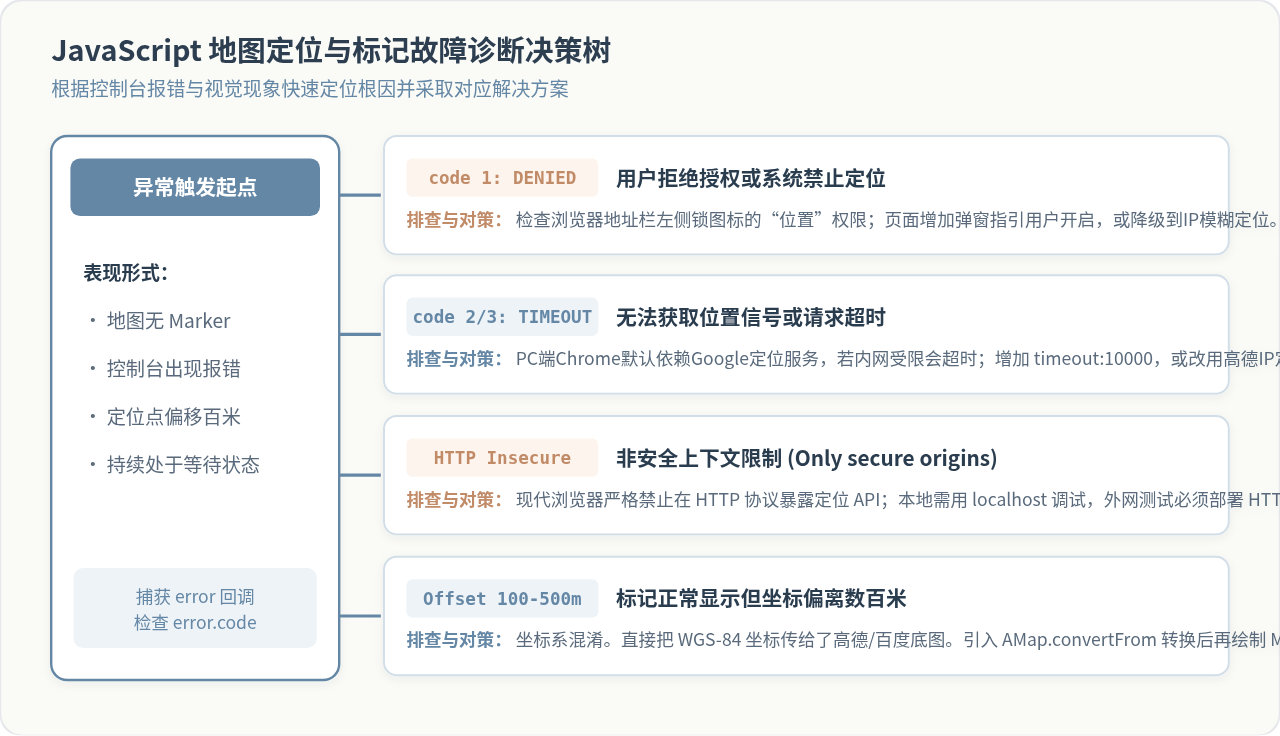
在实际开发与测试过程中,前端定位与地图标记常遇到各种阻碍。下表整理了 GeolocationPositionError 的核心错误码与处置策略:
| 错误代号 (code) | 常量名称 | 产生根因 | 排查与处理建议 |
|---|---|---|---|
| 1 | PERMISSION_DENIED | 用户在弹出的授权框中点击了“拒绝”,或者操作系统/浏览器全局禁用了定位服务。 | 在前端给出友好提示,告知用户如何在浏览器地址栏权限设置中重新开启授权;可准备降级方案(如 IP 粗略定位)。 |
| 2 | POSITION_UNAVAILABLE | 设备无法从 GPS 卫星、Wi-Fi 或基站取得有效的位置坐标。 | PC 端的 Chrome 浏览器默认通过 Google 远程定位接口解析 Wi-Fi 数据,在国内网络环境下常因连接受阻而报错。建议改用手机真机测试,或接入国内地图 SDK 的辅助定位服务。 |
| 3 | TIMEOUT | 在配置的 timeout 时间内未取得位置信号。 |
适当放宽超时阈值(如从 5 秒增至 10~15 秒);检查是否在地下室、隧道等极端弱信号环境。 |
七、总结与开发实施清单
完成从 JavaScript 获取定位到地图标记显示的完整闭环,可以总结为以下关键要点清单:
- 协议合规:开发与生产环境必须运行于 HTTPS,排查本地测试时使用
localhost。 - 合理传参:调用
getCurrentPosition时合理设置enableHighAccuracy与timeout,避免无响应挂起。 - 核对坐标系:开源地图(Leaflet/OSM)直传 WGS-84;国内地图(高德/腾讯)必须调用转换接口转为 GCJ-02,百度转为 BD-09。
- 实例复用:在实时或多次打点逻辑中,保留 Marker 实例通过
setLatLng或setPosition更新,避免重复创建引起界面卡顿。 - 妥善兜底:必须编写
errorCallback错误处理函数,针对拒绝授权与超时状况提供降级交互提示。
JS全选后怎么批量获取选中值并提交表单
2026-11-20 18:48:41
JavaScript alert() 基础语法与调用示例
2026-11-20 16:39:38
前端入门路径:为什么建议先学HTML和CSS再学JavaScript
2026-11-20 15:56:40
JS中removeAttribute与delete操作符的区别及适用场景
2026-11-20 15:27:29
JavaScript动态生成表格:使用createElement和appendChild构建DOM
2026-11-20 14:05:49