

前端JS怎么使用input webkitdirectory属性选择文件夹
详细讲解前端JavaScript中使用input标签的webkitdirectory属性选择本地文件夹的方法,涵盖DOM声明、change事件监听、webkitRelativePath相对路径解析、目录树还原以及生产环境下的边界与性能优化方案。
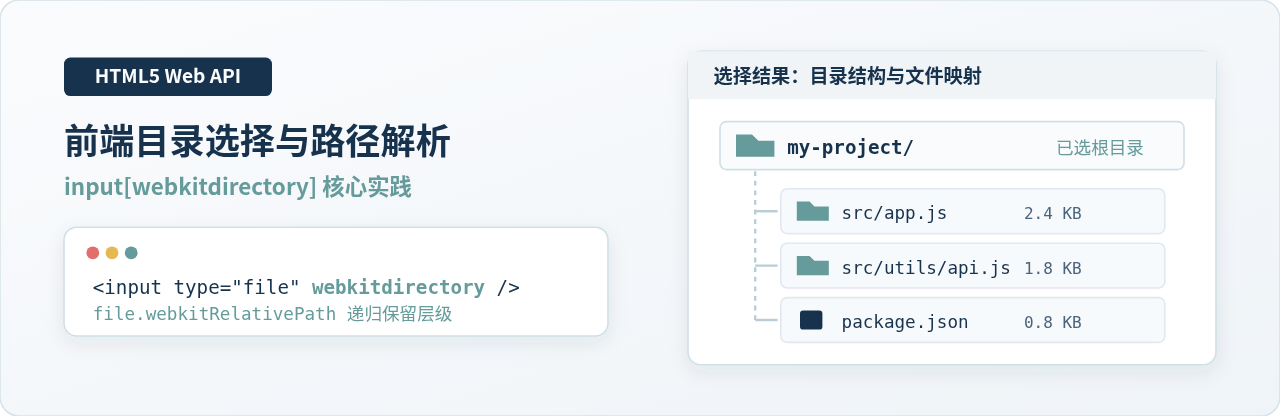
webkitdirectory 属性:<input type="file" webkitdirectory />。添加该属性后,浏览器会唤起系统原生的文件夹选择窗口;用户确认选择后,浏览器会自动递归遍历目录下的全部文件并生成 FileList 集合,且每个 File 实例都会被自动注入包含完整相对路径的 webkitRelativePath 属性。
一、基础声明与最小可用示例
在 HTML 中,原生的 <input type="file"> 默认仅支持选择单个或多个文件,无法直接拾取目录。要让文件输入框支持文件夹选择,只需要在标签上声明布尔属性 webkitdirectory。
该属性在主流桌面浏览器中已经成为事实标准。为了兼顾部分旧版内核或特定浏览器环境,通常建议同时配合声明 directory 与 mozdirectory 属性。
<!-- 推荐的标准多属性兼顾写法 -->
<input
  type="file"
  id="folderInput"
  webkitdirectory
  directory
  mozdirectory
/>

<div id="output"></div>
在 JavaScript 中,获取所选文件夹内的文件列表依然遵循传统的文件输入框事件流,通过监听 change 事件即可从 event.target.files 获取返回结果:
const folderInput = document.getElementById('folderInput');
const output = document.getElementById('output');

folderInput.addEventListener('change', (event) => {
  const files = event.target.files;

  if (!files || files.length === 0) {
    output.textContent = '未选择任何文件夹或文件夹为空';
    return;
  }

  console.log(`共读取到 ${files.length} 个文件`);

  // 遍历 FileList
  Array.from(files).forEach((file) => {
    console.log(`文件名: ${file.name}`);
    console.log(`相对路径: ${file.webkitRelativePath}`);
    console.log(`文件大小: ${file.size} 字节`);
  });
});
当用户点击这个输入控件时,操作系统弹出的窗口不再是普通的文件勾选列表,而是系统原生的“选择文件夹”对话框。用户点击选择后,浏览器便开始执行自动的深度递归检索。
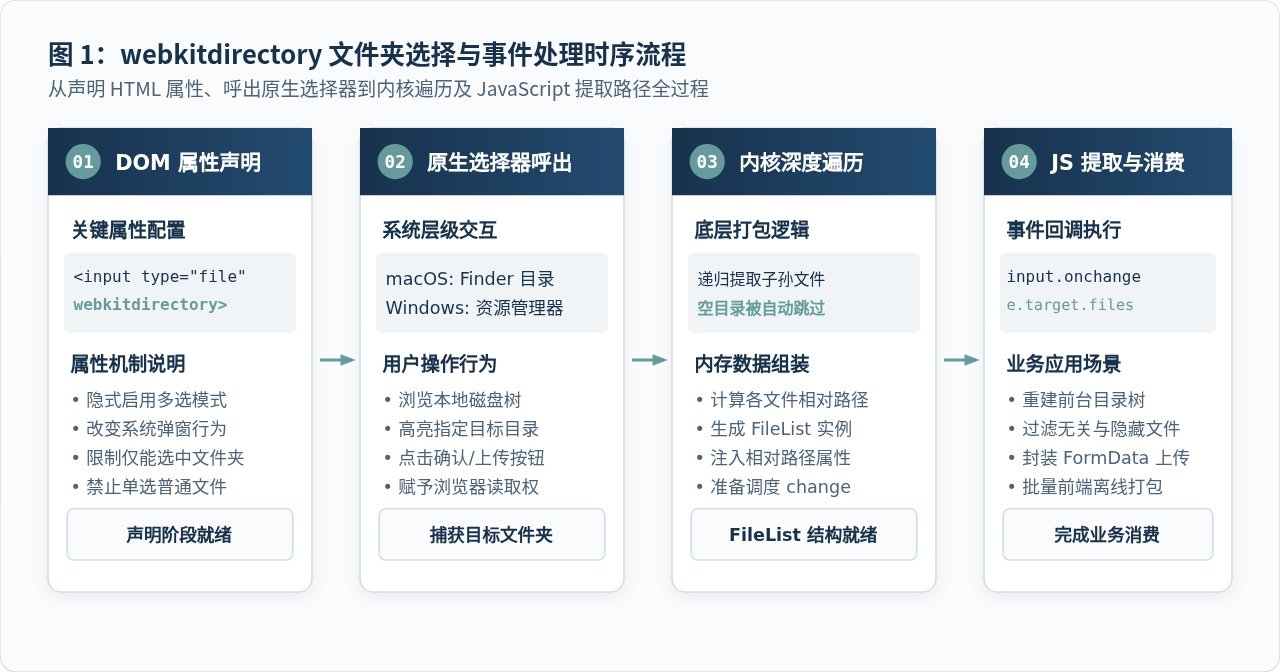
二、核心机制:理解 webkitRelativePath 属性
使用普通 <input type="file" multiple> 上传多个文件时,每个 File 对象的 webkitRelativePath 属性都始终是一个空字符串 ""。但在启用了 webkitdirectory 之后,浏览器会将用户所选取的根目录名称作为起点,把每个文件相对于根目录的完整相对路径记录在 file.webkitRelativePath 中。
例如,如果本地磁盘上有一个名为 my-app 的文件夹,内部结构如下:
my-app/
├── package.json
└── src/
    ├── index.js
    └── utils/
        └── math.js
当用户选中 my-app 文件夹后,JavaScript 获取到的 FileList 将包含 3 个 File 对象,各自的 webkitRelativePath 属性分别为:
my-app/package.jsonmy-app/src/index.jsmy-app/src/utils/math.js
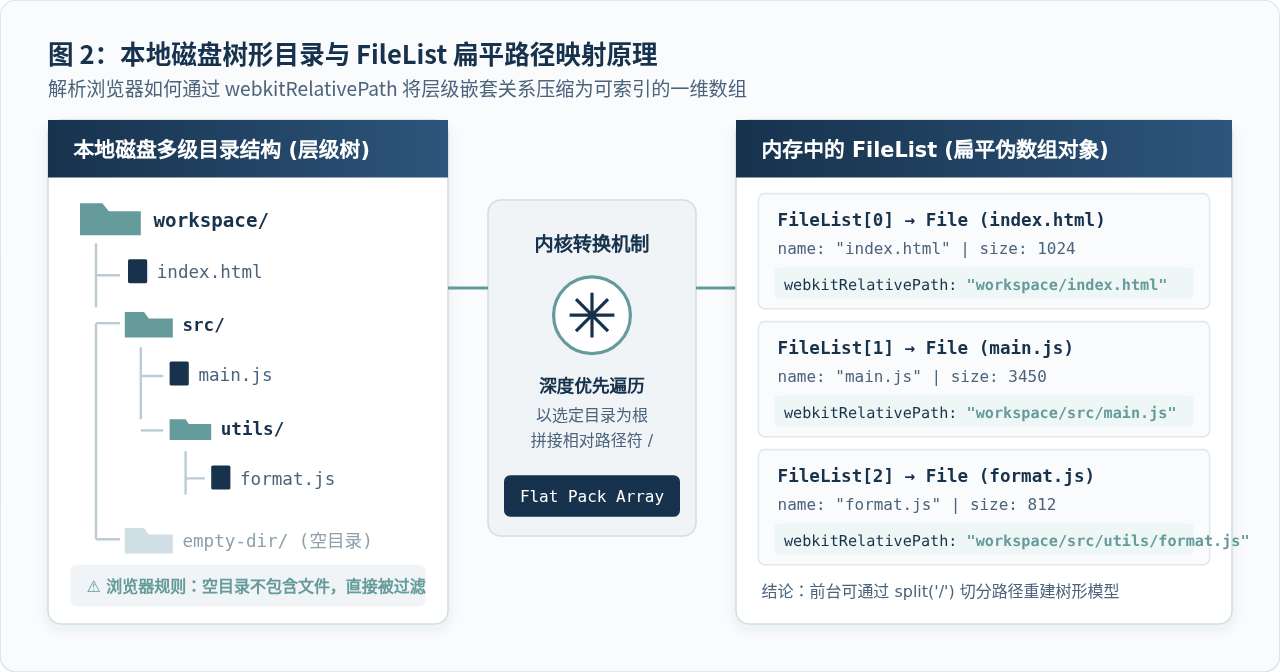
从底层设计来看,浏览器为了保持与传统 HTMLInputElement.files 规范的一致性,并没有在内存中返回一个嵌套的树形对象,而是返回了一个**一维扁平化的 FileList 伪数组**。所有的层级嵌套关系全部通过每个文件对象自带的相对路径字符串进行记录。
利用路径字符串将扁平数据还原为树形结构
在实际项目(例如在线代码编辑器、网盘目录树展示)中,我们往往需要将这个一维列表重新还原为树形对象,以便在页面上渲染多级折叠菜单。还原的核心思路就是使用 split('/') 将路径切分成路径节点数组,然后自顶向下逐层构建节点:
/**
 * 将包含 webkitRelativePath 的 FileList 转换为嵌套的目录树结构
 * @param {FileList|File[]} fileList
 * @returns {object} 树形目录节点
 */
function buildDirectoryTree(fileList) {
  const root = { name: 'root', type: 'directory', children: {} };

  Array.from(fileList).forEach(file => {
    // 分割路径,例如 "my-app/src/index.js" -> ["my-app", "src", "index.js"]
    const pathParts = file.webkitRelativePath.split('/');
    let currentLevel = root;

    for (let i = 0; i < pathParts.length; i++) {
      const part = pathParts[i];
      const isFile = i === pathParts.length - 1;

      if (isFile) {
        // 叶子节点:文件实体
        currentLevel.children[part] = {
          name: part,
          type: 'file',
          size: file.size,
          rawFile: file,
          fullRelativePath: file.webkitRelativePath
        };
      } else {
        // 中间节点:子文件夹
        if (!currentLevel.children[part]) {
          currentLevel.children[part] = {
            name: part,
            type: 'directory',
            children: {}
          };
        }
        currentLevel = currentLevel.children[part];
      }
    }
  });

  return root;
}
三、方案对比:webkitdirectory、普通多选与拖拽 API
前端获取本地文件资产通常有三种路径:普通多文件输入框、文件夹输入框以及 HTML5 拖放事件(Drag and Drop API)。理解它们在底层能力与使用场景上的差异,有助于在架构设计时做出合理的选型。
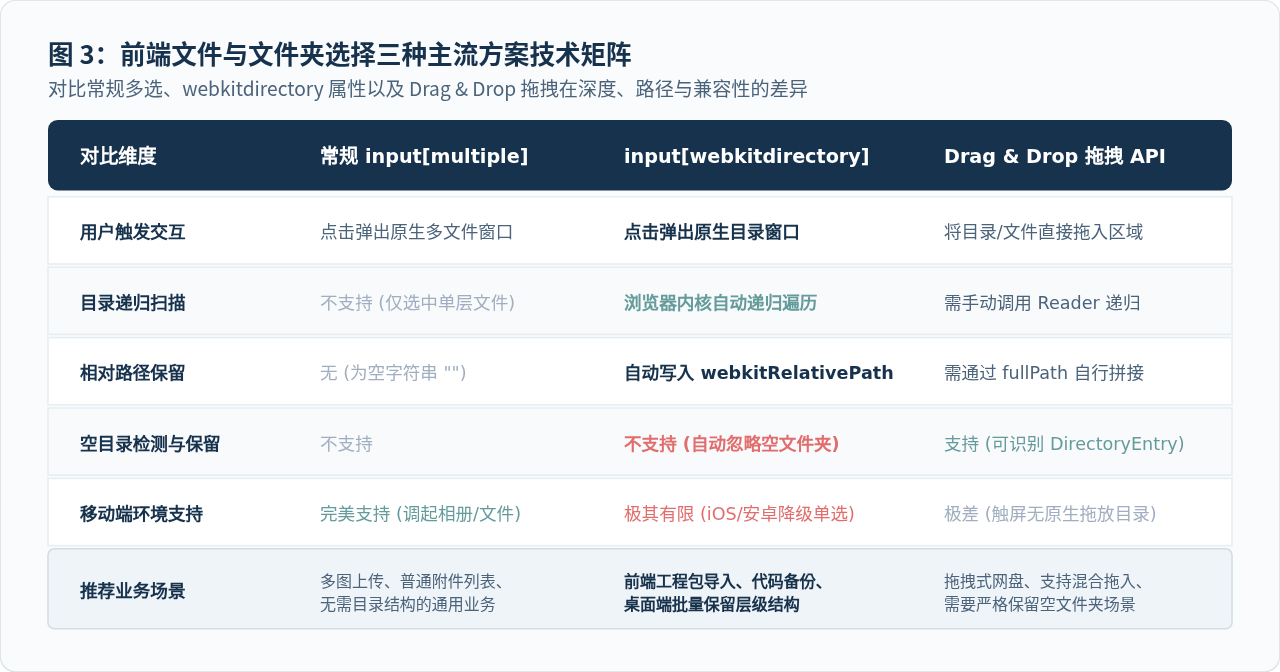
| 技术指标 | 常规 input[multiple] | input[webkitdirectory] | Drag & Drop 拖拽 API |
|---|---|---|---|
| 调用入口 | 点击触发系统文件选择弹窗 | 点击触发系统目录选择弹窗 | 将目录或文件拖曳至指定 DOM 区域 |
| 目录递归支持 | 不支持(仅能点选同目录平铺文件) | 原生支持,浏览器内核自动深度递归 | 原生支持(需借助 FileSystemEntry 异步递归) |
| 相对路径捕获 | 无(webkitRelativePath 始终为空字符串) | 自动生成完整层级路径 | 可通过 entry.fullPath 自行解析拼接 |
| 空目录识别 | 无概念 | 不支持(不含文件的空目录被自动过滤) | 支持(可以读取到空的 DirectoryEntry) |
| 实现复杂度 | 极低(单行标签加事件监听) | 极低(声明属性即可获取递归结果) | 较高(需递归读取 reader.readEntries) |
通过对比可以看出,如果业务诉求是通过直观的原生弹窗批量选取整个目录,并且不需要保留空的文件夹结构,webkitdirectory 是开发成本最低、最稳定高效的解决方案。
四、完整工程实践:带目录树预览与批量上传的组件
以下提供一个结构完整、逻辑闭环的前端组件示例。该组件包含两部分核心能力:
- 前端目录解析与统计:用户选择文件夹后,即时统计文件总数、总占用体积,并结构化输出前 10 个代表性文件的层级结构。
- 后端路径保留组装:在利用
FormData进行批量网络提交时,将file.webkitRelativePath作为第三个参数传递给append()方法,确保后端服务器在接收到二进制流时能够无损还原原始目录层级。
<!DOCTYPE html>
<html lang="zh-CN">
<head>
  <meta charset="UTF-8">
  <title>文件夹选择与上传演示</title>
  <style>
    .upload-box {
      border: 2px dashed #BACDD6;
      border-radius: 8px;
      padding: 24px;
      max-width: 600px;
      background: #FAFBFD;
      font-family: sans-serif;
    }
    .stat-row {
      margin: 12px 0;
      font-size: 14px;
      color: #17324D;
    }
    .tree-view {
      background: #FFFFFF;
      border: 1px solid #D0DFE5;
      border-radius: 4px;
      padding: 12px;
      max-height: 180px;
      overflow-y: auto;
      font-family: monospace;
      font-size: 12px;
      line-height: 1.6;
    }
    .btn-submit {
      margin-top: 12px;
      background: #17324D;
      color: #FFFFFF;
      border: none;
      padding: 8px 18px;
      border-radius: 4px;
      cursor: pointer;
    }
    .btn-submit:disabled {
      background: #A0AEC0;
      cursor: not-allowed;
    }
  </style>
</head>
<body>

<div class="upload-box">
  <!-- 1. 文件夹选择控件 -->
  <input type="file" id="directoryPicker" webkitdirectory directory multiple />

  <div class="stat-row" id="statOutput">请选择待上传的本地文件夹...</div>

  <div class="tree-view" id="pathPreview" style="display: none;"></div>

  <button id="uploadBtn" class="btn-submit" disabled>确认上传目录</button>
</div>

<script>
  const picker = document.getElementById('directoryPicker');
  const statOutput = document.getElementById('statOutput');
  const pathPreview = document.getElementById('pathPreview');
  const uploadBtn = document.getElementById('uploadBtn');

  let selectedFileList = [];

  // 监听文件夹选择
  picker.addEventListener('change', (e) => {
    selectedFileList = Array.from(e.target.files || []);

    if (selectedFileList.length === 0) {
      statOutput.textContent = '未选择任何有效文件';
      uploadBtn.disabled = true;
      pathPreview.style.display = 'none';
      return;
    }

    // 计算总大小 (Bytes)
    const totalBytes = selectedFileList.reduce((sum, f) => sum + f.size, 0);
    const totalMB = (totalBytes / (1024 * 1024)).toFixed(2);

    statOutput.innerHTML = `已捕获 <strong>${selectedFileList.length}</strong> 个文件,总计 <strong>${totalMB} MB</strong>`;

    // 显示前 10 条相对路径
    const previewPaths = selectedFileList.slice(0, 10).map(f => f.webkitRelativePath);
    if (selectedFileList.length > 10) {
      previewPaths.push(`...以及其他 ${selectedFileList.length - 10} 个文件`);
    }
    pathPreview.innerHTML = previewPaths.join('<br/>');
    pathPreview.style.display = 'block';
    uploadBtn.disabled = false;
  });

  // 组装 FormData 并发起异步提交
  uploadBtn.addEventListener('click', async () => {
    if (selectedFileList.length === 0) return;

    uploadBtn.disabled = true;
    uploadBtn.textContent = '上传准备中...';

    const formData = new FormData();

    // 重点:将 webkitRelativePath 作为第三个参数传递给 append()
    selectedFileList.forEach((file) => {
      formData.append('files[]', file, file.webkitRelativePath);
    });

    try {
      // 模拟 POST 请求发送至后台网关
      console.log('开始提交 FormData 结构,文件数:', selectedFileList.length);

      /*
      // 真实业务网络请求示例:
      const response = await fetch('/api/upload-directory', {
        method: 'POST',
        body: formData
      });
      const result = await response.json();
      */

      alert(`成功组装 ${selectedFileList.length} 个文件的目录层级结构,准备发送至后端!`);
    } catch (error) {
      console.error('上传出错:', error);
      alert('上传发生异常');
    } finally {
      uploadBtn.disabled = false;
      uploadBtn.textContent = '确认上传目录';
    }
  });
</script>
</body>
</html>
五、边界条件、性能瓶颈与生产避坑指南
虽然 webkitdirectory 属性使用简便,但在复杂生产工程中,仍然有几个关键边界需要重点处理:
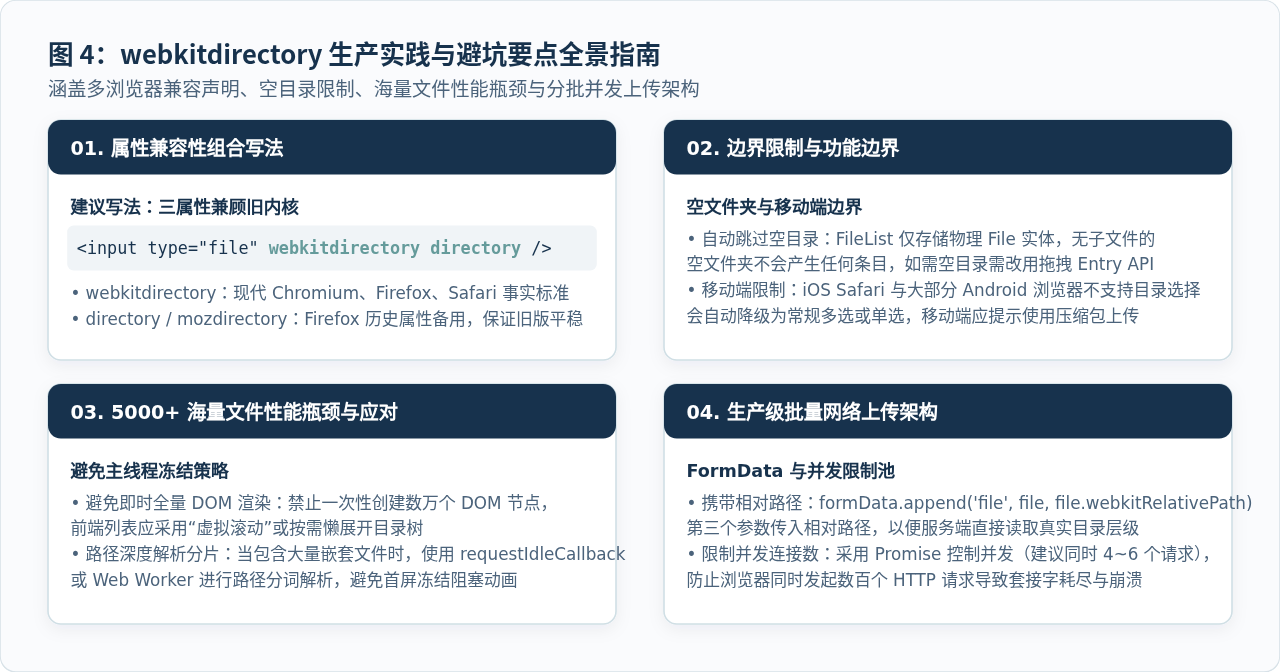
1. 空文件夹被自动忽略问题
这是初次接触该属性时最容易忽视的物理规则:浏览器内核仅针对文件实体生成 File 对象。如果用户选中的文件夹中包含了没有放置任何文件的子文件夹(空目录),该空目录在生成的 FileList 中将完全没有任何痕迹。
<input webkitdirectory> 完成,需要转为采用基于 DataTransferItem.webkitGetAsEntry() 的拖拽方案,在递归遇到 DirectoryReader 为空时主动向后端提交一个空目录创建标记。
2. 移动端浏览器的兼容性限制
webkitdirectory 属性本质上是为具备标准文件管理器的桌面操作系统(Windows Explorer、macOS Finder、Linux File Manager 等)设计的。在 iOS Safari、Android Chrome 以及各类移动端 WebView 中,受限于移动操作系统的文件沙箱机制,webkitdirectory 往往不被支持或者会退化为普通的单文件选择。
因此,在设计移动端网页或跨端响应式页面时,应通过 User-Agent 或特性检测对移动端用户提供差异化提示,推荐移动端用户将整个文件夹打包为 .zip 压缩包后再进行上传,由后端统一解压提取。
3. 海量文件(5000+)下的主线程性能优化
当用户选择一个包含数千甚至上万个文件(例如前端项目的 node_modules)的庞大目录时,有两个常见的性能隐患:
- DOM 渲染崩溃:切勿将遍历出来的数万条文件路径一次性通过
innerHTML生成为 DOM 元素,否则会造成数秒的浏览器卡死。前端界面必须结合“虚拟列表”(Virtual List)或首屏仅展开前两级目录。 - 网络连接数耗尽:如果在上传时使用
Promise.all对每个文件分别发起一个fetch,数千个并发请求会迅速耗尽浏览器的 TCP 连接池导致请求挂起或崩溃。批量上传时应当采用并发连接池控制(建议控制在 4 到 6 个并发连接),或者将多文件打包在一个FormData请求中批量上传。
4. 服务端如何接收相对路径
前端使用 formData.append('files[]', file, file.webkitRelativePath) 提交之后,标准的 HTTP multipart/form-data 报文中,对应部分的 Content-Disposition 头会包含相对路径:
Content-Disposition: form-data; name="files[]"; filename="my-project/src/index.js"
Content-Type: application/javascript
后端服务(无论是 Node.js、Go、Java 还是 Python)在解析请求体时,需要从 filename 字段中提取出 my-project/src/index.js,并在服务器磁盘上依次回溯创建父级文件夹,从而完整恢复出与用户本地一模一样的文件夹架构。
JS复制链接失败?解决HTTPS与用户交互权限问题
2026-11-20 21:18:54
JS实现鼠标滚轮控制数值增减的代码示例
2026-11-20 20:30:37
为什么JS获取标签属性返回null或undefined
2026-11-20 19:41:26
JavaScript实现俄罗斯方块:基于Canvas的完整开发教程
2026-11-20 19:21:20
JS中insertAdjacentHTML怎么在不破坏事件监听下插入HTML
2026-11-20 17:29:00







