JavaScript能直接读取用户本地文件吗?浏览器安全限制解析
深入解析网页端JavaScript为何不能直接读取本地文件。全面剖析浏览器沙箱隔离、路径遮蔽fakepath防线,并提供基于用户授权的合规读取方案与完整代码。

C:\Users\Documents\data.txt 或 /etc/passwd)直接读取本地文件。网页要访问本地文件内容,必须且只能依赖用户主动发起的操作(如文件选择框选择、拖拽投放或现代文件系统授权弹窗)。
一、浏览器沙箱限制与直接读取的危害
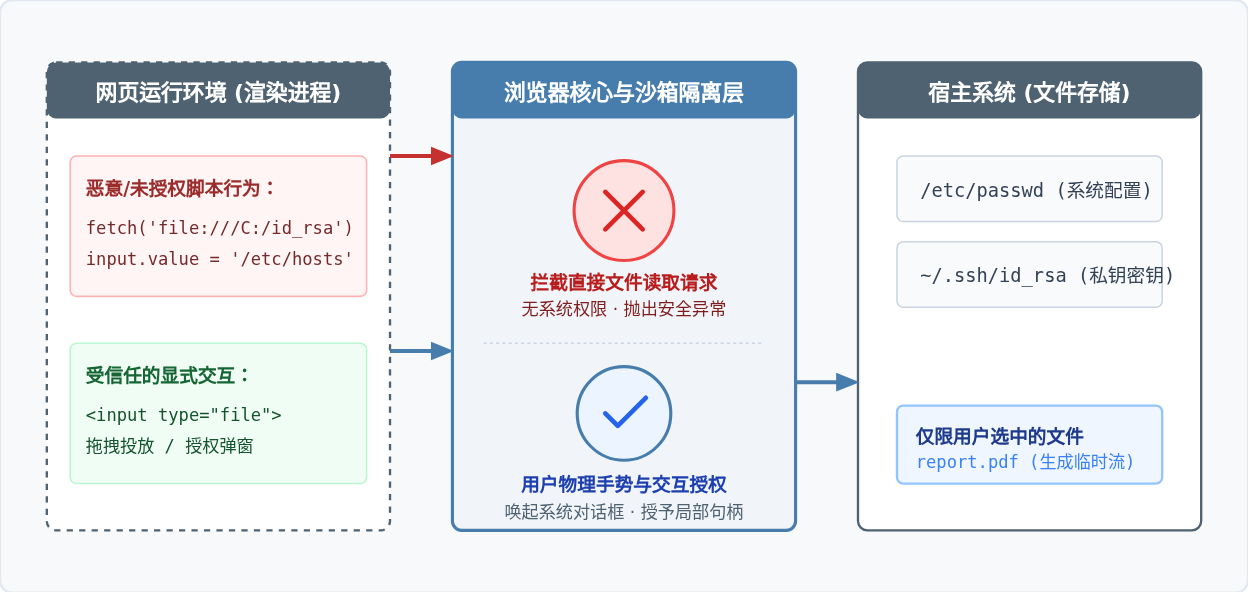
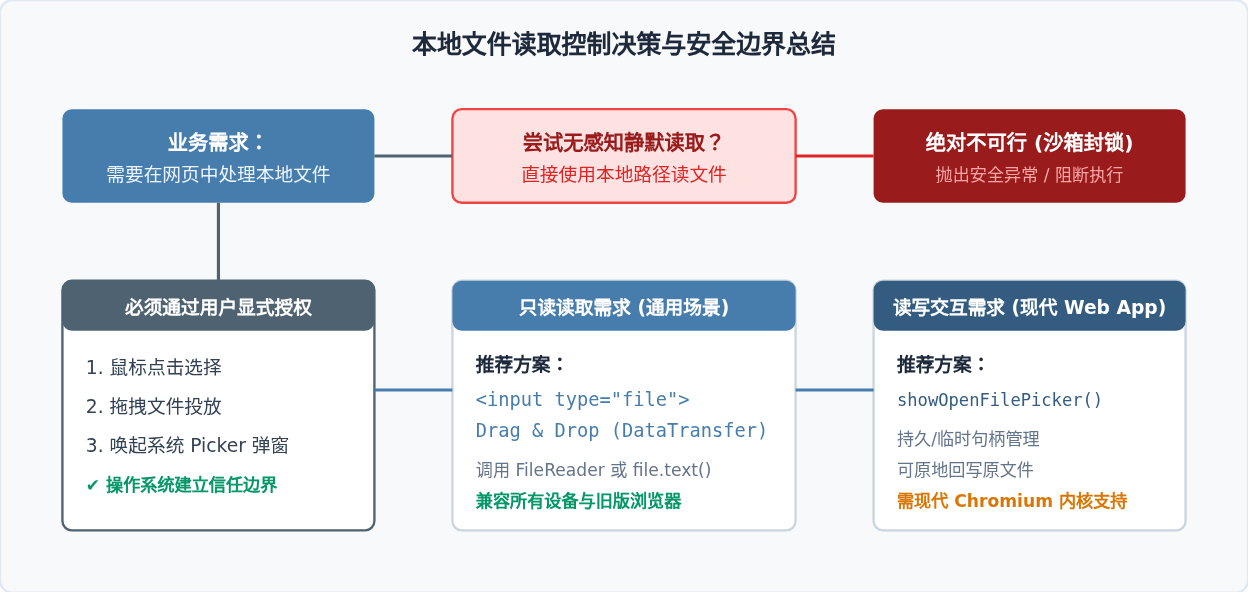
日常开发中,许多初学者经常会尝试类似这样的代码:通过 JavaScript 的 fetch('file:///C:/test.txt')、XMLHttpRequest,或者在表单中强行通过脚本赋值 input.value = "C:/password.txt" 并自动提交读取。这类操作在现代浏览器中都会被无条件拦截,控制台会立即抛出 Not allowed to load local resource 或安全限制异常。
这种限制并不是 JavaScript 语言自身的能力缺陷,而是现代浏览器客户端安全模型的核心基石——沙箱隔离(Sandbox Isolation)。
当你在浏览器中打开一个任意网站时,该网站的 HTML、CSS 和 JavaScript 代码都是从不受信任的远程服务器下载到本地执行的。如果网页脚本能够静默读取本地文件,任何恶意攻击者只需搭建一个包含几行恶意脚本的网页,并诱导用户点击访问,就可以悄无声息地扫描并读取用户电脑上的敏感数据,例如:
- 本地保存的浏览器 Cookie、历史记录及 Session 凭据;
- SSH 个人私钥(
~/.ssh/id_rsa)与 Git 认证配置; - 系统配置文件、微信/QQ 本地聊天数据库与私人文档。
因此,浏览器在渲染进程(Renderer Process)与操作系统宿主之间筑起了一道坚固的高墙。渲染进程运行在极低权限的环境中,被剥夺了直接调用操作系统内核文件 I/O 接口的能力。
二、核心安全防线:路径伪装与 C:\fakepath
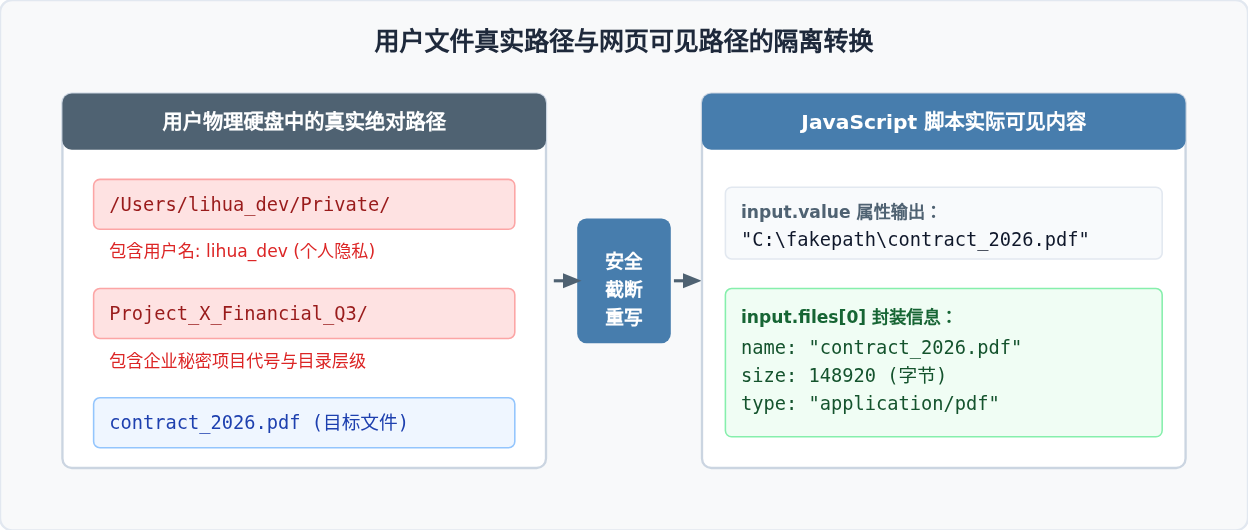
在 HTML 表单中,通过 <input type="file" id="filePicker"> 让用户选择文件时,许多开发者会发现一个奇特的现象:尝试通过脚本获取选定文件的路径时,打印出的总是 C:\fakepath\example.txt。
const fileInput = document.getElementById('filePicker');
fileInput.addEventListener('change', () => {
    // 无论你在 macOS、Linux 还是 Windows 上选择,打印出来的都是:
    console.log(fileInput.value); // 输出: "C:\fakepath\avatar.png"
});
许多人误以为这是 Windows 系统的遗留 Bug,实际上这是 W3C / WHATWG HTML5 规范明确规定的安全保护机制。
如果在 input.value 中直接暴露真实的本地文件路径(例如 /Users/zhangsan/Documents/ConfidentialProject/specs.docx),外部网站就可以轻易获取以下极具攻击价值的信息:
- 推断操作系统类型与版本:通过路径分隔符(
/或\)及盘符格式直接判断用户主机环境; - 泄露用户真实姓名与系统用户名:主目录路径通常直接包含用户的真实账号或英文名(如
/Users/zhangsan/); - 探测内部项目结构与组织架构:公司内部电脑的文件层级往往包含企业内部代码代号、秘密项目名称等商业敏感信息。
因此,浏览器会统一在前端把实际路径强行替换为固定的 C:\fakepath\文件名,彻底抹除底层目录信息。
三、合规读取本地文件的三种实用方式
既然 JavaScript 无法直接通过文件路径进行物理读取,那么网页端如何合法、合规地处理本地文件?核心原则只有一条:必须由用户主动授权。目前主流的实现方式有三种:
1. 传统标准方案:<input type="file"> 与 FileReader API
这是兼容性最好、历史最悠久的通用方案。用户点击按钮触发系统原生文件选择对话框,选择后通过 FileReader 将二进制数据读取到内存中。
<!-- HTML 结构 -->
<input type="file" id="localFileInput" accept=".txt,.json,.md">
<pre id="contentDisplay"></pre>

<script>
const input = document.getElementById('localFileInput');
const display = document.getElementById('contentDisplay');

input.addEventListener('change', (event) => {
    // 1. 获取用户授权选择的文件对象(FileList 中的第一个)
    const file = event.target.files[0];
    if (!file) return;

    // 2. 实例化读取器
    const reader = new FileReader();

    // 3. 注册异步读取完成回调
    reader.onload = (e) => {
        // e.target.result 中即为文件在内存中的文本内容
        display.textContent = e.target.result;
    };

    reader.onerror = () => {
        console.error('文件读取失败:', reader.error);
    };

    // 4. 启动异步文本读取(也可使用 readAsArrayBuffer 或 readAsDataURL)
    reader.readAsText(file, 'UTF-8');
});
</script>
2. 现代交互方案:拖拽操作(Drag and Drop API)
拖拽投放是很多网盘、图片上传站最常用的方式。用户将外部文件拖入指定区域时,浏览器通过 DataTransfer 对象传递用户授权的文件引用。
<div id="dropZone" style="border: 2px dashed #477DAD; padding: 40px; text-align: center;">
    将本地文件拖拽到此区域读取
</div>

<script>
const dropZone = document.getElementById('dropZone');

// 必须阻止 dragover 的默认行为,否则浏览器会直接在新标签页打开文件
dropZone.addEventListener('dragover', (e) => {
    e.preventDefault();
});

dropZone.addEventListener('drop', async (e) => {
    // 阻止浏览器默认打开行为
    e.preventDefault();

    // 从 dataTransfer 获取用户投放的文件
    const files = e.dataTransfer.files;
    if (files.length === 0) return;

    const file = files[0];
    // 现代浏览器支持直接调用 file.text() 返回 Promise
    try {
        const text = await file.text();
        console.log('读取到文件内容,前 100 字符:', text.slice(0, 100));
    } catch (err) {
        console.error('读取出错:', err);
    }
});
</script>
3. 进阶桌面级方案:File System Access API
在现代 Chromium 浏览器(Chrome、Edge 等)中,引入了更强大的 window.showOpenFilePicker()。与传统表单不同,该 API 返回一个持有真实文件引用的句柄(Handle),不仅支持读,在用户再次授权后甚至支持写回原文件。
<button id="btnOpenFile">打开本地文件并直接编辑</button>

<script>
document.getElementById('btnOpenFile').addEventListener('click', async () => {
    try {
        // 1. 唤起系统文件选择器并获取文件句柄
        const [fileHandle] = await window.showOpenFilePicker({
            types: [
                {
                    description: '文本文件',
                    accept: { 'text/plain': ['.txt', '.md', '.json'] }
                }
            ],
            multiple: false
        });

        // 2. 从句柄获取文件实体对象
        const file = await fileHandle.getFile();
        const content = await file.text();
        console.log('文件名称:', file.name);
        console.log('文件内容:', content);

        // 3. (可选)如果需要写回本地文件,需再次请求写入权限
        // const writableStream = await fileHandle.createWritable();
        // await writableStream.write("更新后的新内容");
        // await writableStream.close();

    } catch (err) {
        // 用户主动取消选择时会进入 AbortError
        if (err.name !== 'AbortError') {
            console.error('选择或读取失败:', err);
        }
    }
});
</script>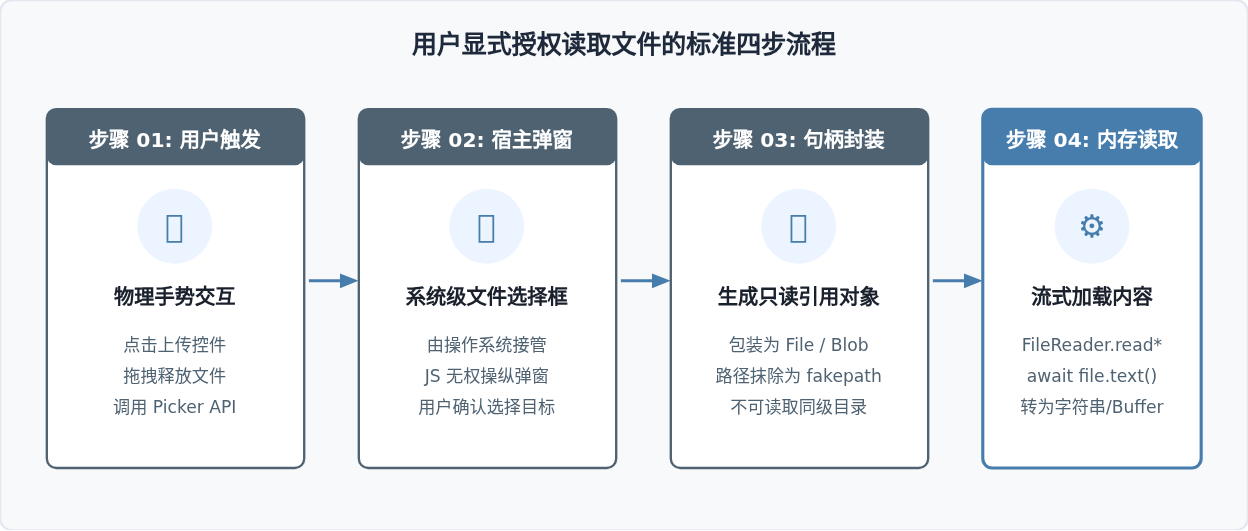
四、容易混淆的场景与常见认知误区
事实:依然不能。许多人以为用
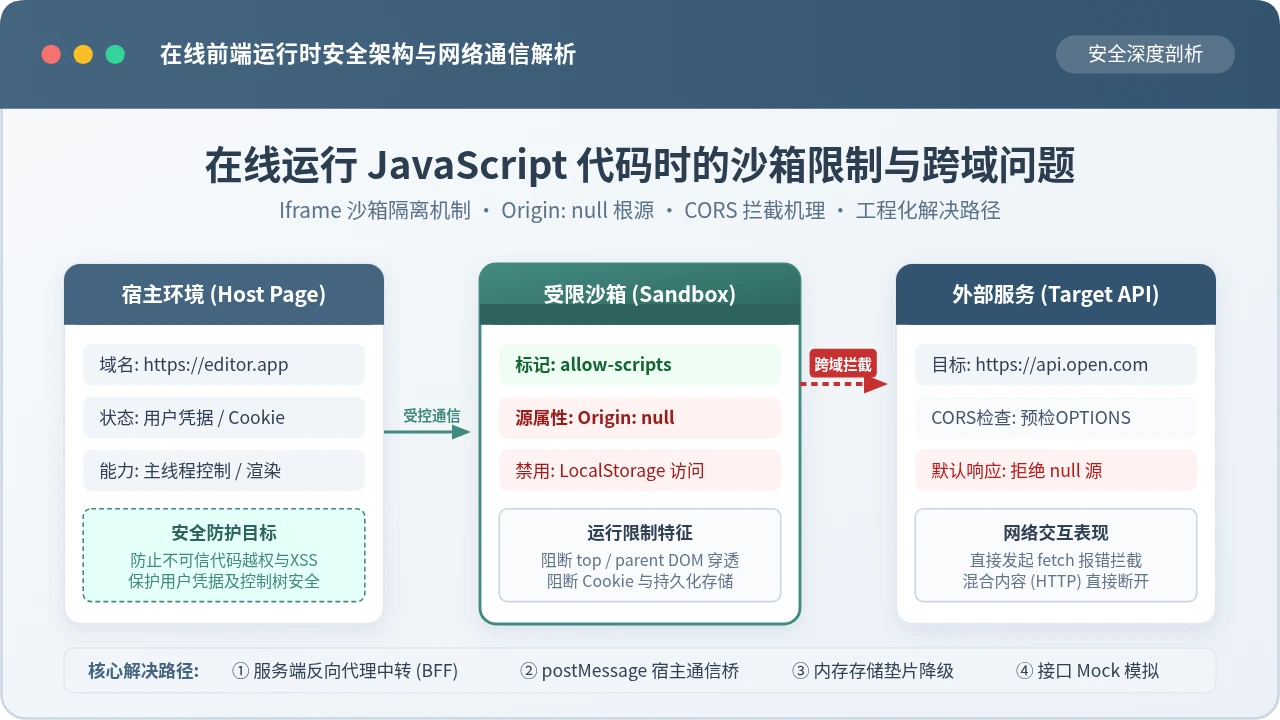
file:/// 协议运行时没有网络同源限制,就可以随意 fetch('../secret.txt')。实际上,现代浏览器为了防止下载的离线网页偷取同目录其他文件,对 file:/// 协议施加了更严格的同源策略(Unique Origin),几乎所有跨本地文件资源的 Fetch / XHR 请求都会直接被 CORS / Security Error 拦截。
事实:绝对禁止。
HTMLInputElement.files 属性是只读的 FileList 对象集合,浏览器引擎在底层的 C++ 实现中对其设置了防护,禁止任何普通 JavaScript 脚本通过 files = [...] 强行注入未经用户物理选中的本地系统文件。
事实:必须分清“语言本身”与“执行宿主环境”。
JavaScript 语言本身作为 ECMAScript 规范,没有任何 I/O 模块。Node.js 能够通过
fs.readFile() 任意读取本地硬盘,是因为它运行在独立的操作系统进程中,拥有完整的系统 API 调用权限;而浏览器端的 JavaScript 宿主环境是渲染沙箱,浏览器故意没有向沙箱内的 JavaScript 提供任何无需授权的全局文件 I/O 接口。
五、三种合规读取方案能力对比
在进行前端技术选型时,应根据项目的目标受众、浏览器兼容性要求以及是否需要保存回写本地文件来选择合适的方案:
| 方案特性 | <input type="file"> | 拖拽 (Drag & Drop) | File System Access API |
|---|---|---|---|
| 触发方式 | 点击按钮弹出原生选择框 | 鼠标拖动外部文件释放 | 按钮点击调用 showOpenFilePicker() |
| 兼容性 | 全平台所有浏览器(IE10+) | 全平台所有现代浏览器 | Chromium 86+ (Chrome / Edge / Opera) |
| 真实路径可见性 | 完全不可见 (C:\fakepath) |
完全不可见 (仅文件名与元信息) | 不可见绝对路径 (持有 FileSystemHandle) |
| 文件写回能力 | 不支持(只能重新触发下载) | 不支持(只能重新触发下载) | 支持(调用 createWritable() 原地保存) |
| 典型应用场景 | 通用表单、头像上传、数据导入 | 文件投放箱、桌面体验增强 | Web 版 IDE、在线文本/图片编辑器、离线文档应用 |
六、总结
理解浏览器对本地文件的安全限制,是编写健壮、安全 Web 应用的基础:
- 不能直接读:网页端 JavaScript 处于低权限沙箱中,无法绕过用户直接以本地绝对路径读取任何物理文件;
- 路径被遮蔽:
C:\fakepath绝不是系统故障,而是浏览器为了保护本地用户名、操作系统和敏感目录结构设计的隐私防线; - 授权才可用:本地文件的读取必须源自用户的主动交互。对于简单预览与上传,使用
<input type="file">或拖拽配合FileReader;对于桌面级的读写协同,选择File System Access API。
JS点击事件触发URL跳转失效的常见原因排查
2026-11-20 15:26:14
JS使用classList.remove删除元素class的方法
2026-11-20 14:43:33
结合Intersection Observer实现视口内触发JS数字滚动
2026-11-20 11:56:43
Vue/React中直接用JS给input赋值无效的原因及解决
2026-11-20 10:45:21
JS alert 阻塞主线程对代码执行顺序的影响
2026-11-20 09:52:23