

解决JS获取浏览器高度不准:滚动条与边框的影响处理
深入剖析JavaScript中获取浏览器及DOM容器高度不准确的核心原因,详解横向滚动条占位、CSS边框、盒模型及亚像素渲染对高度计算的干扰,并提供高精度的避坑指南与跨浏览器封装代码。
一、问题情境:看似简单的“设为全屏”为何总是溢出?
假设我们正在开发一个自适应的数据看板或全屏模态窗口。为了让中间的图表自适应撑满剩余屏幕空间,前端代码通常会执行如下逻辑:
// 常见但在某些场景下会出现偏差的写法
const viewportHeight = window.innerHeight;
modalContent.style.height = `${viewportHeight - headerHeight}px`;
在 macOS 系统或者无滚动条的页面上测试时,界面表现非常平整;然而一旦切换到 Windows 系统的 Chrome 或 Edge 浏览器,且页面底部因为某些表格稍微超宽而出现横向滚动条时,页面右侧立刻出现了莫名其妙的纵向滚动条,内容底部被生生切掉一截。
另一个典型情境是为带有 2px 边框的卡片容器动态注入虚拟列表。开发者如果读取了卡片的 container.offsetHeight 作为可视区域高度去渲染子项,内部元素就会因为父容器上下各 2px 的边框挤压,累计产生 4px 的溢出,导致容器内部产生原生滚动条,破坏预期的滚动联动。
这两类问题的本质,是开发者混淆了视口包容边界、系统滚动条物理占位与CSS盒模型边框层级。接下来我们将逐层拆解这些属性的底层区别。
二、核心属性的物理边界与计算范围剖析
要精确测量高度,必须理清浏览器提供的几个全局及节点属性到底测的是哪一层几何盒模型:
window.outerHeight:浏览器整个操作系统窗口的物理高度,包含了操作系统的标题栏、标签页栏、地址栏、书签栏以及开发者工具面板(若停靠在底部)。日常业务逻辑几乎不应使用它来计算页面布局。window.innerHeight:浏览器视口(Viewport)的整体渲染区域高度。关键点在于:如果页面出现了底部水平横向滚动条,该滚动条的高度是被算在innerHeight之内的。document.documentElement.clientHeight:HTML 根节点(<html>)的视口可视区域高度。在标准模式(<!DOCTYPE html>)下,它代表排除了横向滚动条之后的纯净视口可用高度。element.offsetHeight:DOM 元素的外部几何高度,包含:内容高度 + 上下 Padding + 上下 Border + 内部横向滚动条高度(若有)。element.clientHeight:DOM 元素的内部可是区域高度,包含:内容高度 + 上下 Padding。它严格不包含 Border,也不包含内部滚动条。element.scrollHeight:DOM 元素包含因溢出而不可见的全部内容的真实总高度。element.getBoundingClientRect().height:元素在屏幕上绘制的实际像素高度。与offsetHeight的最大区别在于:它返回的是浮点数(保留高精度小数),并且会受 CSStransform: scale(...)的影响。

三、横向滚动条如何蚕食高度:17px 误差的形成机制
在各类高度误差排查中,最隐蔽、最令人头疼的问题莫过于“偶发多出 15~17px”。这通常由桌面端横向滚动条(Horizontal Scrollbar)引起。
1. 经典滚动条 vs 浮动滚动条 (Overlay Scrollbar)
现代操作系统对于滚动条的处理有两种主要流派:
- 经典常驻占位滚动条:在 Windows 系统(以及许多 Linux 桌面环境)的默认设置下,浏览器滚动条属于独立物理渲染层。一旦产生滚动条,浏览器会真实地从窗口内部扣除约
15px ~ 17px的渲染空间。 - 浮动悬浮滚动条:在 macOS 与移动端 iOS/Android 设备上,滚动条默认是悬浮在内容之上的,平时隐藏,滚动时半透明显现,不占用任何文档流像素宽/高(即占位尺寸为
0px)。
这就造成了“在开发机(Mac)上测试完好,上线到测试机或客户 Windows 设备上立刻崩塌”的跨系统水土不服。
2. 横向滚动条引发的“恶性死锁”连锁反应
当页面因为某个容器稍宽而出现底部横向滚动条时,window.innerHeight 测量的是从顶部工具栏底部到浏览器窗口底部的总高,包括了这个横向滚动条所在的条形区域。此时,如果开发者直接把 window.innerHeight 赋给主页面容器:
- 主容器高度被强行设定为 800px(假设
window.innerHeight = 800)。 - 但是底部由于横向滚动条占去了 17px,浏览器留给页面的纯净垂直视口其实只剩下
800 - 17 = 783px。 - 800px 的容器塞进 783px 的可视空间,立刻超出 17px,浏览器迫不得已立刻在右侧唤起纵向垂直滚动条!
- 垂直滚动条出现后,又进一步挤压了水平宽度(横向宽度再缩减 17px),导致原本可能刚好放下的内容更加超宽,横向滚动条更加无法消除。
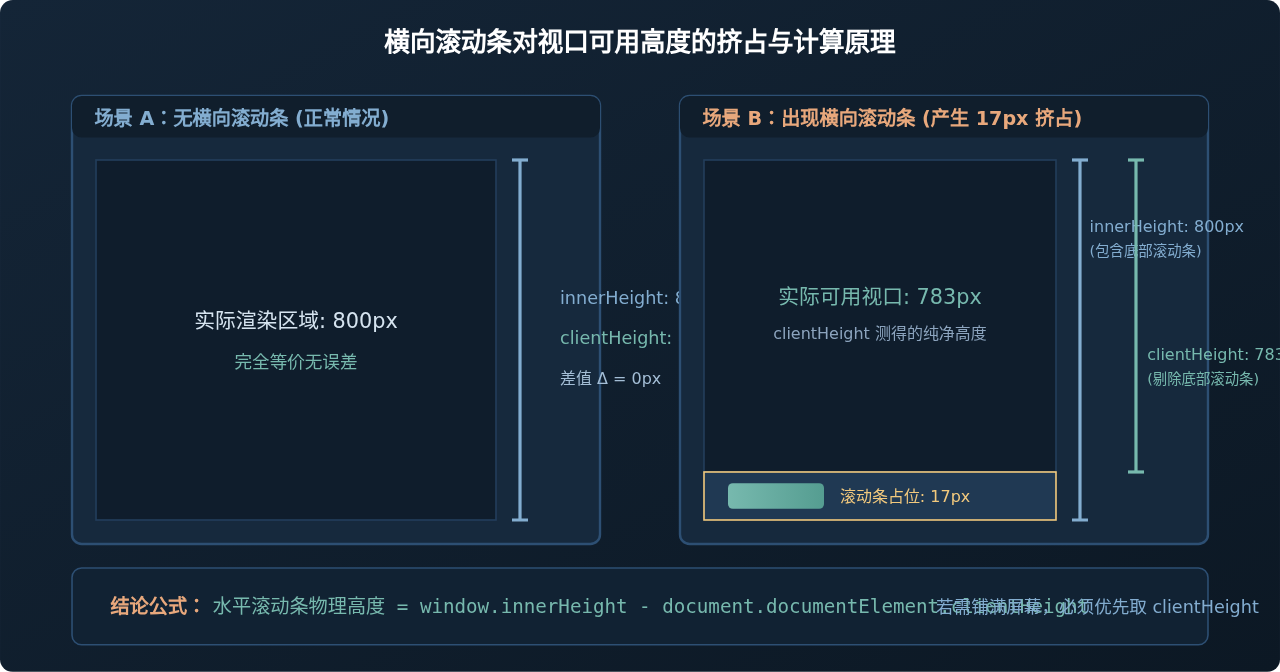
3. 实时检测横向滚动条占位高度的代码实现
通过对比 window.innerHeight 与 document.documentElement.clientHeight 的差值,我们可以编写一个轻量工具函数,实时获取当前浏览器横向滚动条的精确物理像素高度:
/**
 * 获取当前页面横向滚动条的实际占用高度(px)
 * @returns {number} 若无横向滚动条或为悬浮滚动条,返回 0;否则通常返回 15~17
 */
function getHorizontalScrollbarHeight() {
  // 在标准模式下,documentElement.clientHeight 不包含横向滚动条
  const rawDiff = window.innerHeight - document.documentElement.clientHeight;
  // 避免因移动端地址栏动态缩放带来的微小负数或亚像素微差
  return Math.max(0, Math.round(rawDiff));
}
四、边框与盒模型的陷阱:1px / 2px 偏差与亚像素渲染
在解决完视口级的滚动条问题后,我们来到组件级的精确测量。在 UI 库封装表格、弹窗与拖拽手柄时,经常出现计算高度多出 1px 或 2px,导致容器被迫显示微型滚动条,或者底部出现发虚的缝隙。这通常是由CSS 边框与盒模型定义引起的。
1. clientHeight 与 offsetHeight 的边框鸿沟
标准 CSS 盒模型包含 Margin -> Border -> Padding -> Content:
| 属性名称 | 包含的内容 | 是否包含 Border | 返回值类型 | 适用场景 |
|---|---|---|---|---|
clientHeight |
Content + Padding | 不包含 | 整数 (四舍五入) | 获取容器内部真正可供子元素渲染的高度 |
offsetHeight |
Content + Padding + Border (+ 滚动条) | 包含 | 整数 (四舍五入) | 获取容器在外部文档流中所占用的总几何高度 |
getBoundingClientRect().height |
CSS 渲染视觉框 (受 scale 变换影响) | 包含 | 浮点数 (双精度) | 高精绝对定位、贴边对齐、缩放变换场景 |
如果容器的 CSS 如下:
.card-container {
  box-sizing: border-box;
  height: 400px;
  padding: 16px;
  border: 2px solid #315379;
}
此时 offsetHeight 是 400px,而 clientHeight 是 400 - 2 (上边框) - 2 (下边框) = 396px。如果你在计算子组件最大高度时错用了 offsetHeight,子组件就会获得 400px 的配额,立刻超出可用内部高度 4px,产生多余的滚动条。
2. 亚像素渲染(Sub-pixel Rendering)与缩放陷阱
在 Retina 视网膜屏幕、高分屏以及浏览器设置了 125%、150% 等系统缩放级别时,CSS 边框往往会被渲染成非整数像素(例如 1.333px 或 0.8px)。
offsetHeight 与 clientHeight 规范规定返回四舍五入后的整数,这会导致微小的舍入误差。当多层嵌套计算累加时,就会出现经典的 0.5px 留白缝隙 或 1px 溢出跳动。要获得未经舍入的精确值,应直接使用 getBoundingClientRect().height。
window.getComputedStyle(element) 获取的 borderTopWidth 与 borderBottomWidth 返回的是带有单位的字符串(如 "2px" 或 "1.33333px"),必须使用 parseFloat() 提取数值,切勿使用 parseInt(),否则会在高分屏下丢失精度。
五、排查与获取高度的标准操作决策流程
当遇到高度测量不准的问题时,请遵循以下标准排查与决策路径,从文档渲染模式一路排查到具体的 API 选择:

六、跨浏览器高精度高度获取工具封装与实操方案
基于前文分析,我们在实际业务开发中,不应该直接在各组件里零散调用原始属性,而应当沉淀出高精度的计算工具函数,同时应对视口测量与带边框容器测量两大核心场景。
1. 视口与滚动条检测封装:ViewportHeightHelper
该模块确保在任何系统下,不论是否存在横向滚动条,都能按需获取纯净渲染区高度或全景高度:
/**
 * 视口高精度测量工具集
 */
export const ViewportHeightHelper = {
  /**
   * 获取纯净可用视口高度(已剔除横向滚动条干扰)
   * 适用于全屏自适应大屏、弹窗遮罩、动态定高容器等
   */
  getCleanHeight() {
    // 优先使用标准模式下的 documentElement.clientHeight
    if (document.compatMode === 'CSS1Compat') {
      return document.documentElement.clientHeight;
    }
    // 兼容远古怪异模式
    return document.body ? document.body.clientHeight : window.innerHeight;
  },

  /**
   * 获取全景视口高度(包含可能存在的横向滚动条)
   */
  getFullHeight() {
    return window.innerHeight;
  },

  /**
   * 获取底部横向滚动条的实际像素厚度
   */
  getHorizontalScrollbarHeight() {
    const diff = window.innerHeight - document.documentElement.clientHeight;
    return diff > 0 ? diff : 0;
  }
};
2. 容器净可用高度封装:剥离边框与内边距
当我们要将一个子元素(如 Canvas 画布或 SVG 图表)完全填满父容器的内部可用空间时,必须精确剔除父容器的 Border 与 Padding:
/**
 * 获取 DOM 容器内部真实可用的纯净内容高度(Content Height)
 * 彻底剔除边框 (Border) 与内边距 (Padding) 的干扰
 * @param {HTMLElement} element 目标容器
 * @param {boolean} precise 是否启用亚像素浮点高精测量
 */
export function getElementInnerContentHeight(element, precise = true) {
  if (!element || element.nodeType !== Node.ELEMENT_NODE) {
    return 0;
  }

  // 1. 如果无需亚像素浮点,clientHeight 已天然剔除 Border 与内部滚动条
  const computedStyle = window.getComputedStyle(element);
  const paddingTop = parseFloat(computedStyle.paddingTop) || 0;
  const paddingBottom = parseFloat(computedStyle.paddingBottom) || 0;

  if (!precise) {
    // clientHeight = Content + Padding
    return Math.max(0, element.clientHeight - paddingTop - paddingBottom);
  }

  // 2. 高精度亚像素模式:从 getBoundingClientRect 出发,逐层剥离
  const rect = element.getBoundingClientRect();
  const borderTop = parseFloat(computedStyle.borderTopWidth) || 0;
  const borderBottom = parseFloat(computedStyle.borderBottomWidth) || 0;

  // 若有内部横向滚动条,clientHeight 会比 offsetHeight 进一步缩减
  // 内部滚动条高度 = offsetHeight - clientHeight - borderTop - borderBottom
  const scrollbarHeight = Math.max(
    0,
    element.offsetHeight - element.clientHeight - Math.round(borderTop + borderBottom)
  );

  const pureHeight = rect.height - borderTop - borderBottom - paddingTop - paddingBottom - scrollbarHeight;
  return Math.max(0, pureHeight);
}
3. 响应式监听:借助 ResizeObserver 替代粗暴的 window.onresize
在旧项目中,很多开发者习惯给 window 绑定 resize 事件。但实际开发中,侧边栏折叠展开、字体加载完成、容器自身的尺寸改变都不会触发 window.resize,却会导致容器可用高度发生改变。使用现代 ResizeObserver 监听容器是解决高度失效的最佳实践:
// 使用现代标准 ResizeObserver 实现无感高度自适应
const containerObserver = new ResizeObserver((entries) => {
  for (const entry of entries) {
    // entry.contentBoxSize 直接提供了排除了 border 与 padding 的纯内容尺寸
    let contentHeight = 0;
    if (entry.contentBoxSize) {
      const boxSize = Array.isArray(entry.contentBoxSize)
        ? entry.contentBoxSize[0]
        : entry.contentBoxSize;
      contentHeight = boxSize.blockSize;
    } else {
      contentHeight = entry.contentRect.height;
    }

    // 执行业务渲染更新,例如通知图表 resize
    updateChartDimension(contentHeight);
  }
});

containerObserver.observe(document.querySelector('.dashboard-card'));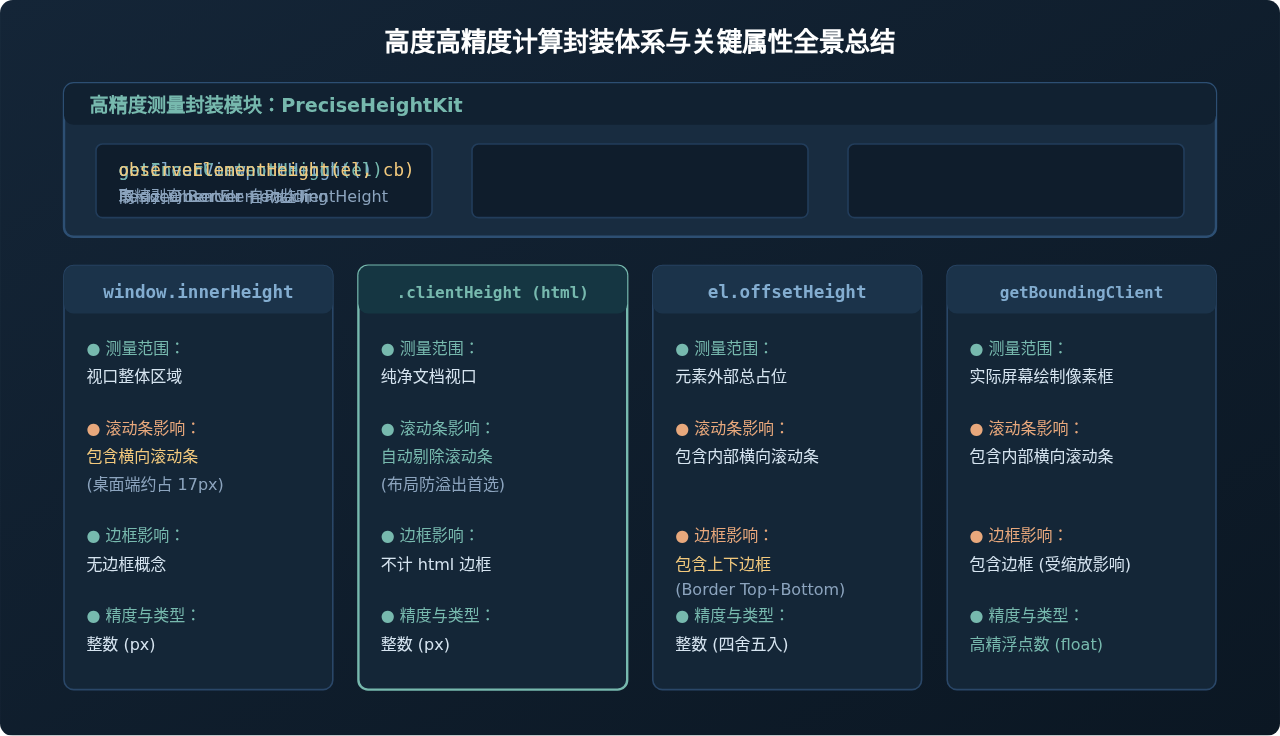
七、生产环境常见边界与避坑提醒
在工程化落地过程中,除了上述基本的数值修正,还有两处极易引发性能瓶颈或显示异常的陷阱需要注意:
1. 警惕频繁读取高度导致的强制同步布局 (Reflow)
浏览器具有渲染批处理优化机制。如果你在 scroll 事件或高频循环中交替进行“读取高度”和“修改样式”:
// 危险写法:引发严重强制同步重排 (Forced Synchronous Layout)
window.addEventListener('scroll', () => {
  const currentH = element.offsetHeight; // 读取高度,强迫浏览器立即计算几何
  element.style.height = `${currentH + 2}px`; // 修改样式,弄脏布局缓存
});上述操作会在每一帧强制触发浏览器的重排引擎,导致页面掉帧甚至卡死。正确的做法是:优先使用 requestAnimationFrame 读写分离,或者将不需要实时变动的尺寸缓存起来。
2. 移动端动态地址栏与现代 CSS 视口单位的配合
在移动端浏览器(如 iOS Safari 或 Android Chrome)中,用户上下滑动时,顶部的 URL 地址栏和底部的操作栏会动态展开和收起,导致 window.innerHeight 剧烈变动。现代 CSS 已推出了新型视口单位:
dvh(Dynamic Viewport Height):动态自适应地址栏展开或收起状态。svh(Small Viewport Height):假设地址栏完全展开时的最小可视高度。lvh(Large Viewport Height):假设地址栏完全收起时的最大可视高度。
在纯布局场景下,应优先考虑使用 min-height: 100dvh 等现代 CSS 方案;只有在需要精确计算 Canvas 像素尺寸、动态切分分栏等必须依赖 JS 的场合,再运用本文封装的 document.documentElement.clientHeight 方案,从而达到最稳健、跨端一致的高精度渲染效果。
原生JS实现购物车:DOM操作与数据联动完整教程
2026-11-19 17:53:20
JS实现鼠标跟随效果的基础代码与原理
2026-11-19 16:05:50
JS动态计算并设置滚动条位置以实现锚点精准定位
2026-11-19 15:25:16
为什么推荐用classList而非style修改JS动态样式
2026-11-19 12:58:01
JavaScript批量生成多个盒子并自动排列的方法
2026-11-19 09:29:22







