

JS实现鼠标跟随效果的基础代码与原理
深入讲解 JavaScript 实现鼠标跟随效果的核心底层原理、坐标选取策略、基础与平滑缓动实现代码,并剖析硬件加速与防坑优化方案。
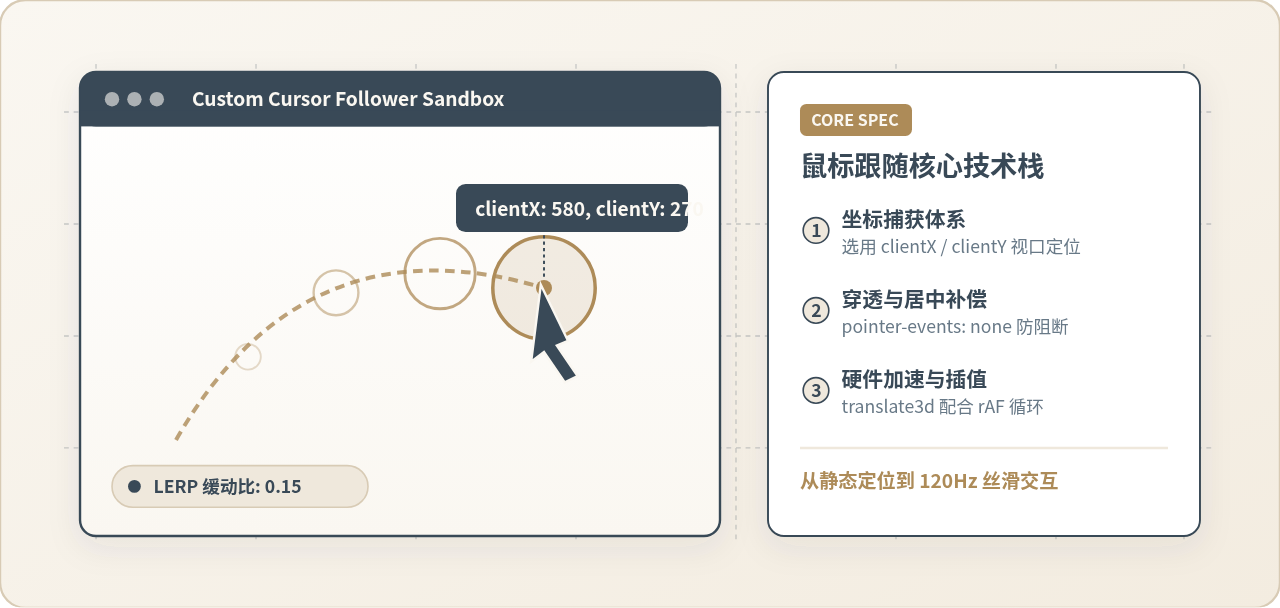
在现代网页与前端界面中,鼠标跟随效果(Custom Cursor / Follower Effect)是一种常见的微交互手段,常用于突出页面视觉焦点、构建趣味反馈或增强品牌官网的交互质感。实现这种效果的核心机制非常直接:通过 JavaScript 监听鼠标的位移事件(如 mousemove),实时捕获指针在浏览器窗口中的几何坐标,并将计算后的数值动态应用到跟随目标元素的样式属性(如 transform: translate3d)上,使其按预期轨迹与光标保持同步或平滑追随。本文将从底层坐标系统的选取讲起,完整解析基础跟随代码的构建流程、基于线性插值算法的缓动实现,以及高刷屏幕下至关重要的渲染性能调优策略。
一、鼠标跟随的底层原理与坐标体系选取
要让页面上的 DOM 元素准确跟随鼠标移动,首先需要理解浏览器如何捕获指针动作以及提供了哪些坐标参照。当用户在窗口中滑动鼠标或触摸板时,浏览器会以操作系统底层输入设备的轮询频率持续派发事件对象。开发者在事件回调中可以读取到多种不同参照系的坐标属性,正确区分这些属性是保证跟随效果准确稳定的第一步。
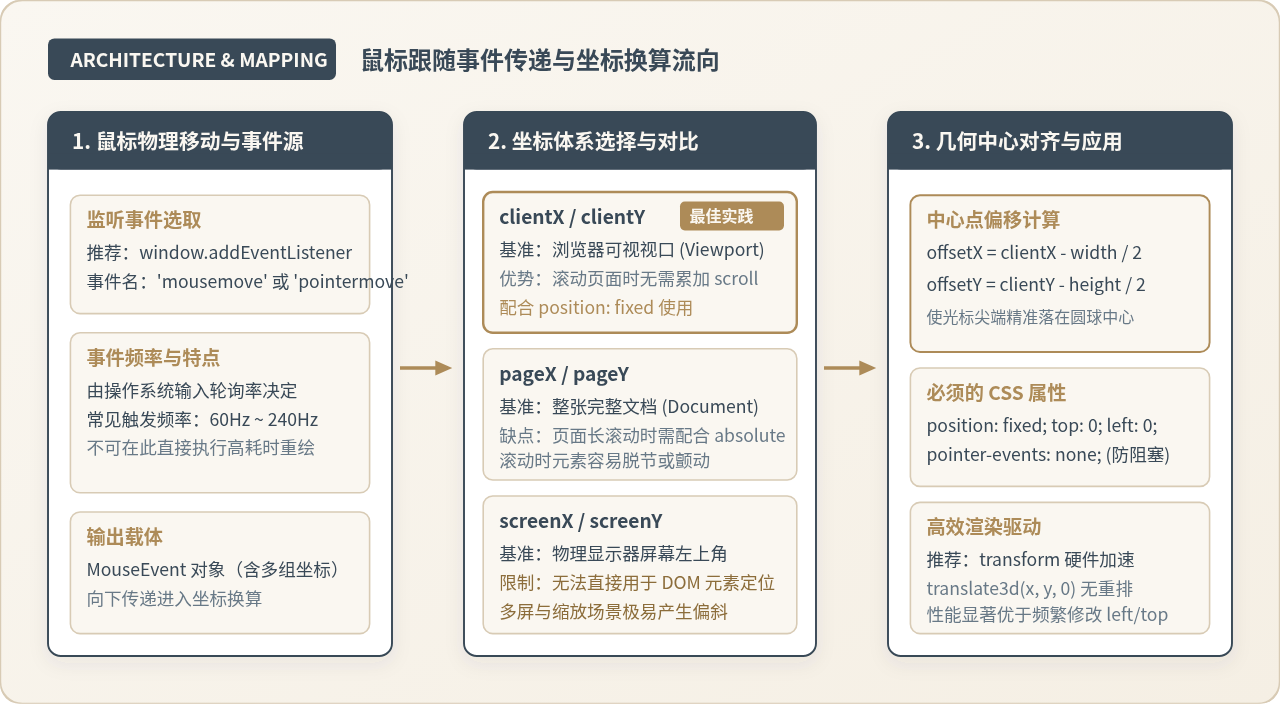
1. 关键坐标属性解析与选型
在事件对象 MouseEvent 中,通常包含三组容易混淆的坐标参数:
clientX / clientY(推荐首选):以当前浏览器窗口的可视区域(Viewport)左上角为原点(0, 0)计算出的坐标,不包含页面滚动距离。由于跟随元素大多使用固定定位(position: fixed),其参照系与视口完全吻合,因此使用clientX / clientY时无需额外计算页面的横向或纵向滚动偏移量,逻辑最为清晰且不受页面滚动影响。pageX / pageY:以整张 HTML 文档(Document)的左上角为原点,包含了用户已经滚动的scrollLeft和scrollTop。如果跟随元素采用绝对定位(position: absolute),且脱离视口置于长文档容器中,则需要使用pageX / pageY。但在高频移动场景下,长页面的持续重定位更容易引发抖动。screenX / screenY:以物理显示器屏幕左上角为原点。该数值包含了浏览器外框、标签栏以及多显示器摆放位置的物理像素,不能直接赋给 DOM 元素的样式坐标,否则会导致严重偏斜。
开发鼠标跟随效果的最佳搭配是:跟随元素设置 position: fixed,位移计算统一采用 e.clientX 与 e.clientY。这种组合完全规避了页面长滚动带来的累加换算负担。
2. 几何中心对齐补偿(Offset Compensation)
默认情况下,DOM 元素的位置是以其自身的左上角为定位基准点的。如果直接将 clientX / clientY 赋值给元素,跟随物的左上角将死死咬住鼠标光标的尖端,视觉呈现偏向右下方,失去环绕或指示的平衡感。要让光标尖端精准位于跟随元素的几何正中心,必须进行居中补偿:
- JavaScript 计算法:
x = clientX - elementWidth / 2,y = clientY - elementHeight / 2; - CSS 自动对齐法(推荐):在 CSS 中为跟随元素声明
transform: translate(-50%, -50%),或者在 JS 动态设置位移时保留translate(-50%, -50%),由浏览器自动按元素自身宽高的 50% 向左上方平移对齐。
二、基础直接跟随的完整代码实现
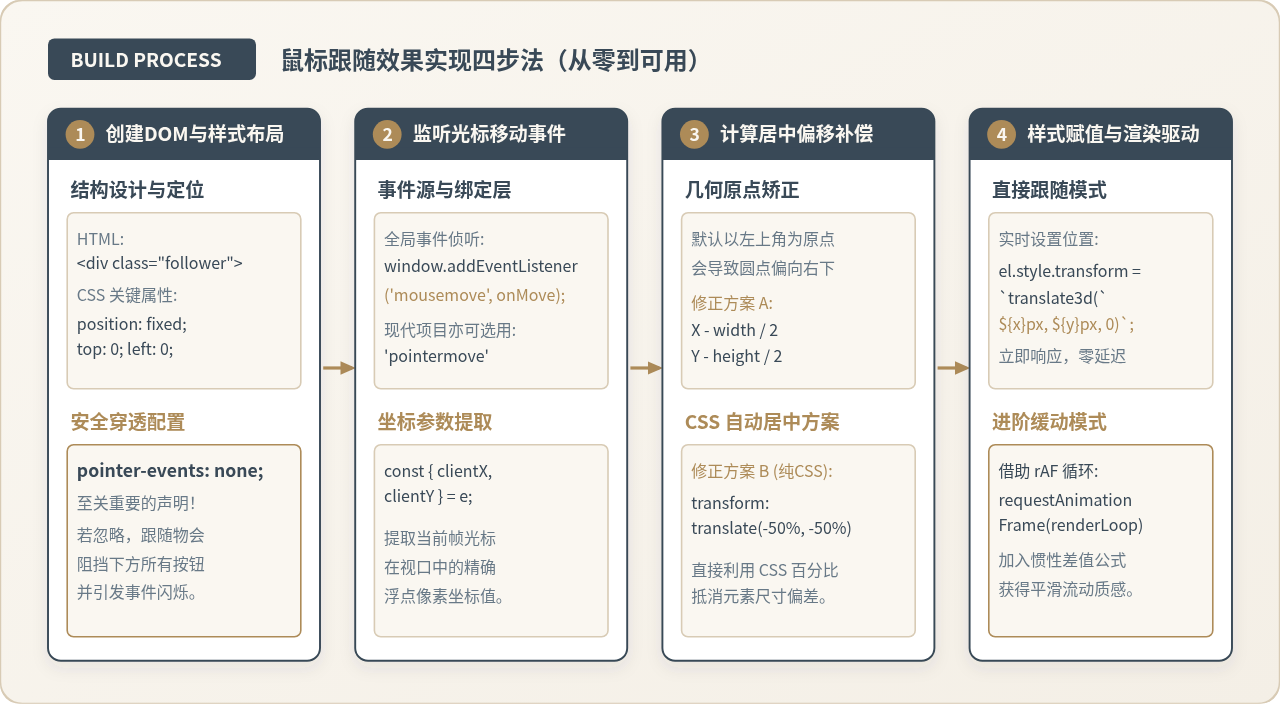
理解了坐标与定位逻辑后,可以按照“布局准备、事件注册、坐标换算、样式写入”四个步骤完成一套最基础的即时跟随功能。
1. HTML 与 CSS 样式定义
首先在 HTML 页面中放置跟随元素节点,并设置基础样式。这里包含一个至关重要但极容易被初学者遗漏的属性:pointer-events: none。
<!-- index.html -->
<div class="cursor-follower" id="cursorFollower"></div>
/* style.css */
.cursor-follower {
position: fixed;
top: 0;
left: 0;
width: 32px;
height: 32px;
border-radius: 50%;
border: 2px solid #AD8B58;
background-color: rgba(173, 139, 88, 0.15);
/* 关键:穿透鼠标事件,防止遮挡下方元素的点击并杜绝自身事件闪烁 */
pointer-events: none;
/* 提示浏览器启用 GPU 复合图层加速 */
will-change: transform;
z-index: 9999;
}跟随元素悬浮在鼠标光标的正下方。如果该元素具有鼠标响应能力,用户移动鼠标时,事件的目标对象(target)就会频繁变成跟随元素自身,导致页面下层的超链接、表单输入框和按钮无法被点击,同时还会引发 mouseover 和 mouseout 事件的死循环抖动。设置 pointer-events: none 让跟随物彻底“透明化”,只呈现视觉而不参与事件分发。
2. 原生 JavaScript 事件监听与赋值
在脚本中监听 window 的 mousemove 事件,提取视口坐标后直接通过 translate3d 修改元素位置:
// main.js - 直接跟随实现
const follower = document.getElementById('cursorFollower');

// 获取元素尺寸以计算几何中心偏移(若采用 CSS -50% 则可省略此步计算)
const followerRadius = 16; // 32px 宽度的一半

window.addEventListener('mousemove', (e) => {
  // 减去半径使光标尖端位于跟随圆的正中心
  const x = e.clientX - followerRadius;
  const y = e.clientY - followerRadius;

  // 采用 transform: translate3d 驱动位置变更
  follower.style.transform = `translate3d(${x}px, ${y}px, 0)`;
});
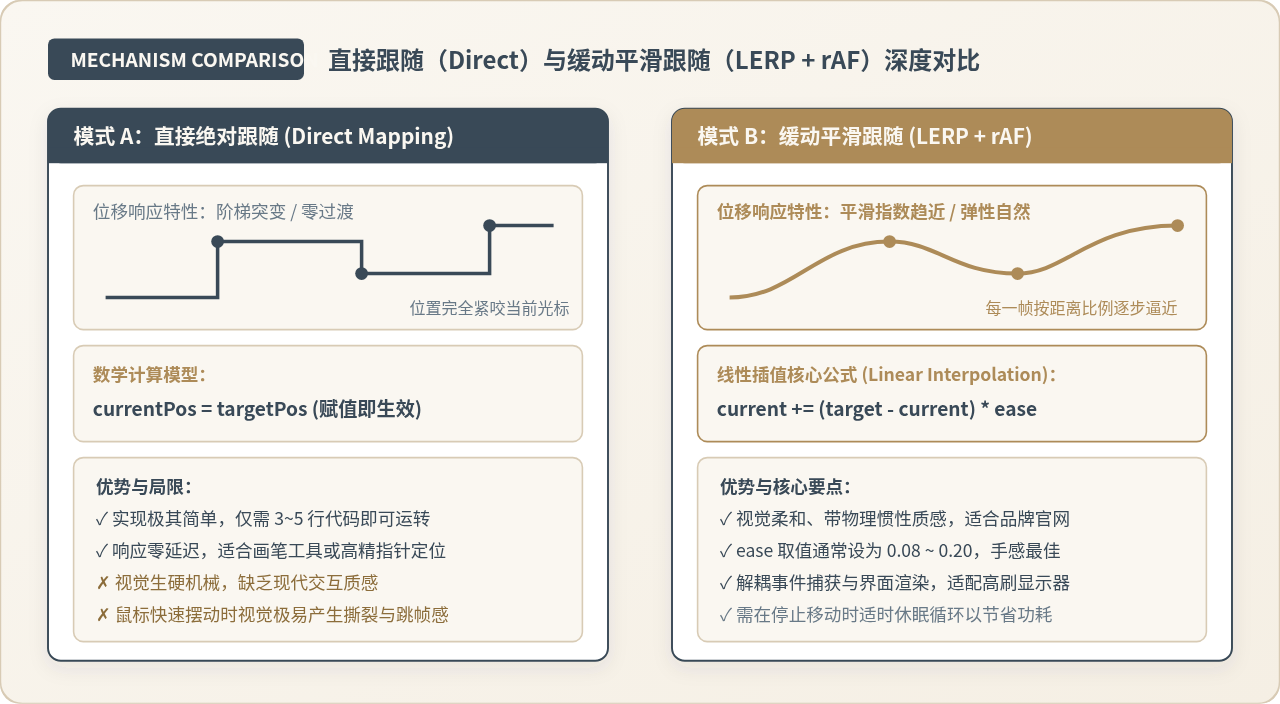
完成上述代码后,只要鼠标在浏览器窗口内移动,圆形跟随框就会紧咬光标同步位移。这种直接跟随的优势是逻辑极简、响应零延时;但在视觉交互上,绝对紧跟往往显得过于僵硬,若光标瞬间大幅甩动,还会产生突兀的跳跃感。
三、进阶平滑缓冲与动效原理(线性插值 LERP)
为了让跟随效果更富有现代网站的流体质感与弹性体验,业界标准做法是引入线性插值算法(Linear Interpolation,简称 LERP)配合浏览器的 requestAnimationFrame 渲染循环,实现平滑缓动的滞后跟随。
1. 线性插值算法原理
LERP 算法的数学表达非常简明:
currentPosition += (targetPosition - currentPosition) * easingFactor其中:
targetPosition:鼠标当前所在的最新物理坐标;currentPosition:跟随元素当前渲染出来的实际坐标;(target - current):两者之间的空间距离向量;easingFactor(缓动系数):取值范围在(0, 1)之间,通常设为0.1到0.2。在每一帧渲染中,跟随物只向目标点跨越剩余距离的固定比例。当距离较远时移动速度极快,接近目标时移动速度平稳衰减,从而形成极其自然的物理阻尼减速效果。
2. 解耦事件捕获与动画渲染循环
在缓动方案中,必须将代码拆分为“数据采集”与“动画驱动”两条独立的流水线:
mousemove事件回调:仅负责轻量级更新目标坐标变量(targetX、targetY),不直接触碰任何 DOM 操作;requestAnimationFrame循环函数:每秒约 60 次至 144 次(严格匹配屏幕物理刷新率),负责执行 LERP 步进计算,并将算出的currentX、currentY刷入 DOM 样式。
// main.js - 进阶平滑缓动实现
const follower = document.getElementById('cursorFollower');
const radius = 16;

// 状态量定义
let mouseX = 0, mouseY = 0;   // 目标位置(由 mousemove 驱动)
let currentX = 0, currentY = 0; // 当前渲染位置(由 LERP 渐进逼近)
const ease = 0.12;            // 缓动系数:数值越小滞后感越强,数值越大越贴合

// 1. 事件监听器:只记录最新坐标,不执行 DOM 操作
window.addEventListener('mousemove', (e) => {
  mouseX = e.clientX - radius;
  mouseY = e.clientY - radius;
});

// 2. 动画渲染循环:严格按刷新率帧同步更新
function renderLoop() {
  // 线性插值计算
  currentX += (mouseX - currentX) * ease;
  currentY += (mouseY - currentY) * ease;

  // 应用硬件加速位移
  follower.style.transform = `translate3d(${currentX.toFixed(2)}px, ${currentY.toFixed(2)}px, 0)`;

  // 递归请求下一帧
  requestAnimationFrame(renderLoop);
}

// 启动循环
requestAnimationFrame(renderLoop);
四、渲染性能调优与常见陷阱防范
鼠标跟随动效属于每秒被触发数十至上百次的超高频动画。如果实现不当,极其容易引发掉帧、CPU 风扇狂转或破坏下层页面的可交互性。开发者应当遵循以下调优实践:
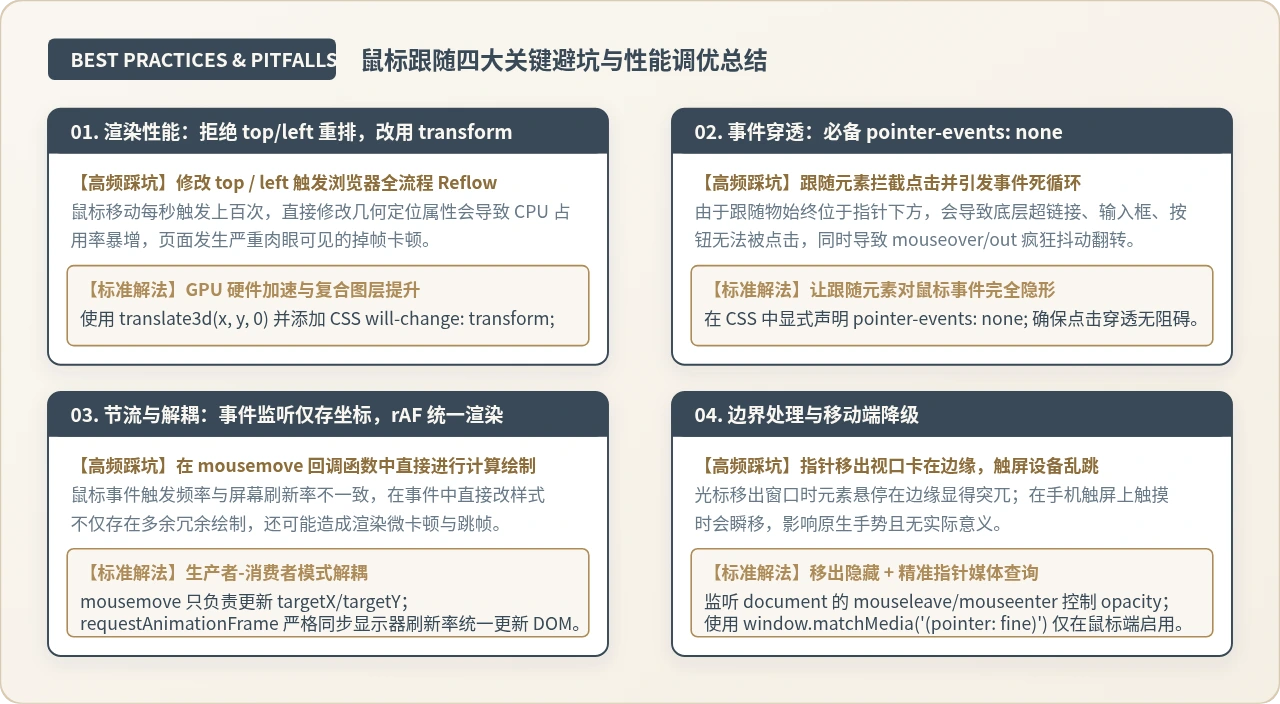
1. 坚决使用 CSS Transform 替代 Top / Left
在修改元素坐标时,有两种常见途径,但性能差异悬殊:
| 实现方案 | 浏览器渲染管道流程 | 性能开销与表现 |
|---|---|---|
style.top / style.left |
JavaScript → 重排 (Layout/Reflow) → 重绘 (Paint) → 复合 (Composite) | 极高。每帧强制重新计算文档盒模型,页面元素较多时发生严重卡顿掉帧。 |
style.transform: translate3d |
JavaScript → 复合 (Composite) | 极低。直接交由 GPU 纹理显存处理,绕过几何重排与图层重绘,可稳定维持满帧运行。 |
2. 视口边缘离开(Mouse Leave)处理
当用户将光标移出浏览器标签页或移动到操作系统顶部任务栏时,浏览器将停止派发 mousemove 事件。此时如果不加处理,跟随元素会僵硬地停留在视口边缘,显得十分突兀。应监听 mouseleave 与 mouseenter 事件,优雅地控制透明度淡出与淡入:
// 移出视口时隐藏跟随器,重新移入时恢复
document.addEventListener('mouseleave', () => {
  follower.style.opacity = '0';
  follower.style.transition = 'opacity 0.25s ease';
});

document.addEventListener('mouseenter', () => {
  follower.style.opacity = '1';
});
3. 移动端与触控设备降级适配
在智能手机、平板电脑等触摸屏设备上,并不存在持续滑动的鼠标光标,用户的“触摸”只有 touchstart 和 touchend。如果在移动端强行开启跟随圆点,不仅会导致圆圈在手指点击处突兀瞬移,还会平白消耗移动端电池与算力。推荐使用现代 CSS 媒体查询 (pointer: fine) 进行特性检测:
// 仅在配备高精度指针设备(如真实鼠标、触摸板)的环境下初始化跟随逻辑
const isFinePointer = window.matchMedia('(pointer: fine)').matches;

if (isFinePointer) {
  initCursorFollower();
} else {
  // 触摸设备直接移除跟随节点
  follower.remove();
}
五、总结与交互拓展
实现一个可靠、流畅且富有质感的 JavaScript 鼠标跟随效果,其本质在于掌握以下技术要点:
- 坐标系搭配:采用
position: fixed搭配e.clientX / clientY,完全摆脱长文档滚动偏移的累加干扰; - 交互穿透:必须设置
pointer-events: none,保证下层按钮可正常点击,避免跟随物自身拦截事件; - 硬件加速:必须使用
transform: translate3d驱动坐标,配合will-change: transform触发 GPU 复合图层加速,避免昂贵的重排与重绘; - 平滑阻尼:利用 LERP 线性插值算法与
requestAnimationFrame循环将事件捕获与画面渲染彻底解耦,在 60Hz 到 144Hz 显示设备上均能输出柔和丝滑的交互体验。
在掌握本篇基础代码与核心算法之后,还可以进一步衍生出更多进阶交互形态。例如:在光标靠近可点击的链接或卡片时,计算磁吸吸附力(Magnetic Button);或者通过维护一个坐标历史数组,用 requestAnimationFrame 驱动多层嵌套圆环,实现层次分明的尾迹拖影与粒子流动效果。
JS动态计算并设置滚动条位置以实现锚点精准定位
2026-11-19 15:25:16
为什么推荐用classList而非style修改JS动态样式
2026-11-19 12:58:01
JavaScript批量生成多个盒子并自动排列的方法
2026-11-19 09:29:22
JS修改样式不生效怎么办?检查CSS优先级与DOM渲染时机
2026-11-19 09:11:42
为什么JavaScript获取input值返回undefined或空字符串
2026-11-19 08:54:24







