

移动端H5 JS抽奖转盘适配:高清屏绘制与触摸事件处理
针对移动端H5抽奖转盘中常见的高清屏模糊、文字发虚、触摸延迟、误触连击及坐标偏移问题,系统讲解基于 Canvas 的 devicePixelRatio 缩放重采样方案与 Touch 原生事件流控制,提供完整可运行的代码实现与避坑指南。
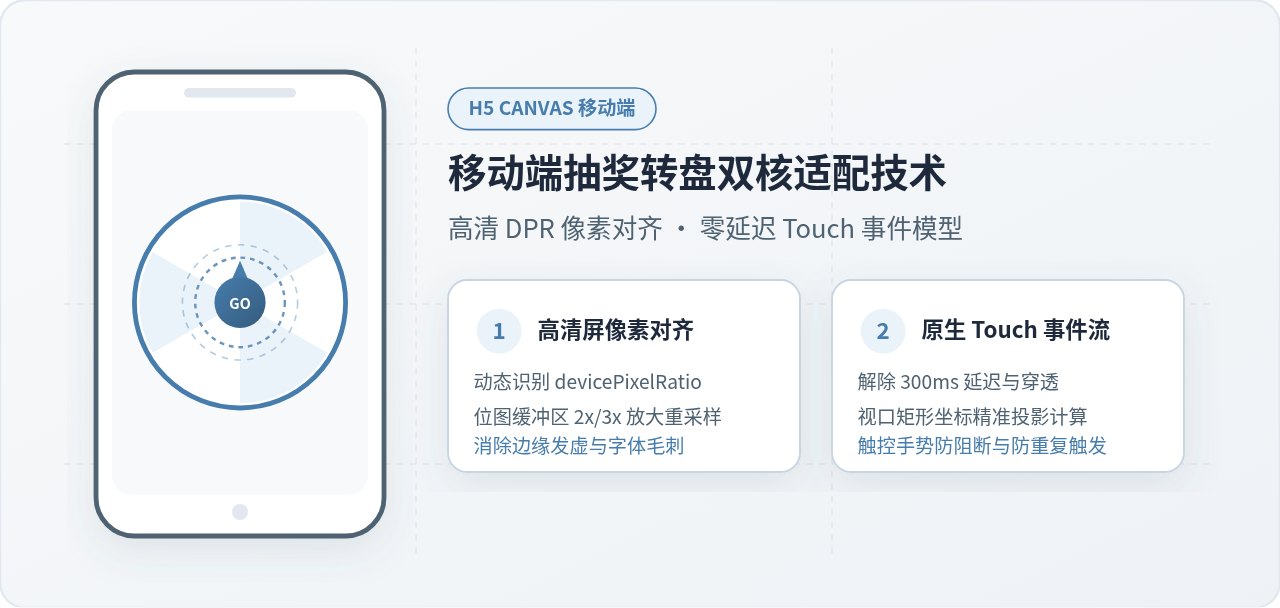
在移动端 H5 营销页面中,基于 Canvas 的抽奖大转盘是极具代表性的高频组件。然而在真机测试阶段,两类体验缺陷尤为集中:其一是在 Retina 或高密度 OLED 屏幕上,转盘线条起毛刺、奖品文字严重发虚;其二是移动端触摸操作经常引发整个页面跟随弹性晃动、手势冲突导致动画中断,甚至因 300 毫秒点击延迟与坐标计算漂移而无法准确命中中心抽奖按钮。要彻底解决这些顽疾,关键在于掌握物理像素缓冲区与 CSS 逻辑尺寸的点对点映射机制,并构建一套健壮的原生 Touch 触摸事件响应管线。
一、高清视网膜屏模糊机理与 Canvas DPR 适配
许多初学者在页面中写下 <canvas width="300" height="300"> 时,会默认该画布在所有设备上都能呈现清晰的矢量级图形。但进入移动端后,这个假设完全失效。
移动端浏览器的显示层存在两个截然不同的坐标度量:CSS 逻辑像素(CSS Pixels)与屏幕物理硬件像素(Physical Pixels)。二者的比值被称为设备像素比(Device Pixel Ratio,简称 DPR),可通过 JavaScript 属性 window.devicePixelRatio 读取。目前主流智能手机的 DPR 普遍在 2.0 到 3.5 之间。
当 Canvas 元素仅声明了 300×300 的尺寸时,浏览器内部只会分配一个 300×300 像素的位图内存缓冲区(Backing Store)。但在 DPR 为 2 的高清屏上,该画布实际占据了屏幕上 600×600 个物理发光单元。浏览器的渲染引擎只能通过双线性插值算法,将原本仅有 300 像素宽度的位图强行放大 2 倍铺满屏幕。这种后处理放大机制不可避免地使原本锐利的边缘发生渐变羽化,导致中文字符与圆弧轮廓变得模糊不清。
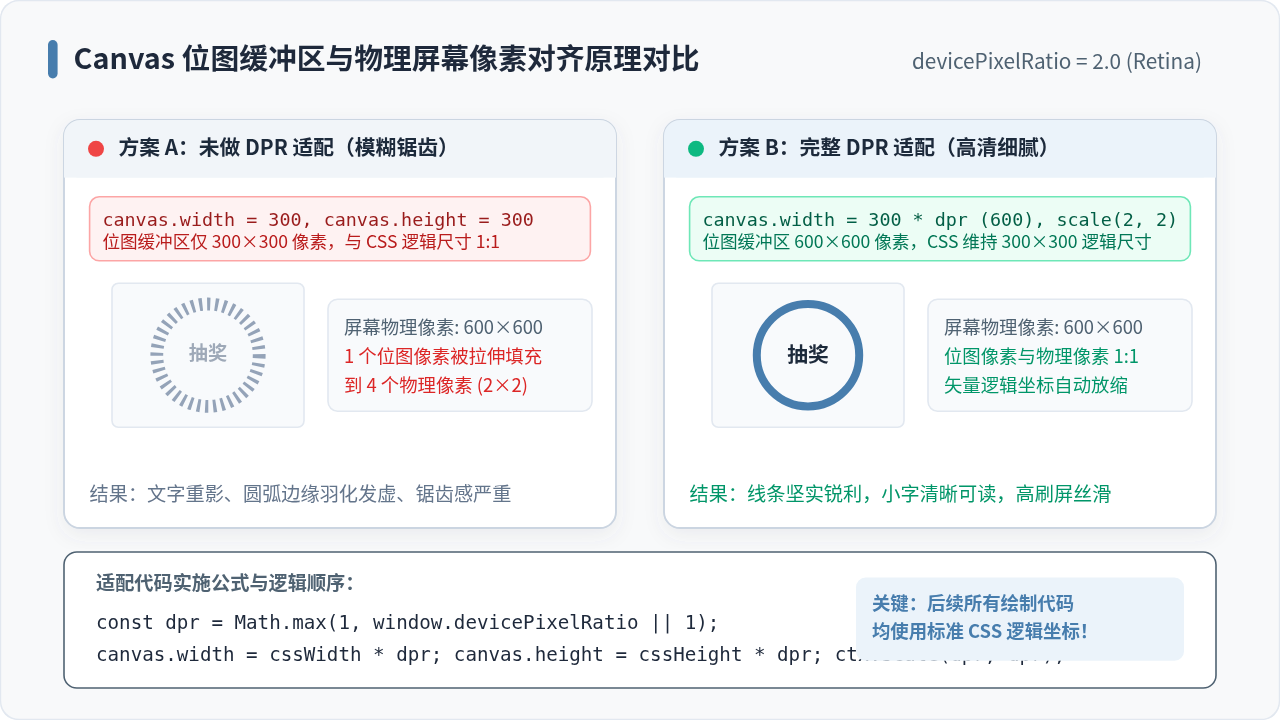
1. 三步完成 Canvas 高清屏物理重采样
解决高清屏模糊的本质思路是:将 Canvas 底层的内存缓冲区扩大到物理像素级别,同时将 CSS 显示尺寸牢牢锁定在页面设计的逻辑尺寸,最后通过绘图上下文的全局缩放统一坐标单位。 具体执行步骤如下:
-
获取设备 DPR:读取
window.devicePixelRatio,针对极端情况(如在低端机或部分 WebKit 内核上返回 undefined)设置保底值 1,即const dpr = Math.max(1, window.devicePixelRatio || 1);。 -
放大位图内存分辨率:将 Canvas 的 DOM 属性
width和height显式赋值为逻辑宽高乘以 DPR。例如逻辑尺寸 320px,在 DPR 为 2 时内存分辨率设置为 640px。 -
固定 CSS 表现尺寸:通过行内样式或外部样式表将
canvas.style.width与canvas.style.height明确指定为原逻辑像素值(如320px)。 -
上下文缩放对齐:调用
ctx.scale(dpr, dpr)。执行缩放后,开发者后续编写的所有扇区绘制、文字填充、圆弧计算代码,均可继续直接沿用原逻辑像素(320×320)坐标系,无需为每一处半径和字体尺寸手动乘以 DPR。
width/height 会自动重置绘图上下文的所有状态(包括 fillStyle、lineWidth 以及 scale 矩阵)。因此,尺寸变动后必须重新执行 ctx.scale(dpr, dpr),方可重新绘制内容。
二、移动端触摸事件(Touch Events)与精准命中判定
解决视觉清晰度之后,下一个核心环节是触控交互。在 PC 端桌面网页中,转盘通常直接监听 click 事件并通过鼠标位置判定;但在移动端,若继续直接监听 click 事件,将引发诸多体验缺陷。
1. 为什么坚决选用 Touchstart 替代 Click
移动端浏览器的历史遗留机制会在手指离开屏幕后,额外等待约 300ms 以确认用户是否在执行双击缩放页面(Double-tap to zoom)。尽管现代移动浏览器在设置了 <meta name="viewport" content="width=device-width"> 时会在一定程度上优化该延迟,但在微信内置浏览器或低端安卓机型上,click 事件的触发仍然明显慢于触碰动作,产生按键粘滞感。
此外,若用户在转盘上滑动页面,click 事件还极易在手指抬起瞬间被误触发,造成“非自愿抽奖”。因此,抽奖转盘必须切换到原生的 touchstart 事件流,并进行严格的手势判定。
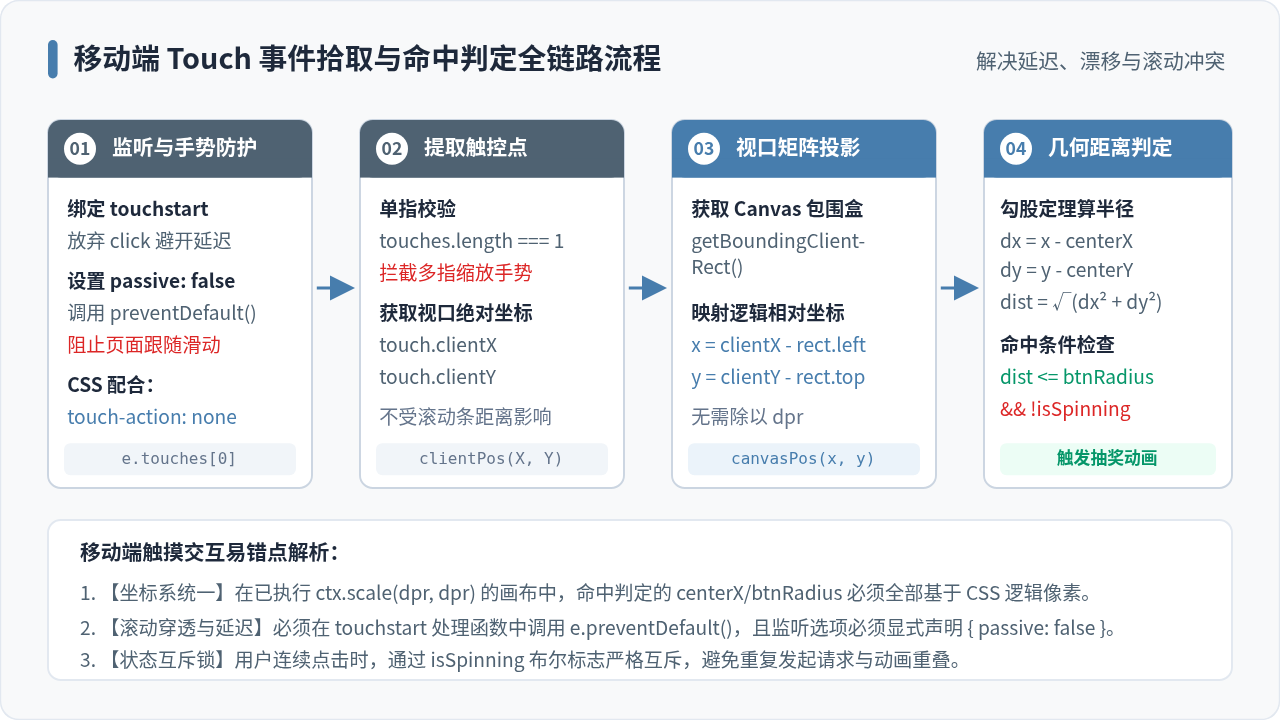
2. 阻止页面弹性滚动与多指冲突
当用户手指触碰转盘并稍有微小位移时,移动端默认的纵向滚动机制会被激活,导致转盘连同页面整体上下晃动,甚至打断交互。
要彻底解决该问题,需在 CSS 与 JS 两个层面进行双重拦截:
- CSS 声明:为 Canvas 或转盘包裹层添加样式属性
touch-action: none;,指示浏览器内核禁止在该区域分发默认手势行为(如平移、捏合缩放)。 - JS 阻止默认行为:在监听函数中调用
e.preventDefault()。需要特别注意的是,现代浏览器为了保障页面滑动的丝滑度,默认将 touch 事件的监听器标记为passive: true。若要成功调用preventDefault(),必须显式传递配置项{ passive: false }。 - 多指手势过滤:检查
e.touches.length === 1。如果检测到两根或以上手指同时接触转盘,属于缩放或误触,应立即忽略该事件,防止多点坐标交替突跳。
3. 视口坐标到 Canvas 逻辑坐标的几何投影
在 HTML5 中,Canvas 本身是一个纯位图容器,内部的“GO”按钮或扇区并不是独立的 DOM 节点。判断用户是否点中了中间的启动按钮,必须通过数学几何算法判定触控点坐标是否落入目标圆心半径内。
很多代码错误地使用了 e.touches[0].pageX - canvas.offsetLeft。这种做法在遇到页面滚动、父容器具有 margin/padding 或 CSS Flex 弹性布局时会产生不可预测的坐标偏移。
唯一稳健的做法是通过 canvas.getBoundingClientRect() 获取画布当前在视口中的绝对矩形位置,然后用视口触控坐标相减:
function getCanvasTouchPosition(e, canvas) {
  const touch = e.touches[0] || e.changedTouches[0];
  const rect = canvas.getBoundingClientRect();

  // 换算得到相对于 Canvas 左上角的 CSS 逻辑坐标
  const x = touch.clientX - rect.left;
  const y = touch.clientY - rect.top;

  return { x, y };
}
计算出触控坐标 (x, y) 后,以转盘中心点 (centerX, centerY) 为基准,利用勾股定理计算手指触碰点到圆心的欧氏距离:
distance = √((x - centerX)² + (y - centerY)²)
当 distance <= buttonRadius 时,即可确认为有效点击了中心抽奖按钮。由于移动端手指接触面较大,建议将判定半径额外扩大 10%~15%(通常 35~40px 左右),以保障触控舒适度。
三、转盘旋转数学模型与减速缓动动力学
一个具备真实物理质感的转盘,其旋转过程必然经历“起步加速 → 高速旋转 → 减速阻尼衰减 → 精准停驻”的完整生命周期。
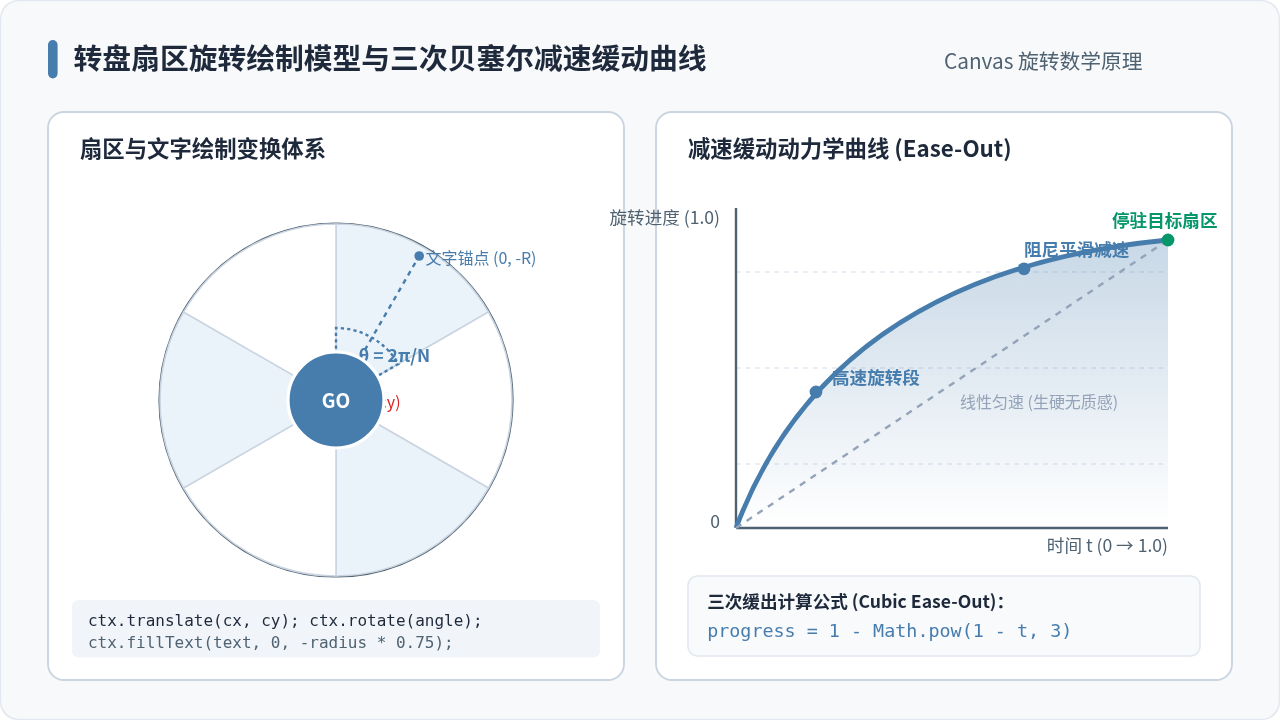
1. 扇区与文字的极坐标旋转绘制
假设转盘共有 N 个奖品扇区,每个扇区所占弧度为 angleStep = 2π / N。绘制第 i 个扇区时,使用标准的 Canvas 路径绘制:从圆心 ctx.moveTo(cx, cy) 出发,使用 ctx.arc() 沿起始角到结束角画弧,最后闭合路径并填充主题颜色。
在扇区内绘制奖品文字时,若手动计算带有倾斜角度的三角函数字符坐标,逻辑极为繁琐且容易失真。行业最佳实践是利用 Canvas 状态栈的坐标系平移与旋转:
// 遍历绘制每个扇区的文字与图标
for (let i = 0; i < prizeCount; i++) {
  ctx.save();
  // 1. 将原点平移至转盘中心
  ctx.translate(centerX, centerY);
  // 2. 旋转至当前扇区中央角平分线位置
  const sectorCenterAngle = currentRotation + i * angleStep + angleStep / 2;
  ctx.rotate(sectorCenterAngle);

  // 3. 在沿旋转轴前方的指定半径处水平绘制文字
  ctx.textAlign = "center";
  ctx.textBaseline = "middle";
  ctx.fillStyle = "#1E293B";
  ctx.font = "bold 13px 'PingFang SC', sans-serif";
  ctx.fillText(prizes[i].name, 0, -wheelRadius * 0.68);

  ctx.restore();
}
2. 动画帧驱动与三次缓出(Cubic Ease-Out)算法
转盘绝对不能使用固定的 setInterval 推进帧,因为在移动端屏幕刷新率不同(60Hz、90Hz、120Hz 高刷屏)以及主线程负载波动时,定时器会出现明显的掉帧与卡顿。必须使用浏览器硬件同步渲染的 requestAnimationFrame。
旋转动画应基于时间进度百分比 t = (currentTime - startTime) / duration 驱动。为实现真实自然的摩擦力阻尼减速效果,采用经典的三次缓出函数(Cubic Ease-Out):
// t 范围从 0 (开始) 到 1 (结束)
function easeOutCubic(t) {
  return 1 - Math.pow(1 - t, 3);
}
设定的最终停止角度为目标扇区的中心角度加上若干圈基础旋转(如固定转满 5 到 8 整圈)。当前帧的角度即为:currentAngle = startAngle + (totalAngle - startAngle) * easeOutCubic(t)。当 t >= 1.0 时,精准停在目标扇区并触发开奖回调。
四、完整工程实现:高清可交互转盘
以下为经过移动端 Retina 屏幕像素对齐校准与 Touch 触摸封装的完整代码。包含了高清初始化、坐标换算、阻尼旋转动画以及防连击状态锁。
/**
 * 移动端高清 H5 抽奖转盘核心驱动类
 */
class H5LotteryWheel {
  constructor(canvas, options = {}) {
    this.canvas = canvas;
    this.ctx = canvas.getContext('2d');
    this.cssSize = options.size || 320;
    this.prizes = options.prizes || [];
    this.onFinish = options.onFinish || function () {};

    this.isSpinning = false;
    this.currentAngle = 0;
    this.buttonRadius = 42; // 中心 GO 按钮判定半径

    this.initHighDPI();
    this.bindTouchEvents();
    this.draw();
  }

  // 1. 高清屏 DPR 重采样适配
  initHighDPI() {
    const dpr = Math.max(1, window.devicePixelRatio || 1);
    // 设置物理像素缓冲区
    this.canvas.width = this.cssSize * dpr;
    this.canvas.height = this.cssSize * dpr;

    // 锁定 CSS 逻辑展示大小
    this.canvas.style.width = this.cssSize + 'px';
    this.canvas.style.height = this.cssSize + 'px';

    // 缩放绘图上下文,后续绘制完全沿用 cssSize
    this.ctx.scale(dpr, dpr);
  }

  // 2. 绑定原生 Touch 事件
  bindTouchEvents() {
    const handleStart = (e) => {
      if (e.touches && e.touches.length > 1) return; // 忽略多指
      if (this.isSpinning) return; // 旋转中防连击

      // 阻止默认滚动
      if (e.cancelable) e.preventDefault();

      const touch = e.touches ? e.touches[0] : e;
      const rect = this.canvas.getBoundingClientRect();
      const x = touch.clientX - rect.left;
      const y = touch.clientY - rect.top;

      const center = this.cssSize / 2;
      const dist = Math.sqrt(Math.pow(x - center, 2) + Math.pow(y - center, 2));

      // 点击命中判定
      if (dist <= this.buttonRadius) {
        this.startSpin();
      }
    };

    // 显式设置 passive: false 确保 preventDefault 能够阻断页面弹跳
    this.canvas.addEventListener('touchstart', handleStart, { passive: false });
    // 兼容 PC 调试点击
    this.canvas.addEventListener('mousedown', handleStart);
  }

  // 3. 绘制全量元素
  draw() {
    const { ctx, cssSize, prizes, currentAngle } = this;
    const center = cssSize / 2;
    const radius = center - 10;
    const count = prizes.length;
    const step = (Math.PI * 2) / count;

    ctx.clearRect(0, 0, cssSize, cssSize);

    // 绘制外边框
    ctx.save();
    ctx.beginPath();
    ctx.arc(center, center, radius + 4, 0, Math.PI * 2);
    ctx.fillStyle = '#4F6272';
    ctx.fill();

    // 绘制各扇区
    for (let i = 0; i < count; i++) {
      const startAngle = currentAngle + i * step;
      const endAngle = startAngle + step;

      ctx.beginPath();
      ctx.moveTo(center, center);
      ctx.arc(center, center, radius, startAngle, endAngle);
      ctx.fillStyle = i % 2 === 0 ? '#FFFFFF' : '#EBF3FA';
      ctx.fill();
      ctx.strokeStyle = '#CBD5E1';
      ctx.lineWidth = 1;
      ctx.stroke();

      // 绘制奖品文字
      ctx.save();
      ctx.translate(center, center);
      ctx.rotate(startAngle + step / 2);
      ctx.textAlign = 'center';
      ctx.textBaseline = 'middle';
      ctx.fillStyle = '#1E293B';
      ctx.font = 'bold 12.5px sans-serif';
      ctx.fillText(prizes[i].name, 0, -radius * 0.72);
      ctx.restore();
    }
    ctx.restore();

    // 绘制中心按钮与指针 (静止层,不跟随转盘旋转)
    this.drawCenterButton(center);
  }

  drawCenterButton(center) {
    const ctx = this.ctx;

    // 绘制顶部指针 (固定指向正上方)
    ctx.beginPath();
    ctx.moveTo(center, center - this.buttonRadius - 14);
    ctx.lineTo(center - 10, center - this.buttonRadius + 4);
    ctx.lineTo(center + 10, center - this.buttonRadius + 4);
    ctx.closePath();
    ctx.fillStyle = '#477DAD';
    ctx.fill();

    // 绘制圆形按钮
    ctx.beginPath();
    ctx.arc(center, center, this.buttonRadius, 0, Math.PI * 2);
    ctx.fillStyle = '#477DAD';
    ctx.fill();
    ctx.lineWidth = 3;
    ctx.strokeStyle = '#FFFFFF';
    ctx.stroke();

    // 绘制 "GO" 文本
    ctx.fillStyle = '#FFFFFF';
    ctx.textAlign = 'center';
    ctx.textBaseline = 'middle';
    ctx.font = 'bold 18px sans-serif';
    ctx.fillText(this.isSpinning ? '...' : 'GO', center, center);
  }

  // 4. 触发减速动画
  startSpin(targetIndex = null) {
    this.isSpinning = true;

    // 若未指定目标,则随机选取
    const prizeIndex = targetIndex !== null
      ? targetIndex
      : Math.floor(Math.random() * this.prizes.length);

    const count = this.prizes.length;
    const step = (Math.PI * 2) / count;

    // 指针在正上方 (-PI/2),求扇区中心恰好停在正上方的目标角度
    const targetAngleOffset = (Math.PI * 1.5) - (prizeIndex * step + step / 2);
    const baseRounds = Math.PI * 2 * 6; // 基础旋转 6 圈
    const startAngle = this.currentAngle % (Math.PI * 2);
    const totalRotation = baseRounds + targetAngleOffset - startAngle;

    const duration = 4500; // 动画总时长 4.5 秒
    const startTime = performance.now();

    const animate = (currentTime) => {
      const elapsed = currentTime - startTime;
      const progress = Math.min(1, elapsed / duration);

      // 三次缓出阻尼
      const ease = 1 - Math.pow(1 - progress, 3);
      this.currentAngle = startAngle + totalRotation * ease;
      this.draw();

      if (progress < 1) {
        requestAnimationFrame(animate);
      } else {
        this.isSpinning = false;
        this.draw();
        this.onFinish(this.prizes[prizeIndex], prizeIndex);
      }
    };

    requestAnimationFrame(animate);
  }
}
五、移动端特殊场景适配与排查矩阵
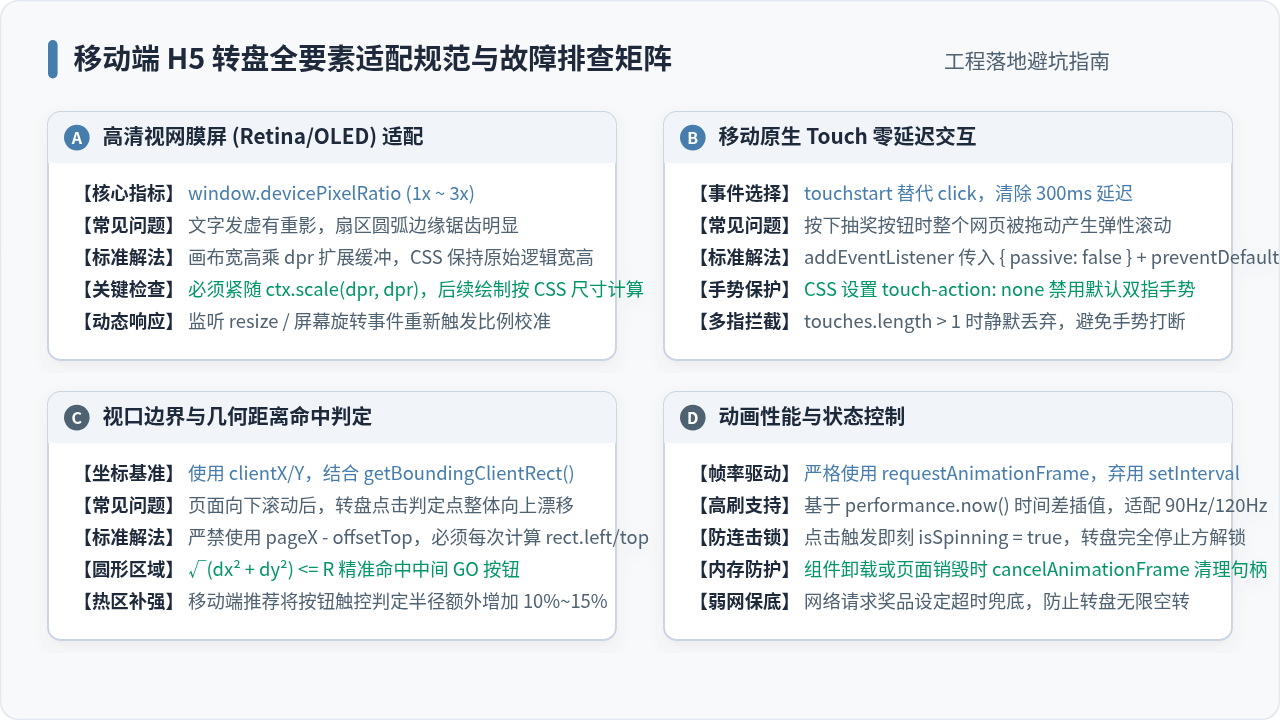
在实际生产环境中,H5 往往嵌套在微信 WebView、原生 App 混合壳(Hybrid)或各类手机自带浏览器中。环境差异容易暴露出隐性 Bug,表 1 汇总了四种典型故障的表现与标准排查路径。
1. CSS 容器 Transform 缩放导致坐标拾取失真
在部分弹窗抽奖设计中,外层弹窗常带有弹出动画样式,如 transform: scale(0.8) 或为了适应小屏使用了整体百分比缩放。
此时 getBoundingClientRect() 返回的是经过 CSS Transform 变换后在屏幕上的物理视口宽高,而并非 CSS 原始定义的逻辑宽度。
如果外层容器被缩放了,计算相对坐标时必须补偿缩放比率:
const rect = canvas.getBoundingClientRect();
// 计算实际视口尺寸与 CSS 设计逻辑尺寸的比例
const scaleX = canvas.offsetWidth / rect.width;
const scaleY = canvas.offsetHeight / rect.height;

// 换算出未受 transform 影响的标准内部逻辑坐标
const x = (touch.clientX - rect.left) * scaleX;
const y = (touch.clientY - rect.top) * scaleY;
2. 微信内置浏览器与 iOS 回弹阻尼处理
在 iOS Safari 与微信 WebView 中,页面滑到顶端或底端时存在“橡皮筋回弹效果”(Rubber-banding)。如果用户连续快速点击转盘,页面轻微上下晃动可能打断正在运行的 RAF 动画帧。
除了在转盘自身上声明 touch-action: none 外,抽奖弹窗展示期间,可通过为外层遮罩层设置 overflow: hidden 并临时监听 body 的 touchmove 统一拦截,彻底隔离背景滚动穿透。
3. 异步网络请求与抽奖动画解耦
实际业务中,抽中的奖品是由后端服务器接口下发的。很多开发者写出了“用户点击 → 发起 API 请求 → 接口返回数据 → 转盘才开始转动”的串行逻辑。在弱网环境下,这会导致用户点击后转盘毫无反应数秒,产生卡死假象。
正规解耦方案是:用户点击中心按钮并校验通过后,立即启动转盘匀速加速旋转;同时异步发起抽奖接口请求。当接口成功返回中奖索引后,再动态计算剩余所需圈数并切换为阻尼减速模式。若网络请求超时,则平稳停在“谢谢参与”或弹出网络重试提示,确保交互始终具有确定性的反馈。
JS怎么遍历form.elements获取所有输入项的值
2026-11-18 19:42:54
JS实时监听input输入并获取最新值的方法
2026-11-18 19:20:39
JavaScript使用DOMParser解析XML字符串并提取节点值
2026-11-18 17:49:46
HTML a标签与JavaScript交互的正确姿势
2026-11-18 17:26:22
OpenAI Python SDK 3.55.0 有哪些变化?Live MCP 配置和预算事件需分开看
2026-11-18 13:57:56







