怎么解决jsPDF导出PDF图片模糊和样式错位问题
详细分析jsPDF结合html2canvas导出PDF时出现图片模糊与样式错位的根本原因,并提供提升scale倍率、页面滚动与transform归零校准、A4点阵尺寸等比换算、防截断分页切割以及完整可运行代码的系统化解决方案。
jsPDF(通常结合 html2canvas)导出 PDF 时,图片模糊的根本原因是 Canvas 渲染时使用的物理采样像素不足(默认按 96 DPI 处理)以及在 PDF 页面中被放大拉伸;而样式错位则源自页面滚动偏移未清零、CSS 复合变换(如 transform)与弹性间距解析偏差,以及缺乏节点感知的硬分页截断。彻底解决这两个问题的核心路径是:在 html2canvas 配置中提高 scale 分辨率倍率以获取高密度点阵位图,在绘制前将容器滚动条和位置归零,并基于标准 A4 点阵精确计算等比换算公式与跨页切割算法。
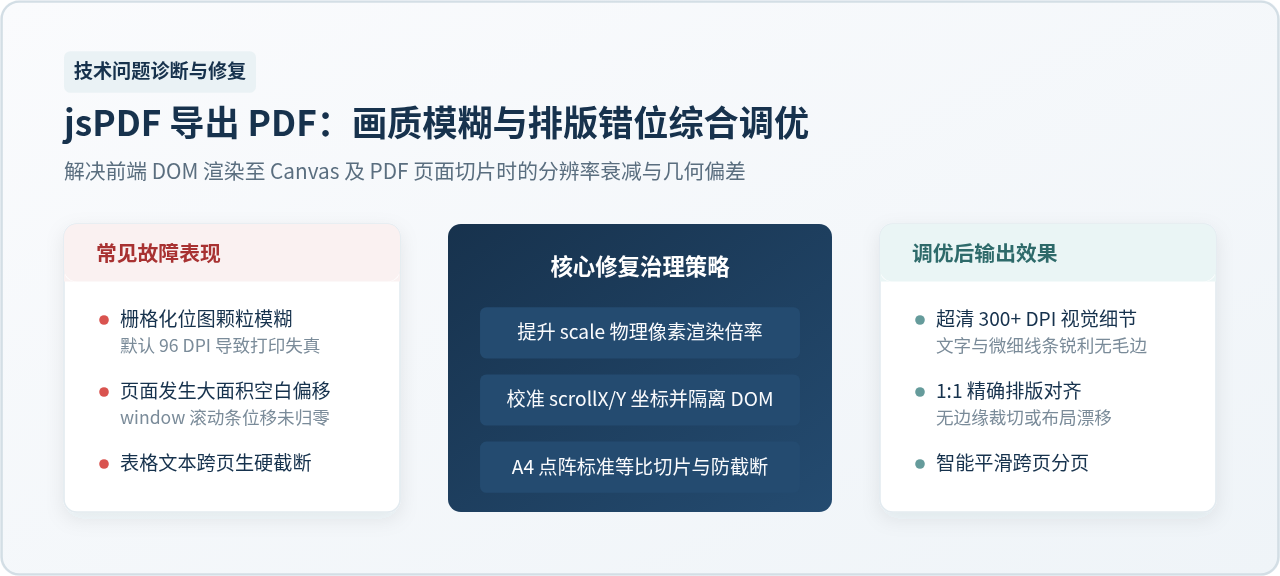
一、为什么会出现模糊与错位:核心渲染机制解析
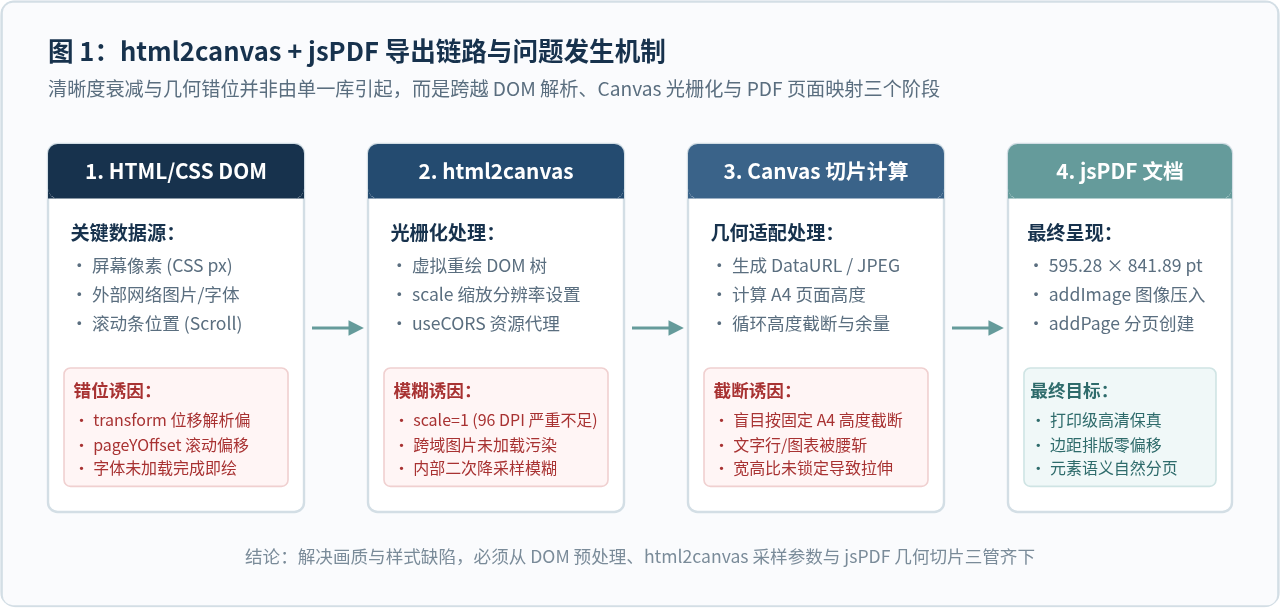
在深入具体代码前,必须先看清浏览器 DOM 转化为 PDF 文档的内部管线。很多开发者误以为 jsPDF 直接读取 HTML 并渲染为矢量矢量文档,但实际上前端导出业务中最普及的“HTML 转 PDF”模式通常由两步拼装而成:
- DOM 到位图绘制(光栅化):由
html2canvas遍历目标 DOM 节点,解析 CSS 规则并在前端虚拟的<canvas>上重新绘制一幅完整的位图快照。 - 位图写入 PDF 页面:将 Canvas 输出的位图数据通过
jsPDF.prototype.addImage()塞入 PDF 文档,并按照预设的纸张规格(如 A4)切分页面后保存。
在这条流水线上,任何一个环节的参数失配都会导致最终导出的文件出现瑕疵:
- 模糊的发生机制:标准网页的 CSS 像素基于屏幕显示设计(默认约为 96 DPI)。如果在创建 Canvas 时没有提高采样分辨率,直接按照 1:1 的 CSS 像素截图,那么在打印或将图像放入 300 DPI 印刷级标准尺寸的 PDF 中时,位图就会被几何级放大,产生严重的马赛克、字迹发虚和图片发虚。
- 错位的发生机制:
html2canvas并非真正的浏览器排版引擎,而是一个通过 JavaScript 模拟 CSS 样式的解析器。它无法完全支持现代 CSS 的所有高级计算。当页面存在window.scrollY滚动偏移、transform: translate()居中位移、复杂的flex: gap间距、或者网络字体尚未完全渲染时,虚拟画布上的元素坐标就会与肉眼所见产生偏差,导致导出后整页偏移、内容跑偏或大块空白。
二、解决图片与文本模糊:提升位图分辨率与等比缩放
要让导出的图片和文字如同原生打印一样清晰,关键在于让 Canvas 采集到足够高密度的物理像素,并在写入 PDF 时保持宽高比严格等比映射。
1. 动态设置 scale 提升采样密度
html2canvas 提供了 scale 参数。默认情况下它的值由 window.devicePixelRatio 决定,但为了保证在所有显示器(包括普通 1080P 屏)上都能输出印刷级清晰度,建议显式将其设置为 2 或 3。
设置 scale: 2 意味着每个 CSS 像素在 Canvas 内部会分配 2×2 共 4 个物理像素进行重采样。在将高清晰度 Canvas 写入 PDF 时,像素点足够致密,即便缩放到标准 A4 尺寸阅读或打印,文字和图标也能保持锐利边缘。
2. 开启跨域图片支持
如果导出的 HTML 中包含网络图片(如来自 OSS 或 CDN 的头像、商品图),必须在 html2canvas 中明确开启跨域配置:
const canvas = await html2canvas(element, {
  scale: 2,          // 提升分辨率倍率
  useCORS: true,      // 允许跨域加载图片
  allowTaint: false,  // 避免画布被跨域污染导致无法 toDataURL
  backgroundColor: '#ffffff' // 显式声明纯白底色,防止透明背景变黑
});
同时需要确认图片托管服务器返回了 Access-Control-Allow-Origin: * 响应头。如果图片跨域被拦截,html2canvas 会静默跳过该图片或导致导出失败。
3. A4 纸张点阵坐标等比计算
在 jsPDF 中,A4 纸的标准点阵尺寸为宽 595.28 pt,高 841.89 pt(1 英寸 = 72 pt)。将 Canvas 图片压入 PDF 时,必须以宽度为基准计算等比高度,切忌随意写死高度导致画面被拉伸压扁:
const a4Width = 595.28;
const a4Height = 841.89;

// 基于 A4 宽度等比例计算图片在 PDF 中的总高度
const imgWidth = a4Width;
const imgHeight = (a4Width / canvas.width) * canvas.height;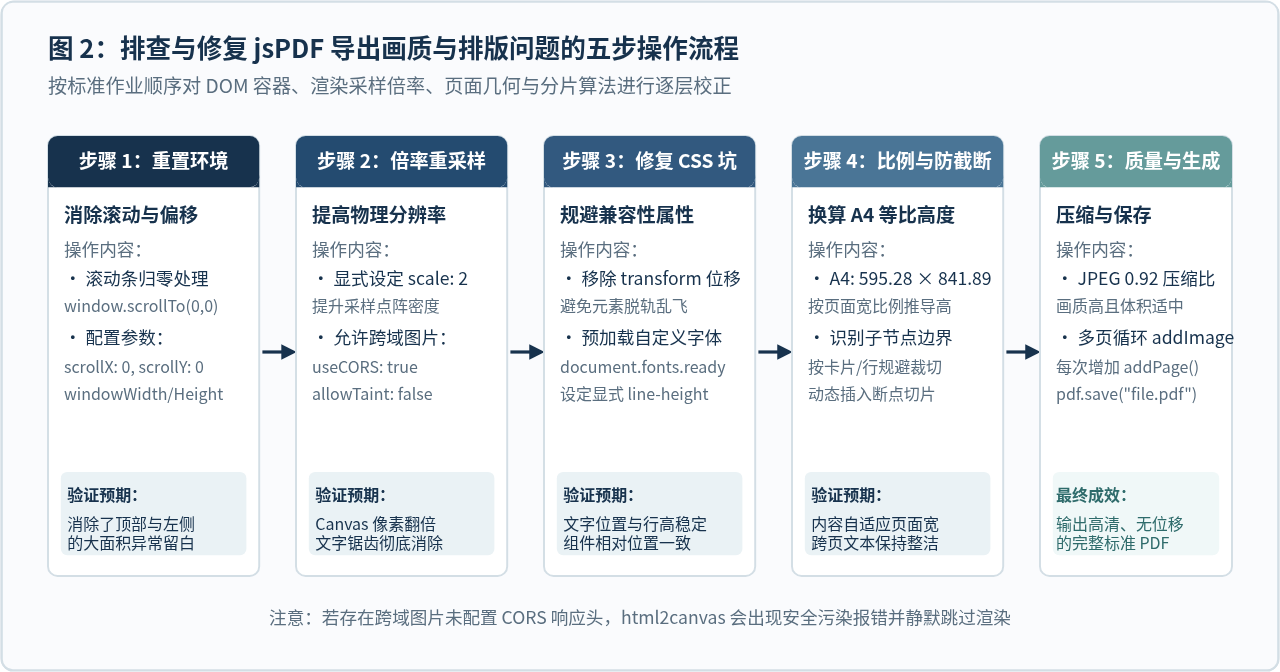
三、解决样式错位与元素漂移:针对性规避与排版修正
样式错位是前端 PDF 导出中最常踩的坑。根据实际排查,绝大多数错位都可以归类为滚动条坐标偏移、现代 CSS 属性不兼容以及外部资源加载延迟。
1. 消除页面滚动偏移(导致顶部/左侧大面积空白)
当用户向下滚动网页后点击“导出 PDF”,window.pageYOffset 会大于 0。此时 html2canvas 容易以当前视口偏移量为起点抓取 DOM,导致 Canvas 顶部凭空出现大片空白,内容被整体推向下方。
解决方法:在调用 html2canvas 时,显式重置滚动坐标:
const canvas = await html2canvas(targetElement, {
  scale: 2,
  scrollX: 0,
  scrollY: 0,
  x: 0,
  y: 0,
  windowWidth: targetElement.scrollWidth,
  windowHeight: targetElement.scrollHeight
});
更为彻底的做法是在内存中克隆目标节点,脱离当前滚动视口,将其临时挂载至 document.body 顶层完成渲染后立即销毁。
2. 规避并替换 transform 复合位移
很多前端开发者习惯使用 position: absolute; left: 50%; transform: translate(-50%, -50%); 来实现弹窗或卡片居中。然而 html2canvas 在处理复合矩阵变换时极易计算偏差,导致元素移出边框。
修正策略:
- 在待导出的内容容器内,避免使用
transform: translate(...),改用标准的 Flexbox 居中(justify-content: center; align-items: center;)或定宽margin: 0 auto;。 - 若必须导出包含动画或位移的页面,可在导出前临时克隆该元素,重置其
transform: none。
3. 显式声明行高与字体预加载
如果导出的 PDF 中文字上下重叠或图标与文字基准线错位,原因通常有两个:一是未定义具体行高,导致系统默认字型与 Canvas 的度量差异;二是外部网络字体(Web Font)还未下载完毕就触发了截图。
修正策略:
- 所有文本段落与标题必须在 CSS 中显式声明固定行高,如
line-height: 1.5;或line-height: 24px;,避免使用系统继承的不可控高度。 - 在调用导出函数前,加入
await document.fonts.ready;,确保所有外部字体加载就绪后再执行 Canvas 转换。
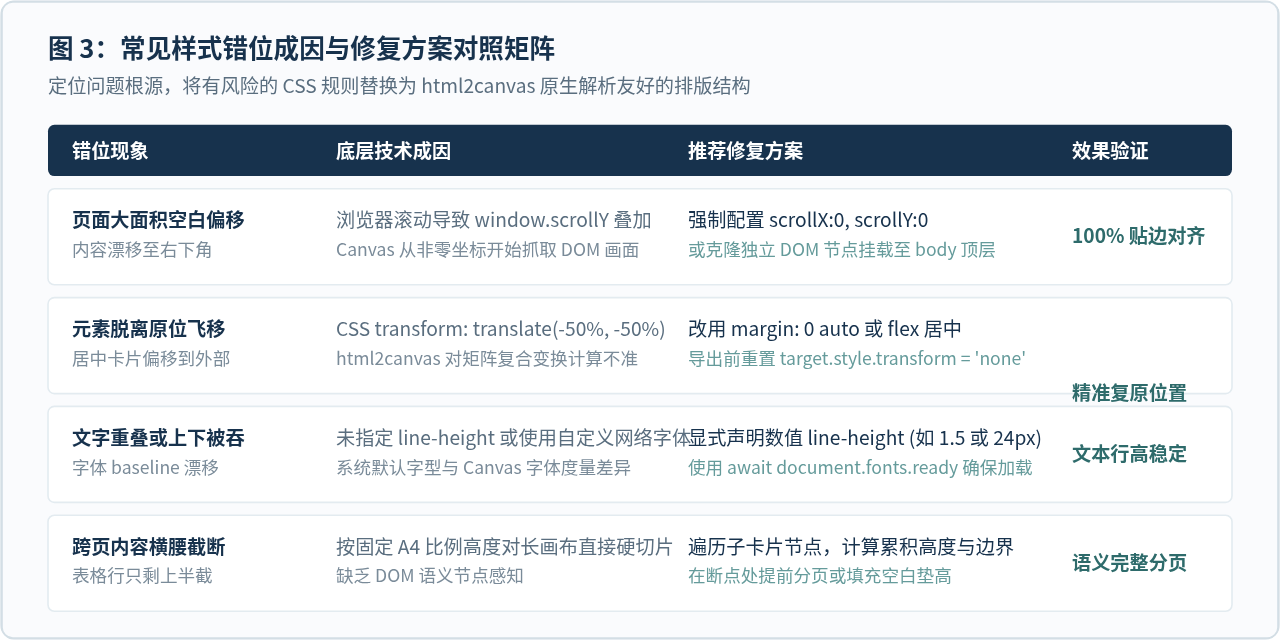
四、解决长内容分页与元素被截断问题
很多业务报表的内容高度远超一页 A4 纸。传统的简单切片做法是:把 Canvas 当作一张长图,每次在 PDF 中向下移动 841.89 pt 强行截取下一页。这种“硬切”做法会导致一整行文字或表格的一行数据刚好横跨在分页处,上半截在第 1 页、下半截在第 2 页,极其影响可读性。
要实现优雅的智能分页,核心思路是在渲染前遍历待导出容器内的各个独立块级节点(如 .report-card、tr、.chart-item),计算它们在页面中的物理垂直位置:
- 当某个块级节点的底部超过当前页面的剩余可用高度时,在该节点前插入一个空的垫高占位元素(或通过 CSS 强制增加
margin-top)。 - 将该块级节点推到下一页的起始位置开始显示,从而保证任何一个卡片或文字块都不会被分页线拦腰切断。
五、完整可运行的前端导出解决方案
下面给出一个经过工程验证的完整导出实现。代码整合了滚动位置归零、DPR 倍率采样、A4 等比尺寸换算以及平滑多页输出逻辑:
import jsPDF from 'jspdf';
import html2canvas from 'html2canvas';

/**
 * 导出指定 DOM 元素为高清晰度、无位移的 PDF 文档
 * @param {HTMLElement} element - 待导出的 DOM 根节点
 * @param {string} fileName - 导出的文件名
 */
export async function exportToPdf(element, fileName = 'export-document.pdf') {
  if (!element) {
    console.error('导出失败:目标 DOM 节点不存在');
    return;
  }

  // 1. 等待页面网络字体完全加载完成
  if (document.fonts && document.fonts.ready) {
    await document.fonts.ready;
  }

  // 2. 记录并临时清零滚动条位置,防止坐标偏移
  const originalScrollX = window.scrollX || window.pageXOffset;
  const originalScrollY = window.scrollY || window.pageYOffset;
  window.scrollTo(0, 0);

  try {
    // 3. 配置 html2canvas 采样参数
    const canvas = await html2canvas(element, {
      scale: 2,                  // 采样倍率设为 2,兼顾超清画质与内存消耗
      useCORS: true,              // 允许跨域图片渲染
      allowTaint: false,
      backgroundColor: '#ffffff', // 显式白色背景
      scrollX: 0,
      scrollY: 0,
      logging: false              // 关闭无用调试日志
    });

    // 4. 初始化 jsPDF 文档(A4 纸张,pt 为单位)
    const pdf = new jsPDF('p', 'pt', 'a4');
    const a4Width = 595.28;
    const a4Height = 841.89;

    // 5. 按 A4 宽度等比例计算在 PDF 中的等效高度
    const imgWidth = a4Width;
    const imgHeight = (a4Width / canvas.width) * canvas.height;

    // 6. 将 Canvas 转换为高质量 JPEG 格式(质量 0.92 在画质与体积间取得最佳平衡)
    const pageData = canvas.toDataURL('image/jpeg', 0.92);

    let leftHeight = imgHeight;
    let position = 0;

    // 7. 处理分页写入
    if (leftHeight <= a4Height) {
      // 单页完整容纳
      pdf.addImage(pageData, 'JPEG', 0, 0, imgWidth, imgHeight);
    } else {
      // 超出一页,循环切片写入
      while (leftHeight > 0) {
        pdf.addImage(pageData, 'JPEG', 0, position, imgWidth, imgHeight);
        leftHeight -= a4Height;
        position -= a4Height;

        // 如果仍有剩余内容,创建新页面
        if (leftHeight > 0) {
          pdf.addPage();
        }
      }
    }

    // 8. 触发浏览器下载
    pdf.save(fileName);
  } catch (error) {
    console.error('PDF 导出过程发生异常:', error);
  } finally {
    // 9. 还原页面原有的滚动条位置
    window.scrollTo(originalScrollX, originalScrollY);
  }
}scale 设为 2 通常可满足 95% 以上的高清阅读需求;若设置到 4 以上,虽然细节更清晰,但 Canvas 占用的内存会呈平方级上升(可能消耗数百兆内存导致低配手机或老旧浏览器崩溃),同时输出的 PDF 文件体积也会急剧膨胀。生产环境下建议维持在 scale: 2,并在 toDataURL 中搭配 0.90 ~ 0.94 的 JPEG 压缩质量。
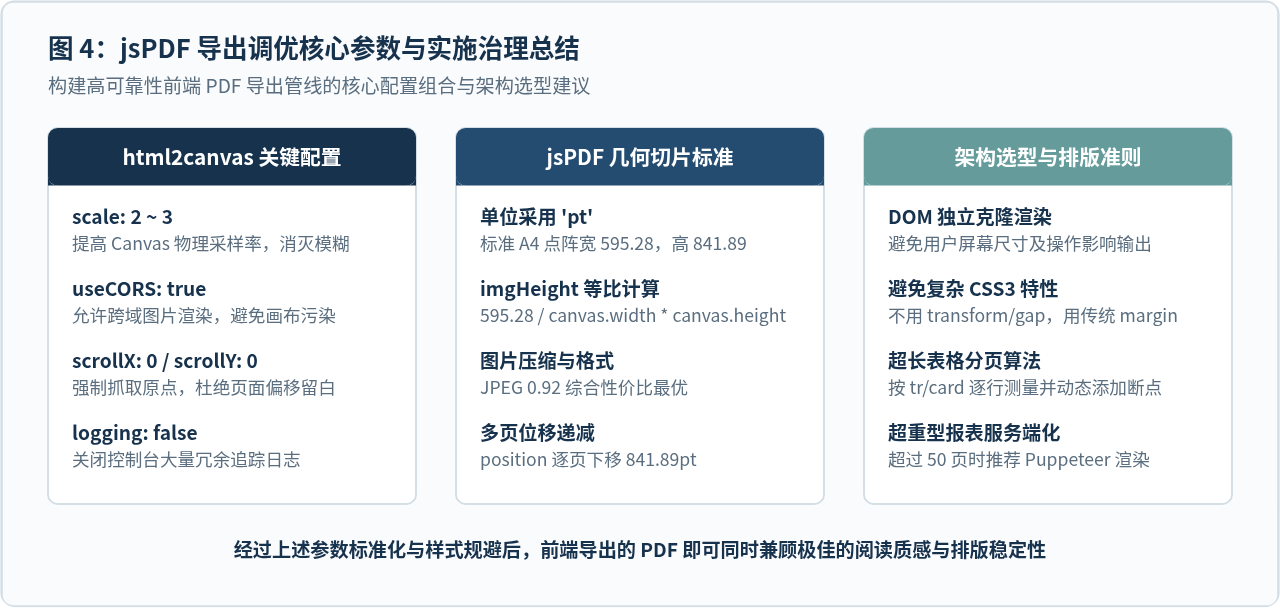
六、排查自检清单与维护建议
在上线导出功能或遇到用户反馈排版异常时,可对照以下清单快速定位:
- 检查图片是否开启 CORS:如果网络图片导出后显示空白或报错
Tainted canvases may not be exported,优先排查图片资源服务器的跨域响应头。 - 检查 CSS transform:若局部图标或标签漂移出框,搜索样式表中的
transform属性并改写为标准文档流。 - 检查视口滚动还原:确保在执行截屏前
scrollX和scrollY明确为 0,并且在finally块中正确还原用户的浏览位置。 - 超长复杂报表选型:如果文档超过 30 页且包含复杂的跨页表格、表头重复与目录需求,纯前端 Canvas 光栅化方案会带来较大的内存压力,此时可考虑改用服务端无头浏览器(如 Puppeteer)打印原生 PDF,或使用
jsPDF-AutoTable等矢量插件直接绘制原生 PDF 表格。
JS业务场景中何时使用alert、confirm或自定义弹窗
2026-11-18 14:46:10
JS对象内置方法Object.keys与Object.entries的使用技巧
2026-11-18 13:04:01
JS验证中国大陆手机号的标准正则表达式
2026-11-18 11:25:28
JSON格式字符串怎么安全转为JS数组
2026-11-18 08:46:32
HTML引入JS后脚本报错或变量未定义的排查思路
2026-11-17 23:17:44