JS实现静默打印或跳过预览弹窗的可行方案与限制
深入解析JavaScript实现静默打印与跳过浏览器预览弹窗的技术本质、安全边界、Chromium Kiosk模式、Electron桌面容器以及本地守护代理服务三种核心可行方案与限制对比。
一、浏览器沙箱机制与为什么纯前端无法静默打印
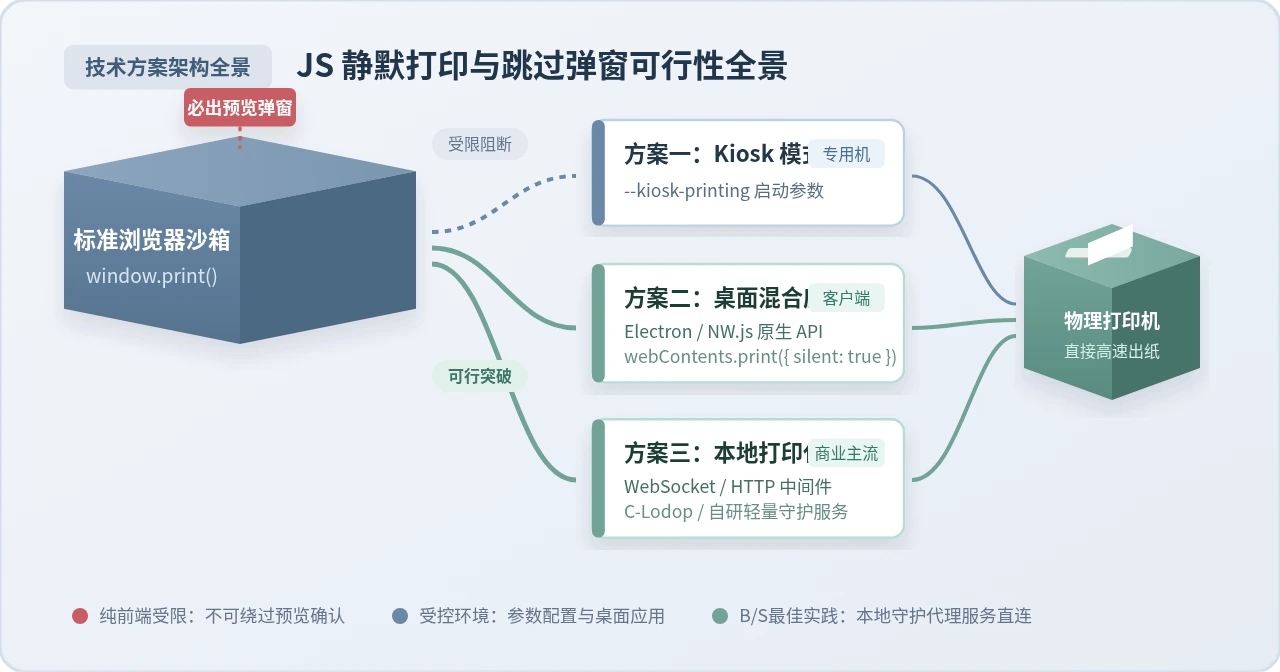
很多刚接触票据打印、电子面单或仓储标签需求的前端开发者,最常问的问题是:“能否通过某些未公开的 JS 参数、隐藏的 iframe 或是触发特定事件,把 window.print() 的确认弹窗关掉?”答案是明确的:不能。
在现代浏览器的安全架构中,网页代码被严格隔离在渲染进程(Renderer Process)的无特权沙箱中。当页面调用 window.print() 时,渲染进程仅向浏览器主进程(Browser Process)发起一个高优先级的打印意图请求。主进程接收到请求后,必须挂起当前页面的部分交互,调起专用的打印预览对话框或系统级确认窗口。
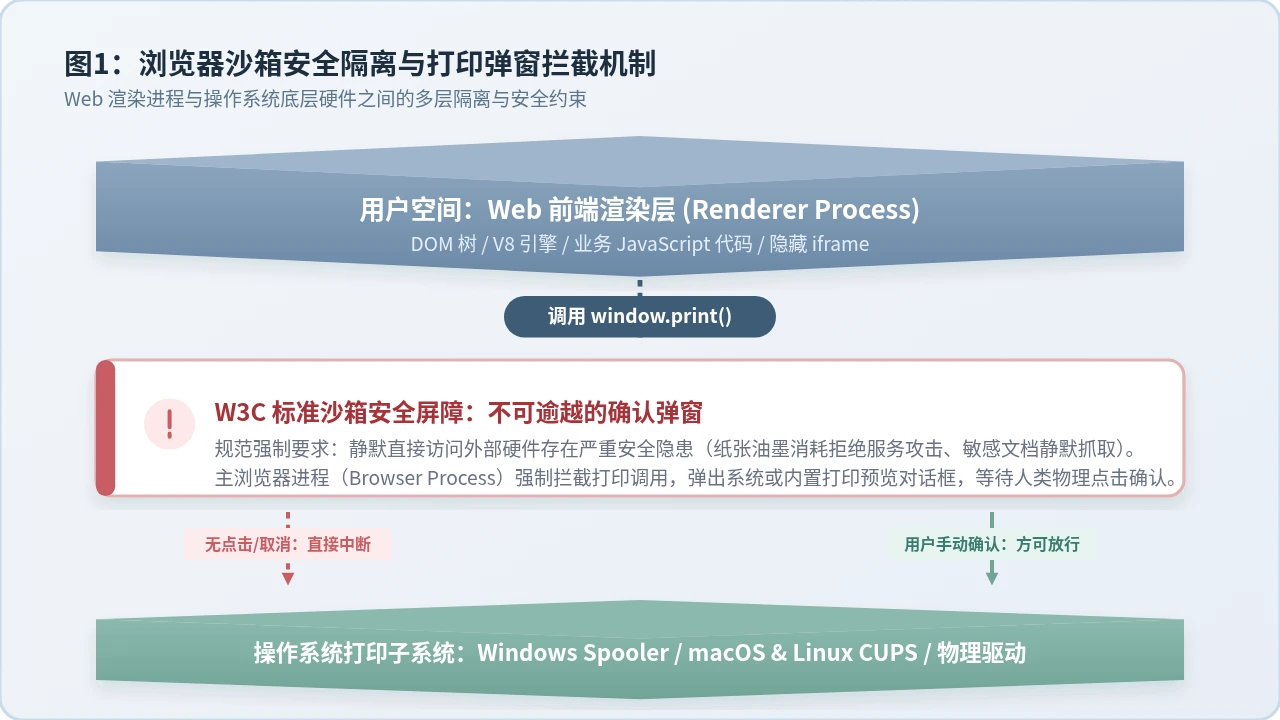
这种设计背后是严格的威胁模型考量:
- 资源消耗型拒绝服务攻击:如果网页能够静默出纸,恶意网站可以在后台死循环下发数万张全黑页打印任务,直接耗尽打印机的纸张、墨盒与电能。
- 敏感凭据伪造与欺诈:无需人类确认即可打印,容易被用于在用户不知情的情况下打印虚假的法律凭证、收据或钓鱼表单。
- 硬件指纹与局域网窥探:物理打印机通常连接在内网或本地 USB 端口,直接枚举打印机驱动与硬件端口会暴露用户的物理工作环境。
ActiveXObject("WScript.Shell") 或 WebBrowser.ExecWB 绕过弹窗的做法。在所有现代主流浏览器(Chromium、Firefox、WebKit)中,ActiveX 均已彻底废弃;任何试图通过纯前端 CSS、JS 或 iframe Hack 绕过弹窗的方案在现代标准浏览器中均不可行。
二、方案一:专用终端模式——Chromium Kiosk 启动参数方案
在很多封闭或专用的商业场景中(例如医院自助取号机、超市自助结账机、工厂流水线看板机),终端设备完全由企业 IT 人员安装和管理。对于这类场景,最直接且成本最低的方案是利用 Chromium 内核自带的命令行启动参数。
通过向 Google Chrome 或 Microsoft Edge 注入 --kiosk-printing 参数,浏览器在执行 window.print() 时会自动跳过预览弹窗,直接将当前页面或 iframe 内容递交给操作系统的默认打印机。
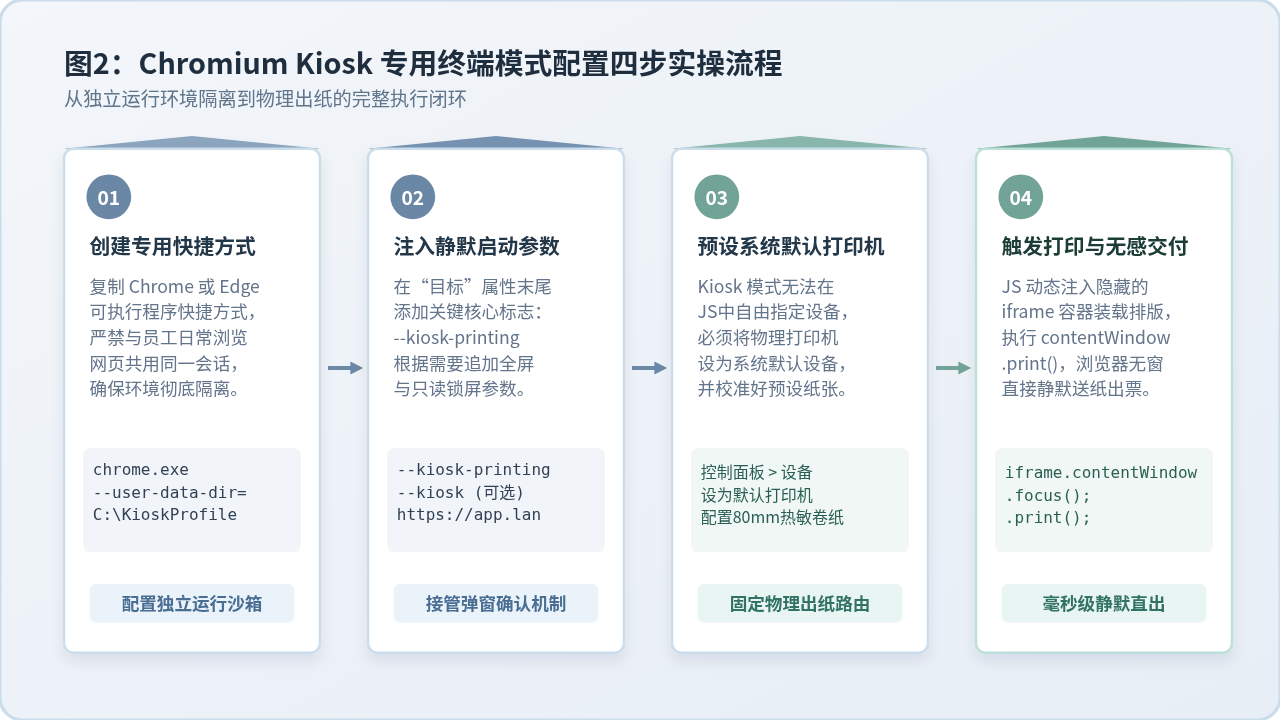
1. 具体操作步骤
- 创建专用独立快捷方式:在操作系统桌面上复制一份 Chrome 或 Edge 快捷方式,重命名为“智能终端系统”。
-
添加启动参数:右键快捷方式选择“属性”,在“目标(Target)”路径末尾添加以下参数(注意每个参数前有空格):
若需要设备开机自动全屏锁屏,可一并加入"C:\Program Files\Google\Chrome\Application\chrome.exe" --kiosk-printing --user-data-dir="C:\KioskData" https://pos.example.com--kiosk参数:"C:\Program Files\Google\Chrome\Application\chrome.exe" --kiosk --kiosk-printing --user-data-dir="C:\KioskData" https://pos.example.com - 指定系统默认打印机与纸张尺寸:进入操作系统“设置 > 蓝牙和其他设备 > 打印机和扫描仪”,将目标热敏小票机或标签机设为“默认打印机”,并在“打印首选项”中把纸张大小固定为相应规格(如 80mm × 297mm 或 100mm × 180mm)。
-
前端代码触发无感打印:在业务前端,利用隐藏的
<iframe>容器装载打印排版,渲染完成后调用其contentWindow.print()即可瞬间静默出纸。
2. 前端集成示例代码
/**
 * 通过隐藏 iframe 触发静默打印(配合 --kiosk-printing 使用)
 * @param {string} printHtml 待打印的完整 HTML 字符串
 */
function silentPrintWithIframe(printHtml) {
  // 1. 创建或获取复用的隐藏 iframe
  let printFrame = document.getElementById('silent-print-iframe');
  if (!printFrame) {
    printFrame = document.createElement('iframe');
    printFrame.id = 'silent-print-iframe';
    printFrame.style.position = 'fixed';
    printFrame.style.top = '-9999px';
    printFrame.style.left = '-9999px';
    printFrame.style.width = '0px';
    printFrame.style.height = '0px';
    printFrame.style.border = 'none';
    document.body.appendChild(printFrame);
  }

  const frameDoc = printFrame.contentWindow.document;
  frameDoc.open();
  frameDoc.write(`
    <!DOCTYPE html>
    <html>
      <head>
        <meta charset="utf-8">
        <style>
          @page { margin: 0; size: auto; }
          body { margin: 0; padding: 8px; font-family: sans-serif; font-size: 12px; }
        </style>
      </head>
      <body>
        ${printHtml}
      </body>
    </html>
  `);
  frameDoc.close();

  // 2. 等待资源加载完成后触发打印
  printFrame.contentWindow.focus();
  setTimeout(() => {
    printFrame.contentWindow.print();
  }, 150);
}
3. 方案限制
- 仅适用于受控机台:普通公网访客绝不可能允许网站修改其本地浏览器快捷方式或启动命令。
- 设备路由能力单一:该模式只能将任务无脑递交给操作系统的默认打印机,若同时需要用“小票机打收据”和“标签机打条码”,Kiosk 模式无法在 JS 中动态路由指定目标设备。
- 无硬件状态回执:前端无法获知打印机是否缺纸、卡纸或驱动挂起。
三、方案二:自建桌面混合应用——Electron 原生静默打印
如果业务系统需要更强大的硬件控制力、动态选择多台打印机、监听打印结果,且允许用户安装桌面客户端,使用 Electron 或 NW.js 构建混合桌面应用是业界极成熟的标准路径。
在 Electron 架构中,主进程(Main Process)运行在 Node.js 环境下,拥有完全的系统原生 API 访问权。其核心对象 webContents.print(options, callback) 提供了原生的 silent: true 属性。
1. 主进程实现代码(main.js)
const { app, BrowserWindow, ipcMain } = require('electron');
const path = require('path');

let mainWindow;

function createWindow() {
  mainWindow = new BrowserWindow({
    width: 1200,
    height: 800,
    webPreferences: {
      preload: path.join(__dirname, 'preload.js'),
      contextIsolation: true,
      nodeIntegration: false
    }
  });

  mainWindow.loadURL('https://erp.internal.company.com');
}

app.whenReady().then(createWindow);

// 1. 获取系统已安装的全部打印机列表
ipcMain.handle('get-printer-list', async () => {
  return await mainWindow.webContents.getPrintersAsync();
});

// 2. 处理静默打印请求
ipcMain.handle('execute-silent-print', async (event, { htmlContent, targetDeviceName, copies = 1 }) => {
  // 创建后台无界面窗口渲染待打印内容
  const printWorker = new BrowserWindow({
    show: false,
    webPreferences: {
      nodeIntegration: false
    }
  });

  // 装载待打印内容
  await printWorker.loadURL(`data:text/html;charset=utf-8,${encodeURIComponent(htmlContent)}`);

  return new Promise((resolve) => {
    printWorker.webContents.print({
      silent: true,               // 核心:跳过系统与浏览器预览弹窗
      printBackground: true,       // 打印背景图形与颜色
      deviceName: targetDeviceName,// 指定具体的物理打印机名称(无需为默认)
      copies: copies,
      margins: { marginType: 'none' }
    }, (success, failureReason) => {
      printWorker.close();
      if (success) {
        resolve({ success: true, message: '打印任务已成功递交队列' });
      } else {
        resolve({ success: false, message: `打印失败: ${failureReason}` });
      }
    });
  });
});
2. 前端安全渲染层调用(preload.js 与 renderer.js)
// preload.js - 安全桥接
const { contextBridge, ipcRenderer } = require('electron');

contextBridge.exposeInMainWorld('nativePrintBridge', {
  getPrinters: () => ipcRenderer.invoke('get-printer-list'),
  silentPrint: (payload) => ipcRenderer.invoke('execute-silent-print', payload)
});

// renderer.js - 业务前端代码
async function handleCheckoutPrint() {
  // 查询可用打印机
  const printers = await window.nativePrintBridge.getPrinters();
  const receiptPrinter = printers.find(p => p.name.includes('Receipt') || p.isDefault);

  // 发起真正静默打印
  const result = await window.nativePrintBridge.silentPrint({
    targetDeviceName: receiptPrinter ? receiptPrinter.name : '',
    htmlContent: '<h1>结账单据 #8892</h1><p>消费总计: ¥158.00</p>'
  });

  if (result.success) {
    console.log('出纸成功,自动开钱箱');
  } else {
    alert('打印机异常: ' + result.message);
  }
}
3. 方案限制
需要用户下载并安装体积较大的桌面客户端安装包(通常 80MB-120MB+)。此外,跨平台(Windows / macOS / Linux)在打印机驱动特性(如热敏切刀控制、钱箱脉冲)上存在兼容性差异,需要针对驱动编写防御逻辑。
四、方案三:前端 + 本地打印代理服务(商业级主流方案)
在主流电商仓储(如菜鸟网络、拼多多面单打印)或公网 SaaS ERP 中,用户既希望直接在浏览器中打开网址办公,又需要静默打印电子面单与发票。此时业内最通用的架构模式是:Web 页面 + 本地轻量守护代理服务。
其核心原理是让用户在电脑上安装一个极轻量的小插件或后台服务(例如 C-Lodop、菜鸟打印组件或自研 Go/Node 服务)。该服务常驻系统后台,监听本地回环地址(如 ws://127.0.0.1:18528 或 http://127.0.0.1:8000)。公网网页通过 WebSocket 向其传递打印任务,由本地服务调动底层驱动实现无弹窗直连出纸。
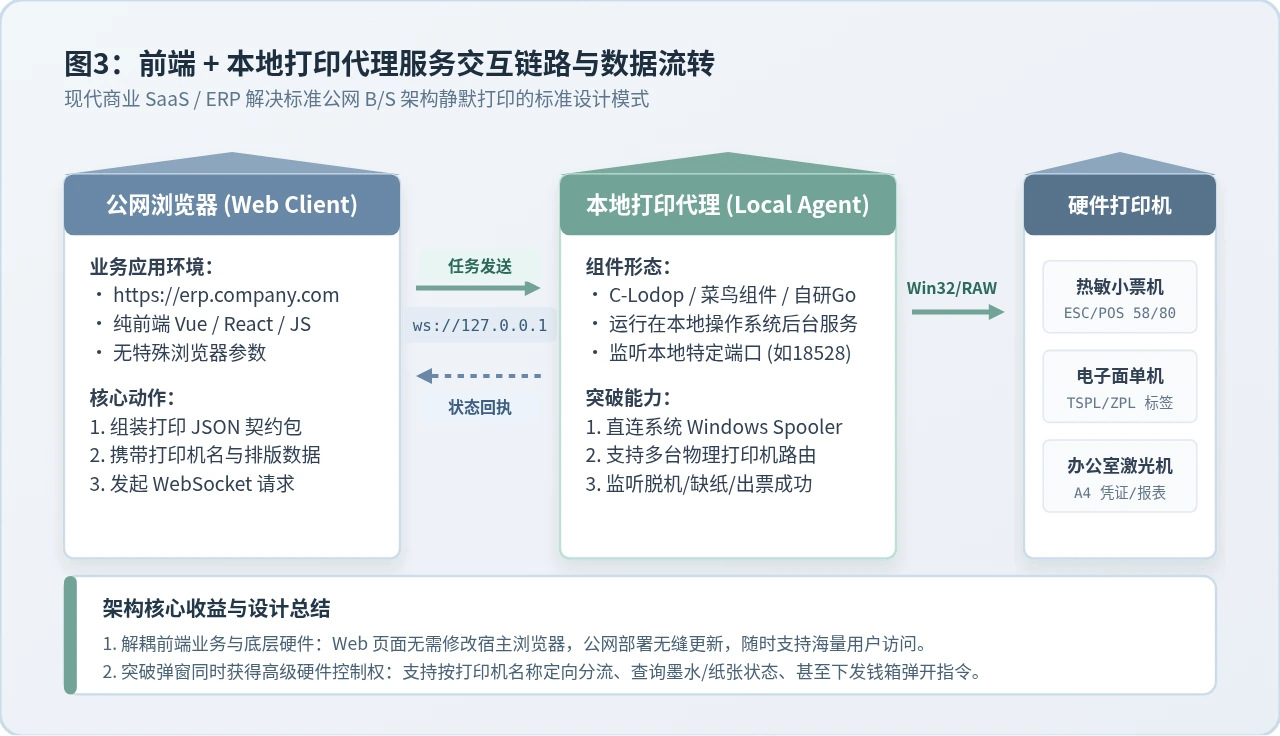
1. 前端 WebSocket 直连本地代理示例代码
/**
 * 本地打印代理客户端通讯封装
 */
class LocalPrintAgentClient {
  constructor(port = 18528) {
    this.serverUrl = `ws://127.0.0.1:${port}/printer`;
    this.socket = null;
    this.taskCallbacks = new Map();
  }

  connect() {
    return new Promise((resolve, reject) => {
      this.socket = new WebSocket(this.serverUrl);

      this.socket.onopen = () => {
        console.log('成功连接到本地打印守护服务');
        resolve();
      };

      this.socket.onmessage = (event) => {
        const response = JSON.parse(event.data);
        const callback = this.taskCallbacks.get(response.taskId);
        if (callback) {
          callback(response);
          this.taskCallbacks.delete(response.taskId);
        }
      };

      this.socket.onerror = (err) => {
        reject(new Error('无法连接本地打印代理,请确认服务已启动'));
      };
    });
  }

  /**
   * 发送静默打印任务
   */
  sendPrintTask({ printerName, documentType, content }) {
    return new Promise((resolve, reject) => {
      if (!this.socket || this.socket.readyState !== WebSocket.OPEN) {
        return reject(new Error('通信连接未建立'));
      }

      const taskId = 'task_' + Date.now() + '_' + Math.random().toString(36).substr(2, 6);

      this.taskCallbacks.set(taskId, (res) => {
        if (res.status === 'SUCCESS') {
          resolve(res);
        } else {
          reject(new Error(res.errorMessage || '硬件打印失败'));
        }
      });

      // 向本地守护服务发送标准 JSON 指令
      this.socket.send(JSON.stringify({
        taskId: taskId,
        action: 'PRINT_RAW',
        printerName: printerName, // 可精准指定非默认打印机
        documentType: documentType, // 如 'HTML', 'PDF_BASE64', 'RAW_TSPL'
        content: content,
        options: {
          silent: true,
          copies: 1
        }
      }));
    });
  }
}

// 业务使用示例
async function printExpressWaybill() {
  const agent = new LocalPrintAgentClient();
  try {
    await agent.connect();
    const res = await agent.sendPrintTask({
      printerName: 'Zebra_ZD888_Label',
      documentType: 'HTML',
      content: '<div class="waybill">顺丰速运 运单号: SF1029384756</div>'
    });
    console.log('电子面单打印完成:', res);
  } catch (err) {
    console.error('打印异常:', err.message);
  }
}CLodopfuncs.js,调用 LODOP.PRINT() 即可直接静默输出;菜鸟电子面单打印组件亦采用同类架构。自研团队通常选用 Go 语言编写单文件可执行守护程序,内存占用通常低于 15MB。
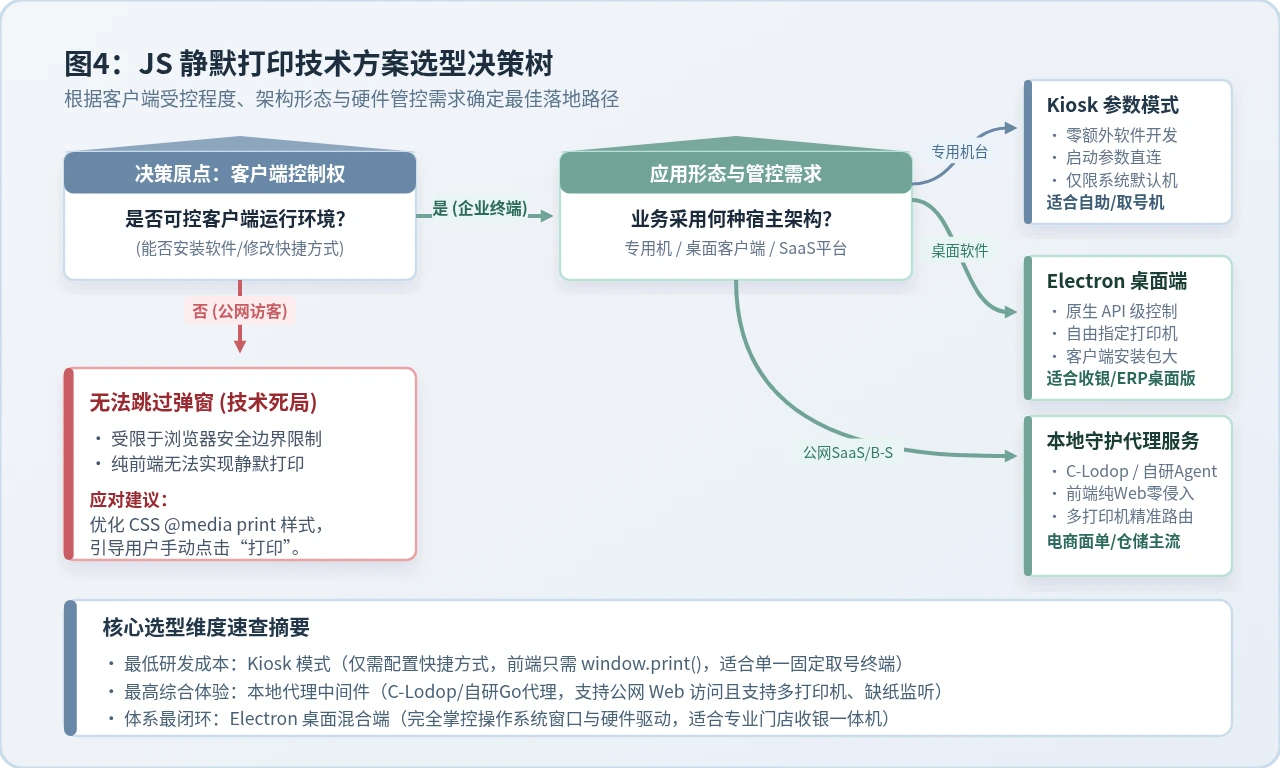
五、各方案全维度对比与技术选型决策
为了帮助开发团队根据实际业务环境与技术栈做出最佳权衡,下表整理了四种方案的关键属性对比:
| 对比维度 | 标准浏览器沙箱 | Chromium Kiosk 启动参数 | Electron 桌面容器 | 本地打印代理中间件 |
|---|---|---|---|---|
| 静默能力 | ❌ 必须弹窗确认 | ✅ 自动无感静默 | ✅ 深度静默支持 | ✅ 深度静默支持 |
| 多打印机路由 | ❌ 只能由用户手动选 | ❌ 只能输出到系统默认机 | ✅ 支持 API 动态指定 | ✅ 支持 API 动态指定 |
| 开发成本 | 极低 (一行代码) | 极低 (仅配置参数) | 中等 (需维护桌面应用) | 中等 (需分发轻量服务) |
| 客户端改造成本 | 零改造 | 修改浏览器快捷方式 | 需安装完整桌面客户端 | 需安装独立后台微服务 |
| 硬件状态反馈 | 无 | 无 | 有驱动层基础回调 | 有完整状态与脱机监听 |
| 典型适用场景 | 普通信息文章打印 | 取号机、自助大屏终端 | 收银机、专用工控工作站 | 电商仓储面单、SaaS ERP |
六、生产环境常见踩坑与关键防御策略
1. 现代化浏览器的私有网络访问(PNA)安全限制
使用“方案三(本地打印代理)”时,如果生产系统使用 HTTPS 协议(如 https://saas.com),直接通过 Ajax 请求 http://127.0.0.1 会触发浏览器的混合内容(Mixed Content)阻断或 Chromium 最新的 Private Network Access (PNA) 限制。
解决方案:本地代理服务应当优先采用 ws://127.0.0.1 协议;或在本地服务中绑定自签名的本地专属域名(如绑定 localhost.yourdomain.com 指向 127.0.0.1 并配置合法的泛域名 SSL 证书),以 https:// 或 wss:// 进行安全通讯。
2. 热敏票据与标签的 CSS 分页与尺寸裁切
无论是 Kiosk 还是 Electron 打印,热敏纸或标签常常出现首张正常、后续纸张偏移、或空白出纸的情况。这是由于浏览器默认启用了页眉页脚与默认外边距。
/* 生产环境热敏票据标准重置样式 */
@media print {
  @page {
    /* 移除浏览器默认注入的页眉URL、日期与页脚页码 */
    margin: 0;
    /* 明确尺寸,避免浏览器按 A4 默认换算 */
    size: 80mm auto;
  }

  html, body {
    width: 80mm;
    margin: 0;
    padding: 0;
    background: transparent !important;
  }

  /* 防止表格或卡片中间被无端切断 */
  .ticket-item {
    page-break-inside: avoid;
    break-inside: avoid;
  }

  /* 明确指定下一张标签强制换页 */
  .page-divider {
    page-break-after: always;
    break-after: page;
  }
}
3. 打印队列假死与驱动阻塞防御
在批量打印场景中(例如连续打印 500 张快递面单),如果一台物理打印机缺纸或脱机,连续调用系统打印队列容易造成操作系统的 Print Spooler 服务假死崩溃。建议在前端建立任务队列控制器(Queue Worker),单次下发 5~10 张,待本地代理回执状态成功后再递交下一批次,并在前端界面提供暂停与重试按钮。
七、总结
对于“JS 实现静默打印或跳过预览弹窗”这一命题,技术结论十分清晰:
- 不可对纯公网 Web 抱有幻想:没有也绝不应该有任何纯 JS 技巧能在普通公网访问者的浏览器中静默出纸。
- 自助机台首选 Kiosk:如果属于固定工控机、展厅或取号机,直接利用
--kiosk-printing启动参数是交付最快、代码改动最少的方案。 - 复杂工业与商业桌面选 Electron:需要深层次控制硬件外设、扫描枪、钱箱联动时,封装为桌面混合客户端最为稳健。
- 公网 B/S 架构首选本地代理服务:对于海量商户、多台不同品牌打印机共存的 SaaS 系统,部署如 C-Lodop 或自研轻量守护代理是经过商业验证的标准工业架构。
JS实时监听输入框变化并获取最新value值的代码实现
2026-11-18 12:21:03
JS提取表格数据时怎么自动匹配表头作为Key
2026-11-18 11:56:29
为什么JS动态添加标签推荐用createElement而非innerHTML拼接
2026-11-18 11:30:33
JavaScript阻止鼠标滚轮默认滚动行为的方法
2026-11-18 10:45:23
JS获取移动端屏幕分辨率的兼容性问题与处理方案
2026-11-18 09:49:17