JS实现基础图片轮播:HTML结构、CSS样式与逻辑详解
深入详解使用原生HTML、CSS与JavaScript构建基础图片轮播图的完整方案。从双层容器架构、CSS视口裁剪、transform硬件加速过渡,到环形索引取模算法、自动播放与防抖互斥锁状态机,提供清晰规范的代码与故障排查指南。
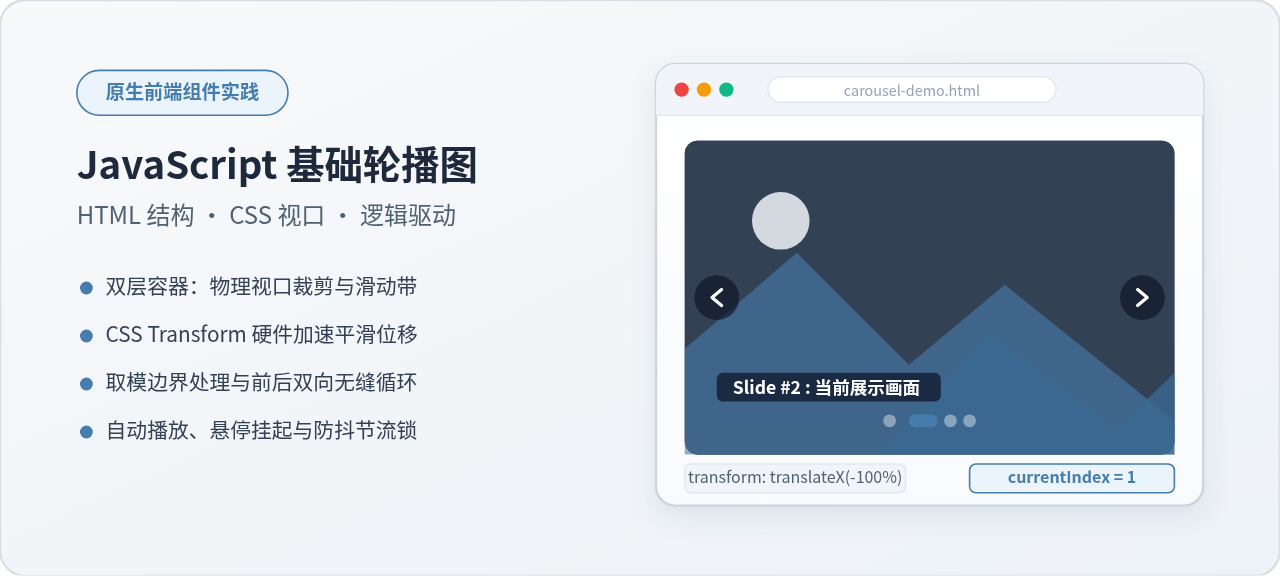
overflow: hidden 与 transform 驱动的视口截断与硬件加速动画,以及使用 JavaScript 维护当前索引、执行环形边界计算并调度定时器的状态驱动逻辑。本文将按照这三个核心层次拆解实现细节,给出完整的代码范例与防抖节流保护方案,并梳理常见布局与异步异常的排查对照表。
轮播图核心架构与视口裁剪原理
很多初学者在编写轮播图时,容易直接尝试用 JavaScript 操作多张图片的显示与隐藏(例如切换 display: none 或 opacity),或者频繁修改图片的绝对定位 left 属性。这两种方式在处理连续滑动感、手势交互或响应式伸缩时往往需要大量补丁代码,且修改 left 容易触发浏览器主线程的重排(Reflow)与重绘(Repaint),在移动端或低性能设备上会产生肉眼可见的卡顿。
业界通用的标准做法是采用“双层滑动视窗模型”:外层设置一个具有明确宽度并声明 overflow: hidden 的视口容器(Container),充当取景框;内层放置一条横向贯穿所有图片的滑动轨道(Track),所有轮播子项在轨道内并排排列。当需要展示下一张图片时,轨道整体向左平移恰好一个视口宽度的距离,从而把下一张图片送入取景框中。
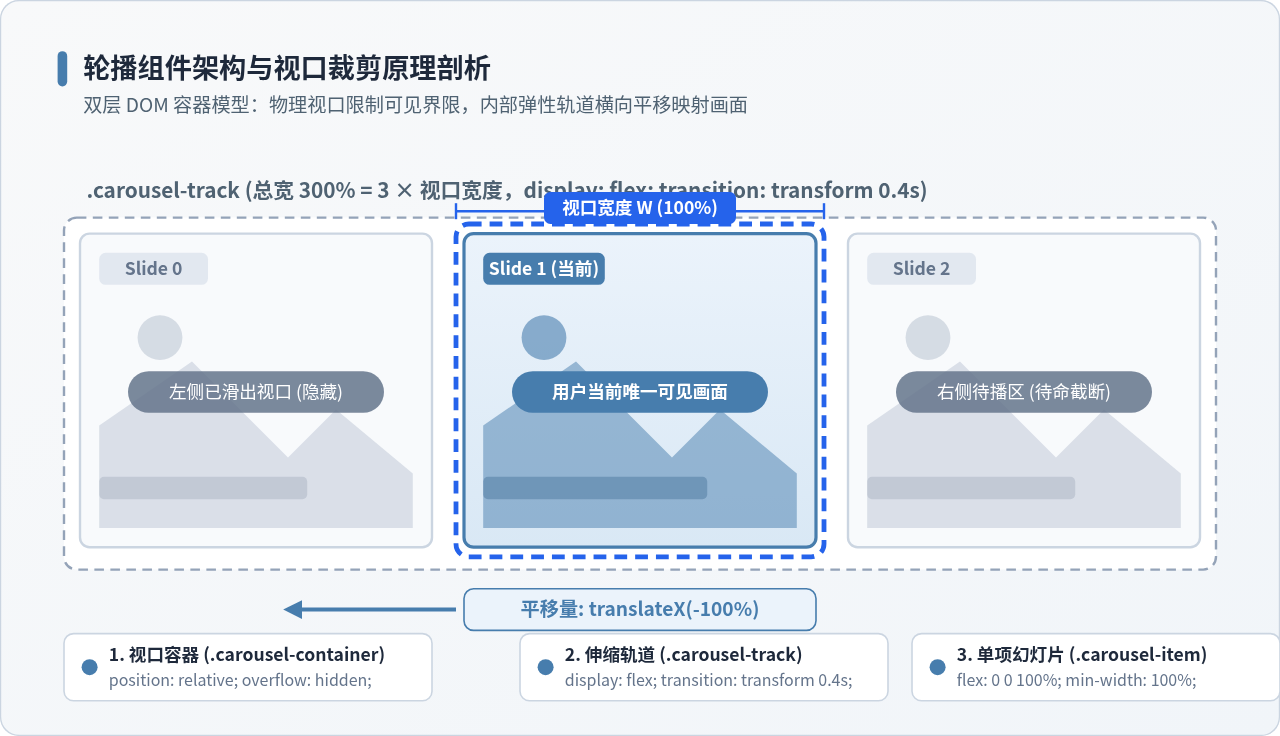
如图 1 所示,该架构的物理逻辑非常严密:
- 外层视口 (.carousel-container):设置固定或流式宽度、相对定位(
position: relative)以及核心属性overflow: hidden。任何超出该框线范围的内容都会被无形裁剪。 - 伸缩轨道 (.carousel-track):采用弹性排布(
display: flex),总宽度随子项数量自适应扩展。平移动画优先使用 CSS 的transform: translateX(-index * 100%)实现,直接交由 GPU 复合层渲染,无需重排。 - 幻灯片项 (.carousel-item):每项宽度锁定为视口的 100%(
flex: 0 0 100%),确保无论视口尺寸如何随屏幕缩放,每一张图片都能严丝合缝地填满视野。 - 悬浮控制层 (.carousel-btn 与 .carousel-indicators):采用绝对定位(
position: absolute)浮于外层视口之上,层级通过z-index抬高,保证用户能随时点击控制。
搭建精简规范的 HTML 骨架
遵循架构分离的原则,HTML 仅负责清晰交代 DOM 的层级关系与语义信息,不直接书写行内样式。整个结构分为视口层、轨道层、轮播项以及悬浮控制器四个部分。
以下是具备完整控制按钮与指示器圆点的 HTML 结构:
<!-- 轮播图外部视口容器 -->
<div class="carousel" id="myCarousel">
<!-- 横向滑动轨道 -->
<div class="carousel-track">
<div class="carousel-item">
<img src="images/banner-1.jpg" alt="轮播图展示第一张">
</div>
<div class="carousel-item">
<img src="images/banner-2.jpg" alt="轮播图展示第二张">
</div>
<div class="carousel-item">
<img src="images/banner-3.jpg" alt="轮播图展示第三张">
</div>
</div>
<!-- 左右切换按钮 -->
<button class="carousel-btn prev" type="button" aria-label="上一张">❮</button>
<button class="carousel-btn next" type="button" aria-label="下一张">❯</button>
<!-- 底部指示器小圆点 -->
<div class="carousel-indicators">
<button class="indicator-dot active" type="button" data-index="0" aria-label="第 1 张"></button>
<button class="indicator-dot" type="button" data-index="1" aria-label="第 2 张"></button>
<button class="indicator-dot" type="button" data-index="2" aria-label="第 3 张"></button>
</div>
</div>控制按钮与底部圆点均使用 <button type="button"> 标签构建,而不是使用无语义的 <div> 或带有默认跳转属性的 <a> 标签。这不仅符合可访问性规范,还可以直接响应键盘聚焦(Tab 键)与屏幕阅读器(ARIA 标签)。
CSS 视口约束、弹性排布与过渡样式
CSS 样式负责提供视口遮罩裁切、弹性平铺并赋予平滑的动画效果。这里的核心目标有两个:一是保证多张图片在水平方向上整齐排列且不折行,二是让轨道的位移过渡丝滑自然。
/* 1. 外部视口容器 */
.carousel {
  position: relative;
  width: 100%;
  max-width: 800px;
  height: 420px;
  margin: 0 auto;
  overflow: hidden; /* 核心:剪裁视口外部未激活的图片 */
  border-radius: 8px;
  box-shadow: 0 6px 18px rgba(0, 0, 0, 0.08);
  background-color: #0F172A;
}

/* 2. 横向滑动轨道 */
.carousel-track {
  display: flex;
  width: 100%;
  height: 100%;
  transition: transform 0.4s ease-in-out; /* 硬件加速过渡动画 */
  will-change: transform;
}

/* 3. 单张轮播图片容器 */
.carousel-item {
  flex: 0 0 100%; /* 禁止放大缩小,基础宽度恒定等于视口 100% */
  width: 100%;
  height: 100%;
  user-select: none;
}

.carousel-item img {
  width: 100%;
  height: 100%;
  object-fit: cover; /* 保证不同比例图片不变形填充 */
  display: block;
}

/* 4. 左右切换箭头按钮 */
.carousel-btn {
  position: absolute;
  top: 50%;
  transform: translateY(-50%);
  width: 44px;
  height: 44px;
  background-color: rgba(15, 23, 42, 0.55);
  color: #FFFFFF;
  border: none;
  border-radius: 50%;
  font-size: 18px;
  cursor: pointer;
  z-index: 10;
  display: flex;
  align-items: center;
  justify-content: center;
  transition: background-color 0.25s ease, transform 0.2s ease;
}

.carousel-btn:hover {
  background-color: rgba(71, 125, 173, 0.9);
  transform: translateY(-50%) scale(1.08);
}

.carousel-btn.prev {
  left: 16px;
}

.carousel-btn.next {
  right: 16px;
}

/* 5. 底部指示器导航圆点 */
.carousel-indicators {
  position: absolute;
  bottom: 16px;
  left: 50%;
  transform: translateX(-50%);
  display: flex;
  gap: 10px;
  z-index: 10;
  padding: 6px 12px;
  background-color: rgba(15, 23, 42, 0.35);
  border-radius: 20px;
  backdrop-filter: blur(4px);
}

.indicator-dot {
  width: 10px;
  height: 10px;
  border-radius: 50%;
  border: none;
  background-color: rgba(255, 255, 255, 0.5);
  cursor: pointer;
  padding: 0;
  transition: background-color 0.3s ease, transform 0.3s ease, width 0.3s ease;
}

/* 激活态指示圆点:展开为稳重蓝胶囊形状 */
.indicator-dot.active {
  width: 24px;
  border-radius: 5px;
  background-color: #477DAD;
}
在样式设置中,有三个细节直接决定轮播图的视觉稳定性:
flex: 0 0 100%是关键属性。如果不显式设置flex-shrink: 0,当 Flex 轨道内部子项总宽度超出容器时,浏览器默认会自动压缩每个子项,导致图片挤在一起无法按屏显示。object-fit: cover可以防止不同纵横比的图片出现拉伸变形,同时配合容器的height: 420px保持视口高度稳固,避免图片加载期间页面产生布局位移(CLS)。transition: transform 0.4s ease-in-out明确限定了过渡只监听transform属性,避免给所有属性添加all导致不必要的重绘开销。
开发流程与 JavaScript 核心位移逻辑
搭建好 HTML 与 CSS 后,轮播图的物理位移基座已经就绪。此时,JavaScript 的职责是充当“状态调度中心”:记录当前处于第几张幻灯片、监听用户的点击动作、计算出轨道的百分比偏移量并执行更新。
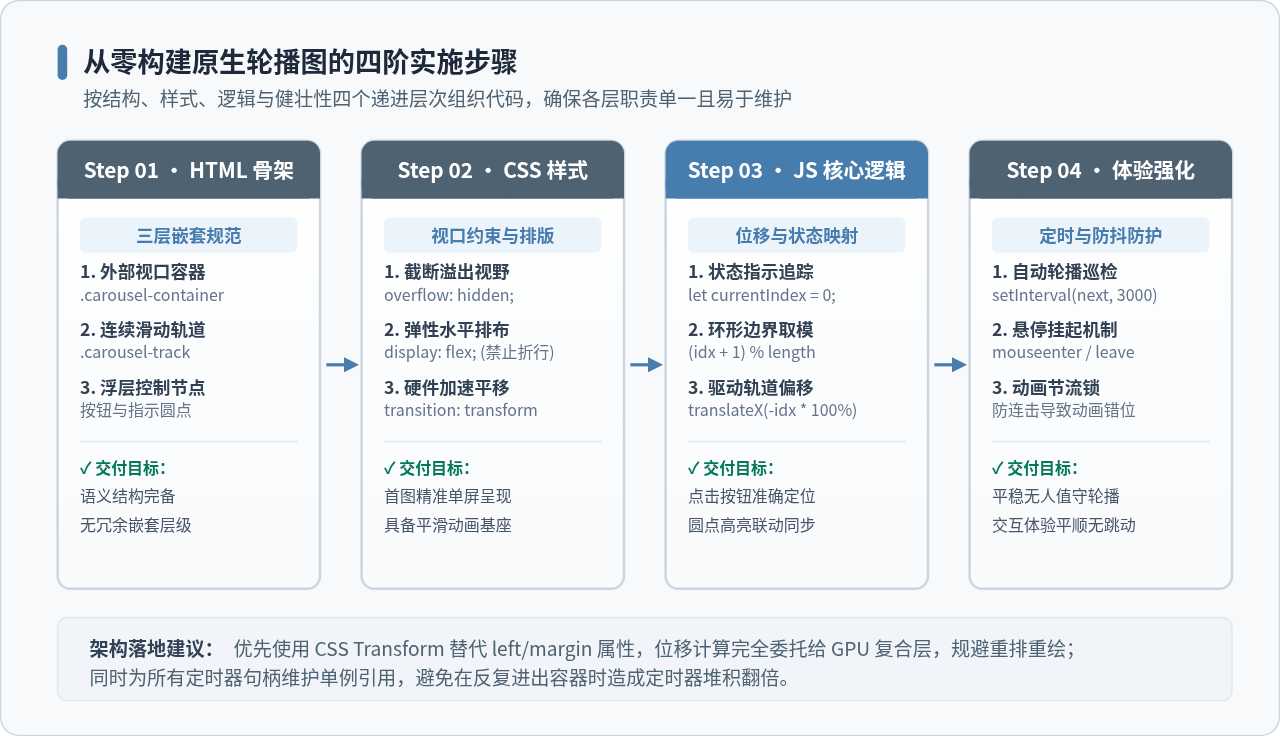
如图 2 所示,整个开发过程分为清晰的四个阶段:结构搭设、样式限制、核心状态位移以及增强性体验补充。其中第三阶段的核心位移逻辑由以下几个要素组成:
- 状态变量:维护一个
currentIndex(默认值为 0,代表当前处于第一张)。 - 视图驱动函数
updateCarousel(targetIndex):接收目标索引,计算translateX(-targetIndex * 100%)并赋予轨道,同时遍历指示器圆点,为匹配项添加active类名。 - 按钮事件绑定:上一张执行
currentIndex - 1,下一张执行currentIndex + 1。
下面是用最直观的方式实现的核心切换函数:
// 获取 DOM 节点
const track = document.querySelector('.carousel-track');
const slides = document.querySelectorAll('.carousel-item');
const dots = document.querySelectorAll('.indicator-dot');
const totalSlides = slides.length;

let currentIndex = 0;

// 核心更新视图函数
function updateCarousel(targetIndex) {
  currentIndex = targetIndex;

  // 1. 改变轨道偏移百分比
  const offset = -(currentIndex * 100);
  track.style.transform = `translateX(${offset}%)`;

  // 2. 同步更新指示圆点高亮态
  dots.forEach((dot, index) => {
    if (index === currentIndex) {
      dot.classList.add('active');
    } else {
      dot.classList.remove('active');
    }
  });
}
环形边界取模算法与交互状态控制
如果在第一张时点击“上一张”,或者在最后一张时点击“下一张”,currentIndex 就会超出 [0, totalSlides - 1] 的合法边界。常规的 if-else 边界重置可以解决该问题,但在数学上,使用取模运算符(%)能够写出更加简洁且无分支跳转的环形索引公式。
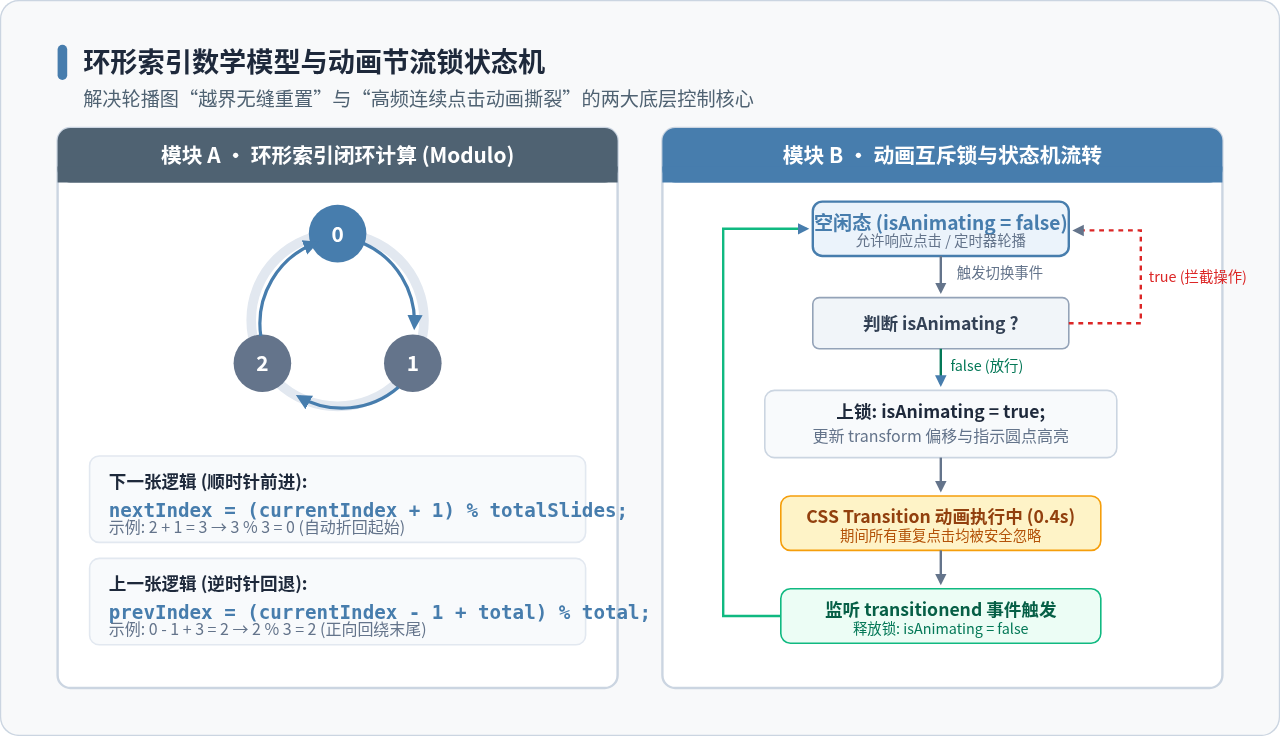
1. 环形索引边界算法
如图 3 模块 A 所示,把多张幻灯片首尾相连看成一个时钟表盘:
- 点击下一张(顺时针):每次索引加 1 并对总数求余:
nextIndex = (currentIndex + 1) % totalSlides;
假设总数为 3,当currentIndex = 2时,(2 + 1) % 3 = 0,自然折回首张。 - 点击上一张(逆时针):在 JavaScript 中,直接计算
-1 % 3的结果为-1,不能直接得到末尾索引 2。为了保证余数始终为非负数,必须先补偿一个totalSlides:
prevIndex = (currentIndex - 1 + totalSlides) % totalSlides;
当currentIndex = 0时,(0 - 1 + 3) % 3 = 2 % 3 = 2,直接安全跳至末尾张。
2. 防抖互斥锁状态机 (Transition Lock)
在实际操作中,如果用户快速、高频地猛击“下一张”按钮,由于前一个 CSS 过渡动画(耗时 400ms)尚未跑完,新的位移值就被连续推入,浏览器会被迫在中间帧重置过渡目标,造成动画撕裂或位置紊乱。
如图 3 模块 B 所示,解决该问题的规范手段是引入动画布尔锁(isAnimating):
- 每次触发切换前,先检查
isAnimating是否为true。如果是,直接return拦截本次操作。 - 放行后,立即标记
isAnimating = true;并启动位移。 - 监听轨道的原生事件
transitionend,在动画彻底结束并平息时,将isAnimating设回false,放行下一次交互。
3. 自动化播放与悬停挂起 (Lifecycle)
现代轮播图都要求支持无人操作时自动换页。通过 setInterval 定时调用下一张逻辑即可完成。但为了防止与用户的阅读或手动点击发生争抢,必须挂载鼠标进入/移出监听:
- 当用户鼠标移入视口容器(
mouseenter)时,调用clearInterval(timer)挂起轮播,方便用户仔细观看当前图片或点击链接。 - 当用户鼠标移开视口容器(
mouseleave)时,重新调用启动函数,恢复自动播放。
以下是整合了边界取模、过渡互斥锁、指示器跳转以及自动播放控制的完整业务逻辑代码:
(function() {
  // 1. 获取核心 DOM 节点
  const container = document.getElementById('myCarousel');
  const track = container.querySelector('.carousel-track');
  const slides = container.querySelectorAll('.carousel-item');
  const prevBtn = container.querySelector('.carousel-btn.prev');
  const nextBtn = container.querySelector('.carousel-btn.next');
  const dots = container.querySelectorAll('.indicator-dot');

  const totalSlides = slides.length;
  let currentIndex = 0;
  let isAnimating = false; // 动画互斥锁
  let autoPlayTimer = null; // 定时器句柄

  // 2. 核心视图更新
  function goToSlide(targetIndex) {
    if (isAnimating) return; // 拦截高频点击
    isAnimating = true;
    currentIndex = targetIndex;

    // 执行 GPU 硬件加速平移
    track.style.transform = `translateX(-${currentIndex * 100}%)`;

    // 同步更新圆点高亮
    dots.forEach((dot, index) => {
      dot.classList.toggle('active', index === currentIndex);
    });
  }

  // 3. 上一张 / 下一张导航逻辑
  function handleNext() {
    const nextIndex = (currentIndex + 1) % totalSlides;
    goToSlide(nextIndex);
  }

  function handlePrev() {
    const prevIndex = (currentIndex - 1 + totalSlides) % totalSlides;
    goToSlide(prevIndex);
  }

  // 4. 事件监听与绑定
  nextBtn.addEventListener('click', handleNext);
  prevBtn.addEventListener('click', handlePrev);

  // 指示圆点点击跳转
  dots.forEach(dot => {
    dot.addEventListener('click', (e) => {
      const target = parseInt(e.target.dataset.index, 10);
      if (target !== currentIndex) {
        goToSlide(target);
      }
    });
  });

  // 监听过渡结束事件,释放互斥锁
  track.addEventListener('transitionend', () => {
    isAnimating = false;
  });

  // 5. 自动播放与悬停挂起
  function startAutoPlay() {
    stopAutoPlay(); // 启动前务必先清理旧句柄,避免叠加
    autoPlayTimer = setInterval(handleNext, 3500);
  }

  function stopAutoPlay() {
    if (autoPlayTimer) {
      clearInterval(autoPlayTimer);
      autoPlayTimer = null;
    }
  }

  container.addEventListener('mouseenter', stopAutoPlay);
  container.addEventListener('mouseleave', startAutoPlay);

  // 6. 初始化启动自动轮播
  startAutoPlay();
})();
常见故障排查对照与核心规范总结
轮播图的代码量虽然不大,但涉及 CSS 盒模型、定位层级、异步定时器与硬件加速过渡等多方协同,初学者在实际排查故障时常常定位不准根因。下表总结了四个最常见的问题表现及其根本原因与标准解法:
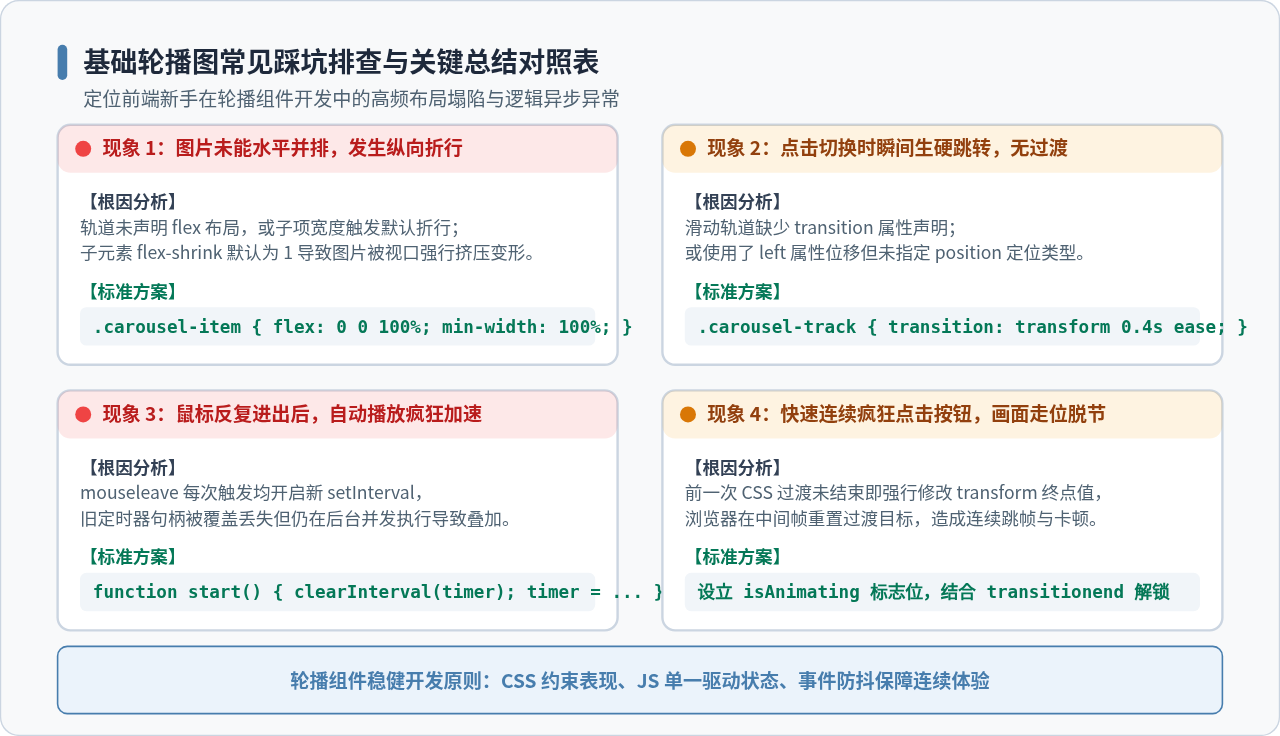
高频疑难深度分析
- 问题一:图片垂直折行排列
表现为图片没有并排成一条带,而是一张排在另一张下方,把容器高度撑爆或只看到第一张。
排查与修复:检查.carousel-track是否丢失了display: flex。同时必须确保子项.carousel-item声明了flex: 0 0 100%与min-width: 100%,坚决禁止浏览器在空间不足时压缩图片。 - 问题二:切换无平滑过渡,生硬瞬移
表现为点击按钮后图片直接跳到下一张,看不到左右滑动的运动过程。
排查与修复:检查轨道样式中是否设置了transition: transform 0.4s ease-in-out。若曾通过 JS 动态给轨道替换 style,注意不要用覆盖cssText的方式把原生 class 中的 transition 清除。 - 问题三:鼠标反复进出后,自动播放疯狂加速
表现为页面刚打开时正常,但鼠标在轮播图区域晃动进出几次之后,图片像走马灯一样极速乱飞。
排查与修复:这是典型的定时器闭包泄露。在mouseleave事件回调中再次执行setInterval时,之前的定时器句柄尚未被clearInterval清理,旧定时器在后台持续计时,导致多个定时器并发触发。务必养成在赋值新定时器前无条件调用stopAutoPlay()的编码习惯。 - 问题四:快速连击导致动画错位与卡顿
表现为快速连续猛击按钮时,图片在视口中央卡在一半,或者指示器圆点与实际图片不对应。
排查与修复:必须在 JS 中加入前文详述的isAnimating状态锁,并在transitionend事件触发前丢弃一切用户输入,保障状态机每次过渡的原子性。
通过本文的讲解,我们可以看到实现一个优质的轮播组件,关键并不在于代码的繁琐程度,而在于对“职责分离”的严格执行:HTML 保证三层结构的纯粹性,CSS 负责视口裁剪与 GPU 复合层位移,JavaScript 则专心驱动状态数值的变化。掌握了这套基础模型后,无论后续需要进一步扩展移动端触摸拖拽(Touch / Pointer Events)、无限无缝首尾伪克隆(Infinite Loop),还是封装成 Vue/React 组件,都能信手拈来、游刃有余。
JS图片裁剪库推荐:Cropper.js与原生Canvas实现对比
2026-11-16 18:13:29
Web前端开发和JavaScript是什么关系?
2026-11-16 18:13:19
使用Web Components API封装跨框架JS组件
2026-11-16 18:13:13
怎么使用原生JS监听页面加载完成事件
2026-11-16 14:27:13
JS原生实现元素淡入淡出效果的基础代码
2026-11-16 13:42:41