JS图片裁剪库推荐:Cropper.js与原生Canvas实现对比
对比 Cropper.js 与原生 Canvas 在前端图片裁剪中的职责边界、坐标映射、代码实现、性能与常见报错排查,给出条件明确的选型建议。
面向 Web 端头像上传、封面裁切与局部截图场景:先给出库推荐与选型结论,再拆解 Cropper.js 与原生 Canvas 的职责差异、完整代码写法及常见报错排查。
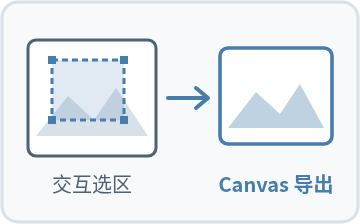
在浏览器端实现图片裁剪,如果用户需要手动拖拽选框、缩放或调整比例,直接选用 Cropper.js 通常是更稳妥的推荐方案。只有当业务不需要自由选区(例如固定比例自动居中裁切生成缩略图),或者对外部依赖体积有严格限制时,用原生 Canvas 自行实现才更划算。
很多项目在选型时容易产生一个误解:把 Cropper.js 和原生 Canvas 看成互斥的底层技术。实际上,两者并不在同一抽象层级上。理解它们各自的职责边界,就能避免后期因为交互需求增加而推翻重来。
先看底层分工:交互控制层与像素绘制层
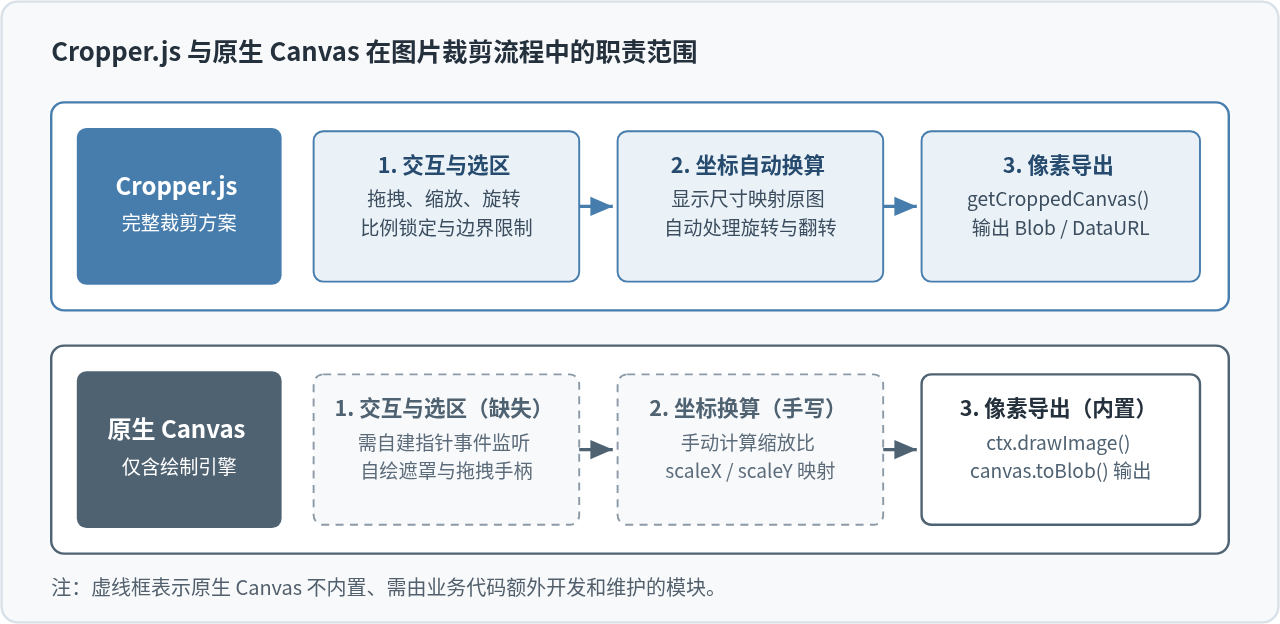
一次完整的前端图片裁剪包含两件事:第一件事是交互与坐标计算,即在页面上渲染预览图和裁剪框,响应鼠标拖拽、滚轮缩放、触摸捏合、宽高比锁定以及旋转角度;第二件事是像素裁切与导出,即根据选区坐标把原图对应区域的像素重绘到新画布,并导出为二进制文件流或图片地址。
原生 Canvas 只提供第二件事的能力,也就是通过 CanvasRenderingContext2D.drawImage() 截取指定矩形区域,再配合 canvas.toBlob() 输出结果。至于页面上的选框外观、八个拖拽手柄、边界回弹以及旋转矩阵换算,原生 API 并不自带,需要由业务代码自行绑定 DOM 和指针事件来补齐。Cropper.js 的价值正在于把第一件事完整封装好,底层导出时依然会生成原生 <canvas> 元素交给浏览器处理。
核心维度对比:开发成本、体积与细节坑点
把两者放到真实业务开发中对比,差异主要体现在交互实现复杂度、包体积开销以及坐标与图像方向处理上:
| 对比维度 | Cropper.js | 原生 Canvas 实现 |
|---|---|---|
| 交互能力 | 内置移动、缩放、旋转、水平/垂直翻转、固定比例或自由比例、预览容器同步,支持鼠标与触屏。 | 无内置交互;若需手动框选,必须自己写拖拽层、手柄命中检测、最小宽高和边界限制逻辑。 |
| 坐标换算 | 自动根据容器缩放和旋转状态计算原图映射区域,直接调用 getCroppedCanvas() 即可导出。 |
需手动计算 naturalWidth / clientWidth 比例;加入旋转或缩放后,坐标矩阵计算明显变复杂。 |
| 依赖与体积 | 零第三方运行时依赖,但需引入库脚本及配套样式表(压缩后通常在数十 KB 量级,随版本与构建方式略有差异)。 | 零外部依赖、零额外包体积,适合对首屏字节数极其敏感的轻量脚本或独立 SDK。 |
| 开发与维护成本 | 配置项集中,核心流程几十行代码即可上线,移动端手势兼容性由成熟库承担。 | 固定区域裁切只需十余行;一旦加上可拖拽选框、触摸缩放和旋转,测试与修 bug 成本会成倍上升。 |
| 适用框架 | 原生 JS 直接可用,也可在 Vue、React 等框架中通过 ref 挂载 DOM 后初始化(社区也有对应封装包)。 |
任何支持 HTML5 Canvas 的浏览器环境通用,也容易移植到微信小程序等提供同类 Canvas API 的环境。 |
为什么原生实现最容易在坐标映射上出错
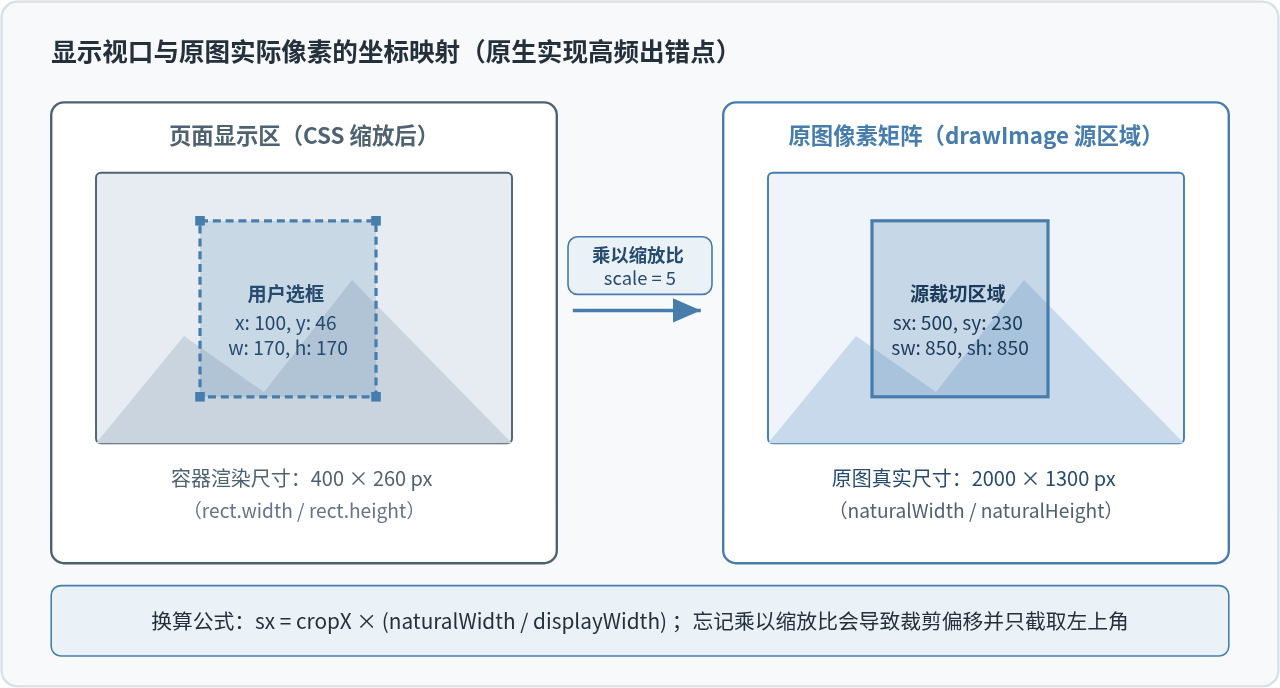
一张拍照上传的图片原始分辨率往往达到数千像素,而网页里的预览容器只有几百像素宽。用户在页面上拖出来的选框坐标属于CSS 显示坐标系,但 ctx.drawImage() 的源参数 (sx, sy, sWidth, sHeight) 必须基于图片原始像素坐标系(img.naturalWidth 和 img.naturalHeight)。
如果直接把预览区选框的偏移量和宽高传给 drawImage(),最终裁剪出来的往往只是原图左上角的一小块,位置和视野完全对不上。下面这张局部放大对比图展示了正确的换算关系。
Cropper.js 推荐接入方式与完整示例
在常规前端项目中,Cropper.js(经典 1.x 系列 API 为 new Cropper(img, options),若选用 2.x 架构则基于 Web Components,具体写法请以所安装版本文档为准)是同类开源库中文档完善、配置直接的选择。在项目工程中使用时,一般先安装依赖包并同时引入脚本与样式表。
在工程目录终端安装依赖示例:
npm install cropperjs@^1.6.0在页面中完成选图、初始化选区、导出二进制文件并清理资源的完整流程共有五个步骤,如下图所示。
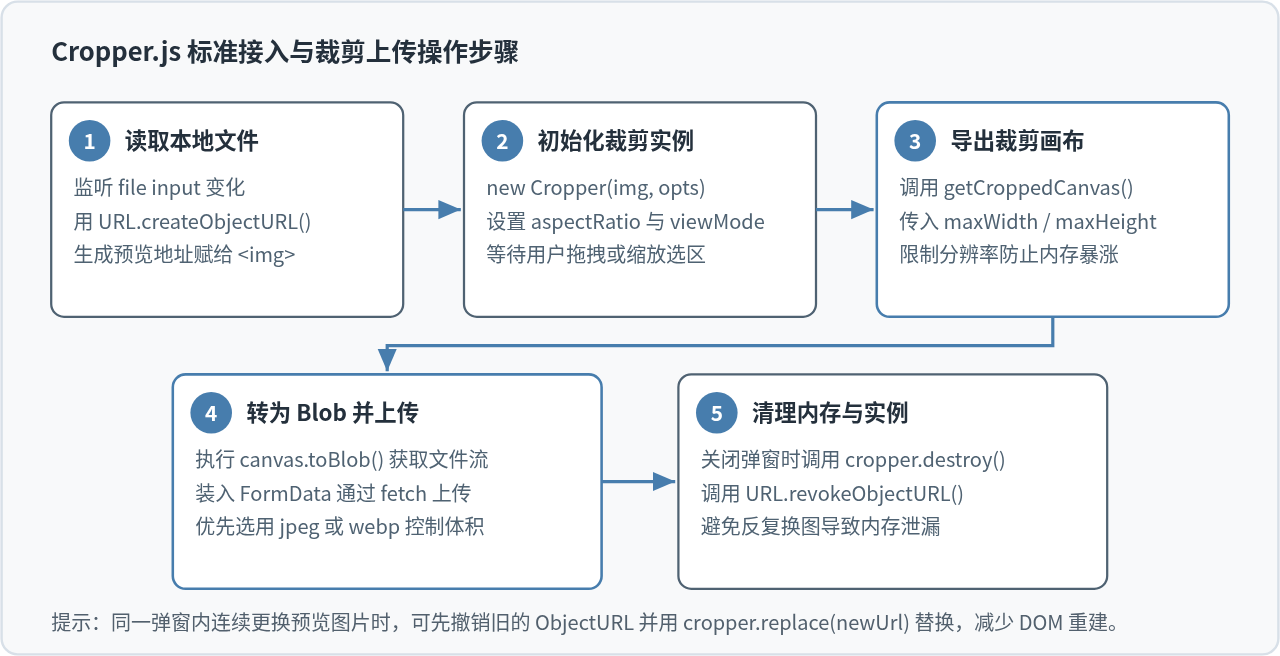
下面是一个可在现代浏览器本地开发服务中运行的完整模块示例(假设已通过打包工具引入 cropperjs 1.x 及其 CSS 样式,页面中有文件选择器、预览图与确认按钮):
<!-- 页面 HTML 结构 -->
<input id="fileInput" type="file" accept="image/*" />
<div style="max-width: 520px; max-height: 360px; margin: 12px 0;">
  <img id="previewImage" alt="待裁剪图片" style="display: block; max-width: 100%;" />
</div>
<button id="cropBtn" type="button" disabled>裁剪并生成预览</button>
<img id="resultImage" alt="裁剪结果" style="display: none; margin-top: 12px; max-width: 240px;" />
// 业务脚本(ES Module 环境)
import Cropper from 'cropperjs';
import 'cropperjs/dist/cropper.css';
const fileInput = document.getElementById('fileInput');
const previewImage = document.getElementById('previewImage');
const cropBtn = document.getElementById('cropBtn');
const resultImage = document.getElementById('resultImage');
let cropper = null;
let currentSourceUrl = '';
let currentResultUrl = '';
fileInput.addEventListener('change', (event) => {
const file = event.target.files?.[0];
if (!file) return;
if (currentSourceUrl) {
URL.revokeObjectURL(currentSourceUrl);
}
currentSourceUrl = URL.createObjectURL(file);
if (cropper) {
cropper.replace(currentSourceUrl);
} else {
previewImage.src = currentSourceUrl;
cropper = new Cropper(previewImage, {
aspectRatio: 1, // 锁定 1:1 比例;自由裁剪可设为 NaN
viewMode: 1, // 限制裁剪框不能超出图片边界
dragMode: 'move', // 允许拖动底图
autoCropArea: 0.8, // 初始选框占图片面积 80%
responsive: true,
background: false
});
}
cropBtn.disabled = false;
});
cropBtn.addEventListener('click', () => {
if (!cropper) return;
// 限制导出最大宽高,避免手机高像素原图撑爆内存
const canvas = cropper.getCroppedCanvas({
maxWidth: 1024,
maxHeight: 1024,
imageSmoothingQuality: 'high'
});
if (!canvas) return;
canvas.toBlob(
(blob) => {
if (!blob) return;
// 1. 本地预览结果
if (currentResultUrl) URL.revokeObjectURL(currentResultUrl);
currentResultUrl = URL.createObjectURL(blob);
resultImage.src = currentResultUrl;
resultImage.style.display = 'block';
// 2. 实际项目中可用 FormData 上传到后端接口
// const formData = new FormData();
// formData.append('avatar', blob, 'avatar.jpg');
// fetch('/api/upload', { method: 'POST', body: formData });
},
'image/jpeg',
0.88
);
});
// 组件卸载或关闭弹窗时清理实例与对象 URL
function cleanupCropper() {
if (cropper) {
cropper.destroy();
cropper = null;
}
if (currentSourceUrl) URL.revokeObjectURL(currentSourceUrl);
if (currentResultUrl) URL.revokeObjectURL(currentResultUrl);
}viewMode: 1(或 2),防止用户把选框拖到画布空白区域导致导出图像带黑边;二是务必给 getCroppedCanvas() 传入 maxWidth 和 maxHeight,否则一张 4000×3000 的照片在前端导出时容易触发移动端浏览器内存上限。
原生 Canvas 自己实现要写哪些代码
如果需求只是按固定比例自动裁切(比如把用户上传的任意横竖图居中裁成正方形缩略图,不需要手动拖框),或者你已经在页面中用其他交互组件拿到了选框坐标,那么完全没必要引入额外裁剪库。原生 Canvas 的核心就是用 drawImage 的九参数重载精确截取源图。
下面这段无任何第三方依赖的完整函数,演示了“按页面预览图和已知选区坐标裁切,并导出为指定尺寸 Blob”的完整实现(可直接放在浏览器原生 <script> 中运行):
/**
 * 使用原生 Canvas 根据显示坐标系选区裁切图片
 * @param {HTMLImageElement} imgEl 已加载完成的预览图片元素
 * @param {{ x: number, y: number, width: number, height: number }} displayCrop 显示坐标系下的选区
 * @param {{ outWidth?: number, outHeight?: number, mimeType?: string, quality?: number }} options 输出配置
 * @returns {Promise<Blob>}
 */
function cropImageWithCanvas(imgEl, displayCrop, options = {}) {
  return new Promise((resolve, reject) => {
    if (!imgEl.complete || imgEl.naturalWidth === 0) {
      reject(new Error('图片尚未加载完成'));
      return;
    }

    const rect = imgEl.getBoundingClientRect();
    if (rect.width === 0 || rect.height === 0) {
      reject(new Error('预览图片显示尺寸为 0,无法换算坐标'));
      return;
    }

    // 计算原图像素与页面 CSS 显示尺寸的缩放比
    const scaleX = imgEl.naturalWidth / rect.width;
    const scaleY = imgEl.naturalHeight / rect.height;

    const sx = Math.max(0, displayCrop.x * scaleX);
    const sy = Math.max(0, displayCrop.y * scaleY);
    const sWidth = Math.min(imgEl.naturalWidth - sx, displayCrop.width * scaleX);
    const sHeight = Math.min(imgEl.naturalHeight - sy, displayCrop.height * scaleY);

    if (sWidth <= 0 || sHeight <= 0) {
      reject(new Error('裁剪区域宽高无效'));
      return;
    }

    // 目标输出画布尺寸(默认使用原图对应像素尺寸,可传入上限值缩放)
    const targetWidth = Math.round(options.outWidth || sWidth);
    const targetHeight = Math.round(options.outHeight || sHeight);

    const canvas = document.createElement('canvas');
    canvas.width = targetWidth;
    canvas.height = targetHeight;

    const ctx = canvas.getContext('2d');
    if (!ctx) {
      reject(new Error('当前环境无法获取 Canvas 2D 上下文'));
      return;
    }

    // 当输出格式为不支持透明通道的 JPEG 时,先铺一层白底避免透明变黑
    const mimeType = options.mimeType || 'image/jpeg';
    if (mimeType === 'image/jpeg') {
      ctx.fillStyle = '#FFFFFF';
      ctx.fillRect(0, 0, targetWidth, targetHeight);
    }

    ctx.drawImage(
      imgEl,
      sx, sy, sWidth, sHeight,         // 原图裁切区域
      0, 0, targetWidth, targetHeight  // 输出画布绘制区域
    );

    canvas.toBlob(
      (blob) => {
        if (blob) {
          resolve(blob);
        } else {
          reject(new Error('Canvas 导出 Blob 失败'));
        }
      },
      mimeType,
      options.quality ?? 0.88
    );
  });
}

// 调用示例:居中裁出显示区域一半宽高的正方形,并输出 512×512 的 JPEG
async function handleAutoCenterCrop(imgEl) {
  const rect = imgEl.getBoundingClientRect();
  const size = Math.min(rect.width, rect.height) * 0.6;
  const displayCrop = {
    x: (rect.width - size) / 2,
    y: (rect.height - size) / 2,
    width: size,
    height: size
  };

  const blob = await cropImageWithCanvas(imgEl, displayCrop, {
    outWidth: 512,
    outHeight: 512,
    mimeType: 'image/jpeg',
    quality: 0.85
  });
  return blob;
}
从这段代码可以看出,只要不涉及用户手势交互,原生 Canvas 的裁切逻辑非常干净。但如果要在此基础上允许用户用手指缩放图片、拖动选框四角改变宽高,你就必须再写一套状态机管理 pointerdown、pointermove、pointerup,同时维护最小裁剪尺寸和双指捏合手势。这也是业务中很少手写完整交互裁剪器的原因——省下来的几十 KB 库体积,往往会变成数百行容易出边界 bug 的事件代码。
按场景做出选择与常见问题排查
选型时不需要纠结“哪个更高级”,只需要看业务是否需要用户手动操作裁剪框,以及对包体积的限制有多严格。
- 优先选 Cropper.js 的条件:头像上传、文章封面截取、商品主图编辑等需要用户手动框选、缩放或旋转的场景;项目已经使用常规打包构建,能接受引入几十 KB 级别脚本和样式;希望兼顾桌面端鼠标与移动端触屏体验。
- 适合原生 Canvas 自研的条件:无交互自动居中裁切(例如上传前生成固定规格缩略图);极简页面或第三方独立嵌入式脚本严格禁止外部依赖;或者项目本身已有现成的画布坐标系统,只需最后一步像素导出。
- 如果需要贴合特定框架生态:在 Vue 或 React 项目里,可以直接封装
Cropper.js到组件的生命周期里(注意挂载时初始化、卸载时调用destroy()),也可以选用基于同一套交互思路的框架封装库(如vue-cropper、react-cropper),避免直接操作 DOM 带来的状态不同步。
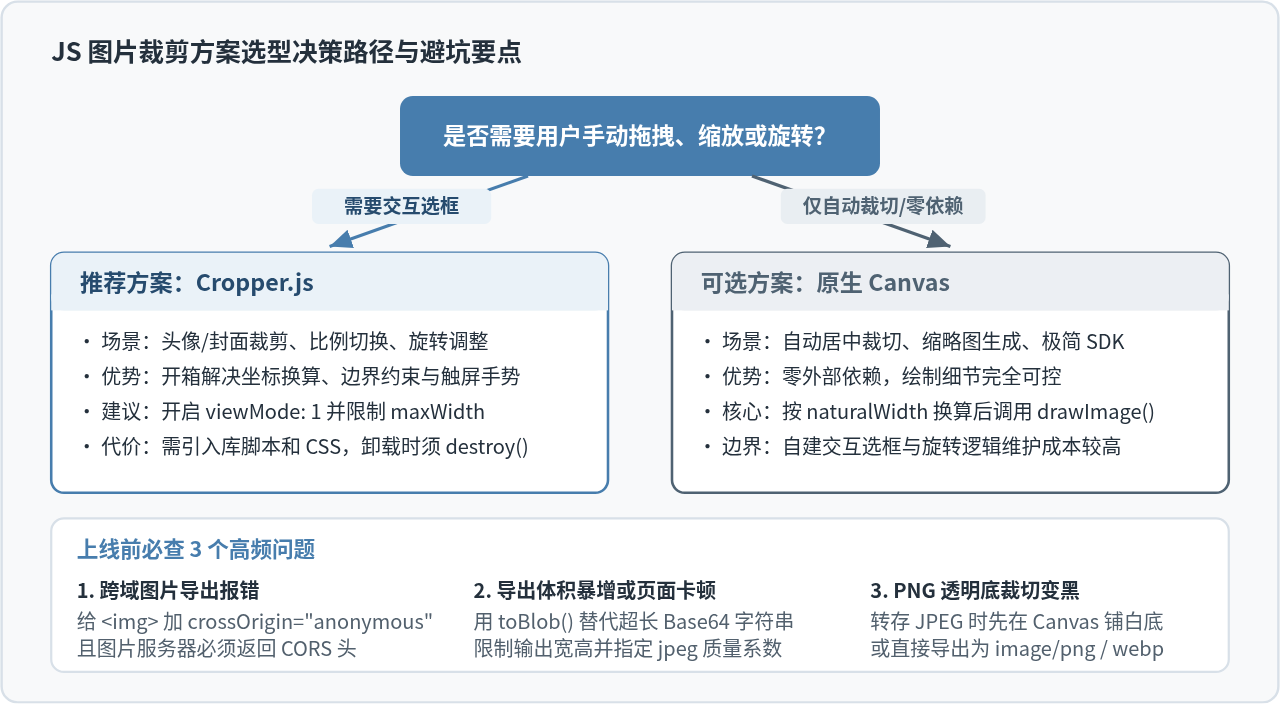
两个方案都会遇到的三个常见报错与处理
- 导出时提示画布被污染(
SecurityError: Tainted canvases may not be exported):当裁剪的不是用户本地选择的文件,而是远程 CDN 图片 URL 时,浏览器默认会禁止读取像素。解决方法是在加载远程图片前设置img.crossOrigin = 'anonymous'(在Cropper.js中也可配置checkCrossOrigin: true),同时确保图片所在服务器响应了Access-Control-Allow-Origin请求头。 - 透明背景 PNG 裁剪导出后变成黑底:当选择导出
image/jpeg格式时,JPEG 不支持 Alpha 透明通道,透明像素在编码时会变成黑色。如果业务需要白底照片,可以在drawImage之前(或在getCroppedCanvas({ fillColor: '#fff' })配置中)填充白色背景;如果必须保留透明通道,请改用image/png或image/webp。 - 直接使用
toDataURL()导致上传慢或请求超限:toDataURL()生成的 Base64 字符串比原始二进制文件大出约三分之一,还会额外占用主线程字符串内存。无论使用Cropper.js还是原生Canvas,提交服务器时都推荐改用异步的canvas.toBlob(),将得到的Blob放入FormData上传。
Web前端开发和JavaScript是什么关系?
2026-11-16 18:13:19
使用Web Components API封装跨框架JS组件
2026-11-16 18:13:13
怎么使用原生JS监听页面加载完成事件
2026-11-16 14:27:13
JS原生实现元素淡入淡出效果的基础代码
2026-11-16 13:42:41
JavaScript怎么设置自定义鼠标光标图片
2026-11-16 13:24:23