怎么使用nvm-windows管理Node.js版本以避免安装冲突
本文详细讲解如何使用nvm-windows在Windows环境下管理多版本Node.js,从清理历史残留、规划纯英无空格路径、剖析NTFS软链接工作机制,到常用版本切换命令与高频冲突排查,助你彻底避免Node.js环境与安装冲突。
一、Windows 环境下 Node.js 安装冲突的根本原因
很多开发者在尝试管理多个 Node.js 版本时,常常直接解压不同版本的 Node.js 压缩包并手动更改环境变量,或者先后运行官方提供的 .msi 安装向导。这种做法极易产生严重的安装冲突,主要原因包含以下三个层面:
- PATH 环境变量顺序冲突:Windows 在命令提示符中寻找可执行文件时,会自上而下检索系统与用户环境变量中的
Path。一旦安装过多个版本,先匹配到的路径将永久屏蔽后续路径。当更新或卸载某个版本时,残留的失效路径仍会霸占解析首位,导致node -v始终显示旧版本或报“找不到可执行文件”。 - 物理安装目录直接覆写:官方 MSI 安装包默认将文件写入固定位置(通常为
C:\Program Files\nodejs)。安装新版本会直接替换原有的node.exe、全局脚本以及随包分发的npm二进制文件。如果新旧版本之间的底层 V8 引擎或 npm 版本跨度过大,原项目依赖的编译插件将直接失效。 - 全局模块目录混乱:默认情况下,npm 会将全局包安装到
%AppData%\npm\node_modules中。含有原生 C++ 绑定的模块(例如 node-sass、sqlite3 等)是在特定 Node.js 版本的 ABI(应用二进制接口)下编译生成的。当 Node.js 版本被强行更改后,这些预编译的原生模块便会因为 ABI 不匹配而在执行时抛出类似NODE_MODULE_VERSION mismatch的底层崩溃。
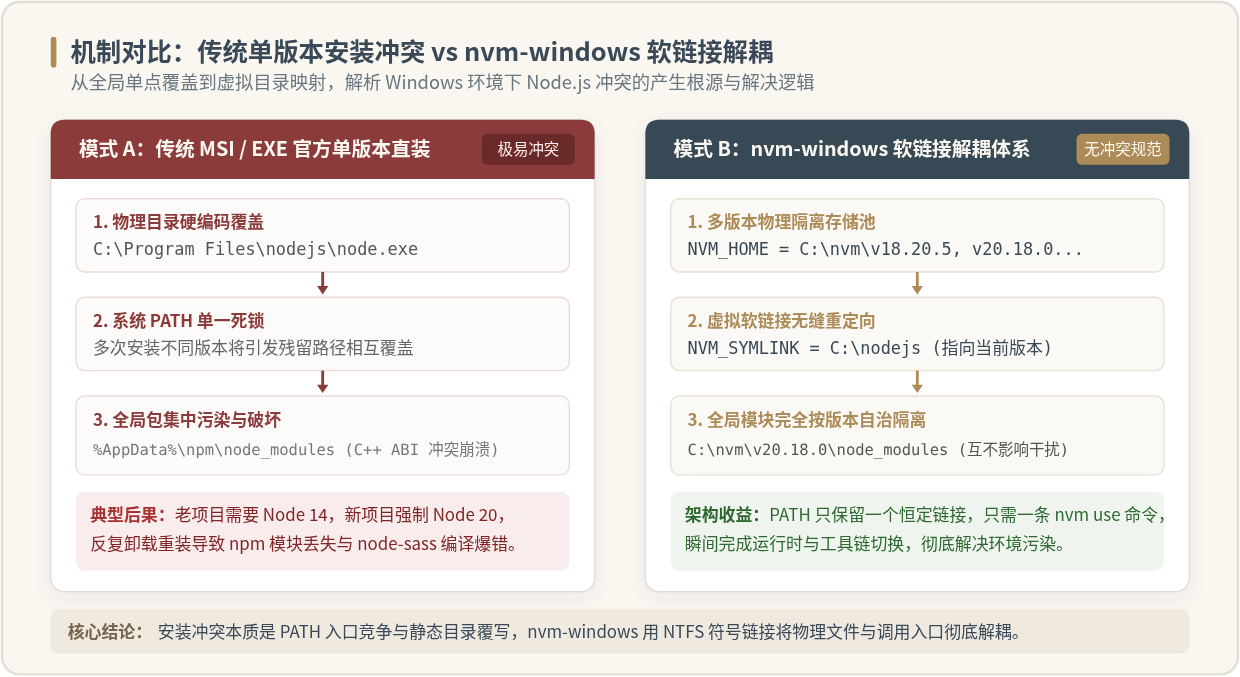
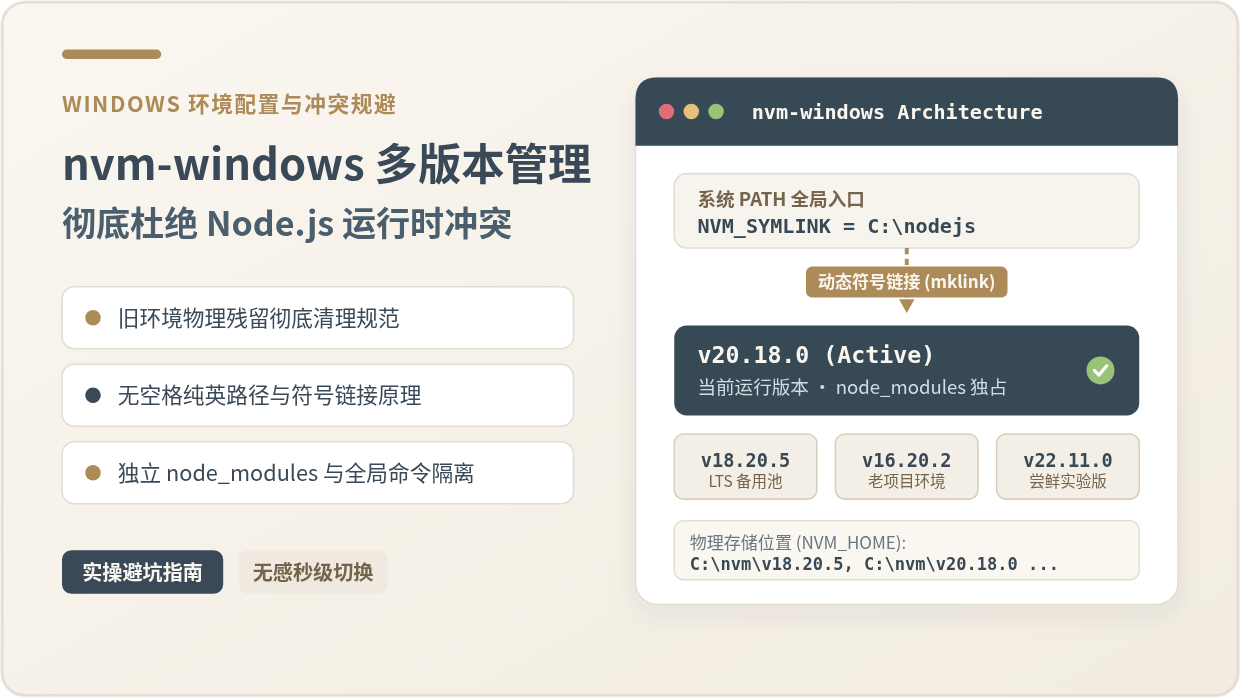
如上图所示,nvm-windows 的核心思路是“集中存储、软链挂载、独立隔离”:所有的 Node.js 物理文件按版本号分别存放在各自独立的文件夹中(例如 C:\nvm\v18.20.5 和 C:\nvm\v20.18.0);系统 Path 环境变量中永远只保留一个固定的软链接路径(如 C:\nodejs)。切换版本时,nvm-windows 只需重定向这个软链接指针,瞬间变更当前系统生效的 Node.js 实体,从物理结构上消除了环境变量冲突。
二、规范部署准备:彻底清理历史残留环境
要实现真正的“零冲突”,在安装 nvm-windows 之前,必须把操作系统中已有的 Node.js 及 npm 残留清理干净。如果旧的 Node.js 仍然残留在系统的某个角落并在 PATH 中抢占了优先级,nvm-windows 即使安装成功也无法正常切换版本。
1. 卸载官方已有安装包
打开 Windows 的“设置”或“控制面板”中的“已安装的应用”列表,找到现有的 Node.js,点击“卸载”并等待卸载向导完全退出。
2. 手动物理删除残留文件夹
官方卸载程序通常不会删除用户后期安装的全局 npm 模块和缓存,这些残留文件必须手动清理。请按快捷键 Win + R 打开运行窗口,检查并删除以下目录(若不存在则忽略):
C:\Program Files\nodejs(旧版 Node.js 核心默认路径)C:\Program Files (x86)\nodejs(若曾安装过 32 位版本)%AppData%\npm(展开通常为C:\Users\用户名\AppData\Roaming\npm,存放旧的全局命令行脚本)%AppData%\npm-cache(展开通常为C:\Users\用户名\AppData\Roaming\npm-cache,存放 npm 缓存数据)%LocalAppData%\temp\npm-cache(本地临时缓存)
3. 清理系统与用户环境变量
按下 Win + S 搜索并打开“编辑系统环境变量”,点击底部的“环境变量”按钮:
- 检查“用户变量”与“系统变量”中的 Path(或 PATH),查看是否存在包含
nodejs或npm的条目。如果有,选中后点击“删除”。 - 检查变量列表中是否存在
NODE_PATH变量。若存在,直接将其删除,避免该变量在后续运行时越权干涉模块寻址。
完成上述清理后,重新打开一个命令提示符(cmd),执行验证命令。如果两个命令均提示“无法找到指定条件的文件”,说明历史环境已彻底净化:
C:\Users\Administrator> where node
INFO: 无法找到指定条件的文件。

C:\Users\Administrator> where npm
INFO: 无法找到指定条件的文件。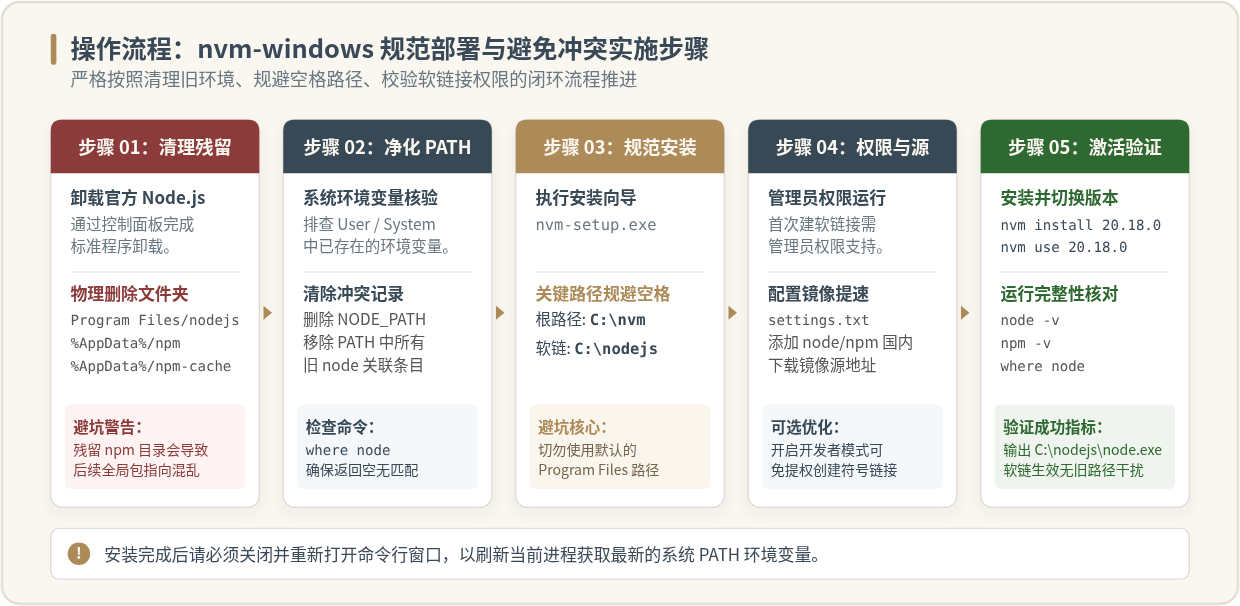
三、nvm-windows 的规范安装与路径配置
清理完毕后,即可开始部署 nvm-windows。许多人在安装这一步埋下了隐患,其根源在于路径中包含了空格或中文字符。
1. 获取安装包
访问 nvm-windows 官方代码托管平台发布的 Release 页面(GitHub: coreybutler/nvm-windows/releases),下载最新稳定版的安装程序 nvm-setup.exe(或 nvm-setup.zip 解压)。
2. 核心安装路径设定(规避空格关键点)
双击运行 nvm-setup.exe,安装向导中会要求指定两个核心路径,这里必须特别注意:
-
安装 nvm 自身的路径(NVM_HOME):向导默认可能会推荐
C:\Users\用户名\AppData\Roaming\nvm。如果 Windows 用户名包含中文或空格,或者默认路径指向了带有空格的Program Files,在后续调用某些通过批处理脚本解析路径的 Node 工具时会直接报错。强烈建议将其更改为纯英文且无空格的简洁路径,例如:C:\nvm。 -
Node.js 软链接路径(NVM_SYMLINK):向导默认建议
C:\Program Files\nodejs。如前文所述,带有空格的Program Files在老旧 npm 模块构建时容易因引号转义问题断词,推荐将其修改为无空格的纯净路径,例如:C:\nodejs。
NVM_HOME(值为 C:\nvm)和 NVM_SYMLINK(值为 C:\nodejs),并将它们追加到系统 Path 中。
3. 校验安装结果
关闭所有先前已打开的终端窗口,重新启动一个新的命令提示符(cmd)或 PowerShell 窗口。执行以下版本查询命令:
C:\Users\Administrator> nvm version
1.1.12
如果正确输出了版本号(如 1.1.12),说明 nvm-windows 调度程序已成功接入系统命令行。
四、核心管理命令与版本无感切换
nvm-windows 的操作逻辑非常直观,所有对 Node.js 版本的下载、列出、激活都通过简洁的子命令完成。
1. 查看可安装的远程版本
在需要获取当前官方支持的版本分布时,可以执行:
C:\Users\Administrator> nvm list available
|   CURRENT    |     LTS      |  OLD STABLE  | OLD UNSTABLE |
|--------------|--------------|--------------|--------------|
|    23.1.0    |   22.11.0    |   0.12.18    |   0.11.16    |
|    23.0.0    |   20.18.0    |   0.12.17    |   0.11.15    |
|   ...        |   18.20.5    |   ...        |   ...        |
2. 安装指定版本的 Node.js
使用 nvm install <版本号> 下载并解压目标运行时。建议优先选择代表长期技术支持的 LTS 版本。例如,我们依次安装用于维护老项目的 18.20.5 和用于新项目的 20.18.0:
C:\Users\Administrator> nvm install 20.18.0
Downloading node.js version 20.18.0 (64-bit)...
Complete
Creating C:\nvm\temp

Downloading npm version 10.8.2... Complete
Installing npm v10.8.2...

Installation complete. If you want to use this version, type
nvm use 20.18.0

C:\Users\Administrator> nvm install 18.20.5
Installation complete. If you want to use this version, type
nvm use 18.20.5
3. 查看本地已安装版本
执行 nvm list(或缩写 nvm ls)可以列出当前机器上已下载的所有 Node.js 版本:
C:\Users\Administrator> nvm list
    20.18.0
    18.20.5
4. 切换与激活目标版本
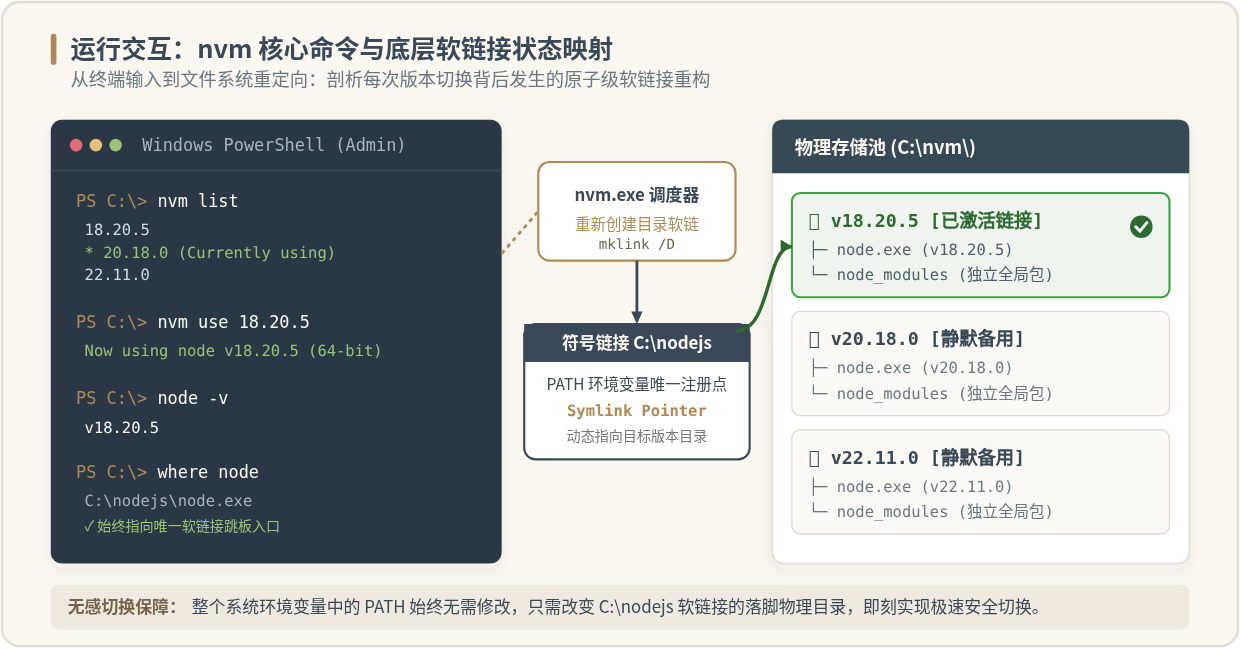
刚刚安装完的版本并不会自动生效,必须通过 nvm use <版本号> 命令进行激活。激活过程即由 nvm 在底层创建或变更指向 C:\nodejs 的 NTFS 符号链接:
C:\Users\Administrator> nvm use 20.18.0
Now using node v20.18.0 (64-bit)

C:\Users\Administrator> node -v
v20.18.0

C:\Users\Administrator> npm -v
10.8.2

C:\Users\Administrator> where node
C:\nodejs\node.exe
此时再次执行 nvm list,处于当前生效状态的版本号前方会标注一个星号 *。通过 where node 验证,确认执行路径严格锁定在 C:\nodejs\node.exe。当切换回 nvm use 18.20.5 时,软链接会立刻重新指向 C:\nvm\v18.20.5,实现无缝平滑过渡。
五、全局模块与跨版本依赖的正确隔离策略
许多初学者在使用 nvm-windows 切换版本后,常常会遇到这样一个困惑:“我在 Node 20 下全局安装了 pnpm 和 yarn,为什么切换到 Node 18 之后这些命令就提示不存在了?”
1. 理解物理隔离的设计初衷
这种行为是 nvm-windows 的核心保护机制,而非系统缺陷。在 nvm-windows 的架构中,每个安装的 Node.js 版本在 C:\nvm\vX.Y.Z\node_modules 中都有自己专属的全局包目录。由于 npm 全局包中可能含有针对具体 Node.js ABI 编译的 C++ 动态链接库,强行在不同大版本之间共用同一个全局包目录,正是导致传统单版本安装频发崩溃的罪魁祸首。
2. 正确的全局包使用实践
-
在激活的版本下独立安装所需 CLI:在切换至特定 Node.js 版本后,按需执行
npm install -g pnpm yarn @vue/cli。这些工具将安全地保存在当前版本的独立目录中,不同版本互不干扰。 -
启用 Node.js 原生 Corepack(推荐):在 Node.js 16.9.0 及以上版本中,官方内置了包管理器包装器 Corepack。只需执行
corepack enable,即可在当前 Node 版本下自动激活匹配的pnpm和yarn,完全免去了手动全局安装的繁琐操作。 -
切勿手动配置统一的 npm 全局路径:千万不要手动运行
npm config set prefix "C:\some_common_path"。一旦将 prefix 指向跨版本的公共目录,各个版本的全局包就会再次混杂在一处,彻底破坏 nvm-windows 辛苦建立的隔离保护屏障。
六、高频冲突排查与避坑指南
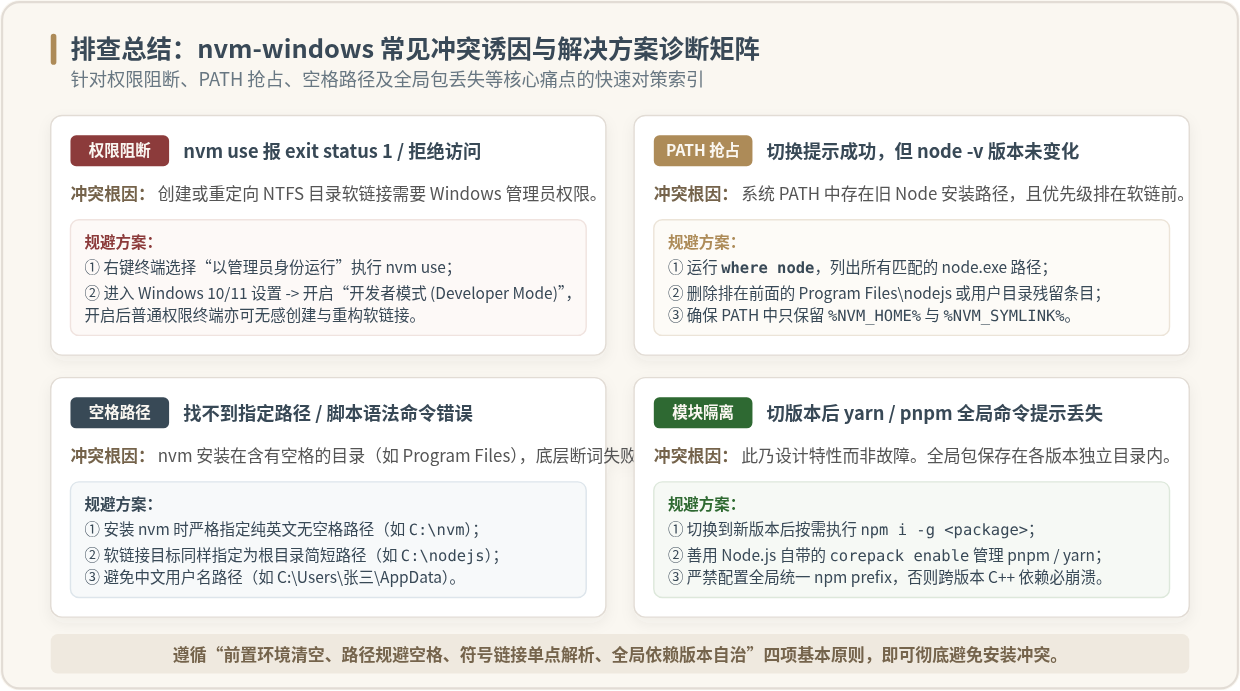
在实际使用中,如果遇到了非预期的报错或行为异常,可根据以下四种高频故障现象进行精准排查:
七、总结与日常最佳实践
使用 nvm-windows 管理 Node.js 环境,彻底杜绝安装冲突的核心法则可以概括为以下四条铁律:
| 关键环节 | 标准操作准则 | 规避的潜在冲突 |
|---|---|---|
| 前置清理 | 卸载官方安装包,手动清除 Program Files 与 %AppData%\npm 残留 |
避免旧版本残留二进制文件在 PATH 中强行抢占解析顺序 |
| 路径规划 | 将 NVM_HOME 设为 C:\nvm,软链设为 C:\nodejs,全程无空格无中文 |
规避深层批处理脚本在处理空格路径时断词抛出语法错误 |
| 切换机制 | 仅依赖 nvm use 重构软链,不手动修改系统全局变量 |
保证系统 Path 始终保持唯一不变的虚拟软链入口 |
| 模块管理 | 各版本独立维护全局 CLI 工具,或采用 corepack enable 管理 |
防止跨大版本 Node.js 混用 C++ 原生构建插件造成 ABI 崩溃 |
日常开发中,建议在每个团队项目的代码库根目录下配置 .nvmrc 文件(内容仅包含版本号,如 20.18.0)。团队成员拉取项目后,只需查看该文件即可快速执行对应的 nvm use,从而在团队内部形成统一、干净、彼此隔离的多版本开发环境。
手机怎么访问电脑搭建的 JS 局域网聊天室
2026-11-13 17:06:40
llama.cpp后端修复如何按b12283与硬件条件判断适用范围
2026-11-13 16:59:42
国内网络环境下加速Node.js和npm下载的配置方法
2026-11-12 23:24:51
没有Node.js安卓版怎么办?通过VS Code Remote SSH在安卓上开发
2026-11-12 21:24:48
Node.js安装失败常见原因及排查思路
2026-11-12 10:38:25