macOS下通过Homebrew或pkg安装包安装Node.js教程
详细介绍在macOS系统上通过Homebrew包管理器和官方.pkg安装包安装Node.js的完整流程、两者的适用场景差异、环境变量验证以及常见权限问题排查。
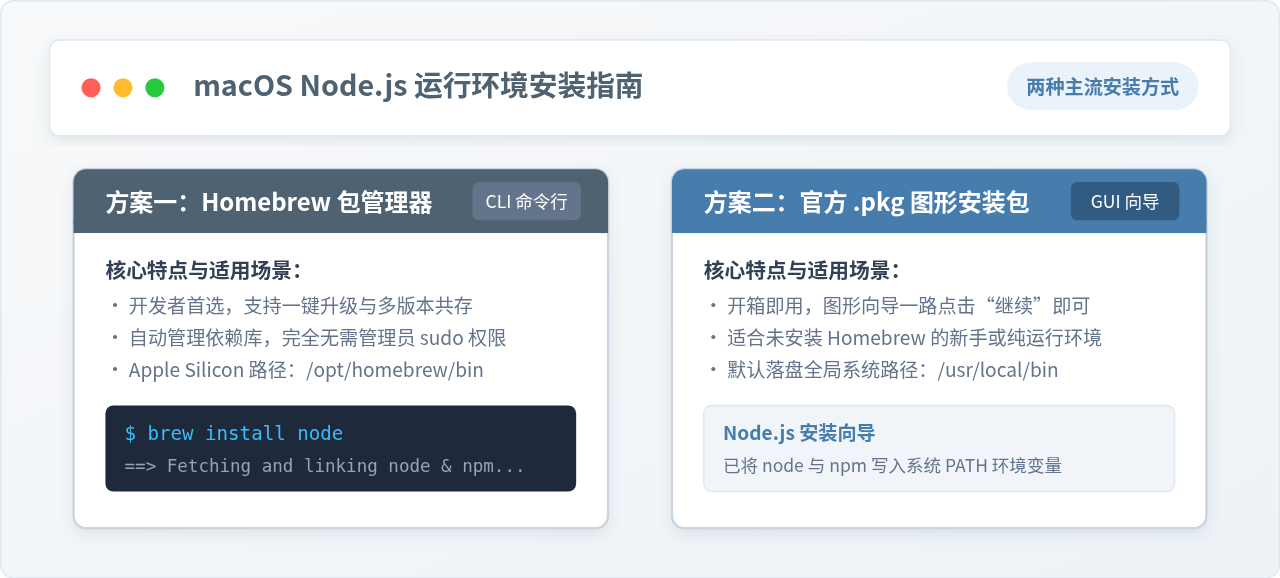
在 macOS 系统上搭建 JavaScript / TypeScript 服务端或前端开发环境,Node.js 是最基础的核心依赖。官方和社区在 macOS 上提供了两种最主流的直装方案:一种是面向日常开发、高度可维护的 Homebrew 包管理器,另一种是面向开箱即用、免配命令行的 .pkg 官方图形安装包。本文将针对这两条路径展开具体的操作步骤、底层路径差异与常见问题排查,帮助读者根据自身使用场景完成稳妥配置。
一、两种安装方式的核心差异与选型依据
在开始敲击终端命令或下载文件之前,理清两种安装机制对后续维护至关重要:
- Homebrew 途径:将 Node.js 及其依赖作为系统包管理,安装路径在当前用户拥有读写权限的目录(Apple Silicon 芯片为
/opt/homebrew,Intel 芯片为/usr/local)。支持一键通过brew upgrade更新,且方便在多版本之间通过配方切换,是终端使用者和开发人员的首选。 - 官方 .pkg 途径:由 Node.js 官方构建的 macOS 标准安装程序,通过图形向导一路点击完成。它默认将
node和npm可执行文件写入/usr/local/bin,将模块库写入/usr/local/lib。适合只需要单版本运行环境、不打算在本地维护复杂包管理器的用户。
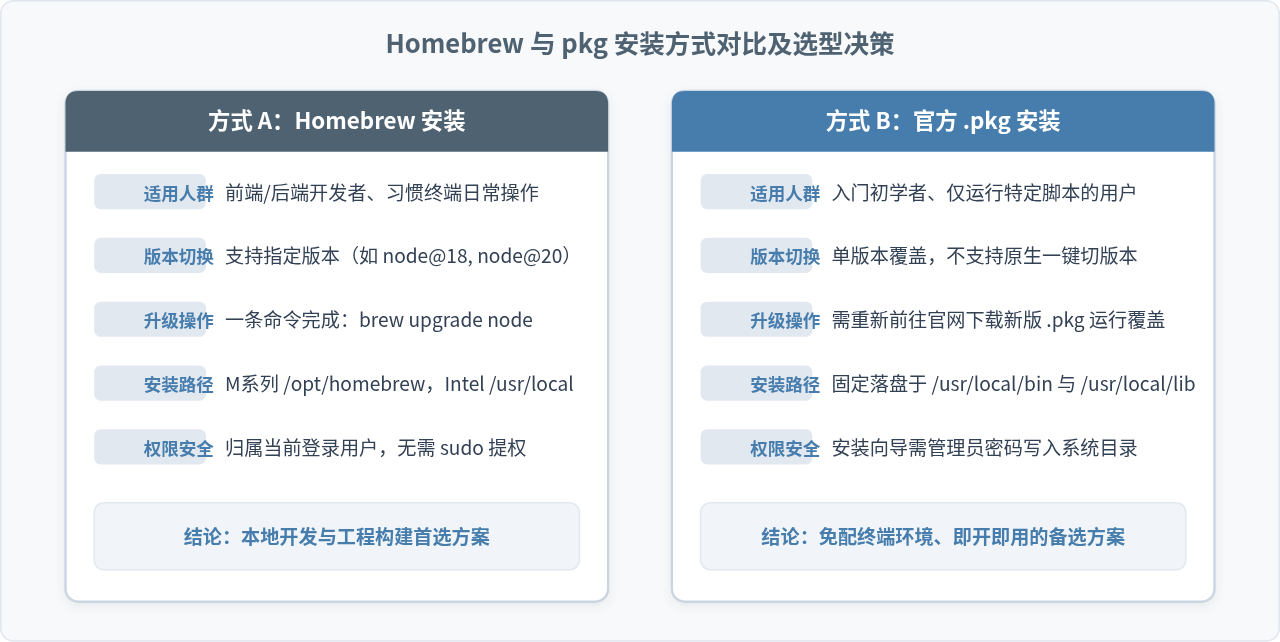
综合来看:如果你的 Mac 主要用于代码开发或已有 Homebrew,优先推荐使用 方式一(Homebrew);如果你只是为了运行特定脚本,不想额外安装包管理器,选择 方式二(.pkg) 即可。
二、方式一:通过 Homebrew 安装 Node.js
Homebrew 是 macOS 下事实上的标准包管理器。使用 Homebrew 安装 Node.js,无需手动解压或手动配置路径符号链接。
1. 前置准备:确认 Homebrew 状态
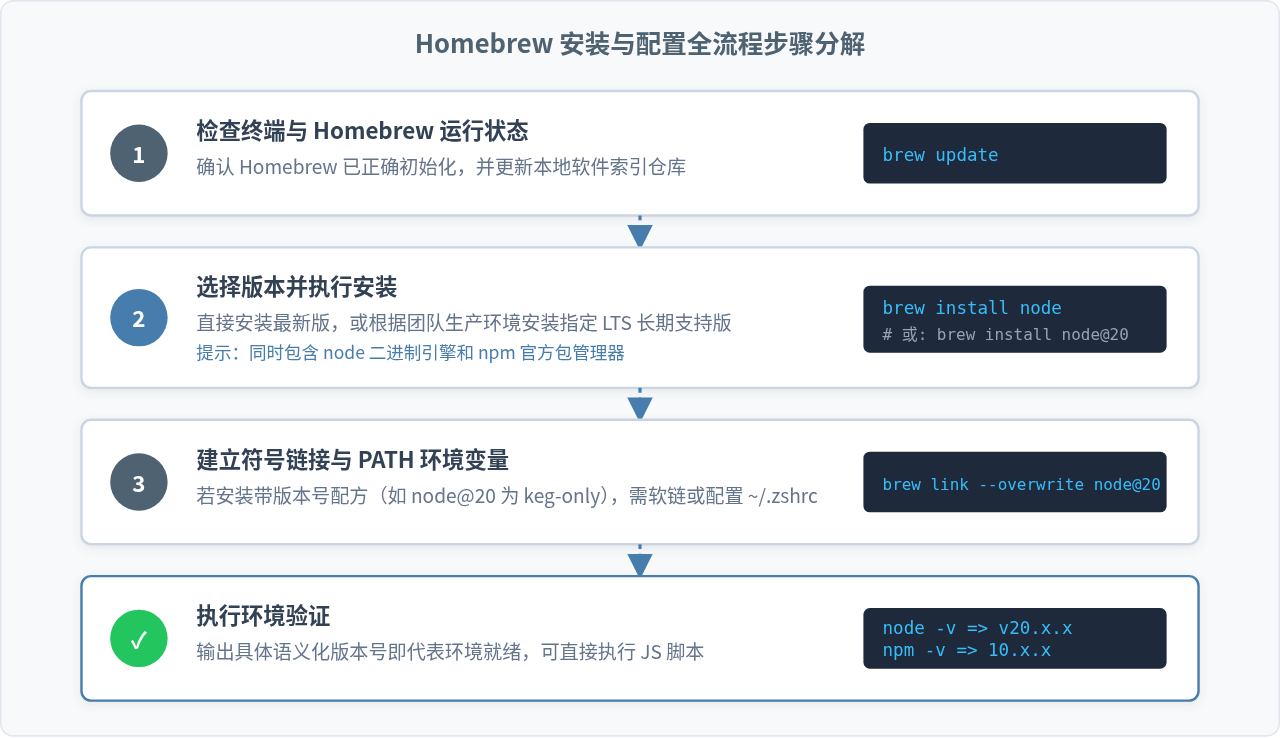
打开 macOS 的“终端”(Terminal)或 iTerm2,首先确认 Homebrew 是否可用并更新软件索引仓库:
brew update如果输出显示 Already up-to-date. 或拉取了最新的 Formulae 列表,则说明 Homebrew 工作正常。若终端提示 zsh: command not found: brew,说明尚未安装 Homebrew,可先执行官方脚本安装或直接改用下文的 .pkg 方案。
2. 安装最新稳定版本(Current)
如果项目没有特殊的旧版本要求,直接执行以下命令安装默认的 Node.js 稳定版:
brew install nodeHomebrew 会自动解析 Node.js 所需的底层依赖(如 openssl、brotli、c-ares 等),完成编译或拉取预编译的瓶子(bottles)二进制,最后自动创建全局软链。
3. 安装指定 LTS 长期支持版(如 Node.js 20)
许多生产项目为了稳定性,会指定使用特定 LTS 版本(例如 node@20 或 node@18)。Homebrew 提供了独立维护的配方:
# 查找可用的特定版本配方
brew search node@

# 安装指定的 LTS 20 版本
brew install node@20node 命令,需执行覆盖链接命令:
brew link --overwrite --force node@20bin 路径添加到 ~/.zshrc 中:
echo 'export PATH="/opt/homebrew/opt/node@20/bin:$PATH"' >> ~/.zshrc
source ~/.zshrc
三、方式二:通过官方 .pkg 安装包安装
对于初学者或无需频繁切换版本的机器,官方提供的 .pkg 安装包提供了最直观的体验。
1. 下载官方安装包
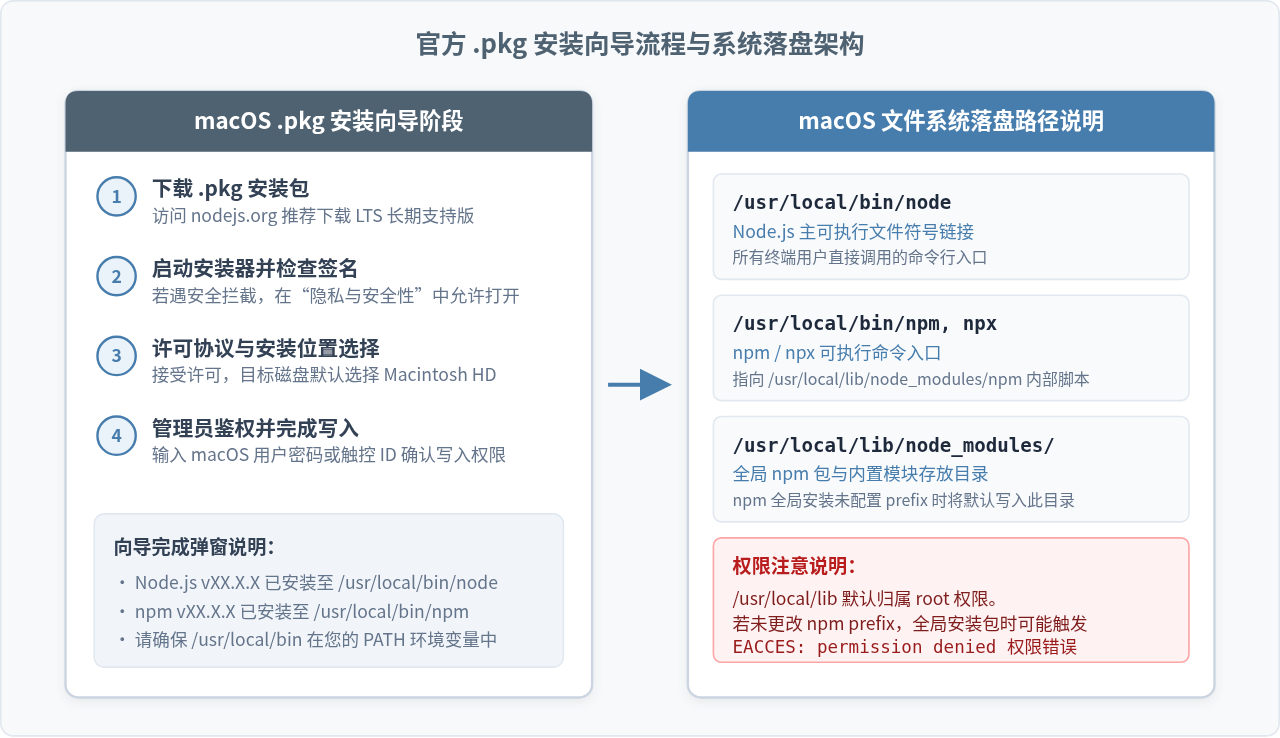
在浏览器中访问 Node.js 官方网站(https://nodejs.org)。首页通常展示两个版本:
- LTS(Long Term Support,推荐):长期支持版,具备最完善的生态库兼容性和稳定性。
- Current(最新特性版):包含最新的 JavaScript 语法支持和实验性 API,适合尝鲜。
点击 LTS 版本的 macOS 安装包下载按钮,会下载形如 node-v20.x.x.pkg 的文件。
2. 执行图形化向导
- 在“访达”(Finder)的“下载”目录中双击该
.pkg文件,启动 macOS 安装器。 - 在“介绍”界面点击“继续”,并在接下来的“软件许可协议”界面点击“同意”。
- 在“安装类型”界面保留默认的“Macintosh HD”安装位置,点击“安装”。
- 系统会弹出授权确认窗口,输入当前 macOS 用户的登录密码或通过触控 ID(Touch ID)验证。
- 安装程序将核心文件部署到
/usr/local/bin与/usr/local/lib,完成后提示“安装成功”。
四、安装后验证与环境测试
无论选择哪种方式安装,完成后都需要验证可执行文件是否已正确定位到环境变量中。
1. 检查版本与路径
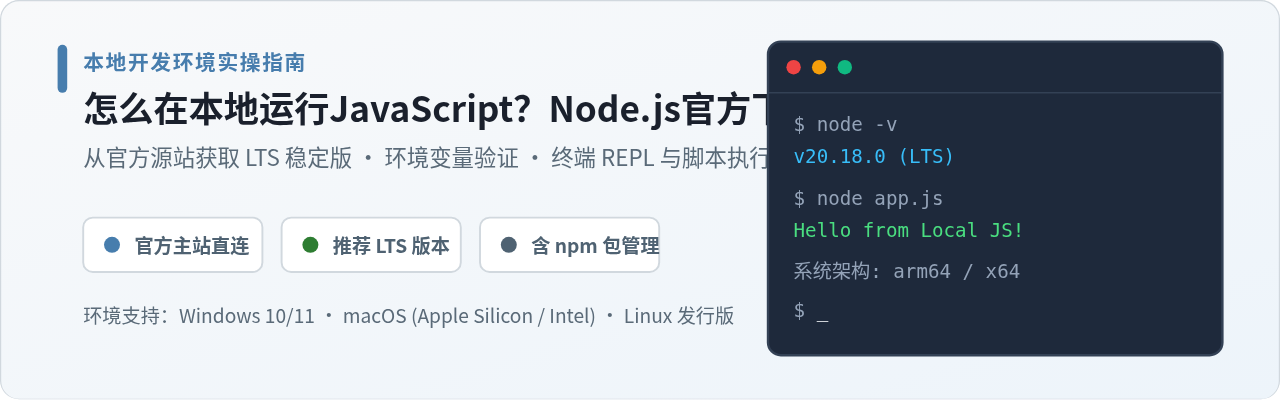
重新打开一个新的终端窗口(确保加载最新环境变量),依次运行:
# 查看 Node.js 版本
node -v
# 示例输出:v20.12.0

# 查看随附安装的 npm 版本
npm -v
# 示例输出:10.5.0

# 查看实际调用的 node 所在绝对路径
which node根据安装方式的不同,which node 的输出应当符合以下规律:
- Homebrew(Apple Silicon 芯片):
/opt/homebrew/bin/node - Homebrew(Intel 芯片):
/usr/local/bin/node - 官方 .pkg 安装包:
/usr/local/bin/node
2. 执行一段简单的测试代码
可以直接进入 Node.js 的 REPL 交互环境,或执行单行脚本测试输出:
node -e 'console.log("Node.js 在 macOS 上运行正常:", process.version, process.arch)'终端会输出当前运行版本及系统架构(如 arm64 或 x64),确认环境正常解析并运行代码。
五、常见问题与注意事项排查
在实际使用中,有三个高频问题最容易给用户带来困扰:
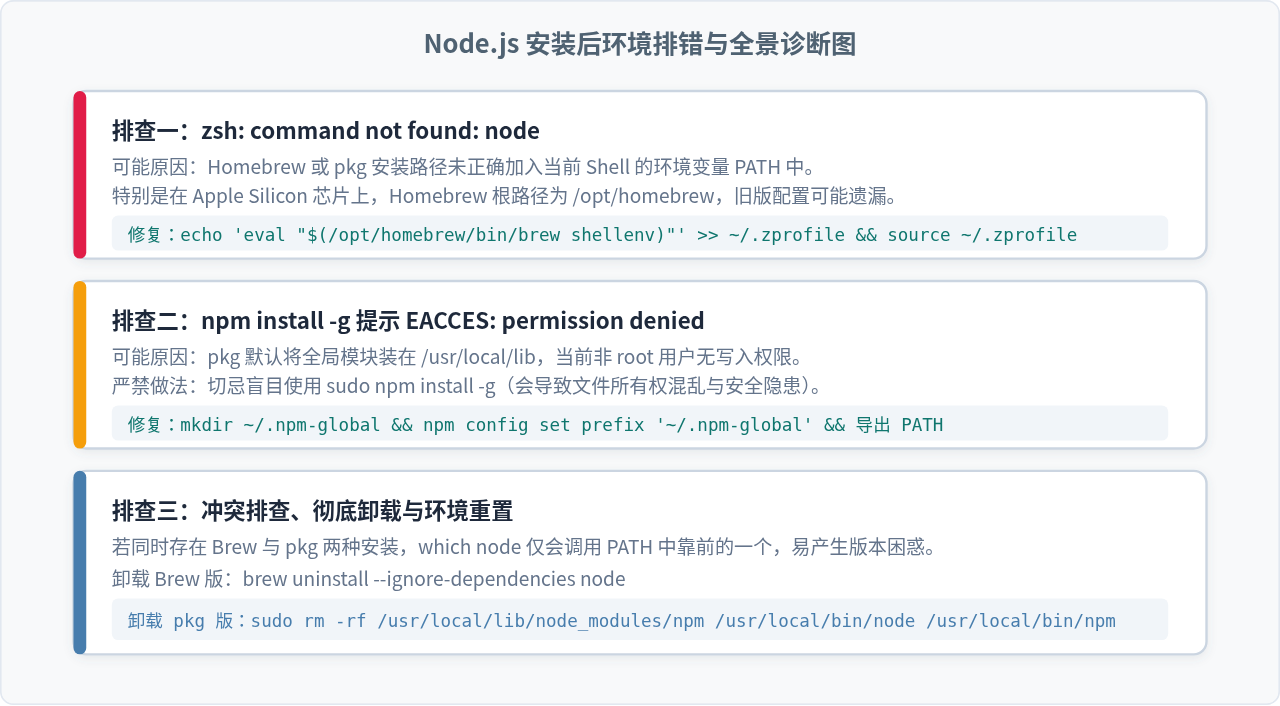
1. 终端提示 zsh: command not found: node
这说明 Node.js 的可执行文件目录未被收录进当前 Shell 的 PATH 中。常见于新配环境的 Apple Silicon 芯片机器:
- 如果是 Homebrew 安装,确保在
~/.zprofile中注入了 brew 环境:echo 'eval "$(/opt/homebrew/bin/brew shellenv)"' >> ~/.zprofile source ~/.zprofile - 如果是 .pkg 安装,检查
/usr/local/bin是否在 PATH 中:
若不在,可向echo $PATH~/.zshrc中添加export PATH="/usr/local/bin:$PATH"并重载。
2. 全局安装包权限报错:EACCES: permission denied
使用 .pkg 安装的用户在运行 npm install -g <package> 时,经常遇到 EACCES 权限错误。切忌使用 sudo npm install -g,因为提权安装会导致模块文件归属 root,产生安全风险并打乱后续权限。
推荐的规范解法是将 npm 全局目录重定向到用户主目录:
# 1. 在当前用户根目录下创建专属全局安装目录
mkdir ~/.npm-global

# 2. 修改 npm 全局安装前缀
npm config set prefix '~/.npm-global'

# 3. 将新目录追加至 PATH 环境变量
echo 'export PATH="$HOME/.npm-global/bin:$PATH"' >> ~/.zshrc

# 4. 刷新配置
source ~/.zshrc
3. 如何彻底卸载或更换安装方式
如果需要在 Homebrew 与 pkg 之间切换,建议先将旧环境清理干净:
- 清理 Homebrew 安装:
brew uninstall --ignore-dependencies node - 清理官方 .pkg 安装(由于 .pkg 没有自带卸载向导,需手动删除对应路径):
sudo rm -rf /usr/local/bin/node /usr/local/bin/npm /usr/local/bin/npx
sudo rm -rf /usr/local/lib/node_modules
sudo rm -rf /usr/local/include/node
sudo rm -rf /usr/local/share/man/man1/node.1
六、总结与日常使用建议
在 macOS 系统中,Node.js 的安装并不复杂。对于绝大多数开发者而言,借助 Homebrew 管理版本是最省心、与开发工具链结合最紧密的方式;而 .pkg 官方安装包则是在未配置命令行包管理器时最迅速的备选手段。安装完成后,务必确认 node -v 与 npm -v 命令输出正确,并合理配置全局包目录权限,即可保障后续工程的高效稳定运行。
Node.js是前端还是后端?澄清JavaScript运行时的技术定位
2026-11-13 15:37:48
js字符串转数组Node.js22新特性支持
2026-11-13 15:03:40
iOS上运行Node.js的限制:后台挂起、性能瓶颈与npm兼容性说明
2026-11-13 14:33:04
js字符串转数组处理二进制BufferNode.js
2026-11-13 14:00:05
js字符串转数组内存占用对比
2026-11-13 09:44:53