Node.js官网安装包下载指南:怎么获取最新LTS稳定版
详细介绍如何从Node.js官方网站获取最新LTS长期支持稳定版安装包,涵盖LTS与Current版本差异、官网架构与格式匹配、安装选项配置及命令行环境验证全流程。
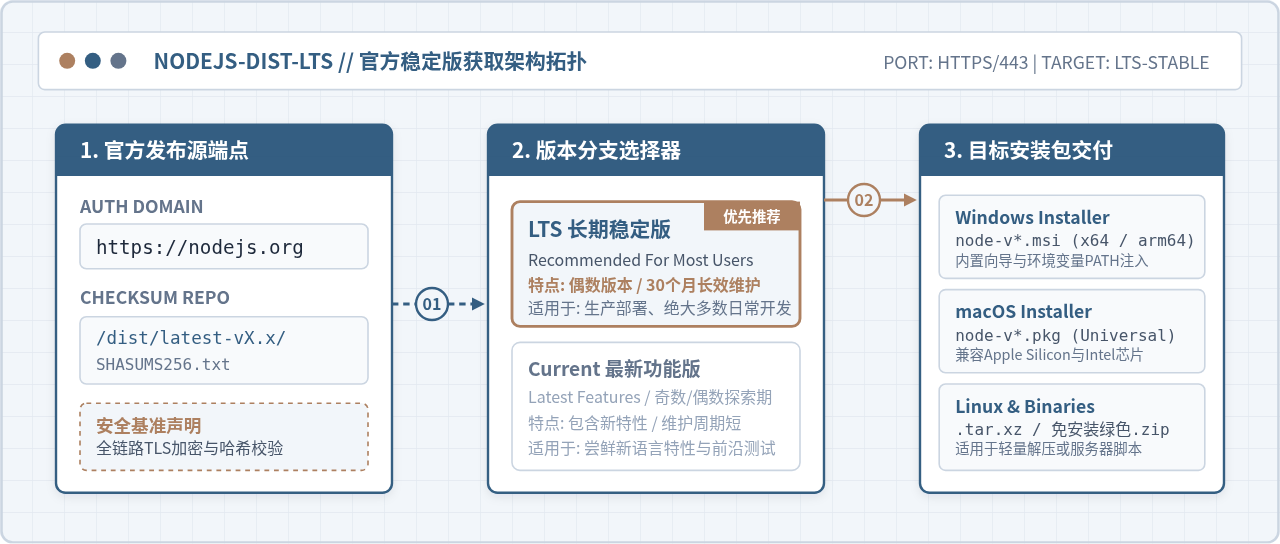
一、认识 LTS 版本:为什么日常开发与生产必须选它
在访问 Node.js 官网时,下载区域始终并列展示两个不同的版本线:LTS(长期支持版)与Current(当前功能版)。理解这两者的分工与发布规律,是避免日后遭遇依赖报错、API 废弃或模块不兼容的关键第一步。
Node.js 采用严格的时间驱动发布机制。官方版本发布工作组(Release Working Group)将版本按偶数与奇数划分为两条生命周期轨道:
- 偶数主版本(如 v18、v20、v22 等):每年 4 月发布为初始阶段,经历 6 个月的社区测试与反馈后,在当年 10 月正式转入“Active LTS”(活跃长期支持)阶段。进入 LTS 后,该主版本获得长达 30 个月(2.5年)的官方维护支持,其中前 18 个月为功能调优与依赖升级,后 12 个月为仅修补高危漏洞的维护期。
- 奇数主版本(如 v19、v21、v23 等):每年 10 月发布,主要用于实验最新的 ECMAScript 语法提案、重构底层模块或测试激进的新特性。奇数版本永远不会转入 LTS,其总生命周期仅有短短 6 个月,一旦下一个偶数版本问世,奇数版本便立即终止维护(EOL)。
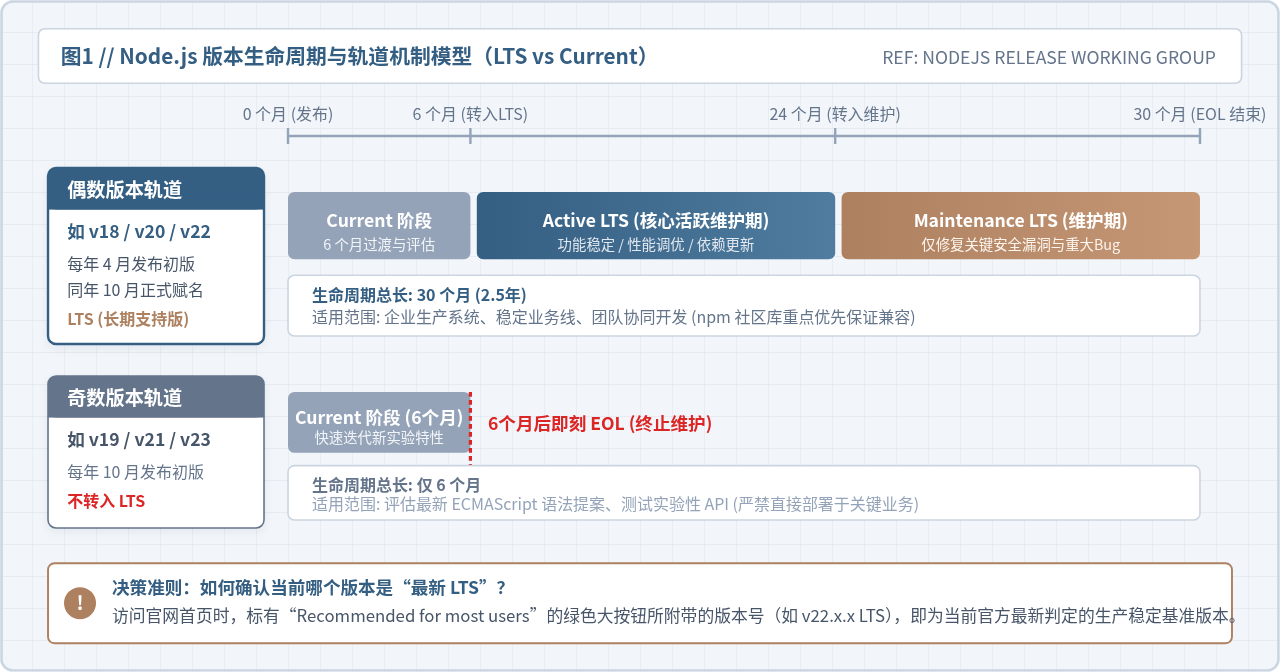
在生产环境或个人主流项目开发中,选择 LTS 版本能带来明确的工程收益:绝大多数主流前端构建工具(如 Vite、Webpack、Next.js)以及企业级服务端框架(如 Express、NestJS、Fastify)的维护团队,都会严格以官方 LTS 版本作为测试基准与发布门槛。选择最新 LTS 版本,不仅能获得稳定的底层性能,还能规避依赖库在冷门版本中可能出现的原生模块编译失败问题。
二、官网获取最新 LTS 安装包的具体步骤
获取安装包的核心原则是认准官方基准域名,拒绝第三方聚合下载站。第三方下载站往往夹带流氓插件、广告安装器,或者提供未经安全校验的历史旧版,极易导致系统受损或环境污染。
步骤 1:访问官方主站并核对域名
在浏览器地址栏直接输入官方唯一域名:https://nodejs.org。注意观察浏览器地址栏的 HTTPS 安全锁标志,确保通信链路受到官方证书保护。
步骤 2:在首页快速识别最新 LTS 下载卡片
Node.js 官网首页具备客户端系统探测能力。当浏览器打开首页时,页面中央会直接呈现两个醒目的下载按钮:
- 左侧按钮(推荐选此项):标有明确的
LTS字样,下方注明 "Recommended for most users"(推荐绝大多数用户使用),并清晰标注当前最新的主次版本号(例如v22.11.0 LTS)。 - 右侧按钮:标有
Current字样,下方注明 "With the latest features"。若无特殊的实验特性验证需求,请直接忽略此按钮。
如果你的计算机是常规的 64 位 Windows 或 macOS 办公设备,直接点击左侧的绿色 LTS 按钮,浏览器便会自动下载匹配当前操作系统的官方安装包(Windows 下为 .msi 文件,macOS 下为 .pkg 文件)。
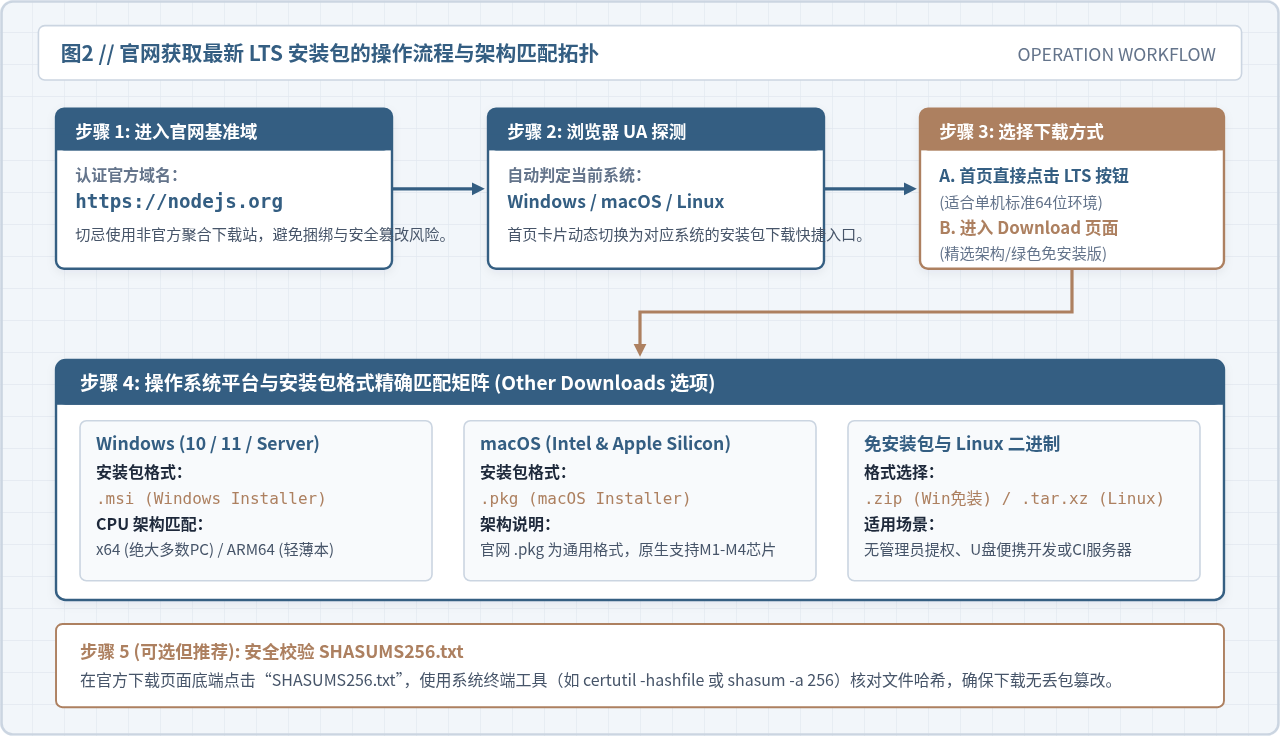
步骤 3:进入“Download”页面匹配特定架构与免安装包
如果当前计算机需要特定架构的安装包(例如 ARM64 架构的 Windows 设备),或者需要免安装的便携压缩包(.zip / .tar.xz),可以点击官网顶部导航栏的 Download(下载)进入完整下载中心:
| 操作系统 / 平台 | 推荐安装包格式 | 硬件架构选择依据 | 说明与场景 |
|---|---|---|---|
| Windows | Windows Installer (.msi) |
x64:绝大多数 Intel/AMD 处理器 ARM64:高通骁龙 Windows 笔记本 |
内置安装向导,自动配置环境变量,适合日常开发电脑 |
| Windows (免安装) | Windows Binary (.zip) |
64-bit (x64) | 解压即用,适合无管理员提权权限的公司电脑或绿色U盘环境 |
| macOS | macOS Installer (.pkg) |
Universal / Apple Silicon (M1-M4) | 官方安装包已合并通用二进制,直接运行双击安装即可 |
| Linux | Linux Binaries (.tar.xz) |
x64 / ARMv7 / ARMv8 | 预编译纯净二进制包,适合解压至 /opt/ 供服务进程调用 |
在 Download 页面底端可以找到名为
SHASUMS256.txt 的链接。如果需要确保下载过程中文件未损坏或篡改,可在终端中执行校验命令(如 Windows 下使用 certutil -hashfile node-vX.X.X-x64.msi SHA256,macOS 下使用 shasum -a 256 node-vX.X.X.pkg),对比终端输出的 Hash 字符串与官方文本是否完全一致。
三、安装关键选项解析与系统环境配置
下载得到 .msi 或 .pkg 安装包后,双击即可运行官方安装向导。大部分设置保持默认即可,但其中有两项关键选项直接决定后续终端命令是否可用:
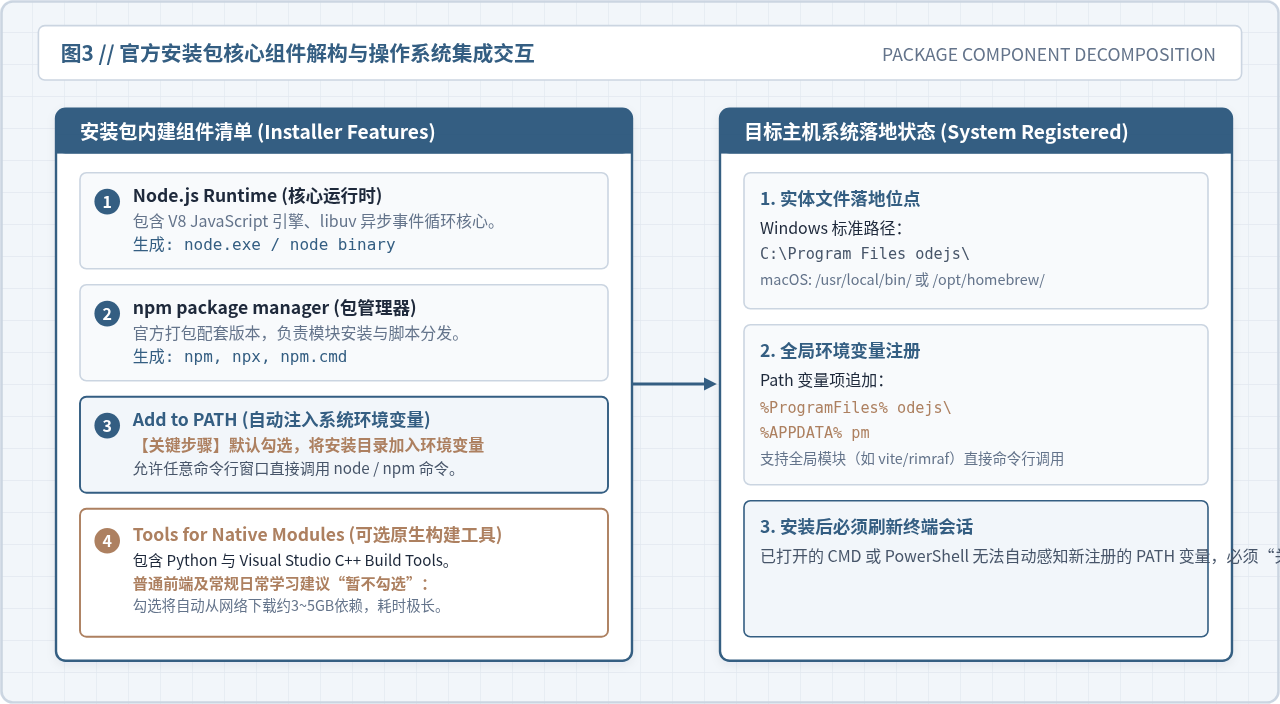
1. 确认勾选“Add to PATH”环境变量
在安装向导的 Custom Setup(自定义安装)界面中,会列出 Node.js Runtime、npm package manager、Online documentation shortcuts 以及 Add to PATH 四个组件:
- 请务必确保 Add to PATH 处于选中状态(默认已选中)。该选项会自动将 Node.js 的安装目录(例如
C:\Program Files
odejs\
)以及用户全局 npm 模块路径写入系统的Path环境变量中。 - 如果取消了此选项,安装完成后系统将无法通过命令行直接识别
node和npm命令,需要开发者手动进入系统高级设置配置路径。
2. 理性对待“Tools for Native Modules”提示
在向导接近尾声时,安装程序可能会弹出一个单独的勾选窗口:"Automatically install the necessary tools. Note that this will also install Chocolatey..."(自动安装必要的原生模块编译工具)。
这一项主要是为了在本地编译含有 C/C++ 源码的 Node.js 原生扩展(如 node-gyp 相关依赖)。勾选后,系统会在安装结束时通过脚本自动从外网下载 Python 运行时、Visual Studio C++ Build Tools 等庞大工具链,通常需要占用 3GB 以上的磁盘空间,且受网络波动影响容易卡住数小时。
建议:如果是初学开发、日常前端项目构建或基础全栈开发,不要勾选此项;后续若在特定项目中遇到原生编译报错,可随时单独安装所需构建工具。
四、安装后的结果验证与状态检测
安装向导点击 Finish 结束后,必须通过终端验证安装是否真实有效。请注意:如果安装前已经打开了命令行终端,必须先彻底关闭旧终端窗口并重新打开,因为旧窗口中缓存的环境变量不会自动读取新写入的 PATH 变量。
1. 打开系统终端
- Windows:按下快捷键
Win + R,输入powershell或cmd,按回车;或者右键开始菜单选择“终端”/“PowerShell”。 - macOS:按下
Command + Space打开聚焦搜索,输入Terminal,按回车。
2. 执行版本检测命令
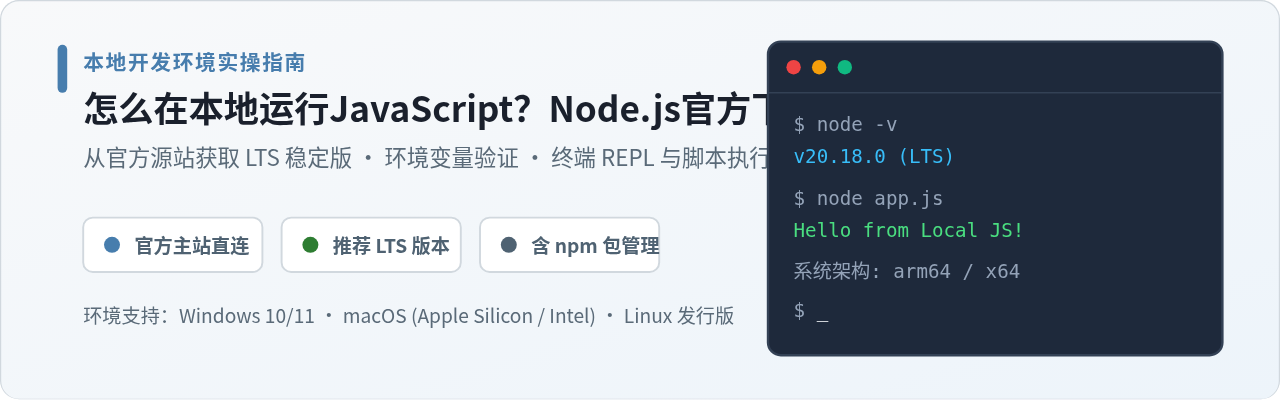
在终端中依次输入以下两条核心命令,检查核心运行时与包管理器的版本:
node -v
v22.11.0 # 示例输出:应打印出带有“v”前缀的版本号,与官网 LTS 版本一致
# 2. 验证 npm 包管理器版本
npm -v
10.9.0 # 示例输出:打印出安装包内置绑定的 npm 版本号
3. 执行单行代码验证运行时状态
为了确认 V8 引擎与标准输出链路运作正常,可以执行一段简单的单行脚本进行即时求值:
Node.js LTS 环境就绪: v22.11.0
如果上述命令均能正常打印出版本号和文本,说明当前系统已经成功配置了官方最新 LTS 稳定版,可以正常安装各类 npm 依赖包并启动开发服务。
五、全流程总结与常见问题排查
为了便于在遇到异常时快速定位根因,下方的总结图汇集了从获取、安装到验证的完整工程闭环与故障诊断策略。
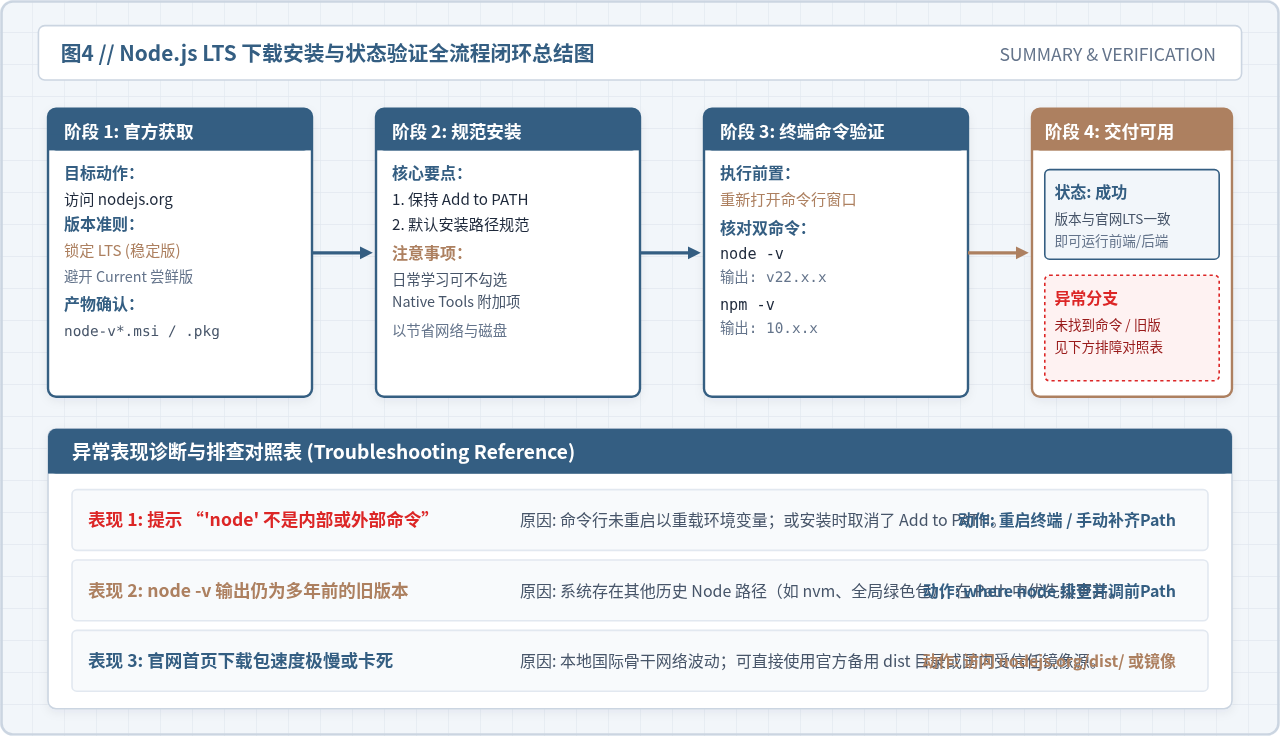
常见问题与排查方法
-
问题 1:输入
node -v提示“'node' 不是内部或外部命令”
原因:终端未能成功捕获环境变量。首先确认是否在安装后重启了终端;若重启后依然报错,可检查系统环境变量Path中是否存在C:\Program Files odejs\。若不存在,手动将该路径追加到 Path 列表中保存,并重新打开终端。 -
问题 2:
node -v输出的版本明显低于刚刚下载的 LTS 版本
原因:系统中曾通过其他工具(如旧项目的绿色解压包、历史 nvm 安装或其它开发套件)安装过 Node.js,且其路径在系统的Path列表中排列在前,造成了命令遮蔽。可在终端中执行where node(Windows)或which node(macOS/Linux),查看命令命中的绝对路径,清理废弃的旧路径即可。 -
问题 3:官网首页直接下载速度很慢或偶尔中断
原因:跨国网络解析波动。可直接访问 Node.js 官方的分发归档目录https://nodejs.org/dist/latest-v22.x/获取直接文件下载链接;或通过企业认可的受信任开源镜像站点下载官方同名二进制安装包。
结语
获取 Node.js 最新 LTS 稳定版的过程十分清晰:认准官方域名 https://nodejs.org,坚定选择标有 LTS (Recommended for most users) 的安装包,在安装向导中确保勾选 Add to PATH,并在安装完成后通过新开终端运行 node -v 与 npm -v 完成核验。遵循这一套标准化流程,便能为后续的前端工程化与后端服务端开发构建一个稳健可靠的运行基石。
怎么在npm scripts中跨平台设置Node.js环境变量
2026-11-12 14:05:18
Node.js官网下载页面指引:LTS与Current版本选择
2026-11-12 13:49:49
怎么辨别Node.js正版官网避免下载风险
2026-11-12 10:11:09
Node.js主要用来做什么:Web后端、API服务与实时应用
2026-11-11 14:27:45
js判断整数正则表达式怎么处理接口返回的数据
2026-11-08 22:54:34