Node.js官网下载页面指引:LTS与Current版本选择
Node.js官网下载页面指引:深入解析LTS长期支持版与Current当前版本的核心区别、发布周期规律与场景决策逻辑,提供下载格式选择、安装验证与多版本管理指南。
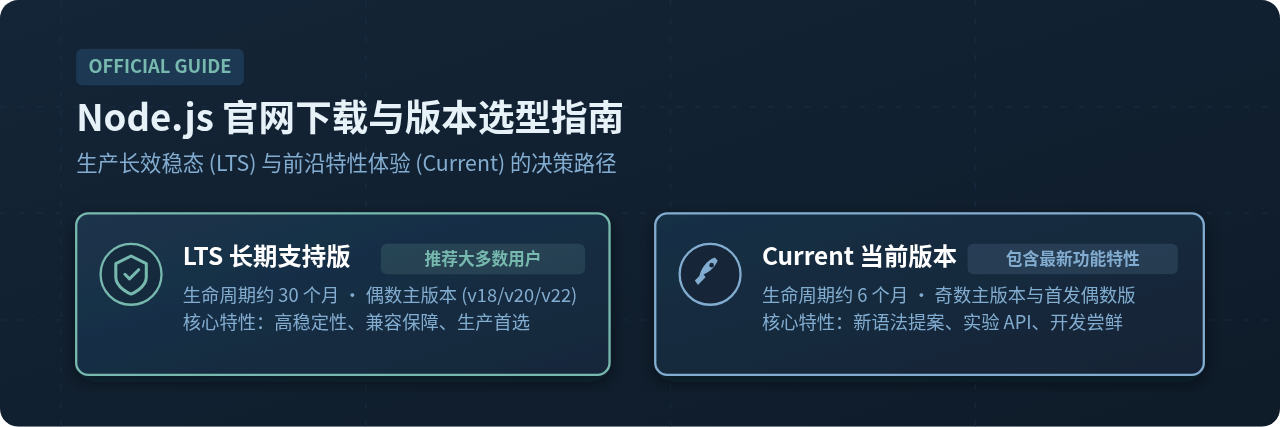
一、Node.js 官网下载页面的结构与选项
进入 Node.js 官网(nodejs.org)后,在顶部导航栏点击“Download”即可直达完整下载配置页面(nodejs.org/zh-cn/download)。这个页面为不同操作系统提供了预编译安装程序与二进制文件。许多初次访问该页面的开发者,容易被顶部的版本开关以及多样的安装包格式所困扰。
下载页面的核心交互位于页面最上方:一个带有切换状态的选项卡,左侧为 LTS(标注有“Recommended for most users”),右侧为 Current(标注有“With latest features”)。切换该选项卡后,下方所有操作系统对应的下载链接与版本号都会实时同步变更。
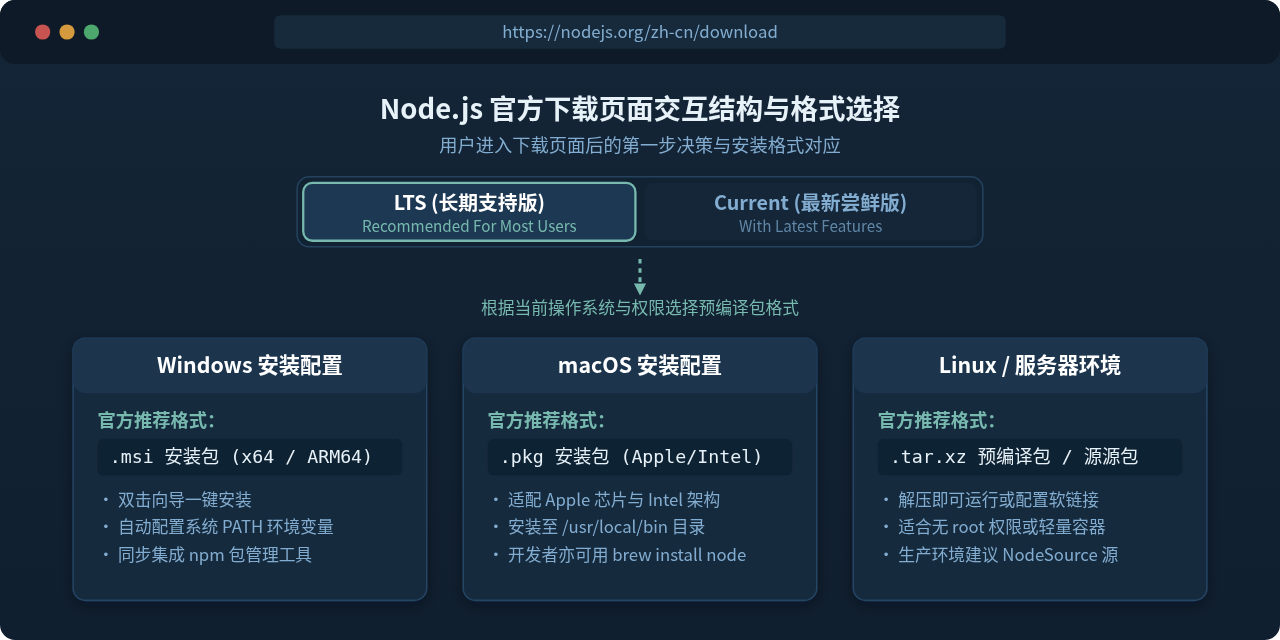
常见操作系统安装包格式解析
-
Windows 安装程序(.msi):适合所有 Windows 桌面与办公环境。运行安装向导后,它会自动将 Node.js 与 npm 写入系统环境变量
PATH中,安装完成后打开新的终端窗口即可全局调用。提供 64 位(x64)和 ARM64 两种架构。 -
macOS 安装包(.pkg):苹果电脑的图形化安装程序,同时支持 Apple Silicon(M系列芯片)与 Intel 架构。安装后二进制执行文件位于
/usr/local/bin目录下。 -
Linux 预编译二进制文件(.tar.xz):主要面向 Linux 服务器或无 root 安装权限的环境。解压压缩包后,只需将
bin目录软链接到系统路径即可快速投入使用。 - 通过包管理器安装(Package Manager):对于习惯命令行的开发者,官网下载页还提供了包管理器指引(如 macOS 的 Homebrew、Debian/Ubuntu 的 NodeSource 仓库、Windows 的 winget 等),适合需要自动化脚本部署的场景。
二、LTS 与 Current 的本质区别与生命周期规律
为了理解为什么官方推荐大多数人选择 LTS,我们需要厘清 Node.js 官方团队制定的版本发布规律与支持周期规范。Node.js 采用了严格的时间驱动发布模式,主版本号的奇偶性直接决定了该版本的生命周期轨迹。
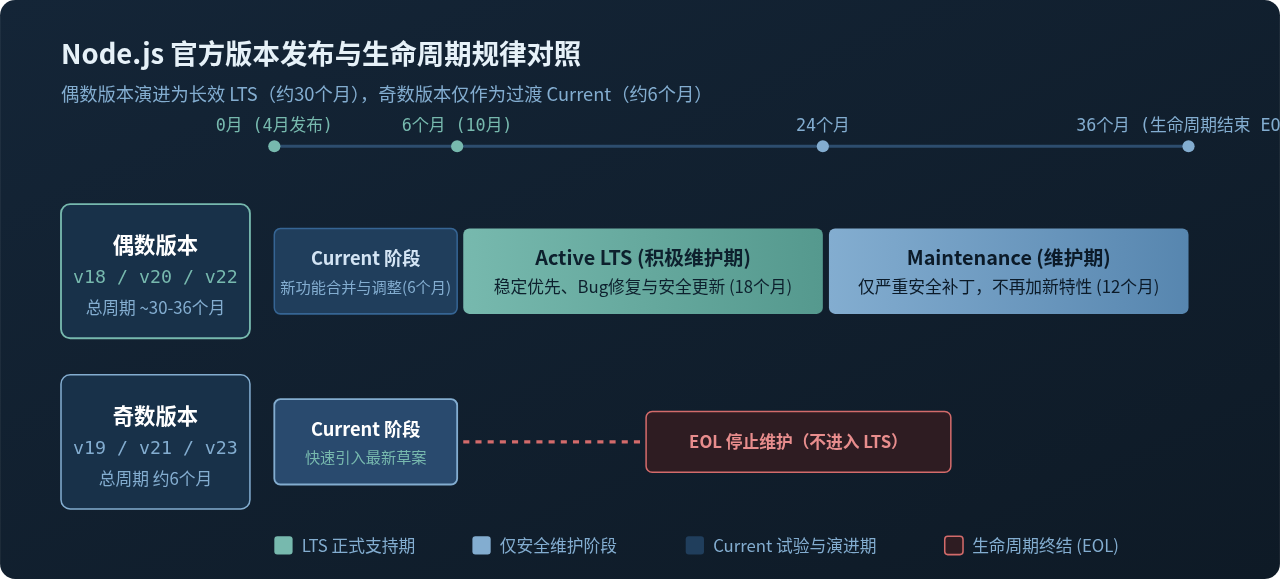
1. 偶数主版本(如 v18、v20、v22):演进为 LTS 的骨干版本
偶数版本每年 4 月发布,最初以 Current 状态发布。在经过社区约 6 个月的广泛使用与 bug 修复后,于当年的 10 月正式转为 Active LTS(积极维护阶段),并赋予一个代号(例如 v18 为 Hydrogen、v20 为 Iron、v22 为 Jod)。
在 Active LTS 阶段(持续约 18 个月),该版本获得最高优先级的 bug 修复、性能调优和安全补丁,核心 API 保持高度向后兼容,绝不轻易引入破坏性变更(Breaking Changes)。随后,它会进入为期 12 个月的 Maintenance(维护阶段),仅接收紧急安全补丁。整个生命周期长达约 30 至 36 个月。
2. 奇数主版本(如 v19、v21、v23):快速迭代的过渡版本
奇数版本于每年 10 月发布,其目的在于迅速整合最新的 V8 JavaScript 引擎变更和前沿实验性特性。奇数版本始终处于 Current 状态,绝不会进入 LTS 阶段。它的生命周期通常只有约 6 个月。当下一年 4 月新的偶数版本发布后,旧的奇数版本便迅速进入停止维护(EOL, End-of-Life)状态。
| 对比维度 | LTS(长期支持版) | Current(当前尝鲜版) |
|---|---|---|
| 官方定位 | 推荐大多数用户(Recommended for most users) | 最新功能特性(With latest features) |
| 主版本规律 | 仅限偶数主版本(v18, v20, v22...) | 奇数主版本以及刚发布的偶数版本初始期 |
| 支持周期 | 约 30 ~ 36 个月(Active + Maintenance) | 约 6 个月,之后直接 EOL 停止支持 |
| API 稳定性 | 严格保证向后兼容,API 锁定,极低破坏风险 | 包含实验性 API,语法和规范可能在次版本中调整 |
| 三方生态支持 | npm 社区核心库(Express/Nest/Vite 等)第一基准 | 部分依赖底层 C++ 的 native 扩展可能编译失败 |
三、版本选择决策:什么场景下该选哪一个?
面对具体项目时,如何确定该下载哪个版本?我们可以根据应用属性、团队要求和三方库的依赖情况,通过下面的决策路径进行判断。
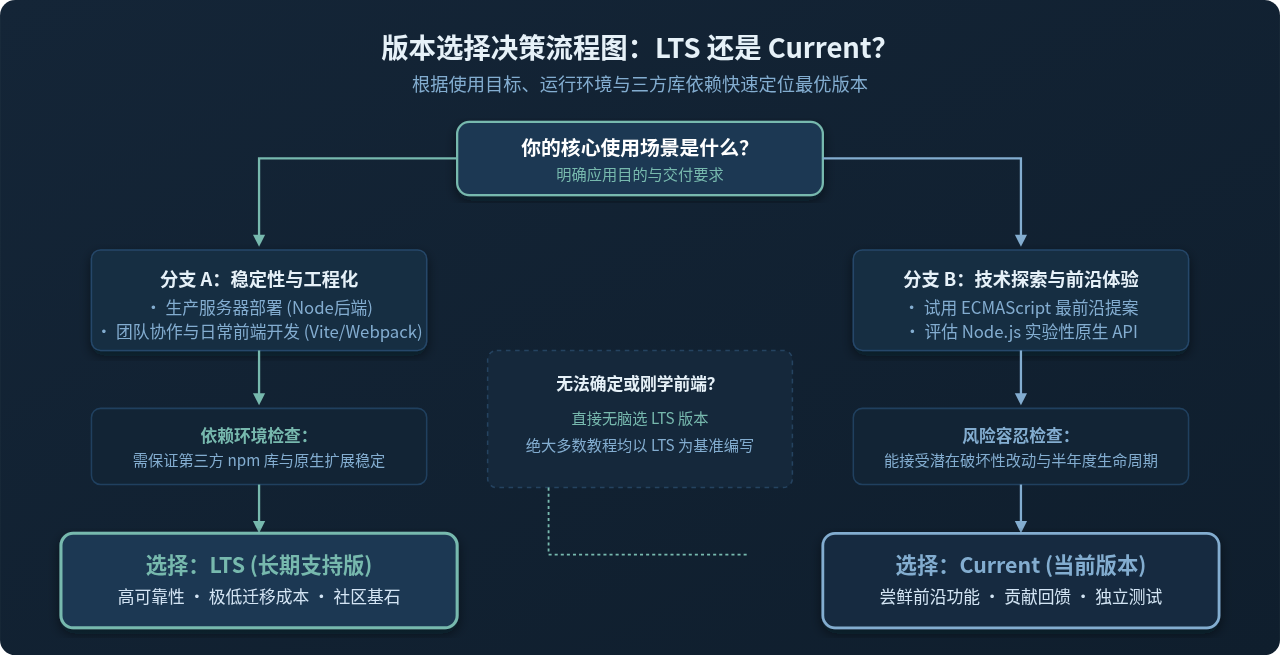
明确选择 LTS 的四个经典场景
- 生产环境服务部署:企业后台服务、API 网关或微服务架构,核心诉求是平稳运行与安全合规。使用 LTS 可以确保在未来 2 到 3 年内持续收到官方安全漏洞补丁,无需频繁重构。
-
前端工程化构建环境:日常使用 Vite、Webpack、Next.js 或 Nuxt 进行前端应用开发。现代构建工具链依赖大量底层插件(如
esbuild、node-gyp等)。在 Current 版本下,这些原生二进制扩展可能由于 C++ 内部头文件变动而导致安装或编译报错。 - 团队协同开发:多人协作项目需要保持统一的 Node.js 运行基准。若团队成员有的使用 Current、有的使用 LTS,极易因引擎语法支持差异或 lockfile 解析机制不同引发“在我机器上能跑”的问题。
- 新手入门学习:初学者在根据市面上的教材、视频或开源仓库学习时,绝大多数示例和依赖包都是在当时活跃的 LTS 版本上验证的。选择 LTS 可以避免因版本过新而踩入冷门报错。
适合选择 Current 的特定场景
- 评估 ECMAScript 最新语言标准:V8 引擎通常最先在 Current 版本中开启新语法的默认支持,适合技术调研和撰写技术评估报告。
-
体验 Node.js 原生新能力:例如 Node.js 原生测试运行器(
node --test)、原生支持 TypeScript 执行、原生权限模型等特性在初创阶段通常只在 Current 中提供完整体验。 - 开源库维护者的前瞻测试:npm 流行包的作者需要在 CI/CD 流水线中将 Current 纳入矩阵测试,以便在新主版本正式成为 LTS 前提前修复兼容性隐患。
四、安装后验证与多版本管理建议
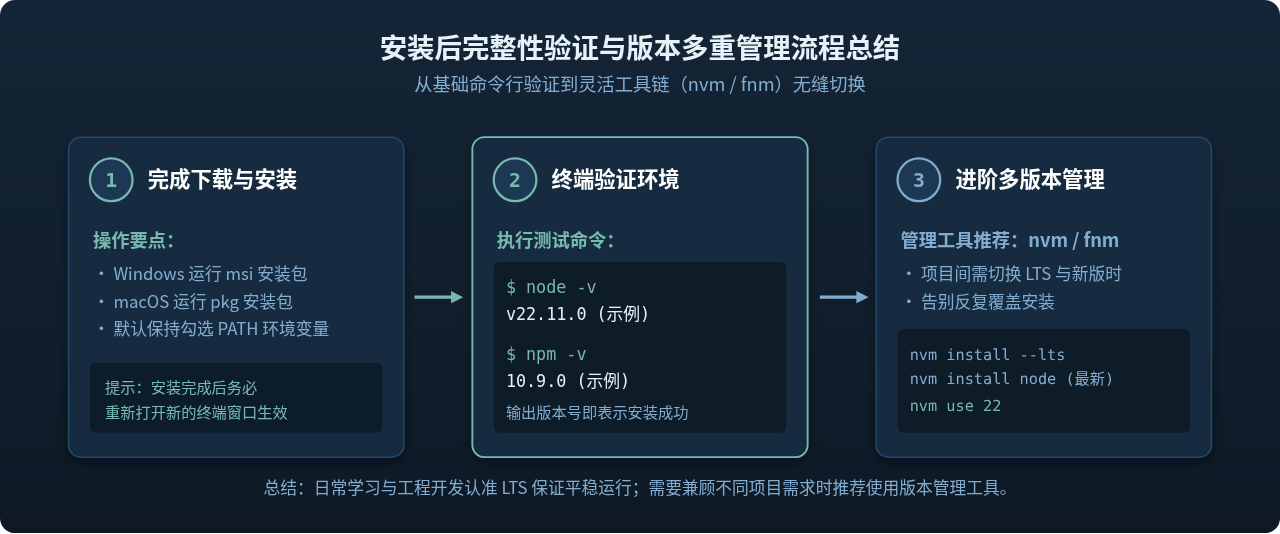
无论你选择了哪个版本,安装完成后都应当立即在命令行中验证安装结果,确保运行环境已经正确写入操作系统。
1. 命令行验证步骤
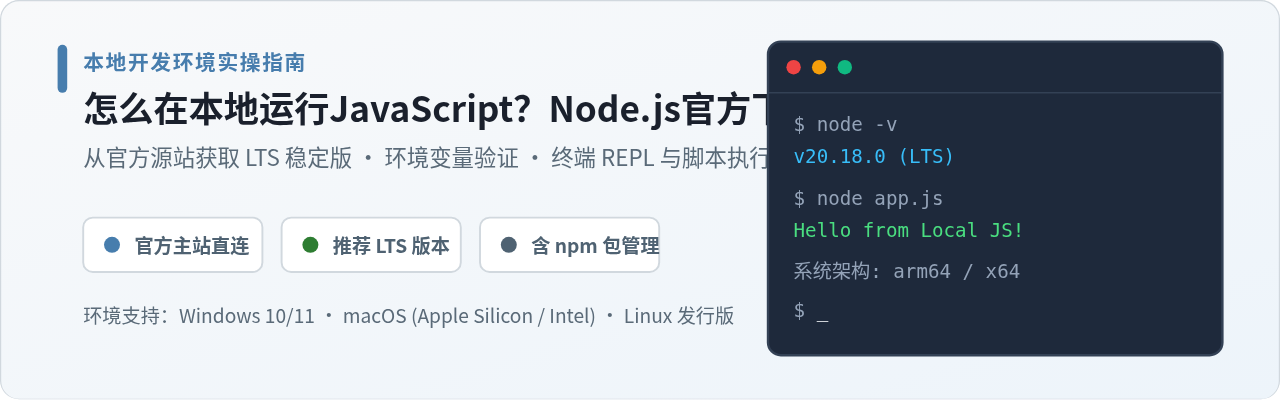
打开操作系统的终端工具(Windows 用户打开 PowerShell 或 CMD,macOS/Linux 用户打开 Terminal),依次执行以下命令:
# 检查 Node.js 运行时版本
node -v

# 检查自带的 npm 包管理器版本
npm -v
如果安装配置正确,终端将分别输出当前安装的版本号(以下输出内容为示例):
v22.11.0
10.9.0PATH 中是否包含了 Node.js 的安装目录。
2. 当需要兼顾多个项目时:使用版本管理工具
在实际工作中,很多开发者会遇到这样一种情境:维护的老系统必须依赖特定的旧版 LTS,而新项目或者学习任务又想尝试最新版本。如果在官网反复下载安装包进行覆盖,既繁琐又容易造成全局依赖混乱。
针对这一需求,工业界普遍推荐使用 Node.js 版本管理工具(如 nvm 或极速的 fnm):
- 一键安装特定 LTS:通过
nvm install --lts即可下载并配置最新的稳定版。 - 一键安装尝鲜版:通过
nvm install node即可下载最新的 Current 版。 - 自由即时切换:在项目目录下输入
nvm use 22或nvm use 20,便可在数秒内完成版本切换。
五、总结与速查清单
总结而言,Node.js 官方下载页面的划分逻辑清晰而明确:
- 如果你问“我应该下载哪一个?”,且没有极其特殊的尝鲜诉求,答案始终是 LTS 长期支持版。
- 偶数主版本拥有长达近 3 年的官方维保周期,是整个 JavaScript 生态系统的工业基石。
- Current 属于技术前沿探索通道,适合验证新特性与库的兼容性适配。
- 安装后通过
node -v与npm -v确认环境配置正常;若需要多版本并行,建议搭配版本管理工具使用。
怎么在npm scripts中跨平台设置Node.js环境变量
2026-11-12 14:05:18
怎么辨别Node.js正版官网避免下载风险
2026-11-12 10:11:09
Node.js主要用来做什么:Web后端、API服务与实时应用
2026-11-11 14:27:45
js判断整数正则表达式怎么处理接口返回的数据
2026-11-08 22:54:34
使用 PM2 守护 Node.js 进程及生产环境部署优化
2026-11-05 21:05:35