macOS安装Node.js:pkg安装包与Homebrew命令行的区别
深入对比在macOS上安装Node.js的两种主流方式:官方.pkg安装包与Homebrew命令行。从安装路径、文件权限、版本更新与卸载机制等维度提供清晰的技术解析与选型指引。
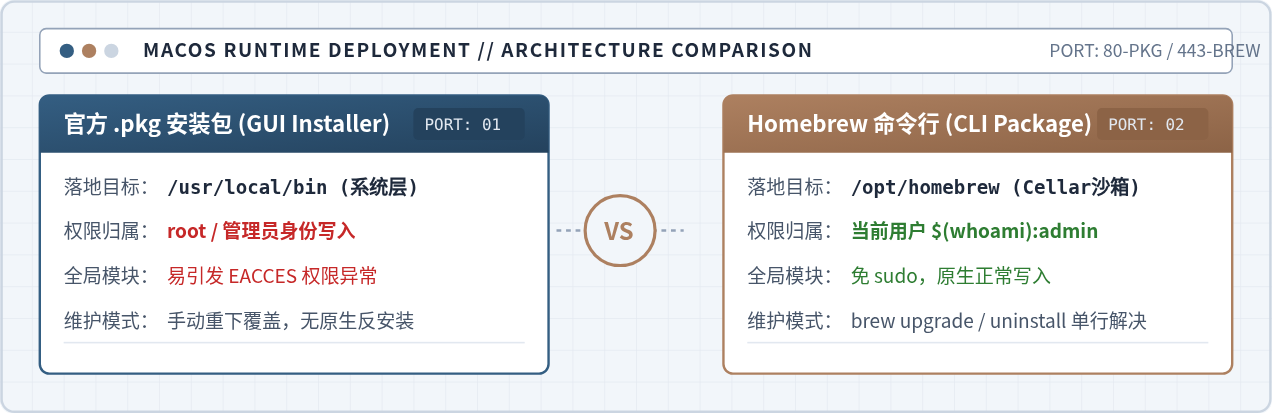
node 和 npm 命令,但它们在文件安装路径、系统权限归属、后续版本升级以及彻底卸载清理上存在本质区别。对于刚接触开发的新手,.pkg 能够以零门槛快速体验;而对于日常频繁使用终端、需要安装全局工具的开发者,Homebrew 则能规避严重的权限冲突并提供优雅的包生命周期管理。
一、安装路径与系统目录结构差异
了解两者的首要切入点是文件究竟被安装到了系统的哪个角落。macOS 的目录体系对系统级共享目录与用户级应用目录有着严格的分隔逻辑,这直接决定了后续软件的维护难度。
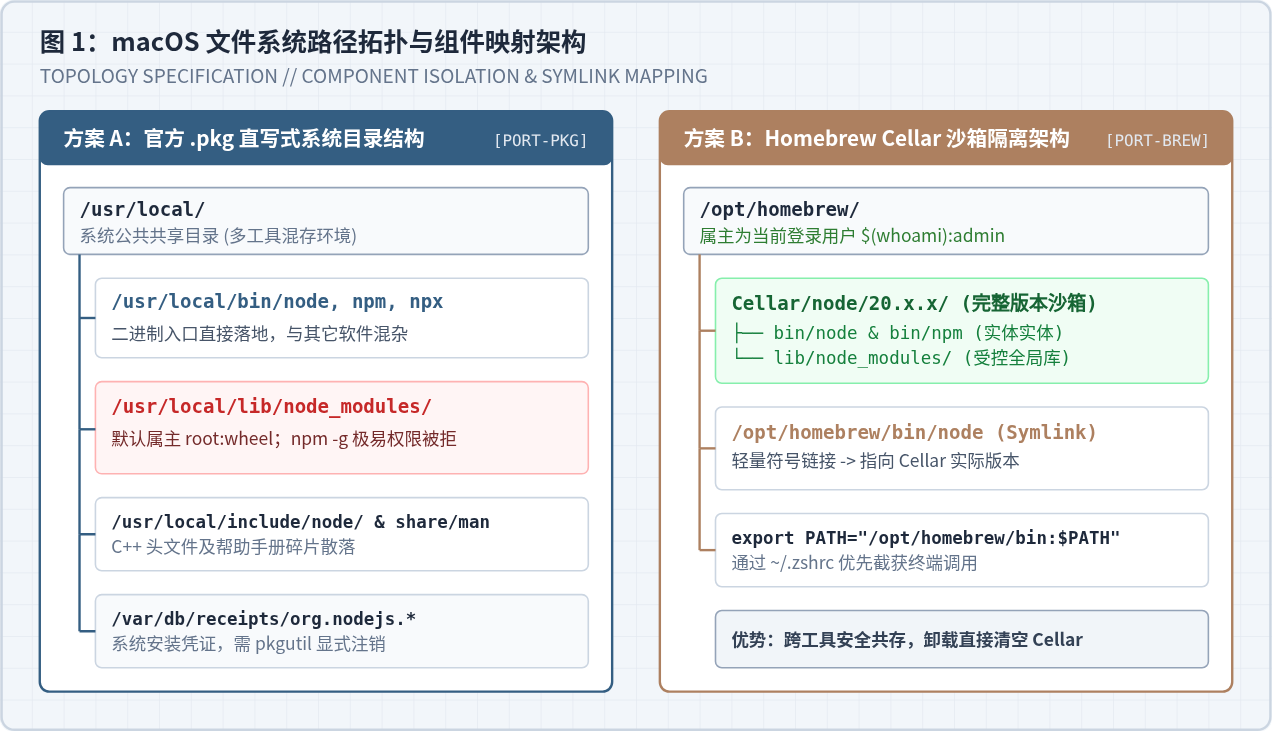
官方提供的 .pkg 文件遵循传统的 macOS 安装向导规范。在双击运行并输入系统管理员密码后,安装程序会将编译好的二进制可执行文件直接拷贝至 /usr/local/bin/node 和 /usr/local/bin/npm,同时将运行依赖库注入 /usr/local/lib/node_modules/,头文件与手册页则分别散落在 /usr/local/include/node/ 和 /usr/local/share/man/。因为直接写入了系统层面的公共目录,一旦安装器执行完成,这些文件就与系统原生或其他第三方软件的文件混杂在一起。
相比之下,Homebrew 采用了高度规范化的“Cellar(酒窖)”沙箱架构,并根据 Mac 的硬件架构进行了清晰的命名空间隔离:
- Apple Silicon 架构(M1 / M2 / M3 / M4 芯片):Homebrew 将所有内容安装在
/opt/homebrew/目录下,Node.js 实体存放在/opt/homebrew/Cellar/node/<版本号>/,随后在/opt/homebrew/bin/创建指向该实体的软链接(Symlink)。 - Intel 架构:根路径为
/usr/local/,但依然保留Cellar/node/<版本号>/的独立沙箱结构,绝不随意散落文件。
二、权限机制与 npm 全局包安装表现
目录路径的不同直接带来了最为关键的系统权限差异,这也正是许多初学者在使用中频繁遭遇报错的根源。
使用 .pkg 安装包时,由于安装过程需要管理员密码提权,写入 /usr/local/lib/node_modules/ 的全局目录所有者通常被设置为 root:wheel 或受限的系统管理员组。当我们在日常开发中执行全局安装命令时(例如 npm install -g yarn 或 npm install -g pnpm),npm 会尝试向该目录写入新包文件。此时,因为当前登录的终端用户没有写入权限,终端会立即中断并抛出 EACCES: permission denied 权限拒绝错误。
sudo npm install -g部分教程为了“快速解决报错”,引导用户在命令前加上
sudo。这是极其危险的操作:一方面,npm 会以 root 高权限运行第三方包的预安装脚本(preinstall script),存在严重的安全漏洞;另一方面,生成的文件属主为 root,会导致后续不用 sudo 时出现更混乱的权限锁死。
而通过 Homebrew 安装的 Node.js 则完全避免了这一顽疾。Homebrew 规范在安装伊始便要求其工作目录(如 /opt/homebrew)归当前登录用户所有(即 $(whoami):admin)。因此,在通过 brew 安装的 Node 环境下运行 npm install -g <package>,当前用户拥有合法的读写权限,全程无需 sudo 提权,既保证了系统安全,又维护了命令行的流畅体验。
# 检查可执行程序属主与权限
ls -l $(which node) $(which npm)

# 检查全局模块安装目录属主
ls -ld $(npm root -g)
三、两种安装方式的具体操作与环境验证
两者的具体操作步骤和环境要求同样存在显著差异。.pkg 强调开箱即用,而 Homebrew 强调命令行集成。以下是两者的完整操作步骤对比:
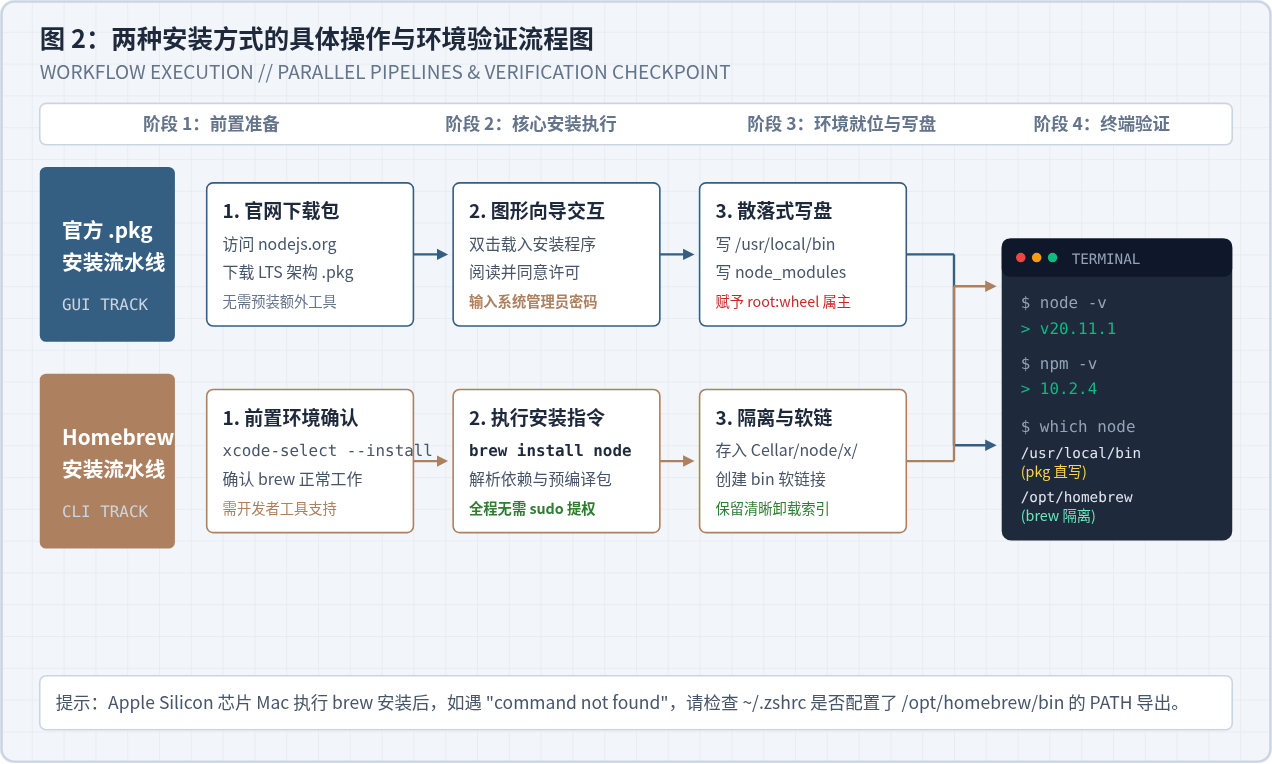
1. 官方 .pkg 安装包操作步骤
- 下载安装包:打开浏览器访问 Node.js 官方网站(nodejs.org),在首页下载推荐的 LTS(长期支持版)
.pkg文件; - 运行向导:在“访达(Finder)”的“下载”文件夹中双击
.pkg,依次点击“继续”并同意许可协议; - 系统鉴权:在弹出窗口中输入 Mac 开机密码或通过 Touch ID 授权安装;
- 完成退出:安装器提示成功后,自动保留一份收据记录于
/var/db/receipts/,即可关闭向导。
2. Homebrew 命令行操作步骤
- 前置工具就绪:确保已安装 macOS Command Line Tools 与 Homebrew。若尚未安装,需先在终端执行:
xcode-select --install /bin/bash -c "$(curl -fsSL https://raw.githubusercontent.com/Homebrew/install/HEAD/install.sh)" - 执行安装指令:在终端中直接输入单行命令:
Homebrew 会自动抓取匹配当前 macOS 版本的预编译瓶装包(Bottle),解压至独立 Cellar 目录并自动处理相关依赖。brew install node - 确认环境变量配置:对于 Apple Silicon 机型,确保
~/.zshrc中已包含 brew 路径加载逻辑(eval "$(/opt/homebrew/bin/brew shellenv)")。
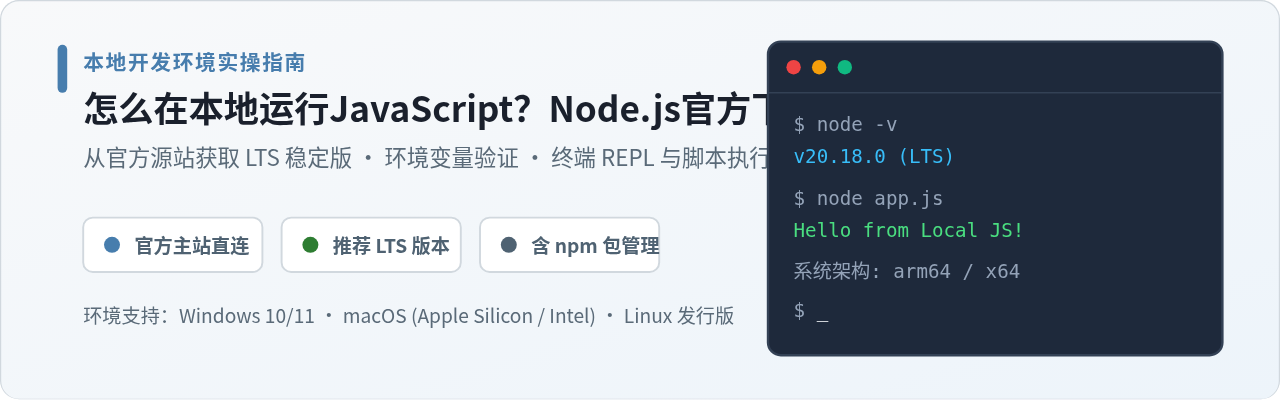
$ node -v
v20.11.1

$ npm -v
10.2.4

$ which node
/opt/homebrew/bin/node    # 若为 Homebrew 安装(Apple Silicon)
# 或 /usr/local/bin/node  # 若为 .pkg 安装
四、日常版本升级与彻底卸载机制对比
安装只是工具链的起点,随着项目推进,Node.js 的版本维护与废弃清理才是衡量管理效率的关键。正是在版本迭代和反安装层面,.pkg 与 Homebrew 拉开了最大差距。
1. 版本升级的机制差异
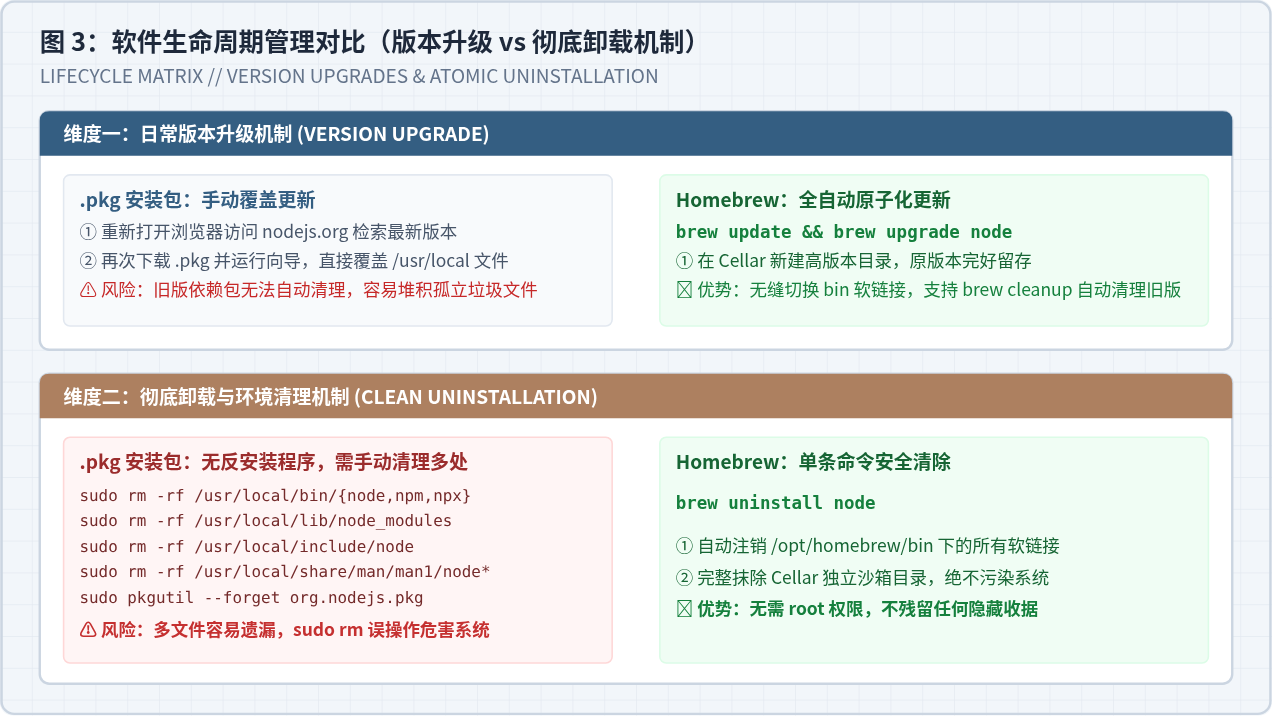
.pkg 安装包自身没有任何“更新管理器”概念。当 Node.js 社区发布了安全补丁或大版本迭代时,读者无法在终端中通过命令更新,必须重复回到官网下载新版本 .pkg,再次执行图形覆盖安装。在覆盖安装过程中,新的二进制文件会强行替换旧文件,但若旧版本中有部分历史模块目录在后续版本中被废弃,安装器并不会主动清理它们,从而长期遗留无用碎片。
Homebrew 拥有完备的包版本索引。日常更新仅需在终端输入:
brew update && brew upgrade node
Homebrew 会在 Cellar 中创建新版本的隔离目录,下载并解压新代码,然后以原子操作将 bin/node 的软链接指针重定向至新目录。读者还可以通过 brew cleanup 自动回收历史版本的磁盘空间,整个过程清晰透明且受控。
2. 彻底卸载与系统纯净度对比
在 macOS 的生态中,.pkg 安装器通常**不提供任何形式的反安装卸载工具**。如果需要从 Mac 中彻底移除通过 .pkg 安装的 Node.js,必须在终端手动清除分散在各个系统目录中的残余文件,并手动抹除系统的包收据记录:
# 1. 移除二进制文件与软链
sudo rm -rf /usr/local/bin/node /usr/local/bin/npm /usr/local/bin/npx

# 2. 移除核心模块与头文件目录
sudo rm -rf /usr/local/lib/node_modules
sudo rm -rf /usr/local/include/node

# 3. 移除帮助手册文档
sudo rm -rf /usr/local/share/man/man1/node.1
sudo rm -rf /usr/local/share/man/man1/npm*

# 4. 从 macOS 软件包管理数据库中注销收据
sudo pkgutil --forget org.nodejs.pkg
如上所示,整个过程不仅繁琐,而且频繁使用 sudo rm -rf 极易因为误输入导致误删其他系统或第三方软件文件。
反观 Homebrew,卸载只需执行一条标准命令:
brew uninstall node
Homebrew 会自动解绑 /opt/homebrew/bin 中的软链接,并连根移除该包在 Cellar 中的所有内容,不留任何死角,更不需要借助 root 权限。
五、选型建议与项目开发场景考量
明确了两者的技术机制后,面对不同的实际使用场景,应当如何做出选择?
1. 适合选择官方 .pkg 安装包的场景
- 零基础初学者或学生:机器尚未配置 Xcode 命令行工具及 Homebrew,目标仅是跟随教程快速学习 JavaScript 语法或运行简单的独立脚本,期望以最短路径搭建出可用环境;
- 临时演示或轻量测试机器:无需长期维护该开发机,不需要频繁升级 Node.js,也不涉及大量复杂的全局命令行工具链安装;
- 网络受限的特殊企业内网设备:部分公司内网或沙箱机无法直接连通 Homebrew 的外部源码及 bottle 镜像源,但允许下载独立的单体安装包。
2. 适合选择 Homebrew 命令行的场景
- 日常活跃的 macOS 开发者:电脑中已经安装了 Homebrew,习惯统一通过命令行管理各类开发依赖(如 git、redis、nginx 等);
- 需频繁安装全局工具:日常高频使用
pnpm、yarn、serve、typescript等 CLI 工具,希望彻底杜绝EACCES权限报错,拒绝使用sudo安装模块; - 追求系统整洁与自动化管理:重视系统可维护性,要求工具能够一键平滑升级,且在不需要时能够秒级彻底卸载。
无论是 .pkg 还是
brew install node,系统全局都只能保持一个活跃的 Node.js 主版本。在实际工程团队中,维护老项目可能需要 Node 16/18,而新项目则基于 Node 20/22。面对多版本共存需求时,两者的全局安装都无法很好胜任。此时的最佳实践是借助版本管理工具(如 fnm 或 nvm)。如果你已经安装了 Homebrew,仅需执行 brew install fnm,即可在不同项目目录间实现秒级无缝版本切换。
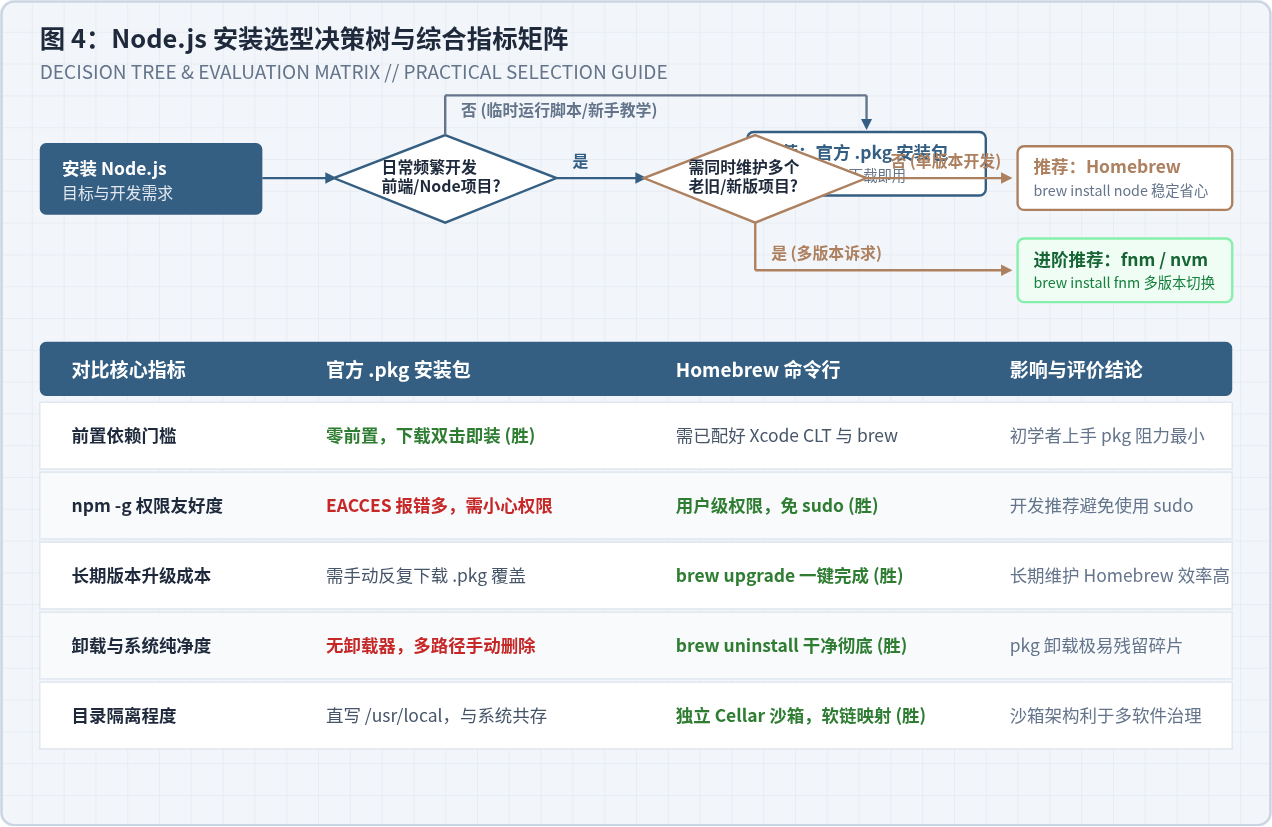
六、核心差异对比速查表
为了便于快速回顾与决策,下表汇总了官方 .pkg 安装包与 Homebrew 命令行在各个维度的详细对比:
| 对比维度 | 官方 .pkg 安装包 | Homebrew 命令行 | 开发者建议 / 影响 |
|---|---|---|---|
| 前置安装条件 | 无前置依赖,直接下载运行 | 需先就绪 Xcode CLT 与 Homebrew | 初学入门 pkg 更快捷 |
| 安装落地区域 | /usr/local/bin(系统共享目录) |
/opt/homebrew/Cellar(沙箱目录) |
Homebrew 隔离性更优 |
| 文件所有权 | root:wheel(需管理员授权) |
$(whoami):admin(当前登录用户) |
直接决定全局模块权限 |
| npm -g 体验 | 易报 EACCES 权限错误,需规避 sudo |
原生顺畅写入,免 sudo 安全运行 | 长期开发首选 Homebrew |
| 版本更新方式 | 手动重复下载新包并覆盖写入 | 单行命令 brew upgrade node |
Homebrew 维护成本极低 |
| 卸载清理难度 | 极繁琐,需手动删除 5+ 处系统目录及收据 | 极简单,执行 brew uninstall node |
.pkg 极易残留垃圾碎片 |
| 多版本扩展性 | 困难,多版本覆盖极易冲突混乱 | 可通过 brew 安装 fnm 或特定版本公式 |
多项目开发建议引入版本管理器 |
总结:官方 .pkg 安装包凭借其图形向导和零环境依赖,是初次上手体验 Node.js 的便捷通道;然而从长期的工程开发、环境纯净度、权限安全以及可维护性来看,Homebrew 命令行无疑是 macOS 上更健壮、更标准的选择。根据当前的项目需求与维护成本合理选型,即可在起步阶段为后续的前端与服务端开发省去大量环境排错的时间。
Node.js和浏览器JavaScript有什么区别:文件系统与网络能力扩展
2026-11-12 15:05:17
Linux(Ubuntu/CentOS)服务器安装Node.js的详细步骤
2026-11-12 14:57:28
Node.js官网打不开?国内高速下载镜像站汇总
2026-11-12 08:34:18
Node.js官网下载页面显示不全怎么解决
2026-11-11 15:39:49
macOS下用Homebrew安装Node.js及M芯片兼容性说明
2026-11-11 14:28:22