Gemini CLI 常用命令指南:怎么发起对话、上传文件与管理历史
本文介绍如何在 Windows 终端中使用 Gemini CLI 进行日常开发交互,涵盖启动对话、引用本地文件、管理会话历史及清理上下文等核心操作。
在 Windows 环境下整理项目时,若希望直接在终端向 Gemini 提问并让其参考本地文件,同时保留后续讨论的连续性,Gemini CLI 能一站式满足这些需求。本文基于已安装且完成登录的环境,介绍最高频的交互入口;界面细节可能随版本迭代而调整,文中配图仅供参考。
启动 Gemini CLI 并发起对话
启动 Windows Terminal 或 PowerShell,首先执行 cd 进入目标项目目录,随后输入 gemini 并回车以进入交互模式。在提示符后使用自然语言描述需求,例如“请解释该项目的目录结构”,提交后等待模型响应。在此基础上继续追问,即可围绕同一主题展开多轮深入交流。
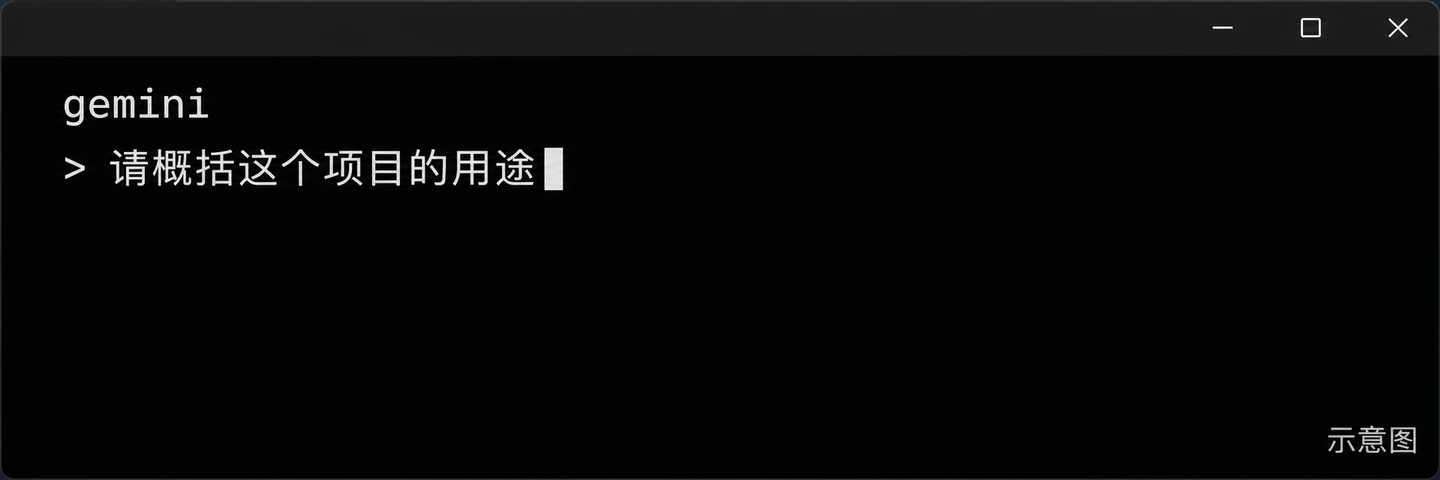
在 Windows 终端启动 Gemini CLI 并发起对话(示意图)
初次运行时,需按终端指引完成身份验证。若系统提示无法识别 gemini,请确认软件已正确安装且命令路径已加入当前终端的环境变量 PATH 中,必要时重启终端以生效。提问时,清晰界定目标、背景及期望的输出格式,通常比模糊的单句提问更能获得精准可用的答复。
引用本地文件,让回答结合实际内容
在交互提示符下输入 @README.md 请概括文件内容,CLI 会将指定本地文件的内容嵌入当前请求,结合问题生成回答。注意,这里的 @ 是命令行引用语法,而非网页端的上传操作;文件名必须与当前工作目录下的实际文件一致。同样支持引用子目录文件,如 @docs/guide.md,并可附加具体指令说明需要检查的内容。
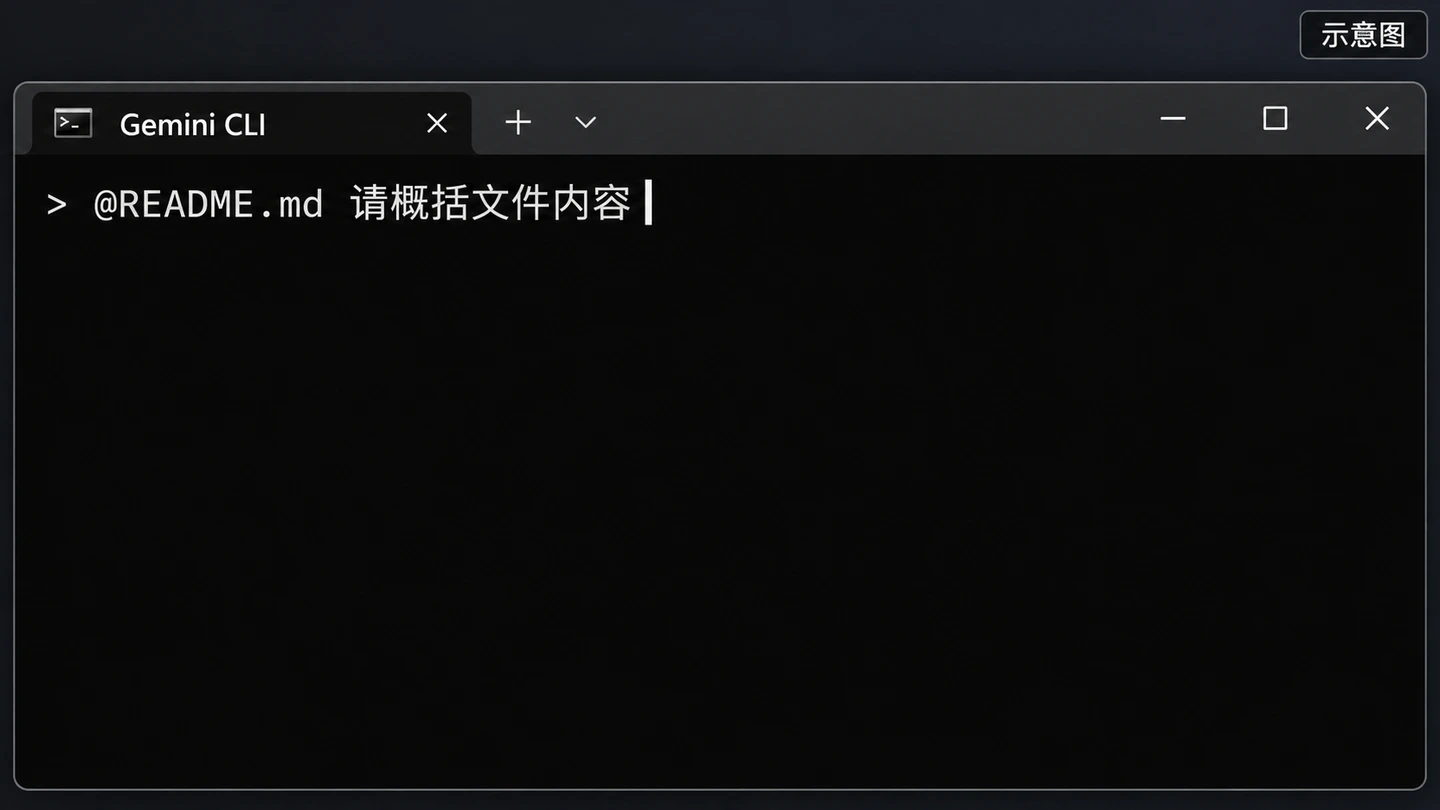
使用 @ 文件引用把本地内容加入请求(示意图)
发送请求前务必核对文件路径及内容,严防密码、访问令牌或敏感资料被意外纳入上下文。若引用失败,请检查当前目录位置、文件名拼写及读取权限;面对大型文件,建议先筛选关键片段再提出明确问题,例如要求总结配置步骤或标记待确认项。模型生成的代码或配置建议,仍需对照原始文件进行二次核验。
查看和恢复历史会话
Gemini CLI 支持按项目维度保存会话。在交互界面中输入 /resume 可调出会话选择器,从中查找并恢复既往对话;选择时请留意项目目录与上下文相关性,避免引入无关信息干扰当前任务。此外,也可在启动终端时直接使用 gemini -r latest 快速恢复当前项目最近的会话状态。
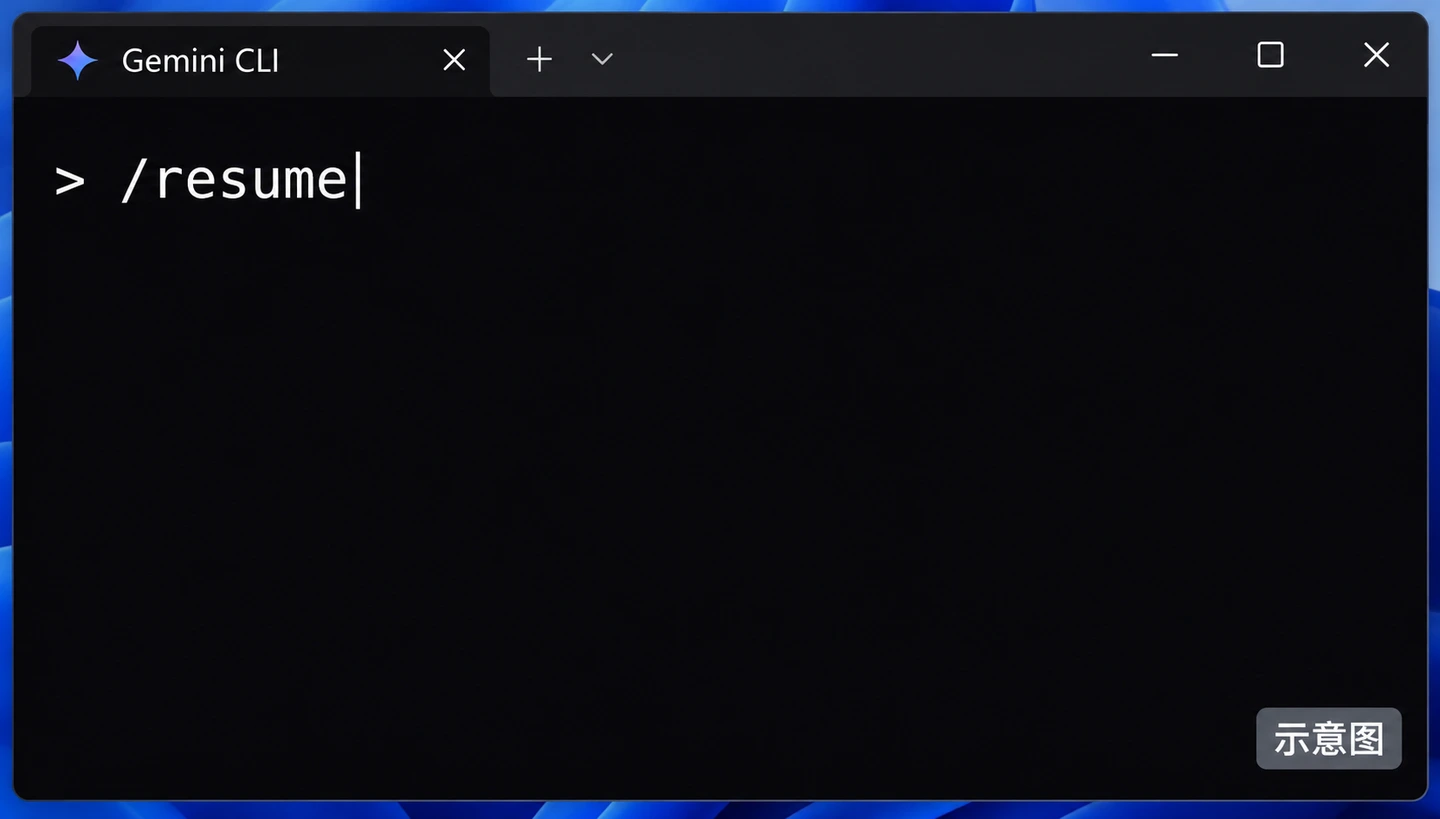
通过 /resume 进入历史会话选择(示意图)
若需为当前上下文创建易于识别的存档点,可执行 /chat save 项目梳理;后续通过 /chat resume 项目梳理 即可精准恢复该状态。请注意,自动保存的会话浏览功能与 /chat 创建的命名检查点属于不同机制,可根据实际需求灵活选用。鉴于会话记录可能包含提问细节及文件上下文,在共享设备上使用时需格外注意本地数据的访问权限安全。
清理上下文并开始新问题
当话题转换导致旧上下文干扰回答时,输入 /clear 可清除当前对话记忆并开启全新会话。执行前请确认不再需要既有内容,若有留存必要,建议先保存为命名检查点。需区分的是,Ctrl+L 仅用于清屏显示,并不具备清除对话上下文的功能。
日常最佳实践可遵循以下流程:定位至正确目录并启动对话;依据需求引用具体文件辅助分析;中断后按项目维度恢复会话;切换主题时及时清理上下文。对于模型输出的重要结论或修改建议,务必在实际项目中复核验证后再行采用。
免费开源的AI率检测方案推荐及本地部署指南
2026-11-08 19:46:47
Google Veo 提示词技巧:怎么精准控制视频风格与镜头运动
2026-11-08 18:50:38
通义灵码插件自定义提示词(Prompt)编写指南
2026-11-07 22:21:56
DeepSeek和ChatGPT核心区别:技术架构与模型能力对比
2026-11-07 21:39:54
Gemini深度研究实战:怎么用AI完成文献综述与市场分析报告
2026-11-07 21:24:33