Windsurf编辑器下载安装教程及首次启动配置指南
本文提供Windsurf编辑器的官方下载、Windows安装步骤及首次启动配置指南,涵盖登录、项目打开及基础环境设置,帮助用户快速上手。
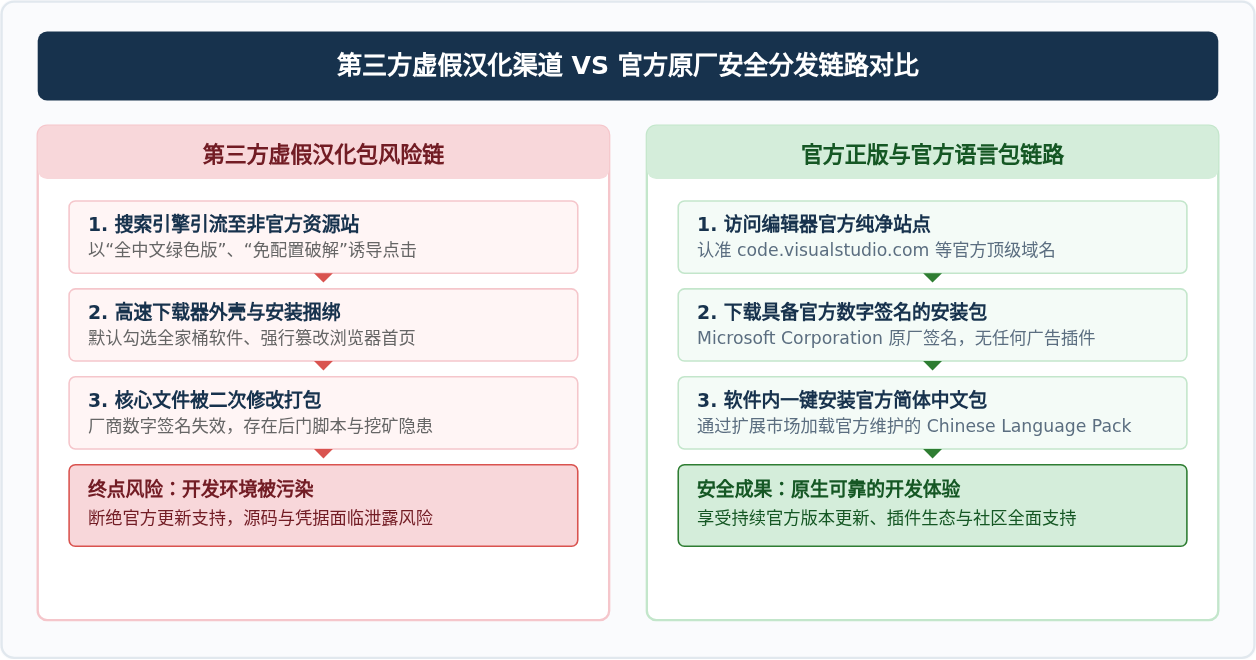
初次接触 Windsurf 时,许多用户容易因误入第三方镜像或过时页面而下载到错误版本,或在安装后对初始操作感到迷茫。建议直接访问 Windsurf 官方网站,认准 Windsurf Editor 下载入口,并根据 Windows 系统需求选择对应选项。需注意,部分官方页面可能已启用 Devin Desktop 新品牌名称,请以页面实际产品说明为准。首次使用只需完成安装、登录及打开项目三个核心步骤,无需急于调整复杂设置。
从官方入口下载 Windows 安装程序
访问 Windsurf 官网并进入下载页面,选择适用于 Windows 的版本。下载过程中,请留意浏览器显示的文件来源及保存路径;若页面提供多种 Windows 安装选项,普通个人用户依据设备情况选择即可。切勿依赖网络旧教程中的文件名或版本号来辨别新旧,始终以官方页面提供的最新下载入口为准。
下载完成后,可通过浏览器下载列表或直接前往“下载”文件夹启动安装程序。当 Windows 弹出用户账户控制(UAC)提示时,请先核对发布者信息是否与下载来源一致,确认无误后再允许运行;若出现无法验证或来源不明的警告,请立即取消并返回官网重新下载。安装界面可能随版本更新有所变化,遵循屏幕指引操作即可,除非确有需求,否则建议保持默认安装路径。
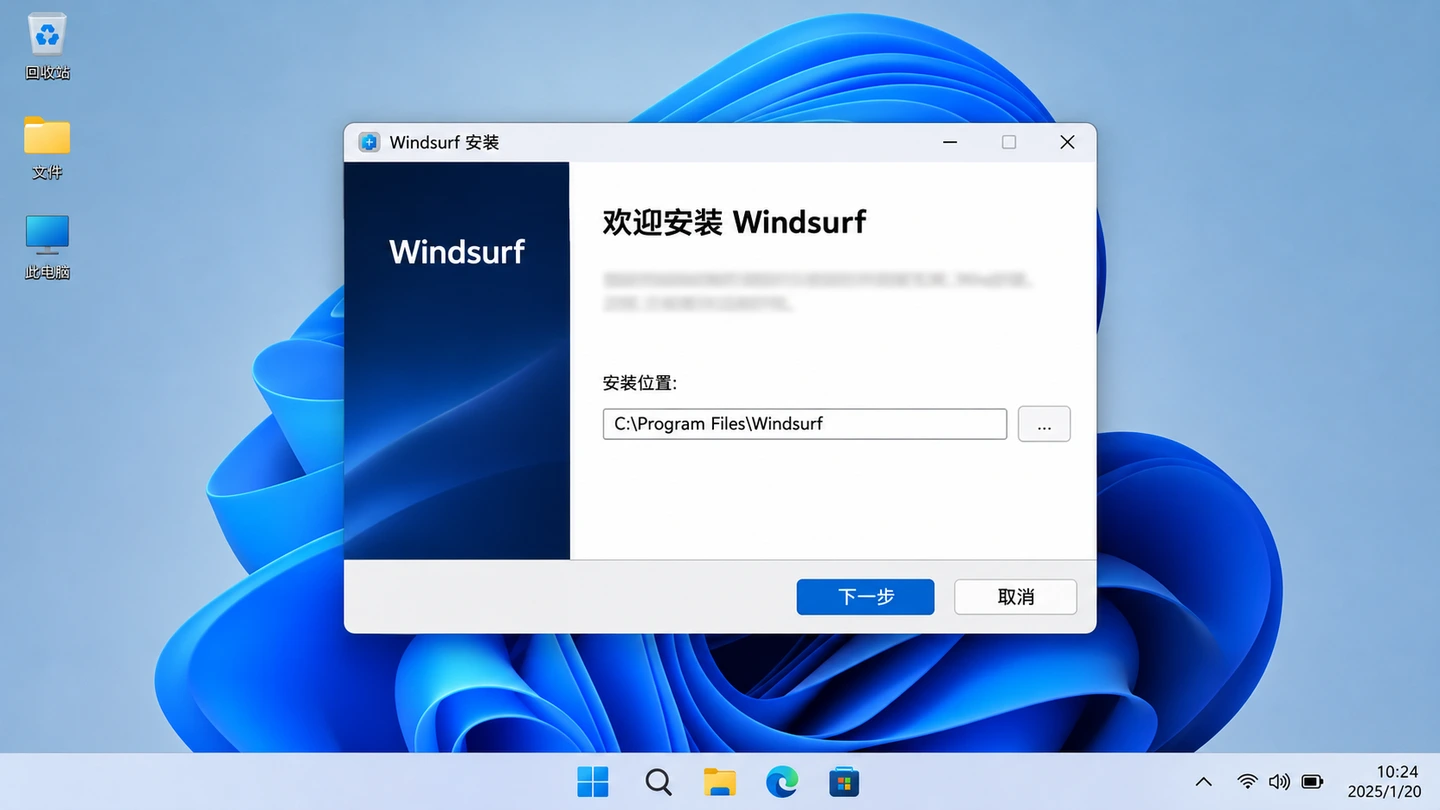
按安装程序提示继续完成安装。
首次启动先完成登录和基本偏好
安装完毕后启动 Windsurf,按照屏幕提示登录现有账户或注册新账号;团队用户若使用组织账号,需依据管理员提供的流程完成授权。首次启动时若面临主题、快捷键或偏好导入等选项,可先选择熟悉的基础设置,后续再进入设置菜单精细调整,无需追求一步到位的“完美配置”。务必注意,严禁在非官方页面或搜索结果中输入账户密码。
登录成功后,建议先打开一个拥有访问权限的项目文件夹。初学者最好使用练习项目或副本熟悉界面布局,避免直接操作重要生产项目。进入工作区后,左侧通常为文件浏览区,中间为代码编辑区;若界面包含 Cascade 面板,可先阅读相关提示,并尝试输入具体需求进行测试。请注意,AI 生成的代码修改仍需人工审查差异并决定是否采纳。
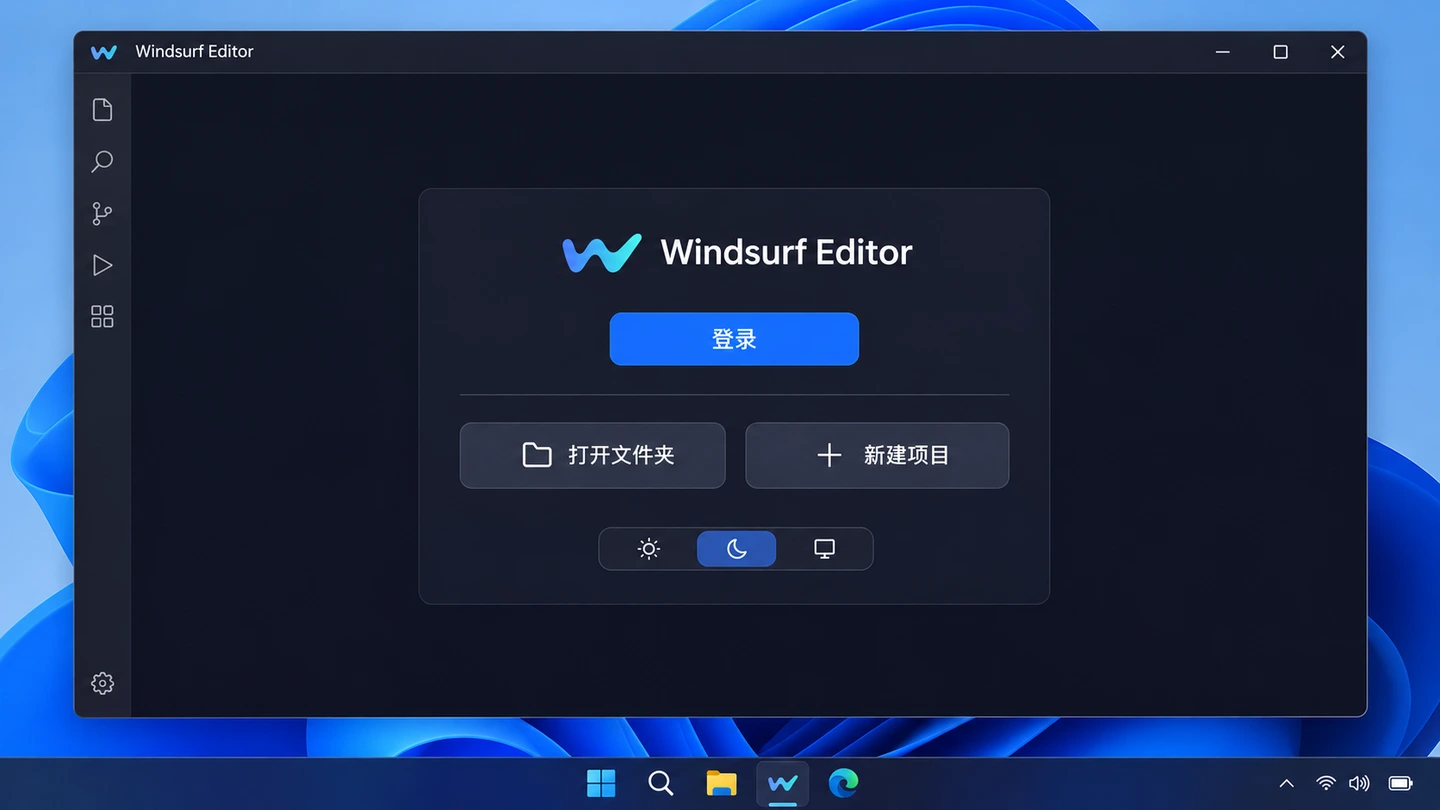
登录后选择打开项目文件夹。
打开项目后再做少量配置
在编辑器中选择“打开文件夹”等功能入口,定位至项目根目录并加载。若发现文件未正常显示,请检查是否误选了桌面快捷方式或压缩包,而非包含源代码的实际目录。打开后选取一个熟悉文件确认内容渲染正常;若项目有特定环境依赖,需参照项目文档自行安装或配置运行环境,Windsurf 的安装过程并不会自动解决所有项目依赖问题。
最后,花一分钟确认三项关键状态:账户登录正常、当前工作区指向正确的项目目录、编辑器具备正常的文件读写能力。初期建议保留默认设置以减少干扰;待明确遇到快捷键冲突、主题不适或需要特定扩展支持时,再进行针对性调整。若发现下载按钮、登录界面或功能名称与旧教程存在差异,请以官方当前页面及软件内实际提示为准。
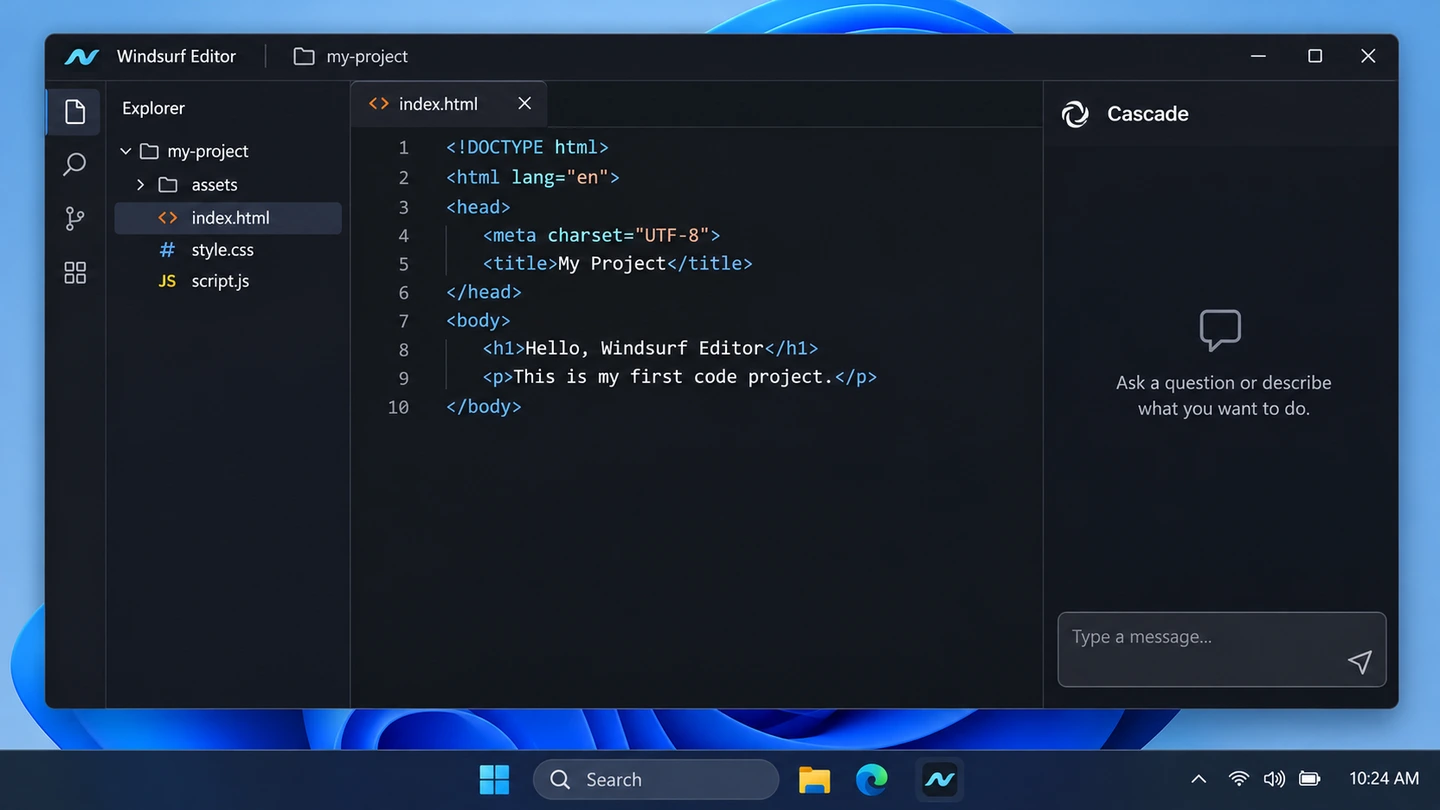
熟悉项目文件、编辑区与 Cascade 面板的位置。
Babylon.js 手动集成 ammo.js 物理引擎方案
2026-11-06 19:43:45
core-js entry-based 与 usage-based 引入策略的原理与最佳实践
2026-11-06 18:53:50
静态类型Java与动态类型JavaScript:代码编写体验与错误检查机制对比
2026-11-05 21:55:33
JS中使用位运算(~~)和一元加号(+)快速转换字符串为整数
2026-11-03 22:41:12
怎么使用命令行批量格式化项目中的JS文件
2026-11-03 19:04:42