警惕虚假JavaScript编程软件汉化版:怎么安全获取中文开发环境
针对初学者寻找JavaScript编程软件汉化版时容易遭遇的流氓捆绑与恶意修改陷阱,详细讲解现代JS开发环境的真实构成,并提供官方正规获取VS Code中文开发环境的操作步骤与安全核验方法。
不少刚接触前端或脚本编写的读者,在准备工具时习惯在搜索引擎中输入“JavaScript编程软件汉化版”、“JS代码编辑器中文绿色版”等关键词。随后在各种第三方软件站或资源聚合页面上,往往会看到排版花哨、带有“高速下载”、“一键汉化激活”标签的安装程序。
实际上,业界从来不存在一款独立命名的、必须经过民间二次破解汉化的“官方JavaScript专用软件”。轻信第三方下载渠道提供的所谓“汉化版”,不仅可能安装一堆与编程无关的流氓推广全家桶,还极易将系统暴露于恶意脚本与木马后门的威胁之中。
一、看清所谓“虚假汉化版”背后的风险链条
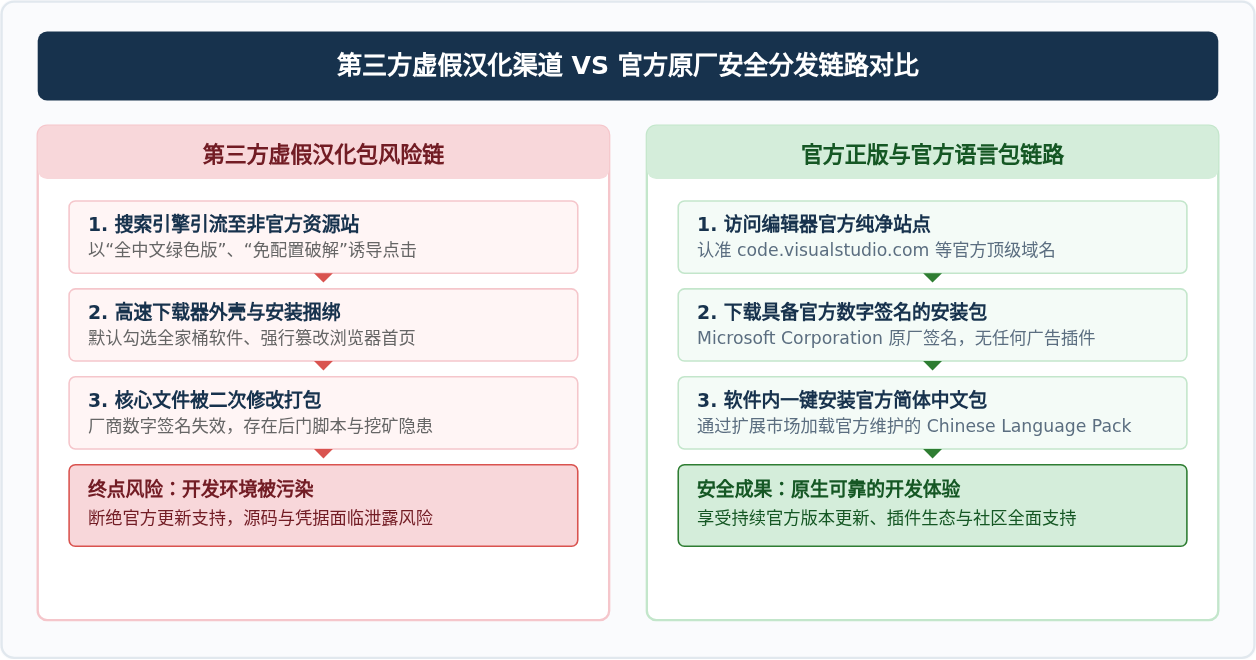
第三方下载站分发“汉化版”代码编辑器,本质上是一种利用初学者语言门槛进行流量变现或恶意渗透的手段。许多所谓的“绿色安装器”在运行后,会在后台静默完成一系列高危操作:
- 流氓“高速下载器”强行捆绑:用户点击下载后得到的小体积 exe 往往是下载器引导程序,启动后会自动勾选数个静默安装项,篡改系统默认浏览器主页与桌面快捷方式。
- 篡改核心执行文件注入后门:部分经过“破解”、“精简”的安装包,其二进制文件已失去原有厂商的数字签名,可能被植入键盘记录器、隐蔽挖矿程序或远程代理通道。
- 锁定与伪造开发依赖:有些修改版甚至预设了恶意的 npm 源地址或伪造的调试插件,导致后续编写的代码或下载的包直接指向不可控的第三方服务器。
- 版本停滞且无法正常接收安全更新:非官方渠道打包的工具无法接入官方更新服务器,长期停留在包含已知安全漏洞的旧版本状态。
二、理解本质:JavaScript 开发环境由哪些部分构成?
之所以不需要四处寻找所谓的“JS软件”,关键在于理解 JavaScript 的运作体系。与 C++ 或 Delphi 等附带庞大专有 IDE 与编译器的语言不同,现代 JavaScript 的开发生态是高度模块化、通用化和开放标准的。
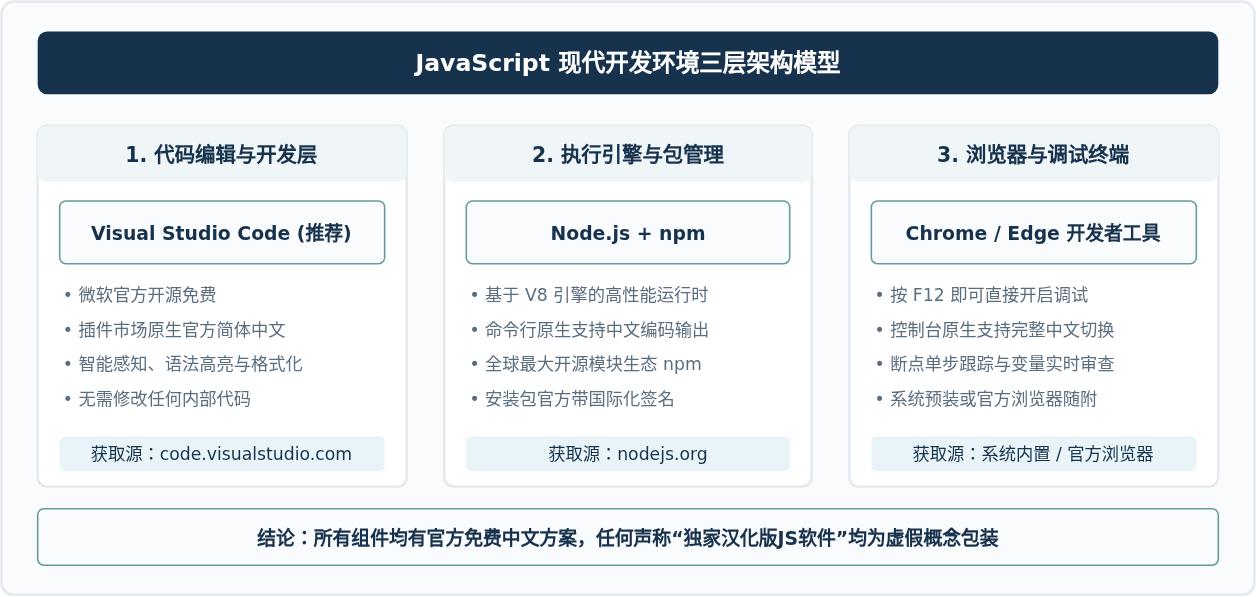
一个完整且现代化的 JavaScript 开发环境,通常只需由以下三个核心组件组合而成:
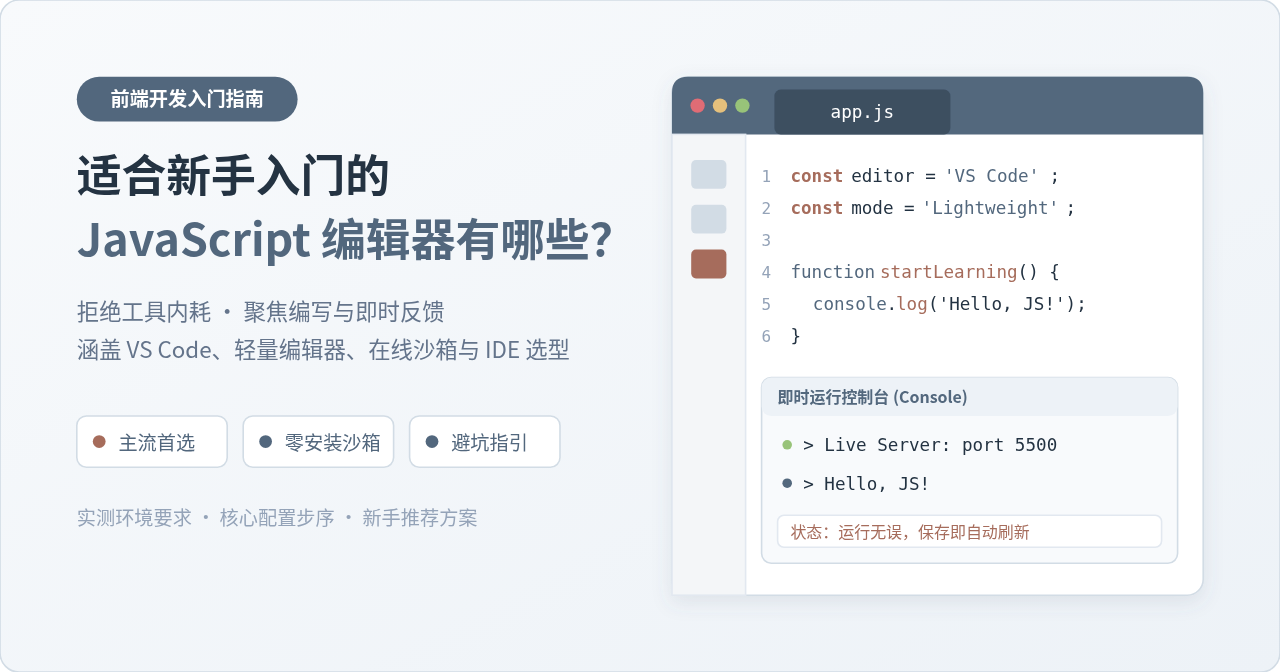
- 代码编辑工具(Code Editor):用于编写、高亮与管理
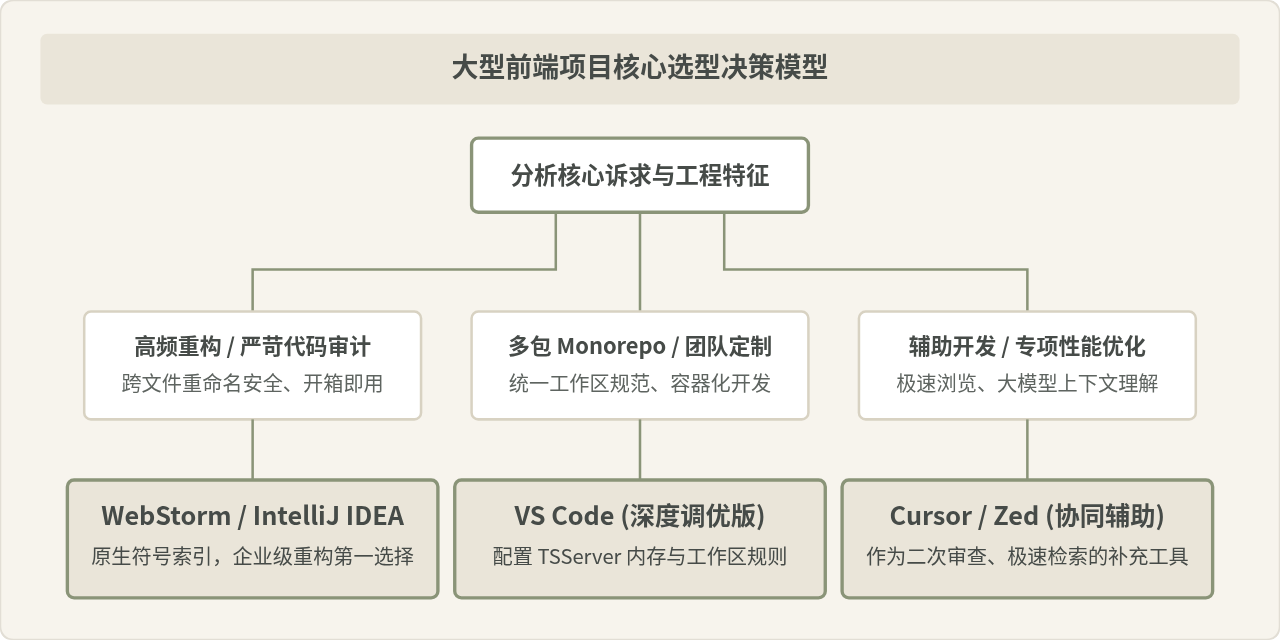
.js文件。目前全球主流且完全免费的标准选择是微软出品的 Visual Studio Code(简称 VS Code);商业选择有 JetBrains 出品的 WebStorm。它们自身就提供官方中文语言包。 - 运行环境与包管理器(Runtime & Package Manager):在脱离浏览器的场景(如服务端、构建工具脚本)执行 JS 代码时,需要安装 Node.js。它附带 npm 工具,均可直接从 nodejs.org 官方下载,无缝适配中文操作系统。
- 执行与调试工具(Browser DevTools):日常网页交互脚本的执行载体就是现代浏览器(如 Google Chrome 或 Microsoft Edge)。浏览器自带的开发者工具(F12)原生完整支持中文界面。
三、手把手操作:安全获取并配置 VS Code 官方中文环境
配置纯净、官方的中文开发环境非常简单。以下以当前全球使用最广泛的 VS Code 为例,展示从下载安装到完成中文汉化的标准步骤。
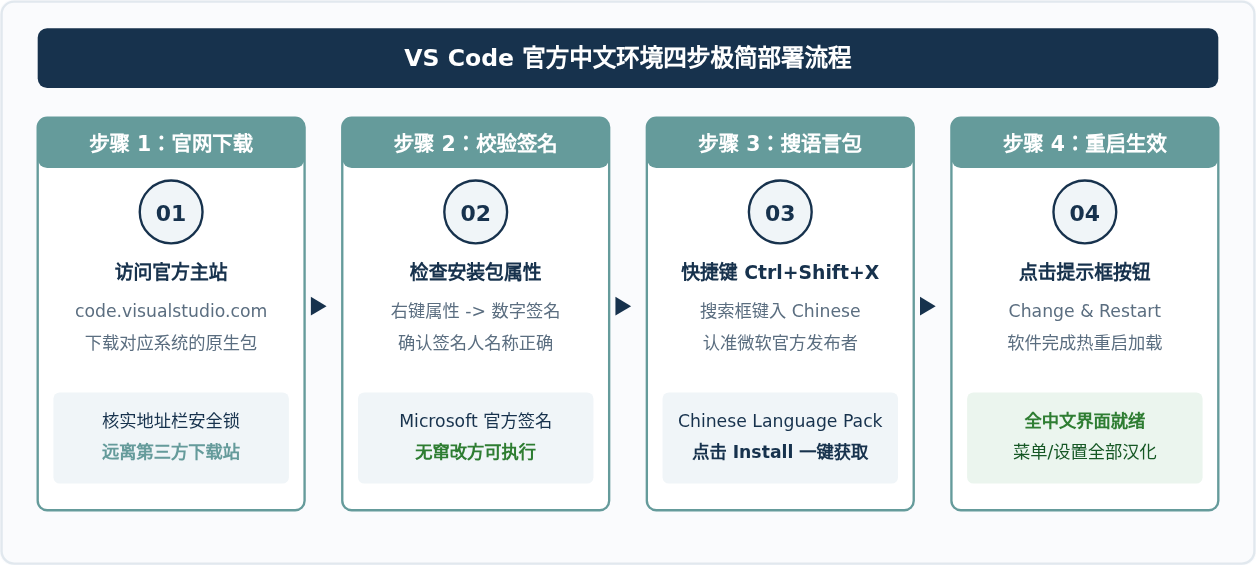
步骤 1:从官方域名下载原生安装包
直接在浏览器地址栏输入官方网站地址:https://code.visualstudio.com。请务必检查浏览器地址栏中的域名是否完全属于 visualstudio.com,切勿进入带有类似 vscode-down.cn 或 soft-xiazai.com 等非官方命名的网站。
根据自己的操作系统点击页面中心的下载按钮(Windows 用户推荐选择 User Installer 64位版;macOS 用户选择 Universal 或 Apple Silicon 版本)。
步骤 2:验证安装文件的官方数字签名
下载完成后不要急于双击运行。在 Windows 系统上,右键点击下载的 VSCodeUserSetup-x64-*.exe 文件,选择“属性”,切换到“数字签名”标签页。
签名人列表中必须明确显示为 Microsoft Corporation,且签名摘要算法正常。只要数字签名有效,就证明该安装文件在从微软服务器传输到你电脑的过程中未被任何第三方串改或插入恶意程序。
步骤 3:在软件内搜索官方语言包并安装
正常完成安装后打开 VS Code,界面初始显示为英文。按照以下顺序调出官方扩展市场:
- 点击左侧侧边栏第五个方块拼图图标(Extensions 扩展面板),或直接按下键盘快捷键
Ctrl + Shift + X(macOS 为Cmd + Shift + X)。 - 在顶部的搜索框中直接输入
Chinese。 - 在搜索结果第一项,认准名为 Chinese (Simplified) (简体中文) Language Pack for Visual Studio Code 的扩展,确认其发布者蓝标名称为 Microsoft。
- 点击该扩展右侧的 Install(安装)按钮。
步骤 4:重启编辑器完成中文切换
扩展安装完成后,右下角会立即弹出一个通知窗口,提示 "Would you like to change the language to Chinese (Simplified) and restart?"(是否切换到简体中文并重启)。
点击该提示右下方的 Change Language and Restart 按钮。编辑器会自动关闭并重新启动,此时整个菜单栏、侧边栏、状态栏及设置界面已全部变为清晰地道的官方简体中文。
四、扩展:Node.js 与浏览器调试工具的安全配置
完成编辑器的中文化后,学习与执行 JavaScript 脚本还需要运行时与调试工具的配合。这一部分同样不需要任何民间汉化包。
1. 安全安装 Node.js 原生环境
当编写非页面绑定的 JavaScript(如算法练习或自动化脚本)时,需要 Node.js。请直接访问官方域名 https://nodejs.org,下载推荐的 LTS(长期支持版) 安装包。安装过程中保持默认选项即可。
安装完成后,在键盘上按下 Win + R 输入 cmd 打开终端(macOS 打开终端 Terminal),输入以下命令验证:
# 检查 Node.js 核心版本
node -v
# 示例输出:v20.18.0

# 检查 npm 包管理器版本
npm -v
# 示例输出:10.8.2
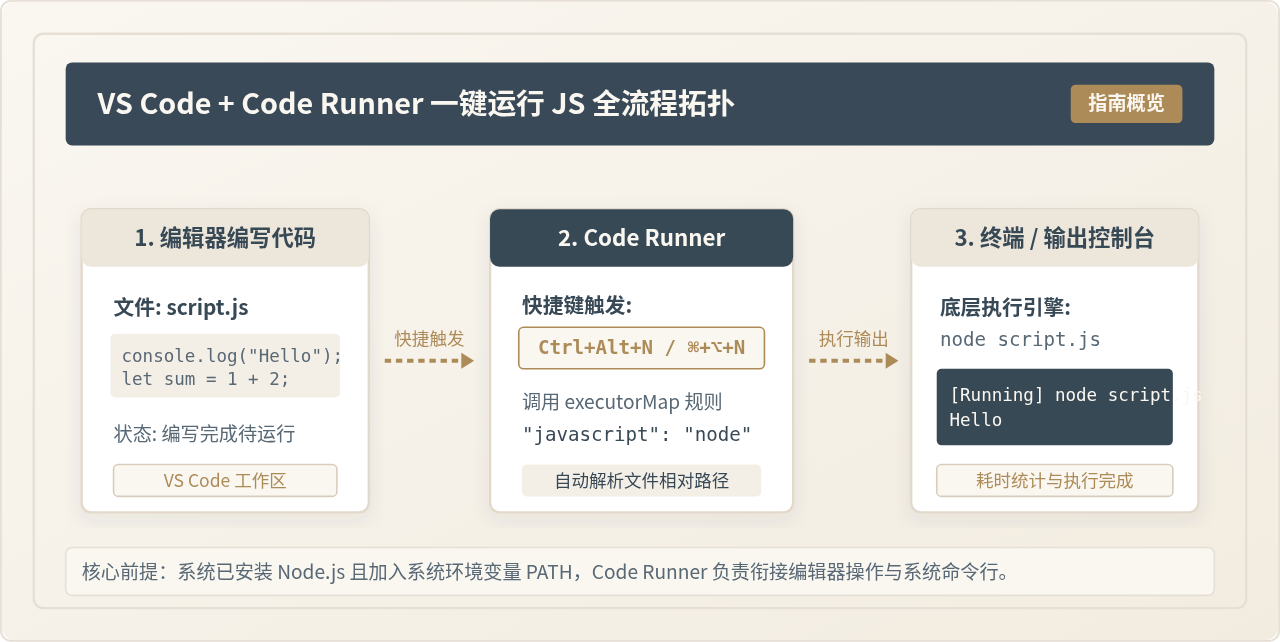
只要能正常输出版本号,即表示运行环境已成功就绪。你在 VS Code 中打开内置终端输入 node test.js,即可直接运行写好的中文注释与中文字符串代码。
2. 浏览器开发者工具(DevTools)中文切换
对于网页端开发,Google Chrome 和 Microsoft Edge 的开发者工具支持直接在设置中切换语言:
- 在浏览器中按下键盘
F12打开开发者工具控制台。 - 点击右上角的齿轮图标(Settings 设置)。
- 在 Preferences 面板中找到 Language(语言)下拉菜单。
- 选择 Chinese (Simplified) - 中文(简体),点击右上方的刷新按钮生效。
此时,控制台 Console、元素审查 Elements、网络抓包 Network 等面板中的所有技术指标与报错说明都将以清晰的中文呈现。
五、防坑核对清单:如何持久辨别安全开发软件
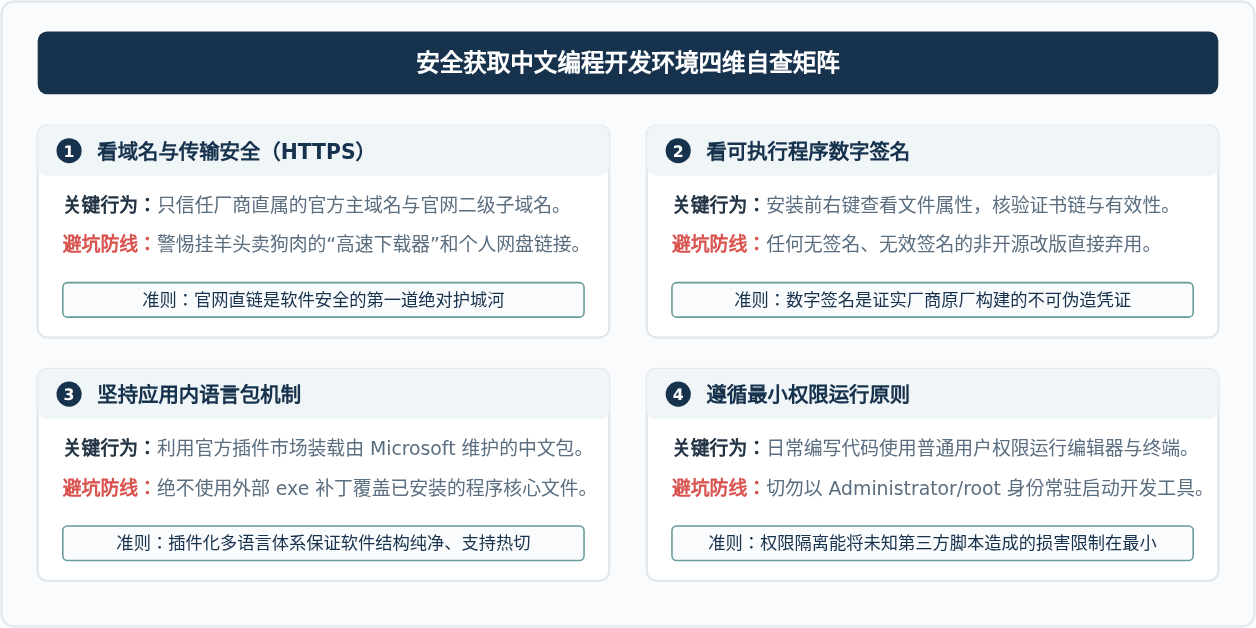
无论是学习 JavaScript 还是后续拓展其他编程语言,建立严谨的软件获取习惯都是程序员的基本素养。下表与对照矩阵总结了四项核心安全鉴别原则:
| 对比维度 | 正规官方获取渠道 | 第三方虚假汉化/绿色版 |
|---|---|---|
| 下载来源 | 一级官方顶级域名(如 visualstudio.com) | 非知名下载站、论坛网盘、高速下载器 |
| 数字签名 | 具备厂商完整签名(如 Microsoft Corporation) | 无签名、签名已损坏或为陌生壳公司 |
| 汉化机制 | 应用内官方插件市场安装语言包,零改动本体 | 替换覆盖 dll、修改 exe 内部二进制资源 |
| 后续维护 | 紧跟官方版本自动升级,第一时间修复漏洞 | 版本被永久冻结,升级即失效,安全无法保障 |
结语
学习 JavaScript 不需要被所谓的“英文门槛”所吓退,更不需要依赖来源不明的“汉化版”安装包。遵循“官方网站获取编辑器 + 官方扩展市场加载语言包 + 官方渠道安装运行时”的标准化流程,几分钟内就能搭建出一套整洁、现代且完全属于你的中文开发环境。从第一天起就养成辨别官方渠道、核查数字签名的良好习惯,将让你在未来的编程道路上走得更稳健、更从容。
Java与JavaScript的核心差异:编译型与解释型、静态类型与动态类型
2026-11-03 12:33:12
怎么配置 Wiki.js 实现内容自动同步到 Git 仓库
2026-11-03 09:01:24
uni-app 集成百度语音识别前端实现指南
2026-10-31 09:45:57
JS实现可旋转立方体模型
2026-10-30 15:21:57
JavaScript基本类型与引用类型的区别及String特殊性解析
2026-10-29 20:07:00