javascript下载安装手机版怎么导出成表格文件
针对javascript下载安装手机版后如何导出表格文件的问题,详细介绍在手机端运行JavaScript并生成CSV与Excel表格的具体操作步骤、完整代码实现、方案对比及常见避坑技巧。
一、认识手机端 JavaScript 环境与表格导出原理
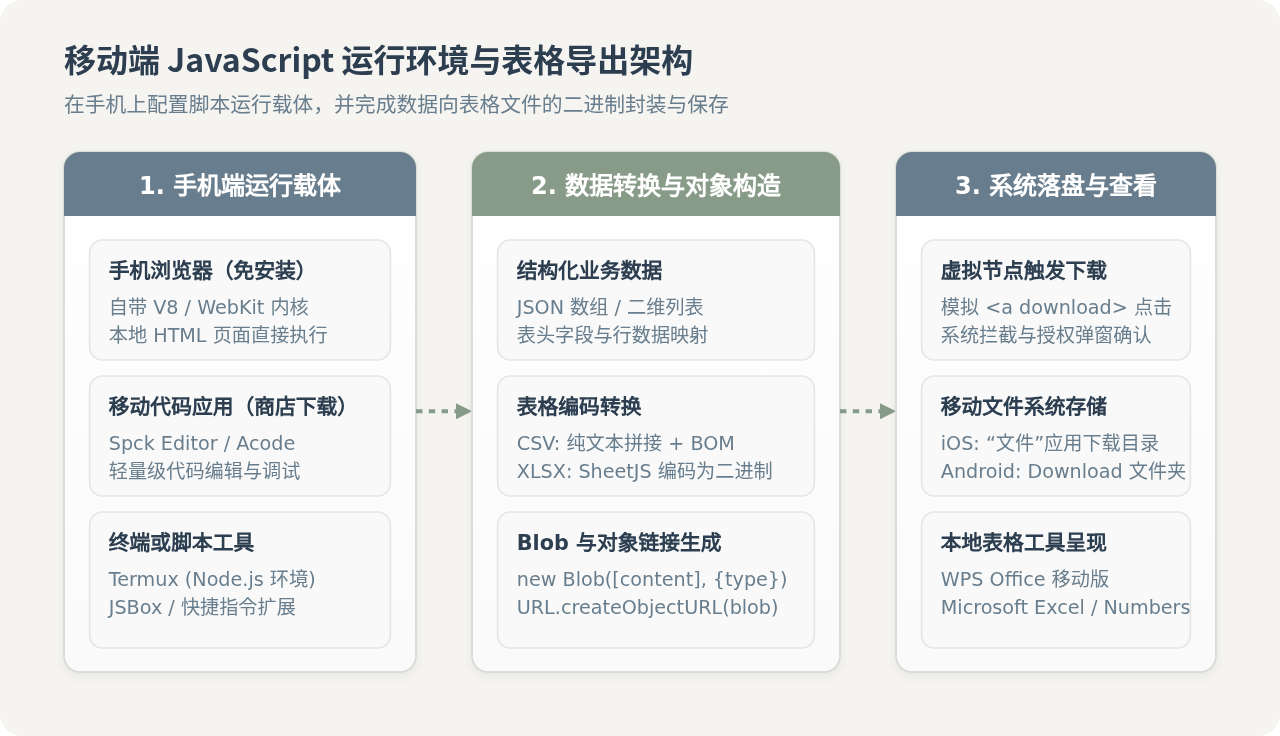
很多初学者在寻找“JavaScript 手机版”时容易产生误解,认为存在一个名为 JavaScript 的官方独立客户端。实际上,JavaScript 的运行必须依附于宿主环境。在移动端,主流的宿主环境分为两类:一是手机自带的移动浏览器(如 Safari、Chrome、Edge),它们内置了高性能的 JS 引擎;二是从手机应用商店下载的移动端代码编辑器,例如 Android 端常见的 Spck Editor、Acode、Termux,以及 iOS 端的 JSBox、Runestone 或捷径环境。
无论选择哪种环境,在手机端将内存中的结构化数据(如一组用户名单或账单记录)导出为外部表格文件,其底层逻辑完全一致:
- 格式序列化:将内存中的数组或 JSON 对象按表格规范组织,拼接为逗号分隔的 CSV 字符串,或者编码为 Excel (.xlsx) 专属的二进制工作簿结构。
- 封装二进制对象:利用 JavaScript 原生的
Blob(Binary Large Object)构造函数,指定标准 MIME 类型并封装生成内存二进制文件。 - 触发系统落盘:通过动态创建带有
download属性的虚拟超链接标签,执行模拟点击动作,将文件交付给手机操作系统的下载管理器完成落盘。
二、手机端导出表格的具体操作步骤
下面以最实用且门槛最低的“本地 HTML 文件在手机浏览器运行”与“移动代码编辑器(如 Spck Editor)”为例,按实际操作顺序分解执行步骤。
第 1 步:准备与打开手机端运行环境
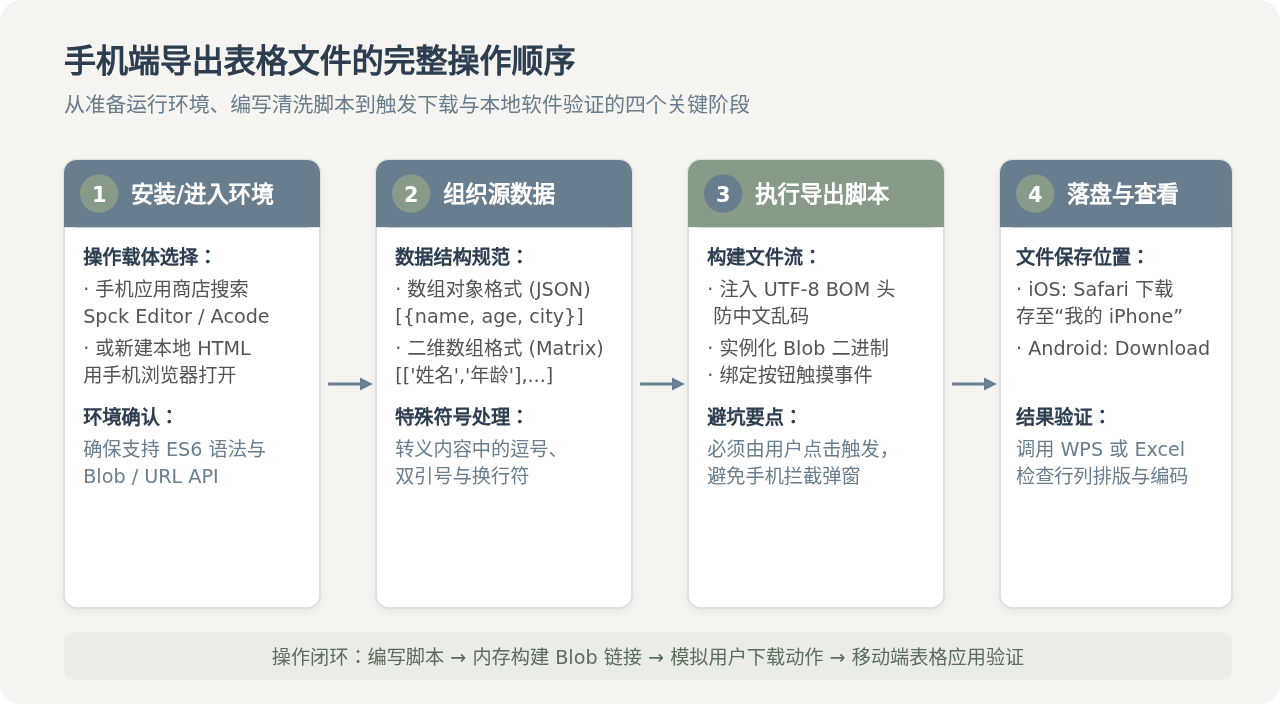
如果手机未安装任何开发工具,可以直接在手机备忘录或文件管理器中新建一个扩展名为 .html 的文件,写入包含基础结构的网页代码,随后使用手机系统自带浏览器打开即可运行。若希望获得代码高亮与即时调试控制台,可在应用商店中搜索并下载“Spck Editor”(支持 Android/iOS),新建一个空白项目。
第 2 步:组织待导出的结构化数据
在编写导出逻辑前,需要确定数据的结构。常见的业务数据通常表现为对象数组形式。例如,我们有一组需要导出的成员考勤打卡数据:
// 示例数据源:结构化对象数组
const exportData = [
  { id: "1001", name: "张三", department: "研发部", attendance: "正常", score: 98 },
  { id: "1002", name: "李四", department: "设计部", attendance: "迟到", score: 85 },
  { id: "1003", name: "王五", department: "运营部", attendance: "正常", score: 92 },
  { id: "1004", name: "赵六", department: "市场部", attendance: "请假", score: 88 }
];
第 3 步:编写数据转换与触发下载脚本
在移动端,使用原生 JavaScript 导出 CSV 格式是最轻便、无任何网络外部依赖的解法。以下是一份包含 UTF-8 BOM 修复、防逗号断行与触控事件绑定的完整可运行代码:
<!DOCTYPE html>
<html lang="zh-CN">
<head>
  <meta charset="UTF-8">
  <meta name="viewport" content="width=device-width, initial-scale=1.0">
  <title>手机端表格导出示例</title>
  <style>
    body { font-family: sans-serif; padding: 20px; }
    button {
      width: 100%;
      padding: 14px;
      font-size: 16px;
      background-color: #687D8D;
      color: #fff;
      border: none;
      border-radius: 8px;
    }
  </style>
</head>
<body>
  <h3>人员名单导出测试</h3>
  <button id="exportBtn">导出为表格文件 (.csv)</button>

  <script>
    const tableData = [
      { id: "1001", name: "张三", department: "研发部", attendance: "正常", score: 98 },
      { id: "1002", name: "李四", department: "设计部", attendance: "迟到", score: 85 },
      { id: "1003", name: "王五", department: "运营部", attendance: "正常", score: 92 },
      { id: "1004", name: "赵六", department: "市场部", attendance: "请假", score: 88 }
    ];

    function exportToCsv(data, filename = 'export.csv') {
      if (!data || !data.length) return;

      // 提取表头
      const headers = ["工号", "姓名", "部门", "出勤状态", "绩效分"];
      const keys = ["id", "name", "department", "attendance", "score"];

      // 拼接数据行,并对包含逗号或双引号的内容转义
      let csvContent = headers.join(",") + "\r\n";
      data.forEach(row => {
        const line = keys.map(key => {
          let val = row[key] === undefined ? "" : String(row[key]);
          if (val.includes(",") || val.includes('"') || val.includes("\n")) {
            val = '"' + val.replace(/"/g, '""') + '"';
          }
          return val;
        }).join(",");
        csvContent += line + "\r\n";
      });

      // 核心要点:在最前端拼接 \uFEFF (UTF-8 BOM 头),确保移动端 WPS 打开不乱码
      const blob = new Blob(["\uFEFF" + csvContent], { type: "text/csv;charset=utf-8;" });

      // 创建虚拟链接并触发下载
      const link = document.createElement("a");
      const url = URL.createObjectURL(blob);
      link.setAttribute("href", url);
      link.setAttribute("download", filename);
      document.body.appendChild(link);

      link.click();

      // 清理临时节点与内存对象链接
      setTimeout(() => {
        document.body.removeChild(link);
        URL.revokeObjectURL(url);
      }, 100);
    }

    document.getElementById("exportBtn").addEventListener("click", () => {
      exportToCsv(tableData, "部门出勤统计表.csv");
    });
  </script>
</body>
</html> 是 UTF-8 字节序标记。移动设备中的大部分表格查看器在没有这个标记时,可能会错误地将 UTF-8 编码识别为 ASCII 或 ANSI,导致中文表头与名字变成乱码问号。
第 4 步:在手机中确认保存与打开查看
点击按钮后,手机系统将做出相应反馈:
- iOS (Safari):页面会弹出确认弹窗“您要下载‘部门出勤统计表.csv’吗?”,点击“下载”后,文件将存放在手机自带的“文件”App 中(通常位于“我的 iPhone / 下载”或“iCloud 云盘 / 下载”)。点击右上角下载图标即可选择使用 WPS Office、Microsoft Excel 或 Numbers 打开。
- Android (Chrome / 各种系统自带浏览器):系统通知栏会弹出“正在下载文件”及“下载完成”通知。打开系统自带的“文件管理”App,进入
Download目录,轻点文件即可选择关联的表格办公软件直接查看。
三、方案对比:原生 CSV 导出 与 SheetJS 导出 XLSX
在手机端生成表格文件时,开发者通常面临两种技术选型:一种是上述展示的原生拼接 CSV 纯文本方式,另一种是通过加载开源库 SheetJS (xlsx.full.min.js) 生成原生的微软 Excel 格式(.xlsx)。两者的关键差异直接影响手机的资源消耗与用户体验。
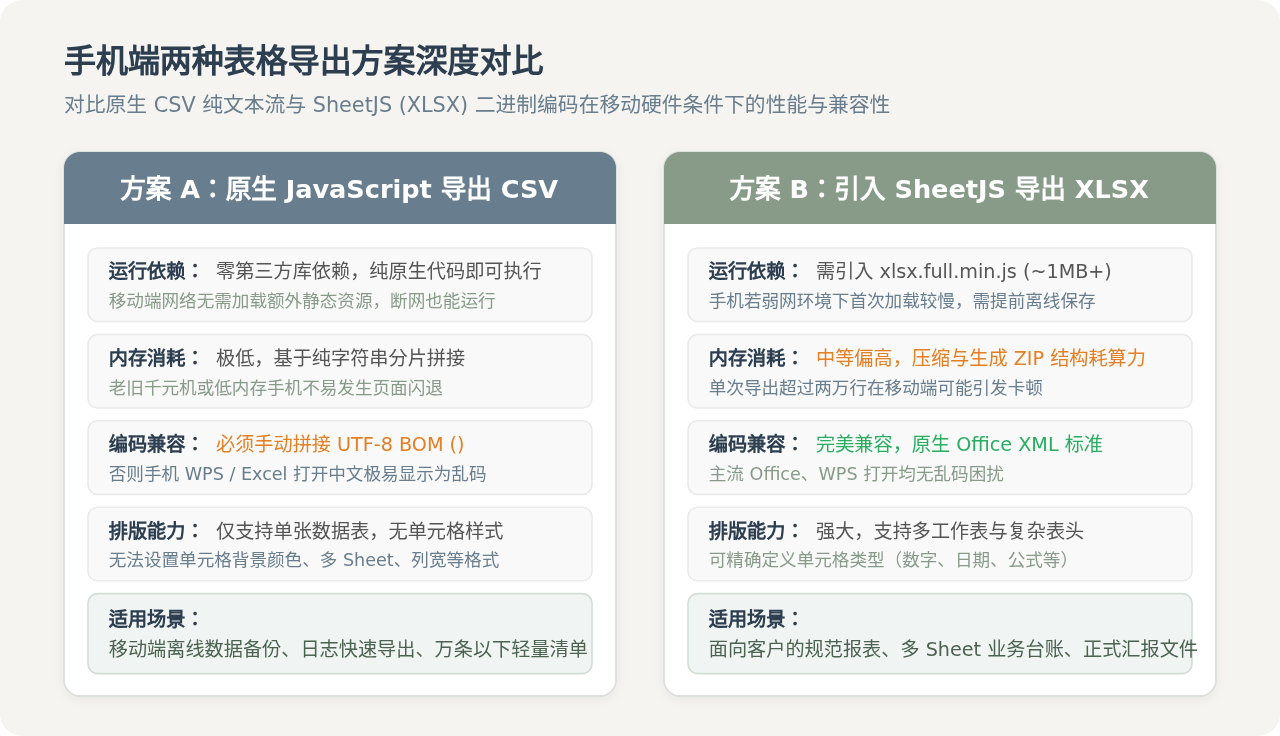
为了在一致的使用场景下明确选择依据,两者的核心差异总结如下:
| 评估维度 | 原生 JavaScript 导出 CSV | 引入 SheetJS 导出 XLSX |
|---|---|---|
| 代码体积与网络依赖 | 0 依赖。仅需 20 行原生代码,在无网络连接的手机离线环境下依然稳定运行。 | 需要加载约 1MB 左右的 xlsx.full.min.js 脚本,弱网或离线环境下加载可能受阻。 |
| 移动端性能与内存开销 | 字符串顺序追加,内存开销极低。低端手机也能瞬间生成几千条记录。 | 需要构建复杂 XML 节点树并进行 ZIP 压缩封包,数据量超过万条时手机端易出现发热或掉帧。 |
| 复杂格式与多 Sheet 支持 | 仅支持单一二维表格,无法设置单元格字体颜色、公式、列宽或多标签页。 | 完全兼容 Excel 规范,支持多 Sheet 分页、冻结窗格、合并单元格以及自定义列宽。 |
| 编码乱码敏感度 | 高度依赖 BOM 头(必须注入 ),一旦丢失极易发生乱码。 |
内置规范的 UTF-8 XML 实体定义,原生抗乱码能力强,几乎不会在任何移动软件中显示乱码。 |
如果只需要快速导出单张数据表用于记录与归档,优先推荐原生 CSV 方式,它对手机性能要求最低,不消耗流量;如果需要将包含多张表格、预设列宽或向客户发送的正式文件导出,则建议引入 SheetJS 方案。
补充示例:使用 SheetJS 导出标准 XLSX 文件
<!-- 在页面中引入 SheetJS 移动端兼容包 -->
<script src="https://cdn.jsdelivr.net/npm/xlsx@0.18.5/dist/xlsx.full.min.js"></script>

<script>
function exportToExcel(data, fileName = "业务数据表.xlsx") {
  // 1. 将 JSON 数组转换为 SheetJS 工作表对象
  const worksheet = XLSX.utils.json_to_sheet(data);

  // 2. 创建一个新的工作簿并追加工作表
  const workbook = XLSX.utils.book_new();
  XLSX.utils.book_append_sheet(workbook, worksheet, "明细表");

  // 3. 针对手机端直接调用 writeFile 触发系统下载
  XLSX.writeFile(workbook, fileName);
}
</script>
四、移动端常见故障排查与注意事项
由于移动端操作系统(iOS 与 Android)在文件权限、后台机制以及浏览器内核安全沙箱上的特殊限制,开发者在手机端执行导出操作时经常会遇到不同于桌面端的问题。
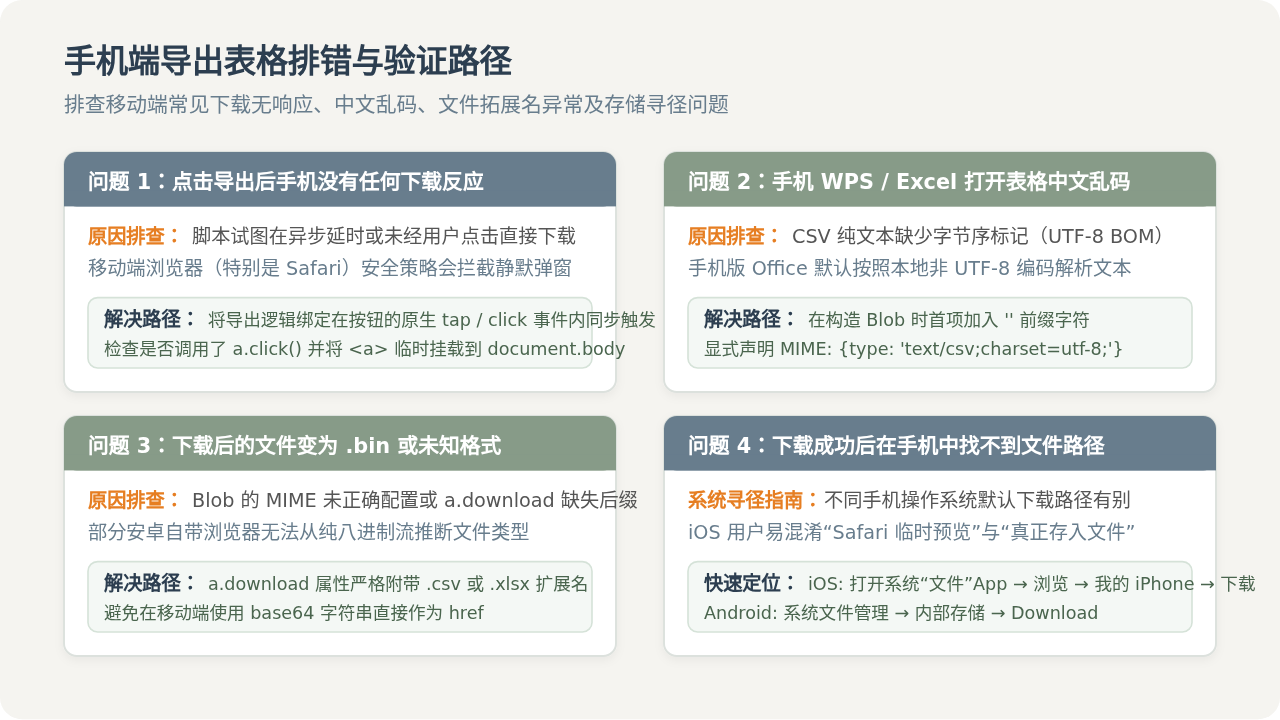
1. 点击导出按钮毫无反应或未触发下载
原因排查:移动端 Safari 及部分定制安卓浏览器对“非用户直接触发的下载”有着极其严格的弹窗拦截策略。如果代码中将 link.click() 放置在 fetch 请求完成后的长异步回调或 setTimeout 延时中,浏览器会判定该行为非用户即时手势触发,从而静默拦截。
解决办法:必须确保下载动作同步发生在用户的 click 或 touchend 事件流内。若数据需要异步拉取,可在请求前先显示加载动画,数据返回后动态生成按钮由用户再次点击,或者将下载动作保持在第一响应链中。
2. 导出的文件扩展名丢失或变成 .bin
原因排查:部分老旧 Android 系统自带浏览器对 Blob 的 MIME 识别存在缺陷,若仅指定为 application/octet-stream 且 a.download 未生效,系统会将其默认为通用二进制流文件并赋予 .bin 后缀。
解决办法:严格指定清晰的 MIME 类型,例如导出 CSV 时指定 type: "text/csv;charset=utf-8;";导出 XLSX 时指定 type: "application/vnd.openxmlformats-officedocument.spreadsheetml.sheet",同时在 link.setAttribute("download", "filename.csv") 中显式补全扩展名。
3. iOS 端页面跳转并直接打印出文本内容而非保存文件
原因排查:某些 iOS 嵌套 Webview(如微信内置浏览器)禁止了 download 属性和 blob: 协议下载,导致浏览器直接在当前页面渲染了 CSV 的纯文本内容。
解决办法:如果在第三方应用内置浏览器中运行,引导用户点击右上角菜单,选择“在系统默认浏览器中打开”(如 Safari),系统浏览器即可正常识别 download 标签并弹出标准的保存到文件弹窗。
Windsurf编辑器高级设置:插件推荐与快捷键定制
2026-11-07 15:17:19
JS 用位运算判断整数的原理与风险
2026-11-06 19:10:47
React怎么封装Slate.js富文本编辑器并开发自定义插件
2026-11-05 19:03:25
JS字符串转整数:parseInt与Number的区别及适用场景
2026-11-05 18:41:01
JS中parseInt与Number转整数的核心区别及适用场景
2026-11-05 17:35:53