Node.js LTS版与Current版有什么区别?初学者该下载哪个版本
详细对比Node.js LTS长期支持版与Current最新版的区别,解析版本生命周期、稳定性差异与生态兼容性,为初学者提供清晰的下载建议和环境验证操作指南。
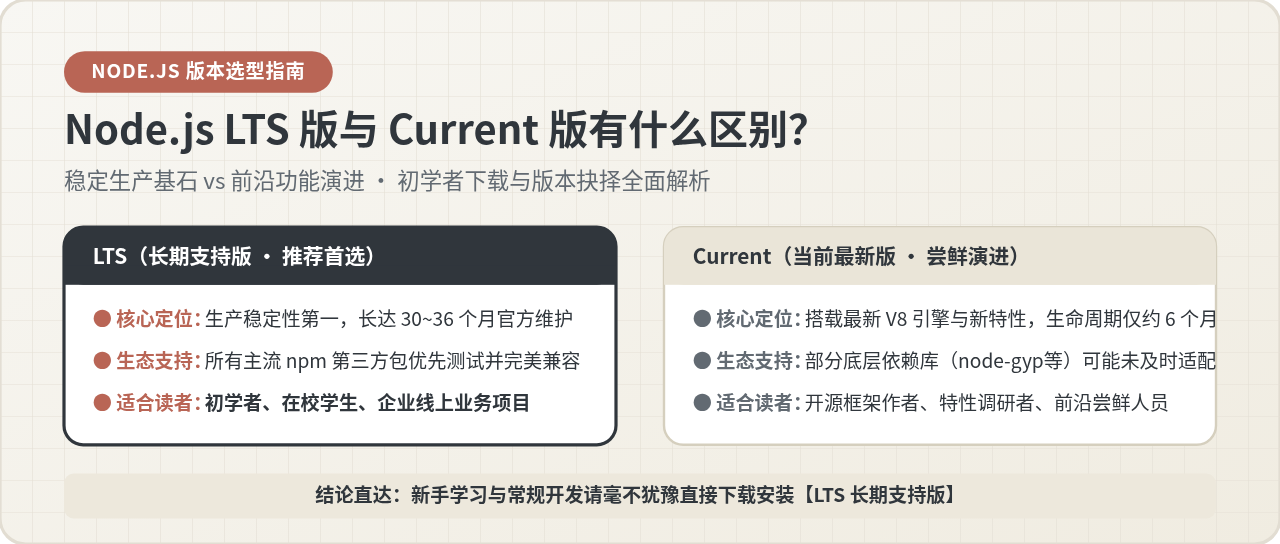
核心结论先行:初次接触 Node.js 的学习者,请毫不犹豫地直接下载并安装标注为 LTS(Long Term Support,长期支持版) 的版本。访问 Node.js 官网时,下载区域会并列展示“LTS”和“Current”两个入口。初学者极易误认为“Current 代表最新、功能最强”,从而错误地下载了 Current 版。实际上,LTS 版代表着官方长达近三年的维护保障和全行业第三方库的无缝兼容;而 Current 版主要承担语言前沿特性试水任务,频繁的底层变动会导致大量教学案例、脚手架工具以及包含原生 C++ 扩展的 npm 依赖包编译失败,徒增不必要的学习阻碍。
一、LTS 与 Current 的本质定义与核心区别
Node.js 官方为了兼顾“大型企业生产系统的绝对稳定”与“现代 JavaScript 前沿特性的快速演进”,采用了双轨并行发布机制。这两个版本并非同一代码分支的先后次序,而是针对截然不同使用场景的分工:
- LTS 版(Long Term Support,长期支持版):该版本聚焦于极高的稳定性、向下兼容性与长效安全维护。进入 LTS 阶段的版本不会再引入任何破坏既有代码运行(Breaking Changes)的新功能,仅接收严重 Bug 修复、安全补丁与性能微调。官方为每个 LTS 大版本提供长达 30 到 36 个月的生命周期保障。
- Current 版(当前最新版):该版本聚焦于新特性的快速落地与社区反馈。它包含了 Google V8 引擎的最新版本、尚未正式定稿的 ECMAScript 语法提案、以及 Node.js 核心团队正在试验的新 API。它的生命周期通常仅有 6 个月左右,更新极其频繁,部分接口在后续版本中随时可能调整甚至废弃。
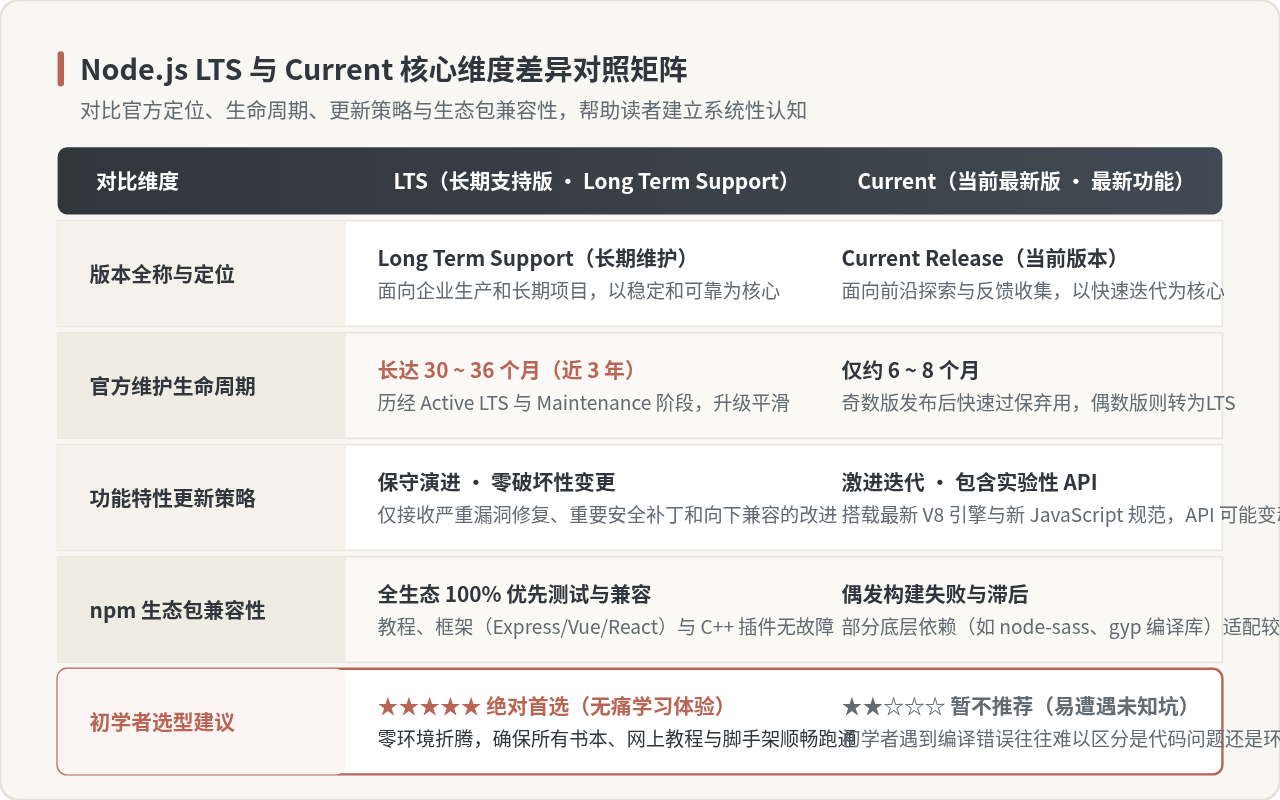
很多初学者在安装时会好奇:既然 Current 版技术更新,为什么社区普遍坚决要求初学者避开?关键差异集中在以下三点:
1. 依赖生态(npm)的跟进滞后性
Node.js 的强大生命力来源于 npm 生态圈中海量的第三方模块。当官方发布 Current 版时,第三方包的维护者往往需要数周甚至数月的时间来验证兼容性并发布新包。尤其是涉及底层文件监听、图片处理、数据库驱动或加密运算的原生模块(如 sharp、老旧项目的 node-sass 以及基于 node-gyp 本地编译的 C++ 插件),在 Current 版下极易因为底层 V8 内部 ABI 接口变更而报出大量红色编译错误。初学者由于缺乏底层排错经验,往往无法分辨究竟是自己的代码写错了,还是 Node.js 版本不匹配所致。
2. 教学教程与配套工具的现实脱节
无论是大学教材、经典技术书籍,还是网上的教学视频、Vue/React 官方脚手架,其编写和测试基准无一例外都是当时主流的 LTS 版本。如果本地运行的是 Current 版,常常会出现教程中的某条初始化命令(如 npm run dev)直接抛出未预期的警告或废弃异常,导致整个实验无法继续推进。
3. 生产环境的选用铁律
在任何正规的互联网企业或商业化系统中,服务器环境 100% 部署 LTS 版本。学习 LTS 版本不仅能规避前期的环境陷阱,更是直接与工业界标准接轨,掌握真实业务场景下的开发规范。
二、版本命名规则与生命周期时间线
深入观察 Node.js 的版本号(如 v18.20.0、v20.18.0、v22.11.0 与 v23.1.0),会发现一个固定的数字规律:偶数为主力,奇数为过渡。Node.js 官方技术委员会制定了严格且透明的时间表,每年按部就班发布两个大版本。
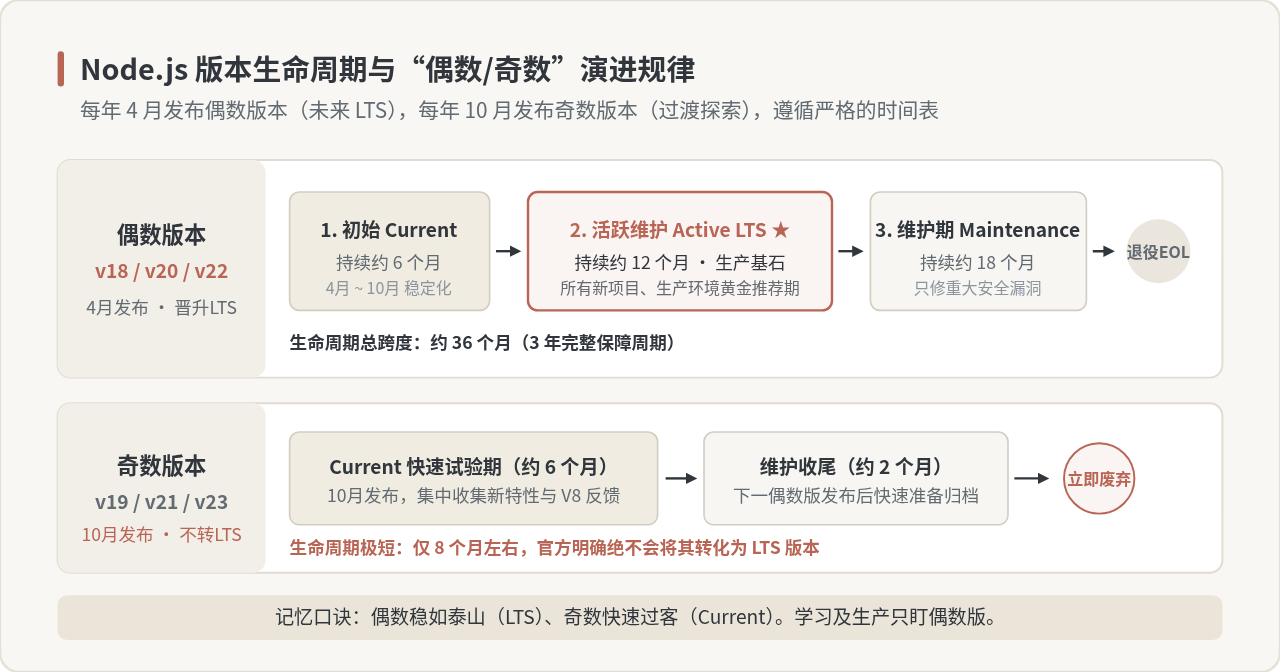
理解这一生命周期图有助于消除版本焦虑:
- 偶数版本(如 v18、v20、v22、v24...):固定于每年的 4 月份正式发布。发布之初它处于 Current 状态,供全球社区进行为期 6 个月的广泛运行与修补;到了同年的 10 月份,该版本将被正式加冕为 Active LTS(活跃维护期),此时它成为官方推荐的全新默认安装版本,持续 12 个月;随后进入 Maintenance LTS(维护期) 18 个月,仅处理重大安全隐患。整个偶数版本的存活保障时间达到近 3 年。
- 奇数版本(如 v19、v21、v23、v25...):固定于每年的 10 月份发布。奇数版本仅作为过渡探索版本存在,其使命是在 6 个月内验证下代 V8 引擎与激进特性的可行性。次年 4 月下一个偶数版本问世后,奇数版本就会迅速进入寿命终点(EOL, End of Life),官方明确永远不会将任何奇数版本转为 LTS 版。
牢记一句话:“下载只认偶数号,安装紧盯 LTS 标”。只要下载的是当前的偶数 LTS 版本,就不会因为版本过旧或过新而在学习过程中踩坑。
三、初学者下载安装与环境验证 4 步指南
理清了版本区别后,接下来按照标准化步骤在个人电脑上安装 Node.js LTS 版本。整个过程分为四个环节,前后衔接并以终端执行成功为闭环。
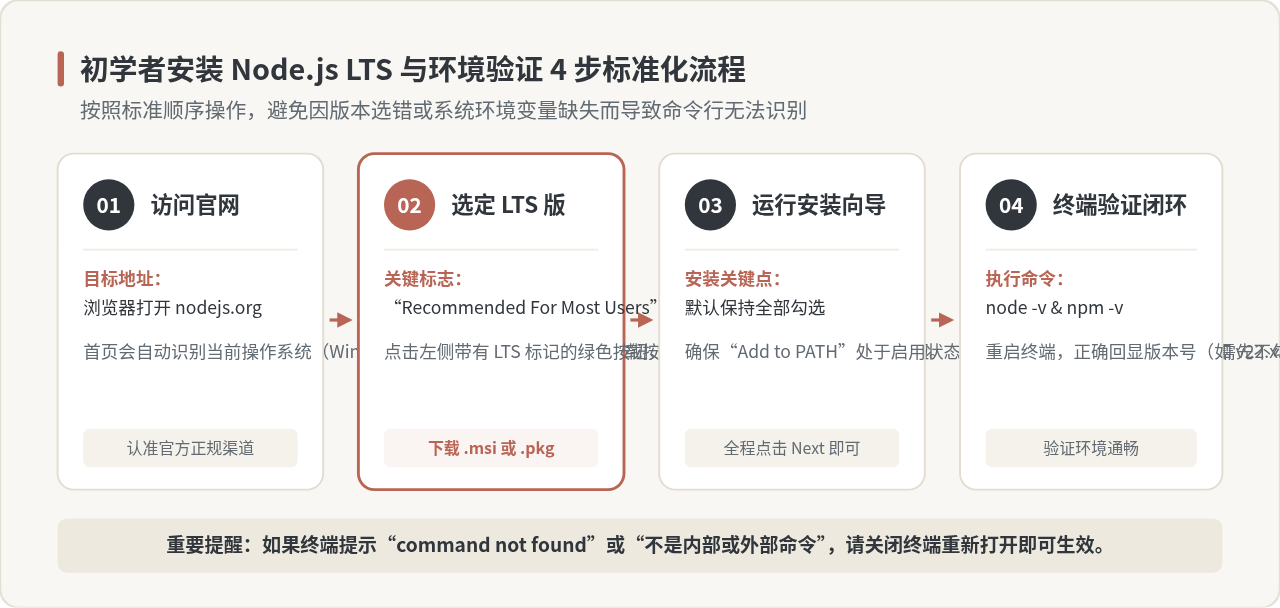
步骤 1:访问官方网站下载页
在电脑浏览器中访问 Node.js 官方唯一权威网站:https://nodejs.org/。官网首页会自动识别访问者的操作系统(Windows、macOS 或 Linux),并在中央展示两个显眼的绿色下载按钮。
步骤 2:选定带有 LTS 标识的安装包
在左侧按钮上,可以看到醒目的 “LTS” 字母以及下方小字 “Recommended For Most Users(推荐大多数用户使用)”;右侧按钮则标注着“Current”和“Latest Features”。请务必点击左侧的 LTS 按钮,浏览器将下载对应的系统安装包(Windows 平台为 .msi 文件,macOS 平台为 .pkg 文件)。
步骤 3:运行向导并确认关键配置
双击运行刚刚下载的安装包,一路点击“Next(下一步)”同意许可协议。在此过程中,重点注意以下两个配置页面:
- Custom Setup(自定义设置):默认情况下,安装向导已勾选“Node.js runtime”、“npm package manager”以及“Add to PATH(添加到环境变量)”。请保持全部勾选,切勿取消 Add to PATH,否则后续在终端中无法直接识别
node命令。 - Tools for Native Modules(原生模块构建工具):在 Windows 安装向导中,会有一个选项询问是否自动安装 Python 和 Visual Studio 构建工具。初学者建议保持未勾选。如果勾选,安装程序会在后台启动 Chocolatey 额外下载数 GB 的 C++ 编译环境,对于初学阶段完全没有必要,且极易因网络原因卡死安装进度。
步骤 4:打开命令行终端验证安装状态
安装向导点击“Finish”结束后,必须通过终端验证环境是否真正通畅。打开系统终端(Windows 推荐使用 PowerShell 或 命令提示符 CMD,macOS 推荐打开 终端 Terminal),依次执行以下两条命令检查版本号。
node -vnpm -v随后执行一行测试代码,验证 JavaScript 运行时引擎是否工作正常:
node -e "console.log('Node.js LTS 环境配置成功!')"
如果在输入 node -v 后,系统提示 “'node' 不是内部或外部命令,也不是可运行的程序” 或 “command not found: node”:
原因通常是终端窗口在安装完成之前就已经打开了。操作系统只有在终端启动时才会加载最新的系统 PATH 变量。只需彻底关闭当前的终端窗口,重新打开一个新的终端,再次运行即可正常识别。
四、什么时候才需要选择 Current 版?
了解了 LTS 的绝对优势后,初学者可能会产生疑问:既然大家都推荐 LTS,那么 Current 版究竟是给谁用的?存在即合理,Current 版在 Node.js 生态系统中同样扮演着不可替代的角色:
- 开源库与工具链的维护者:流行的 Web 框架(如 Vite、Next.js、NestJS)与工具库作者,必须在 Current 版发布的这 6 个月内提前跑通单元测试,发现潜在的不兼容 Bug,以便在下一个偶数版本晋升为 LTS 时,全社区能立即平滑迁移。
- 前沿技术调研与尝鲜:当 ECMAScript 规范推出了重大的底层新特性(例如更新的正则表达式引擎、新的 ArrayBuffer API 或实验性内置权限管理机制),开发者需要借助 Current 版来验证新特性在服务端落地的可行性。
- 参与 Node.js 核心代码贡献:如果你计划向 Node.js 官方代码仓库提交 PR(Pull Request),那么所有的新代码都必须在最新的 Current 主干分支上进行开发与调试。
由此可见,Current 版是专业开发者和框架作者的“试验田”,而非学习基本语法和做常规项目的“自留地”。
五、版本选型决策指南与初学者避坑清单
为了在日后的开发与学习中保持清晰的判断力,可以通过下图建立长期的版本选型依据与排错思路:
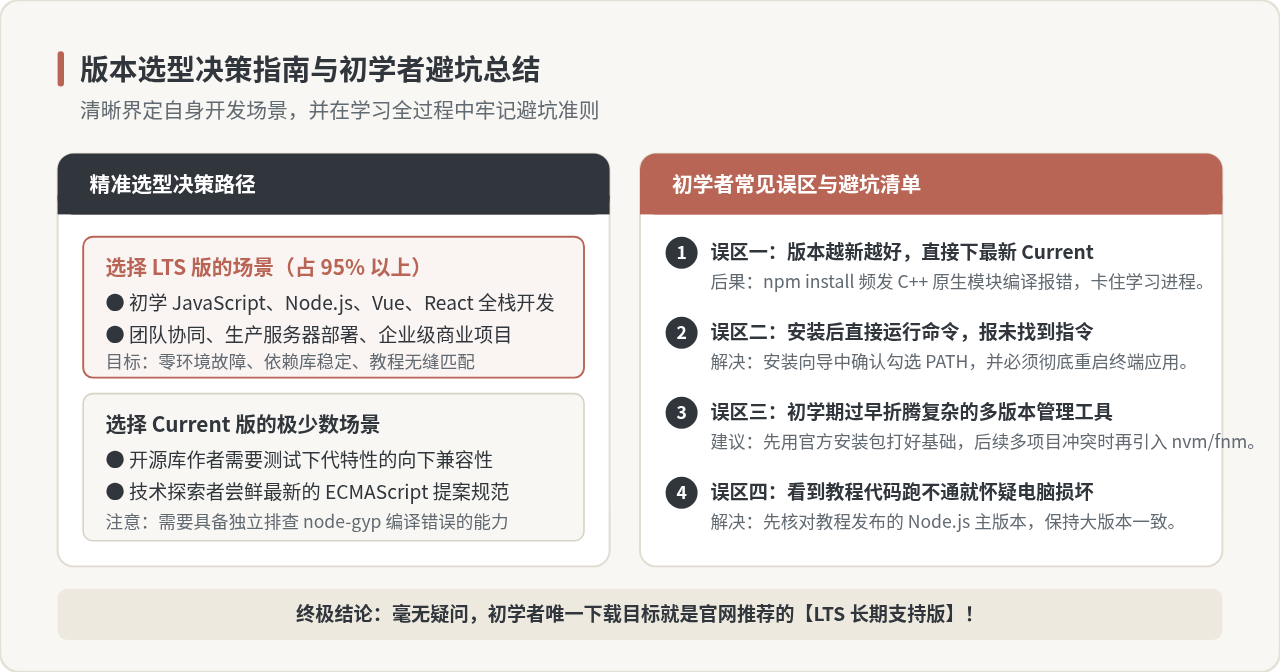
初学者常踩的 4 个认知误区
- 误区一:“软件版本号越大,运行速度就越快”。在 Node.js 中,大版本号的提升通常伴随着 V8 引擎升级和内部重构,性能差异对于常规 Web 应用而言微乎其微,但破坏性变动对生态的冲击却立竿见影。切忌把手机 App 的“逢更必追”习惯带入服务端运行环境中。
- 误区二:“看到网上教程的报错,第一反应是电脑坏了”。学习过程中运行项目如果遭遇类似
gyp ERR! build error、Unsupported engine或MODULE_NOT_FOUND,请第一时间确认所用 Node.js 的主版本号是否与教程要求一致。绝大多数依赖安装失败均由 Node 版本过高引起。 - 误区三:“初学第一天就去折腾 nvm 或 fnm 多版本管理”。多版本管理工具虽然功能强大,但在 Windows 下由于系统权限、杀毒软件拦截和路径符号链接(symlink)等机制,常常引发额外的环境故障。初学者阶段电脑中只需存在一个纯净的官方 LTS 版本,待日后同时接手多个老旧企业项目时再学习版本管理器也不迟。
- 误区四:“下载免安装压缩包解压直接用”。初学者应尽量使用官方提供的
.msi(Windows)或.pkg(macOS)标准安装包。解压版需要手动在系统高级设置中配置环境变量与全局 npm 缓存路径,稍有遗漏便会导致各种工具无法调用。
总结:初学者的唯一选型答案
在 Node.js 的世界里,“稳定可预期”永远高于“前沿尝鲜”。
面对官网的下载选择,初学者无需任何纠结,直接下载左侧带有“LTS”标志的偶数版本。它能为你提供最干净的开发基石、最可靠的依赖支持以及最少的不明报错,让你把全部精力专注于 JavaScript 编程逻辑和业务实现本身。
升级 Node.js 后 node-sass 或原生模块编译报错的修复方案
2026-11-06 15:25:22
Node.js中使用path模块获取文件名
2026-11-05 15:15:15
Node.js中url模块与querystring模块处理查询字符串的区别
2026-11-05 15:04:45
JavaScript(JS)主要用来做什么
2026-11-05 10:10:47
怎么修改Node.js和npm的全局安装路径与缓存目录
2026-11-04 19:48:28