VS Code中文版下载:JavaScript开发首选编辑器安装指南
针对JavaScript开发者整理的VS Code中文版官方下载与安装指南,详解Windows与macOS版本选型、关键安装选项、官方简体中文语言包配置及基础JS运行环境搭建。
Visual Studio Code(简称 VS Code)是当前前端与 JavaScript 生态中最主流的轻量级代码编辑器。官方安装包默认采用英文界面,但微软通过官方中文语言包扩展提供了原生本地化支持。本文将指导你安全获取官方安装介质、选择适合的系统架构、配置关键环境变量,并完成中文语言切换与 JavaScript 基础运行环境的搭建。
一、官方下载途径与版本架构选型
获取 VS Code 的首要原则是直接访问微软官方网站(code.visualstudio.com),避免通过第三方软件下载站获取二次打包或内置捆绑软件的安装包。
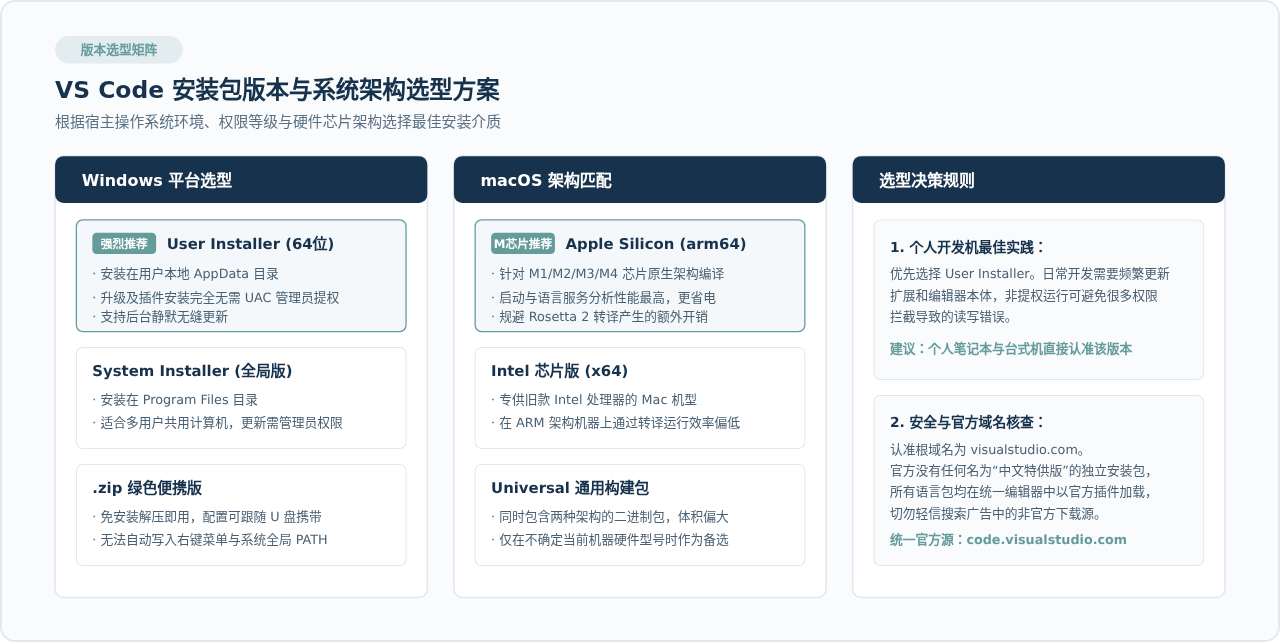
在官方下载页面中,针对不同操作系统与权限场景提供了多种安装形式:
- Windows 用户安装版(User Installer,推荐):专门针对当前登录用户安装,默认存放在用户的应用数据目录中。它的最大优势是安装和后续后台自动更新均不需要管理员提权,能有效避免 Windows 权限策略对编辑器插件更新的拦截。
-
Windows 系统安装版(System Installer):安装到系统的
Program Files目录,所有登录该计算机的用户均可使用,但在每次版本升级时都需要管理员权限授权。 - macOS 版本:分为针对 Apple Silicon 芯片(M1/M2/M3 等 ARM 架构)的专用版本、针对 Intel 处理器的版本,以及兼容双架构的 Universal 版本。M 芯片机型务必下载 Apple Silicon 版以获得最高运行性能与更低能耗。
-
Linux 版本:针对 Ubuntu/Debian 体系提供
.deb包,针对 Fedora/CentOS 体系提供.rpm包。
二、Windows 与 macOS 安装过程及核心选项
下载完成后即可运行安装包。在 Windows 平台的安装向导中,“选择其他任务”页面是决定后续日常开发体验的关键步骤。许多开发者初次安装时因直接连续点击“下一步”而错过了关键环境变量与右键菜单的注册。
Windows 平台安装关键勾选项
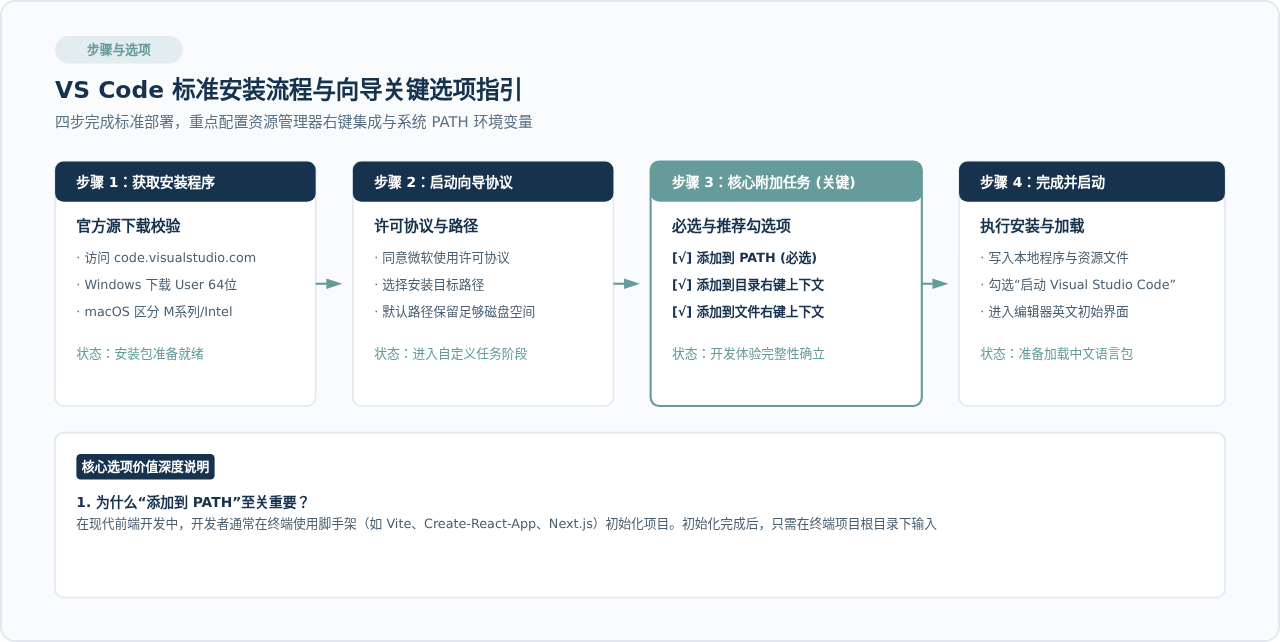
当向导进入“选择其他任务”界面时,强烈建议勾选以下四个复选框:
- 将“通过 Code 打开”操作添加到 Windows 资源管理器文件上下文菜单:允许右键点击任意代码文件直接在 VS Code 中打开查看。
- 将“通过 Code 打开”操作添加到 Windows 资源管理器目录上下文菜单:允许右键点击任意项目文件夹直接将整个项目作为工作区在 VS Code 中加载,是极其高频的操作方式。
-
将 Code 注册为受支持的文件类型的编辑器:可选勾选,会将
.js、.json等无默认关联的代码文件默认指定由 VS Code 打开。 -
添加到 PATH(注销后生效或重启终端生效):必须勾选。该项会自动将 VS Code 执行目录写入系统环境变量,使你能够在 CMD、PowerShell 或 Git Bash 中通过输入
code .命令快速拉起当前目录工程。
macOS 平台安装与命令行注册
macOS 的安装过程非常直接:下载 .zip 压缩包后系统通常会自动解压出 Visual Studio Code.app。此时需要将该应用手动拖动到“应用程序”(Applications)文件夹中。
在 macOS 中,若想在终端使用 code . 命令,需在首次启动 VS Code 后按下 Cmd+Shift+P 调出命令面板,输入 Shell Command: Install 'code' command in PATH 并按回车确认,系统便会自动建立命令行符号链接。
三、配置官方简体中文语言界面
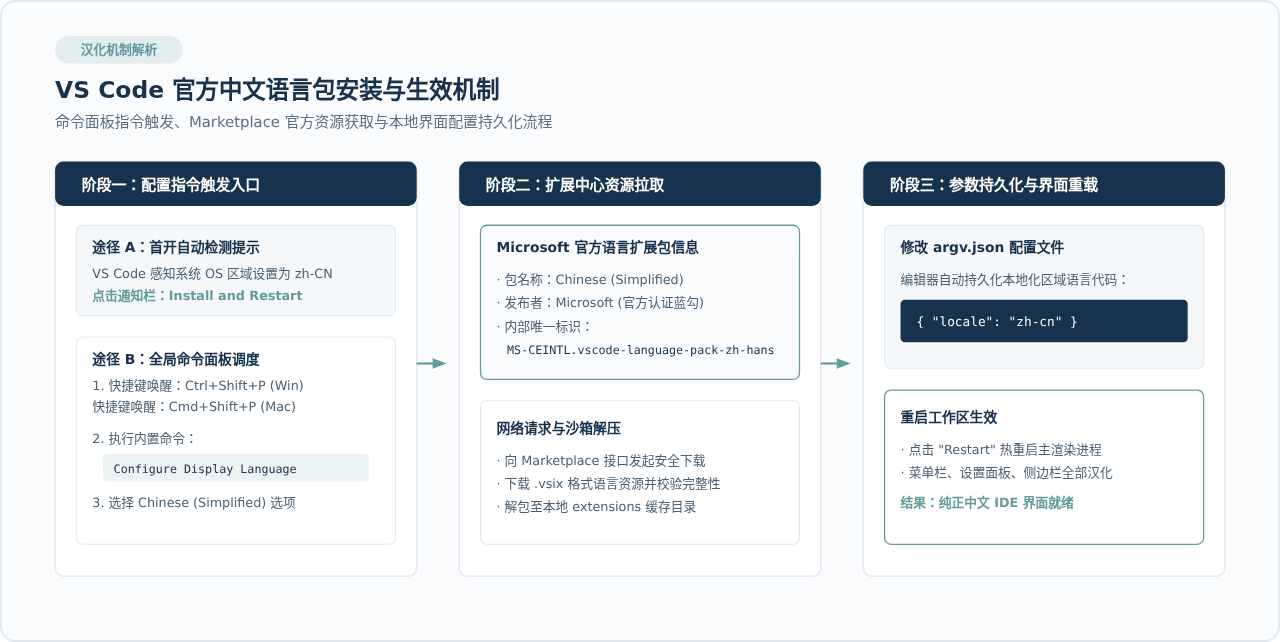
初次安装并打开 VS Code 后,界面呈现全英文状态。微软官方将语言本地化作为插件(Extension)进行模块化维护,其对应的官方插件为 Chinese (Simplified) (简体中文) Language Pack for Visual Studio Code。
配置中文界面的具体操作方式
可以通过以下两种方式完成语言切换:
- 自动弹窗检测安装(最简途径):如果你的操作系统系统语言为简体中文,VS Code 初次启动并在右下角检测到系统语言环境后,通常会自动弹出一条提示通知:"Visual Studio Code is in English. Would you like to install the Chinese (Simplified) Language Pack?"。此时直接点击通知卡片上的 "Install and Restart"(安装并重启)按钮,编辑器将自动在后台下载官方语言包并重启,重启后全界面即切换为中文。
-
通过命令面板手动安装与配置(标准途径):
步骤一:在编辑器中按下全局快捷键Ctrl+Shift+P(macOS 为Cmd+Shift+P)调出命令面板。
步骤二:在顶部输入框中键入Configure Display Language并回车。
步骤三:如果候选列表中未出现zh-cn,请选择Install Additional Languages...。
步骤四:左侧扩展列表会自动过滤出官方语言包,找到由 Microsoft 官方发布的Chinese (Simplified) Language Pack for Visual Studio Code,点击 Install。
步骤五:安装完成后,界面右下角提示重启,点击 Restart 即可完成切换。
locale: "zh-cn"。若将来因排查问题需要临时切换回英文环境,只需重复上述快捷键输入 Configure Display Language 并选择 en 即可随时重启切换,无需卸载插件。
四、JavaScript 开发首选配置与环境验证
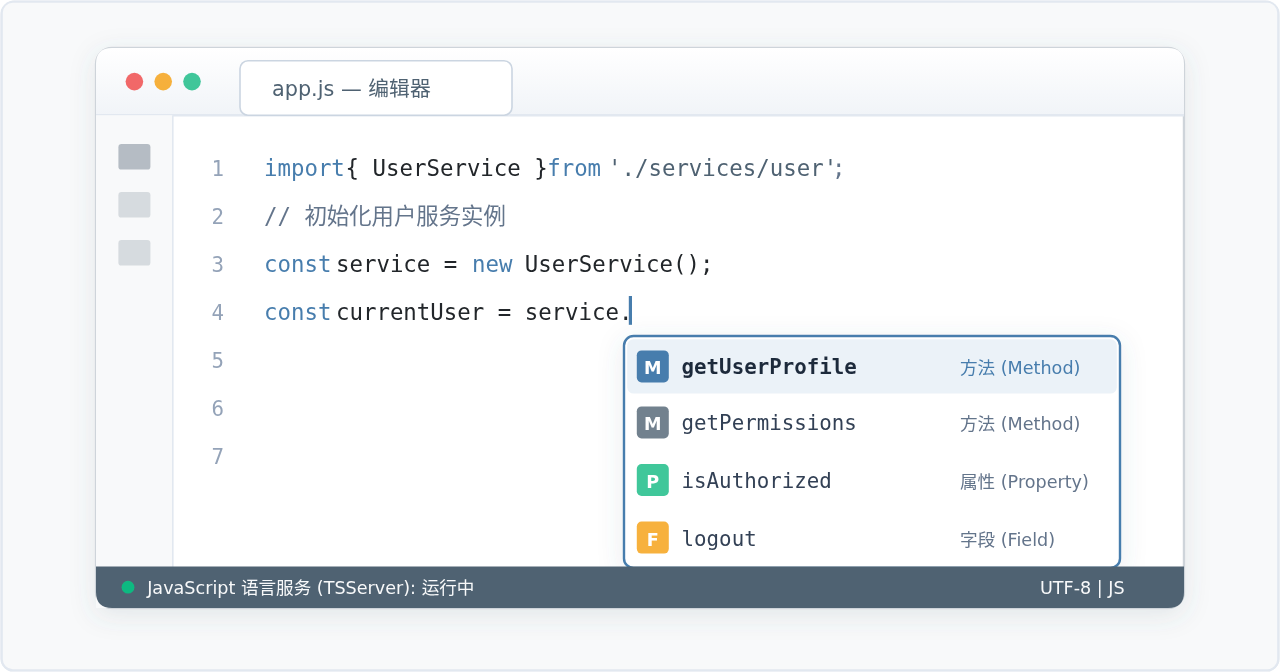
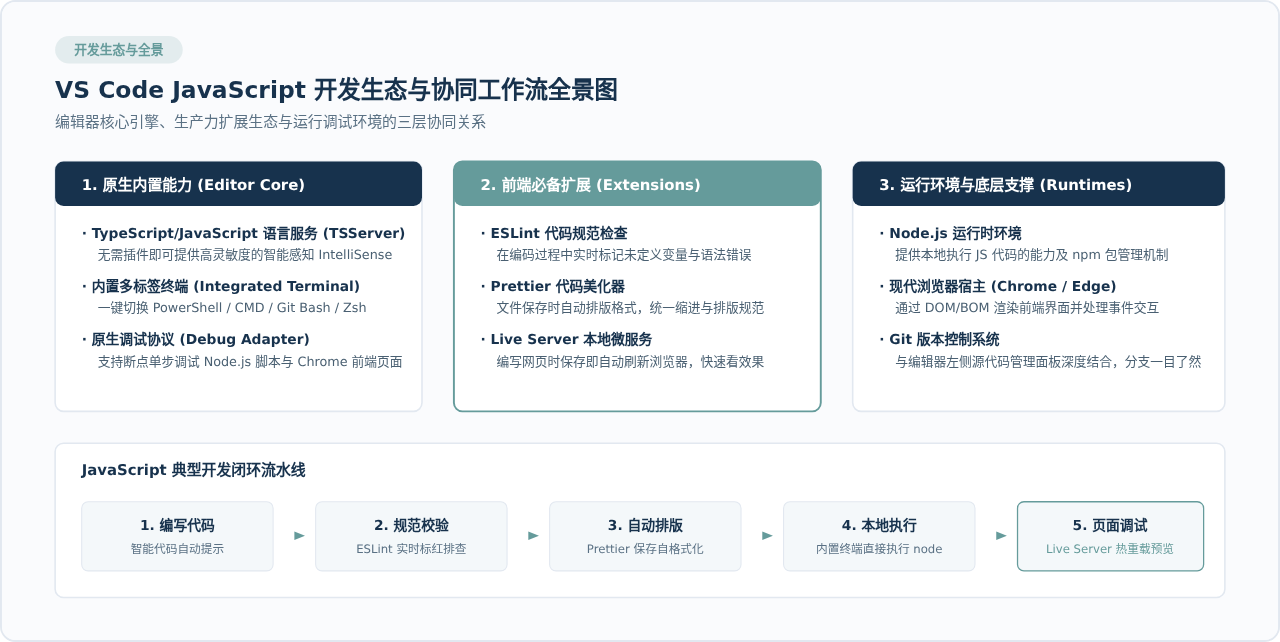
VS Code 之所以成为 JavaScript 开发者的首选,是因为其底层集成了微软开源的 TypeScript/JavaScript 语言服务引擎(TSServer)。无需安装任何插件,VS Code 就原生具备强大的语法高亮、ES6+ 语法检查、参数提示以及智能代码补全(IntelliSense)功能。
必备辅助扩展推荐
要在实际前端或全栈工程中达到最高开发效率,建议在左侧“扩展”(快捷键 Ctrl+Shift+X)中安装以下三款高频插件:
- ESLint:将 ESLint 代码规范集成到编辑器中,在编写 JS 代码时实时高亮语法错误与不规范书写,帮助养成良好编码习惯。
- Prettier - Code formatter:行业通用的代码格式化工具,支持保存文件时自动对齐缩进、规范单双引号及分号,保持团队风格统一。
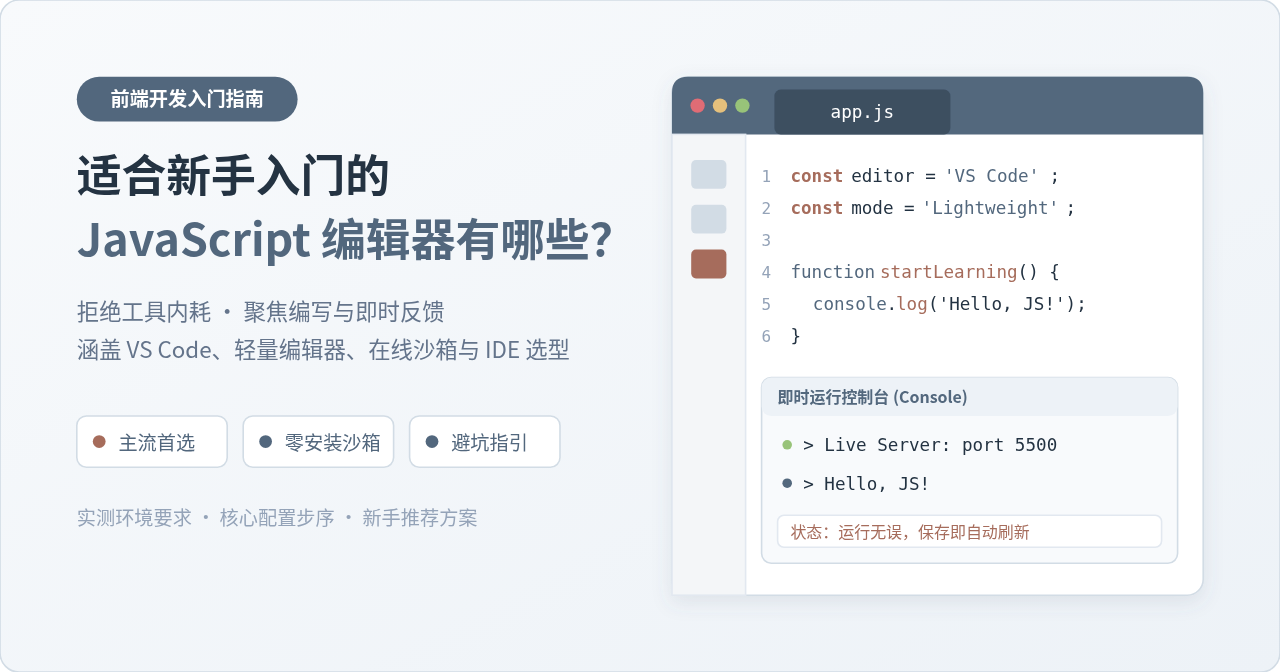
- Live Server:为编写 HTML/CSS/JavaScript 的前端页面提供本地轻量级 Web 服务器,支持文件保存后浏览器自动热重载刷新。
编写首个 JavaScript 脚本与运行验证
完成编辑器配置后,通过以下步骤运行你的第一个 JavaScript 程序以验证环境完整性:
- 在本地磁盘新建一个空文件夹(例如
js-demo)。 - 右键该文件夹,选择“通过 Code 打开”。
- 在左侧资源管理器中点击“新建文件”图标,命名为
app.js。 - 在文件中输入以下测试代码:
// 简单的 JavaScript 演示脚本
const developer = {
  name: "FrontEnd Learner",
  tool: "Visual Studio Code",
  language: "JavaScript",
  ready: true
};

function printStatus(info) {
  if (info.ready) {
    console.log(`[开发就绪] ${info.name} 正在使用 ${info.tool} 编写 ${info.language} 代码!`);
  }
}

printStatus(developer);
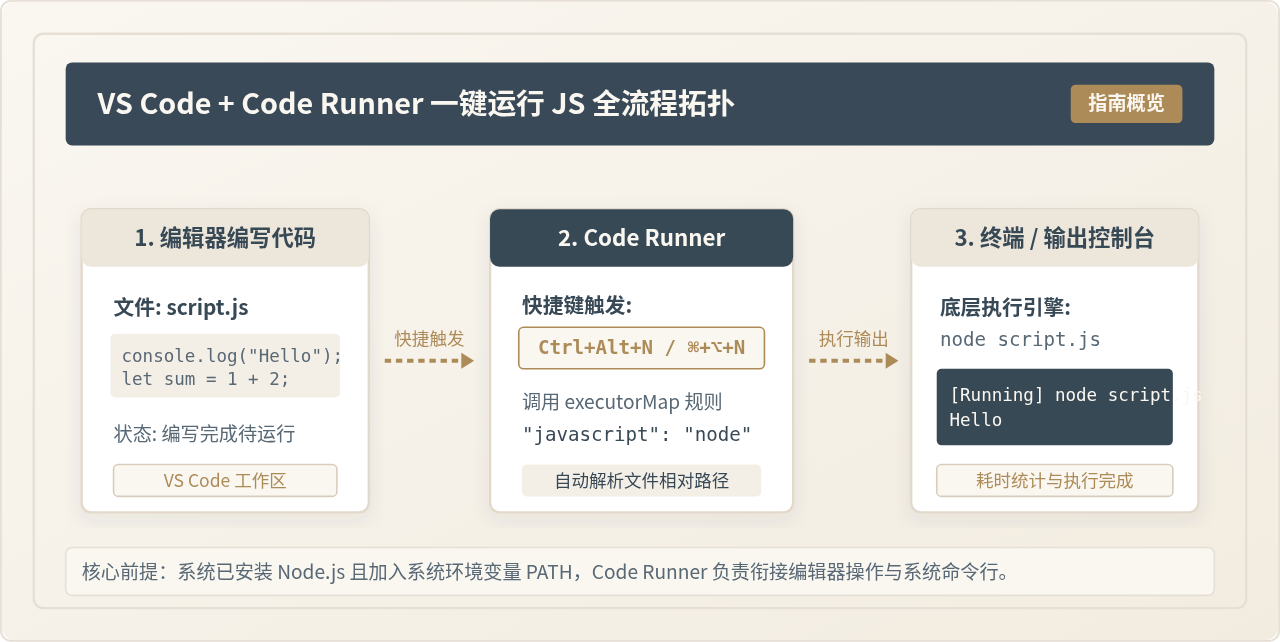
运行方式说明: JavaScript 可以运行在浏览器中,也可以借助 Node.js 在本地命令行中独立运行。
如果你已在计算机中安装了 Node.js,只需在 VS Code 中按下快捷键 Ctrl+`(Esc 下方的反引号)调出内置终端,直接输入:
node app.js终端控制台将立即输出执行结果:
[开发就绪] FrontEnd Learner 正在使用 Visual Studio Code 编写 JavaScript 代码!
如果尚未安装 Node.js,也可以新建一个 index.html 文件,通过 <script src="app.js"></script> 引入该脚本,并在浏览器中按 F12 打开开发者工具控制台(Console)查看相同输出。
五、常见问题排查
1. 为什么官网上没有直接命名为“VS Code 中文版”的下载按钮?
微软对 VS Code 采取的是“全球统一核心程序 + 官方模块化语言包”的设计理念。这种架构确保了全球所有开发者使用的编辑器内核版本和安全性完全同步,语言切换仅作为扩展包随需热插拔,因此官方不存在独立的“中文专版”安装包。所有声称“第三方中文封装版”的安装源均存在被植入恶意脚本或锁死插件更新的风险,务必通过官网原版配置语言包。
2. 在终端输入 code . 提示“命令未找到”(Command not found)怎么办?
这通常是因为在安装过程中未勾选“添加到 PATH”复选框,或安装完成后尚未重新打开终端。排查方式如下:
- Windows 用户:先完全关闭当前打开的所有 CMD、PowerShell 或终端窗口后再重新打开测试。如果仍然提示未找到命令,最快的方法是重新运行下载的 User Installer 安装包,在附加任务界面勾选“添加到 PATH”,覆盖安装不会丢失现有的插件与个人配置。
- macOS 用户:打开 VS Code,按下
Cmd+Shift+P调出命令面板,输入Shell Command: Install 'code' command in PATH并按回车。系统会提示授权,输入密码后即可完成命令注册。
3. 扩展市场搜索插件一直加载中或下载失败怎么办?
部分网络环境下访问微软官方扩展市场(Visual Studio Marketplace)可能出现暂时波动。可以在 VS Code 的“设置”中搜索 proxy,检查是否配置了异常的代理服务器;或者按快捷键 Ctrl+, 打开设置,搜索 Http: Proxy Support,将其设置为 override 或 off 观察连接状态。
六、总结
对于 JavaScript 开发者而言,VS Code 凭借出色的性能、轻量的体积、深度的原生语法提示以及高度可定制的扩展生态,成为了当下毫无争议的首选工具。通过本文介绍的官方下载、User Installer 架构匹配、关键向导选项勾选、官方中文包配置,以及 ESLint/Prettier/Node.js 工具链整合,你已经建立了一个标准、干净且具备完整调试能力的现代化 JavaScript 开发环境。
轻量级JS富文本编辑器推荐:适合移动端与低代码场景的解决方案
2026-11-05 23:02:34
JS字符串转数字结果为NaN怎么办?常见原因与处理方案
2026-11-05 21:51:53
为什么JS代码在线格式化后运行报错?
2026-11-05 21:29:01
为什么叫JavaScript:语言命名由来及与Java的历史渊源
2026-11-05 11:37:48
JS获取当前时间年月日时分秒并格式化为YYYY-MM-DD HH:mm:ss
2026-11-04 21:25:21