pdf.js 下载速度慢怎么办?配置国内镜像源加速
针对前端开发中 pdf.js 及 pdfjs-dist 下载缓慢、超时的痛点,系统讲解如何配置 npmmirror 国内镜像源、替换国内公共静态 CDN,以及秒级获取 GitHub 预编译阅读器包的实用操作指南。
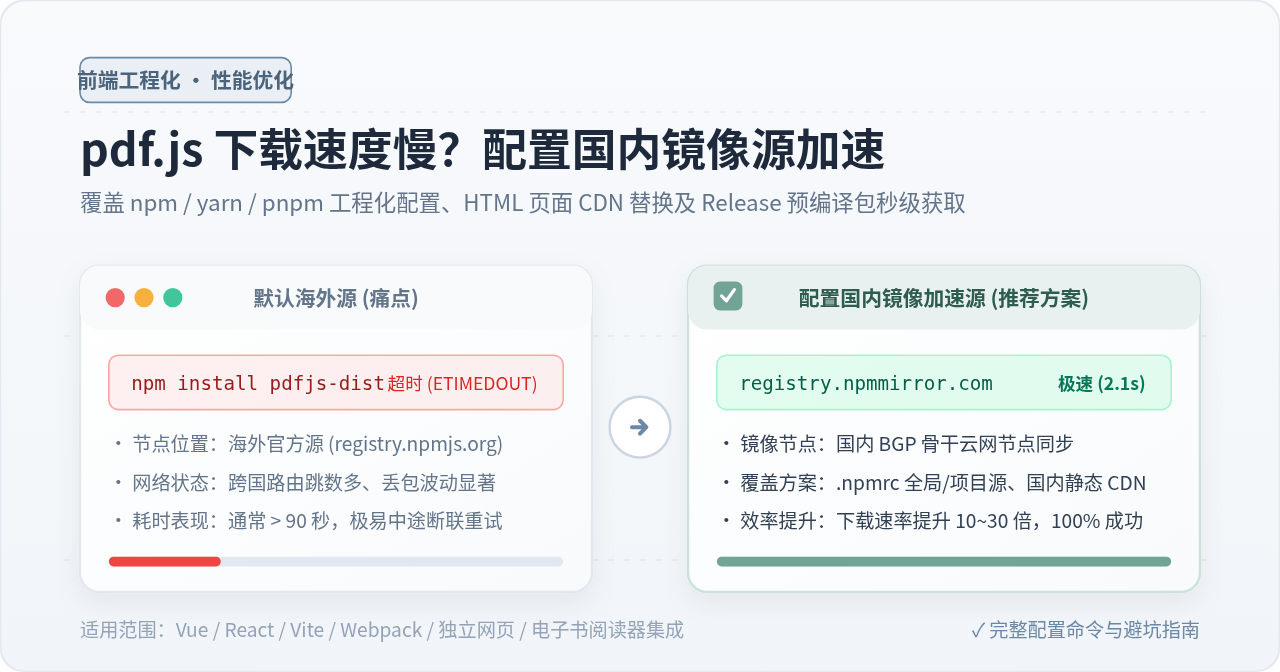
在使用 Mozilla 开发的 pdf.js(或其 npm 包 pdfjs-dist)时,若直接从海外官方 npm 源、GitHub Releases 或国际公共 CDN 拉取,常会遭遇连接超时(ETIMEDOUT)、速度仅有数十 KB/s 甚至下载完全停滞的问题。彻底解决此瓶颈的核心思路在于将资源拉取链路切换至国内高速镜像节点:前端工程化项目通过配置 npmmirror(淘宝 npm 镜像源)加速依赖下载;静态 HTML 网页将脚本换用 BootCDN 或字节跳动静态资源库;若需要官方独立 Viewer 阅读器完整包,则可通过 npm pack 直接从镜像源提取或借助国内加速代理。以下为您详细拆解不同场景的具体配置步骤与避坑细节。
一、为什么 pdf.js 下载缓慢与连接超时?
要解决下载慢的问题,先要理解 pdf.js 资源的分布方式。在实际开发中,开发者获取 pdf.js 主要有三种途径:
- 现代前端脚手架(Vue/React/Vite):使用
npm i pdfjs-dist从官方 npm 仓库获取,默认请求地址为https://registry.npmjs.org/。 - 传统网页直接引入:在 HTML 中通过
<script>标签引入pdf.min.js和pdf.worker.min.js,很多文档默认推荐cdnjs.cloudflare.com或unpkg.com。 - 独立阅读器部署:在 GitHub Releases 下载预编译好的
pdfjs-x.x.x-dist.zip,直接使用其中附带的web/viewer.html。
这些原始服务器均部署在海外机房。由于跨国海缆跳数多、国际出口带宽波动以及 DNS 污染排查机制,国内直连时丢包率与网络延迟急剧攀升。特别是 pdfjs-dist 除了核心代码外还包含较大的字体映射文件(cmaps)和庞大的 worker 脚本,体积往往达数兆字节,一旦触发 TCP 重传就会导致命令长时间卡死。
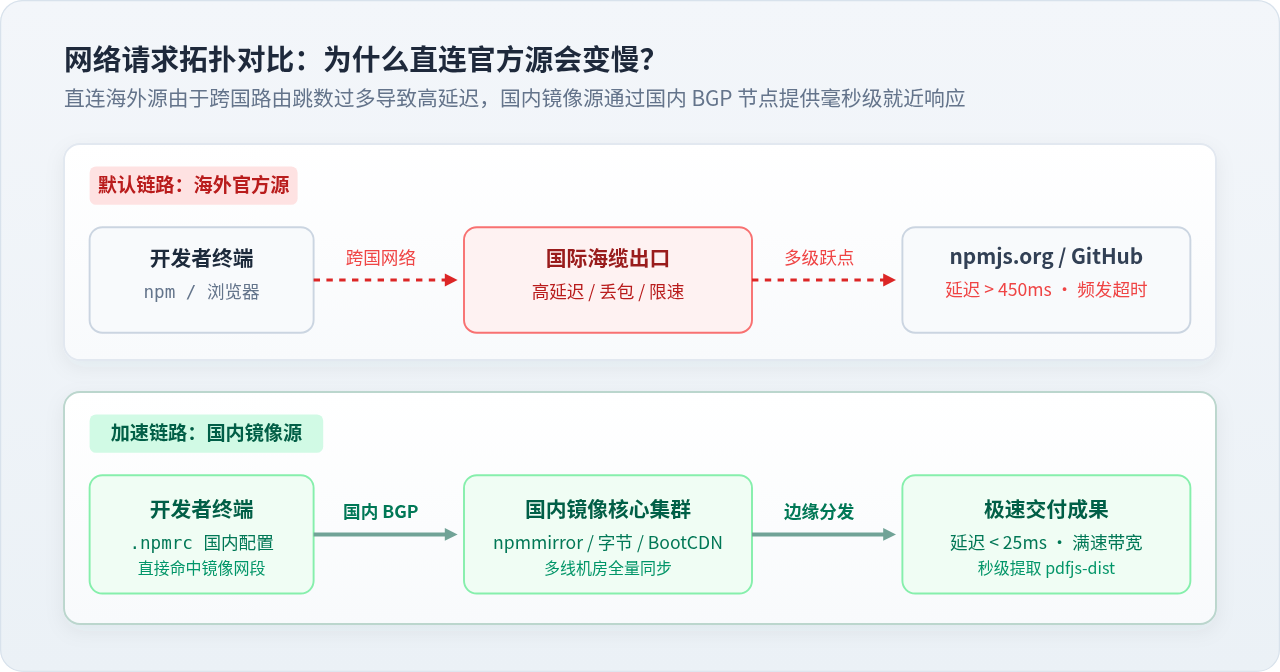
如上图所示,国内镜像服务(如阿里巴巴维护的 npmmirror)每日定时同步 npm 官方全量包,部署于国内多线 BGP 机房。将请求指向国内镜像后,网络往返延迟从数百毫秒压缩到数十毫秒,下载速度能够直接跑满本地宽带。
二、前端工程化项目:配置 npm / yarn / pnpm 国内镜像源
如果你在使用 Vue、React、Angular、Vite 或 Webpack 项目,pdf.js 的标准安装依赖包是 pdfjs-dist。通过将包管理器的下载源(registry)指向国内镜像,即可实现秒级安装。
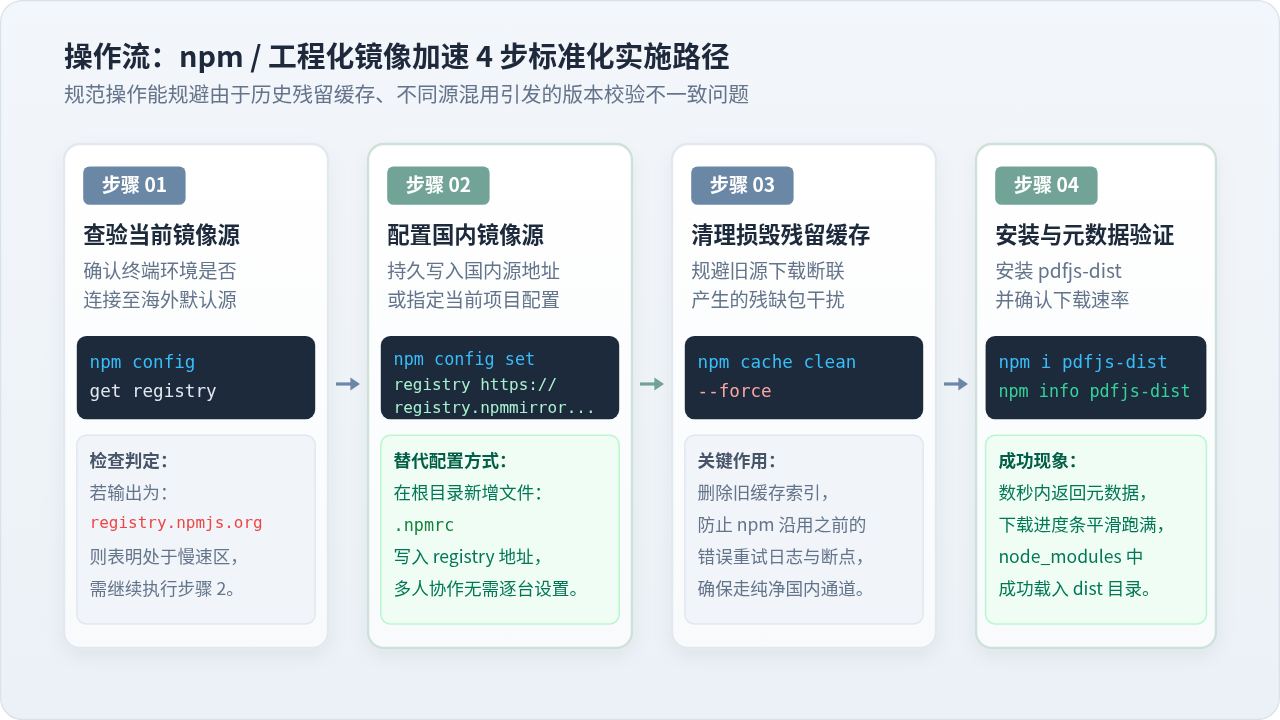
1. 检查当前使用的镜像源
在项目终端运行以下命令,查看当前的下载源地址:
npm config get registry如果输出结果为 https://registry.npmjs.org/,说明当前仍在使用官方海外源,需要替换。
2. 设置国内镜像源 (npmmirror)
目前国内最为稳定可靠的镜像源是 npmmirror(原淘宝 npm 镜像团队维护),执行以下命令进行全局配置:
# 设置 npm 全局国内镜像源
npm config set registry https://registry.npmmirror.com

# 如果你使用的是 Yarn (Classic)
yarn config set registry https://registry.npmmirror.com

# 如果你使用的是 pnpm
pnpm config set registry https://registry.npmmirror.com全局配置只影响当前开发者的电脑,若团队其他成员拉取代码仍可能因环境未配而卡住。建议在前端项目的根目录下创建
.npmrc 文件,写入以下内容:
registry=https://registry.npmmirror.comnpm install 都会强制使用国内镜像源,无需逐台手动配置。
3. 清理受损的本地网络缓存
如果在切换镜像源之前,你曾因网络超时强制按 Ctrl+C 中断过安装,本地 npm 缓存目录中可能残留了不完整的临时包锁,导致即使切源后仍然报错。此时应强制清理一次缓存:
npm cache clean --force4. 执行安装并验证
现在可以直接执行 pdf.js 核心库的安装:
npm install pdfjs-dist你可以运行以下命令查询包元数据,确认是否能够毫秒级返回:
npm info pdfjs-dist如果控制台能迅速返回 pdfjs-dist 的版本信息与依赖描述,说明国内镜像通道已经完全生效。
三、静态页面直接引入:替换为国内公共 CDN 节点
如果不使用 npm 打包工具,而是通过 HTML 原生 <script> 标签直接加载 pdf.js,切勿直接引用 unpkg.com 或 cdnjs.cloudflare.com,这些海外节点在国内访问极易发生波动或资源加载超时。
1. 常用国内公共 CDN 镜像源对比
| CDN 提供方 | 在线节点优势 | 引入示例格式 |
|---|---|---|
| BootCDN | 由猫云等国内 CDN 联合支持,同步 cdnjs 静态库,全国节点覆盖广 | https://cdn.bootcdn.net/ajax/libs/pdf.js/3.11.174/pdf.min.js |
| 字节跳动静态公共库 | 字节跳动基础设施节点支撑,国内访问低延迟、高并发吞吐 | https://lf26-cdn-tos.bytecdntp.com/cdn/expire-1-M/pdf.js/2.13.216/pdf.min.js |
| npmmirror 文件直链 | 基于 npm 镜像直接解包,与 npm 发布的每个版本毫秒级同步 | https://registry.npmmirror.com/pdfjs-dist/3.11.174/files/build/pdf.min.js |
2. 完整的 HTML 极速引入示例
在引入 pdf.min.js 的同时,务必配置一致版本的 Worker 脚本。以下为使用国内 CDN 的完整示例代码:
<!DOCTYPE html>
<html lang="zh-CN">
<head>
  <meta charset="UTF-8">
  <title>pdf.js 国内 CDN 加速渲染测试</title>
  <!-- 1. 引入国内 BootCDN 镜像的 pdf.min.js -->
  <script src="https://cdn.bootcdn.net/ajax/libs/pdf.js/3.11.174/pdf.min.js"></script>
</head>
<body>
  <canvas id="pdf-render-canvas"></canvas>

  <script>
    // 2. 核心步骤:指定同样位于国内镜像源的 worker 脚本,版本必须严格对应
    pdfjsLib.GlobalWorkerOptions.workerSrc =
      'https://cdn.bootcdn.net/ajax/libs/pdf.js/3.11.174/pdf.worker.min.js';

    // 3. 正常加载渲染 PDF
    const loadingTask = pdfjsLib.getDocument('./sample.pdf');
    loadingTask.promise.then(function(pdf) {
      console.log('PDF 加载成功,总页数:', pdf.numPages);
    }).catch(function(err) {
      console.error('PDF 加载失败:', err);
    });
  </script>
</body>
</html>pdfjsLib.GlobalWorkerOptions.workerSrc 指向的 pdf.worker.min.js 版本号必须与主脚本 pdf.min.js 保持绝对一致。如果两者版本不一致,控制台会抛出 The API version "X.X.X" does not match the Worker version "Y.Y.Y" 的致命错误并阻断渲染。
四、官方独立阅读器包(含 viewer.html)的极速获取技巧
许多开发者并不需要二次编写代码,而是希望直接将 pdf.js 官方自带的 viewer.html 完整 Web 阅读器部署到自己的服务器上使用。以往需要在 GitHub Releases 下载 pdfjs-xxx-dist.zip,但直连 GitHub 经常遭遇网络重置。
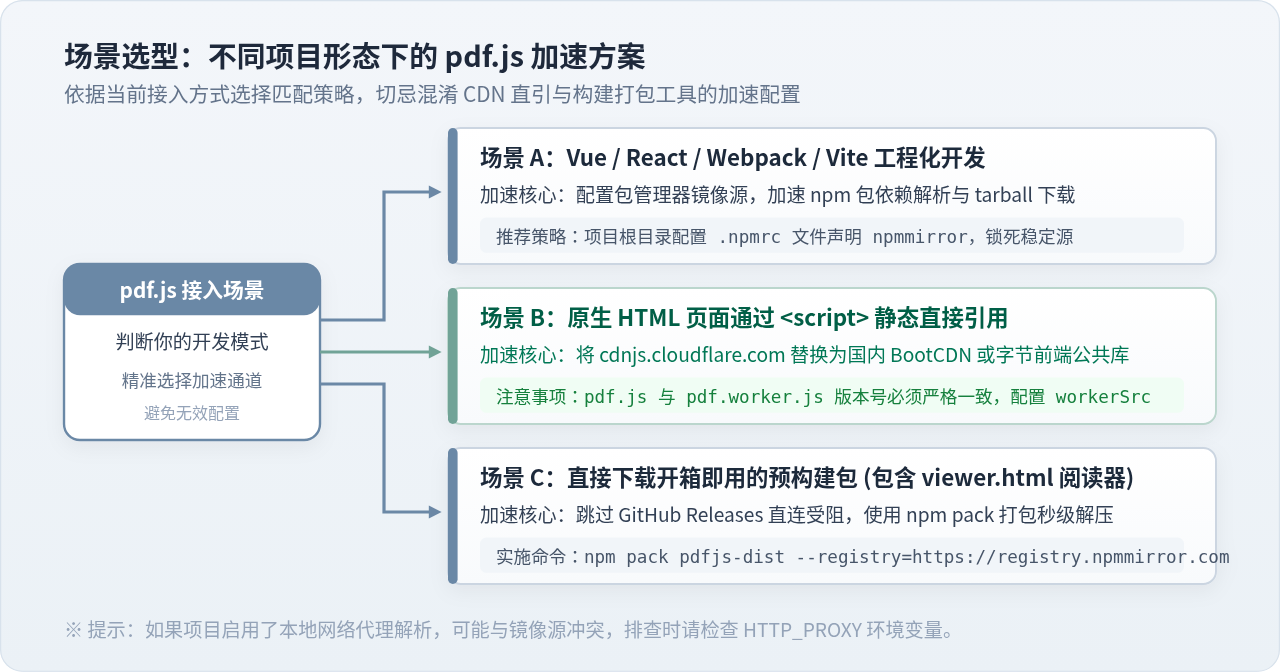
方法一:利用 npm pack 从国内源直接提取全量 dist 压缩包(最稳妥)
很多开发者不知道:官方发布在 GitHub Release 里的编译包,与发布在 npm 上的包内容是完全对应的。无需忍受 GitHub 的缓慢速度,只需使用 npm 的打包提取功能,直接让国内镜像源将整个发布包拉取到当前目录:
# 临时指定国内镜像源打包提取 pdfjs-dist
npm pack pdfjs-dist --registry=https://registry.npmmirror.com
执行后,当前目录下会瞬间生成一个名为 pdfjs-dist-x.x.x.tgz 的标准 tarball 压缩包。使用系统自带的解压工具(如 tar -zxvf pdfjs-dist-*.tgz 或解压软件)解开后,进入 package/ 目录,你所需要的 build/(包含 pdf.js)和预编译静态文件便全部就绪。
方法二:使用 GitHub Release 国内加速代理
如果你确实需要下载官方仓库中的 release 压缩包(如包含完整 UI 测试用例的包),可以使用国内开源的 GitHub 下载反代服务:
- 原始 GitHub Release 下载链接通常为:
https://github.com/mozilla/pdf.js/releases/download/v3.11.174/pdfjs-3.11.174-dist.zip - 在原链接前拼接加速代理前缀(例如
https://ghproxy.net/):
https://ghproxy.net/https://github.com/mozilla/pdf.js/releases/download/v3.11.174/pdfjs-3.11.174-dist.zip
加速代理服务器将通过海外高速专线抓取该 zip 文件并直接回传至国内网络,使下载速度提升数十倍。
五、常见问题排查与避坑要点
配置国内源之后,在特定开发环境下仍可能遇到个别偶发异常,可对照以下情况逐一排查:
1. 为什么配置了 npmmirror 仍然提示连接超时?
排查原因:本地终端的环境变量中配置了失效的代理服务(HTTP_PROXY 或 HTTPS_PROXY)。当存在本地代理软件时,npm 即使配置了国内镜像,请求仍会先发往本地代理端口;如果代理端口未开启或规则匹配异常,就会报错超时。
解决办法:检查并清理 npm 代理设置:
npm config delete proxy
npm config delete https-proxy
2. CDN 引入时控制台报错:Setting up fake worker failed
排查原因:这是由于 GlobalWorkerOptions.workerSrc 未能正确加载到 pdf.worker.min.js。常见情况包括:网络路径填错、跨域未配置 CORS 头、或者由于浏览器安全策略限制了 Worker 的跨域脚本读取。
解决办法:生产环境中,最稳妥的方案是直接下载 pdf.min.js 与 pdf.worker.min.js,放置于你自身项目的静态资源目录中(如 /static/pdfjs/),使用同源相对路径进行加载:
pdfjsLib.GlobalWorkerOptions.workerSrc = '/static/pdfjs/pdf.worker.min.js';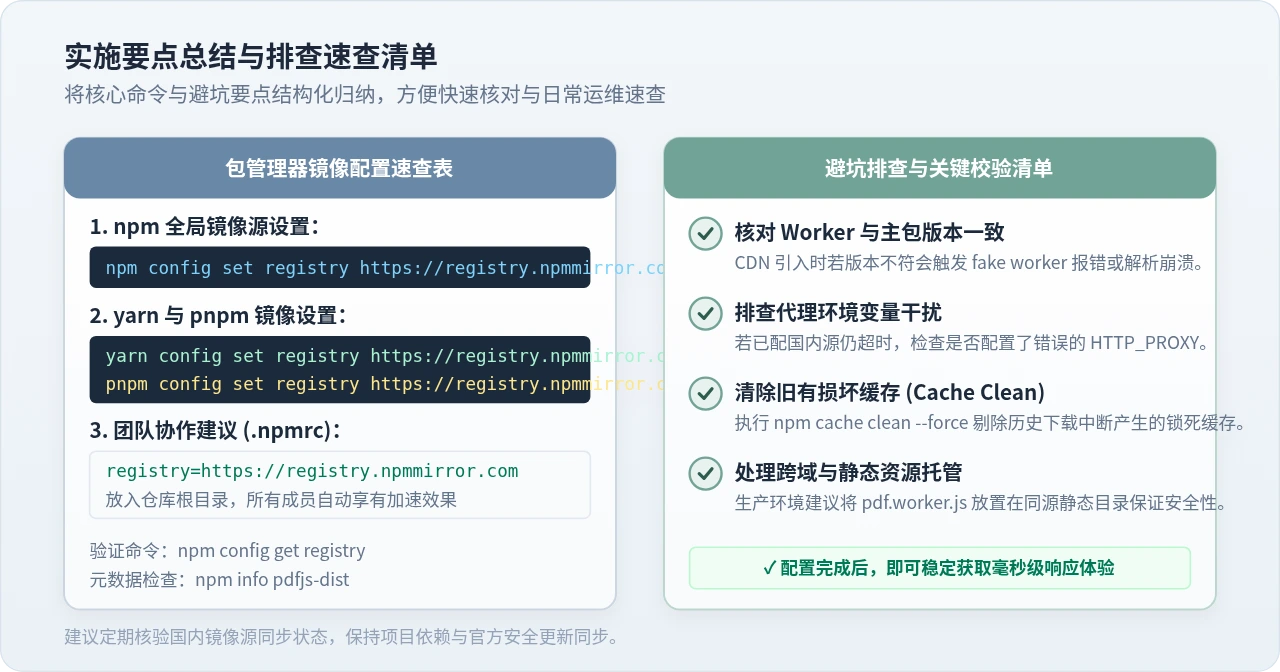
六、总结
解决 pdf.js 下载缓慢的根本原则是结合自己的应用形式,精确选用对应的国内镜像加速路径:
- 现代工程化项目(Vue/React/Vite)首选在项目根目录放置
.npmrc文件并声明registry=https://registry.npmmirror.com,实现团队无感加速。 - HTML 原生静态开发推荐切换至 BootCDN 或字节跳动静态公共库,并务必锁定
pdf.js与worker.js的版本完全一致。 - 独立阅读器部署推荐使用
npm pack pdfjs-dist --registry=https://registry.npmmirror.com命令秒级拉取官方编译包并解压提取。
完成上述配置后,不仅能够彻底摆脱依赖安装时的超时报错,更能在持续集成(CI/CD)和生产构建过程中大幅压缩部署耗时。
浏览器中的JavaScript需要关闭吗?利弊分析与建议
2026-11-06 10:05:40
JavaScript反混淆原理:怎么识别控制流平坦化与字符串加密
2026-11-05 19:33:37
UmiJS 项目构建速度优化与打包体积精简技巧
2026-11-04 22:37:09
原生JS操作DOM与Vue/React虚拟DOM的本质区别
2026-11-04 17:52:27
怎么使用console.group和table优化JS日志可读性
2026-11-03 23:14:34