JavaScript事件处理实例:点击、输入与表单验证代码
深入讲解JavaScript事件处理核心机制,提供点击事件交互状态切换、输入事件实时响应与防抖、以及表单提交阻止默认行为与综合校验的完整代码实例与实现细节。
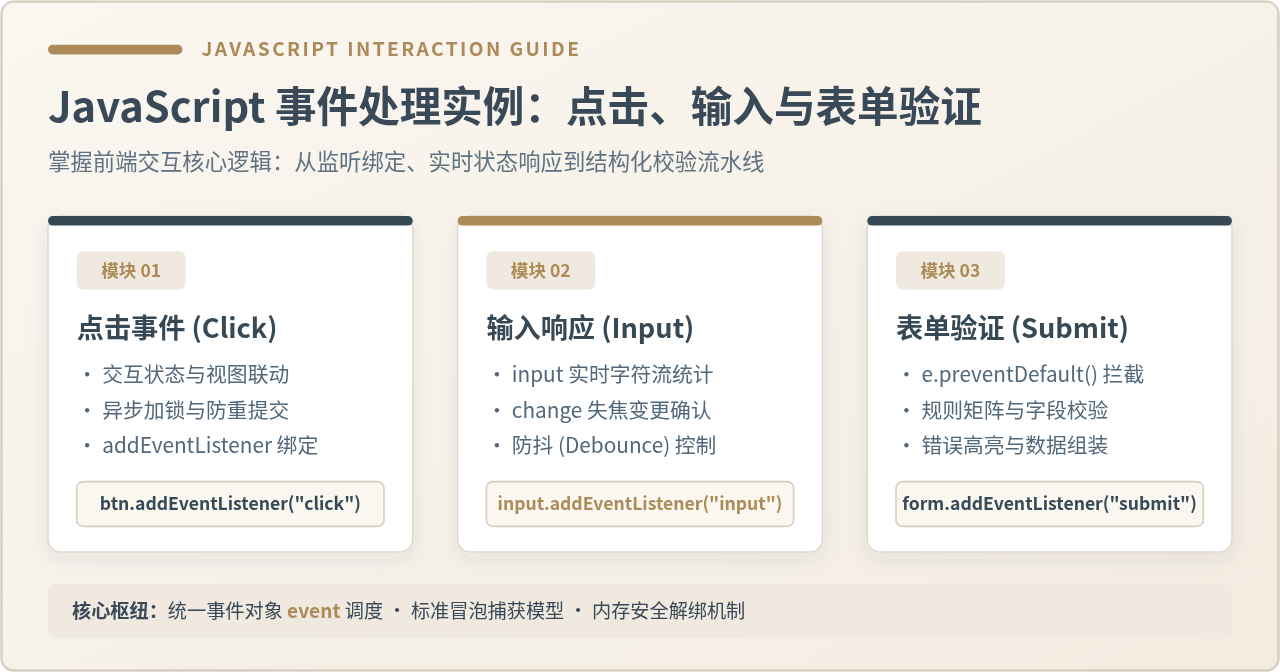
JavaScript 事件处理是构建动态网页交互的核心基础。无论是响应按钮操作、监听键盘键入,还是在数据发送至服务器前进行完整性拦截与校验,本质上都依赖“监听器挂载、事件对象调度、DOM 状态同步及默认行为控制”这一完整链路。本文紧扣点击(click)、输入(input / change)与表单校验(submit)三个最高频的开发场景,通过可直接运行的代码示例、状态流转图示以及防坑注意事项,系统讲解原生事件处理的标准实现方式与最佳实践。
一、JavaScript 事件机制与标准监听方式
在编写具体交互逻辑前,必须建立清晰的事件流模型认知。现代前端开发中,推荐统一使用 addEventListener API,而非早期的 HTML 内联事件属性(如 onclick="...")或 DOM 属性直接赋值(如 element.onclick = fn)。
使用 addEventListener 具备三个决定性优势:其一,支持为同一元素的同一事件类型绑定多个独立的处理函数,互不覆盖;其二,允许自由配置事件触发阶段(捕获或冒泡),便于实现精细化事件拦截;其三,实现了 HTML 结构与 JavaScript 行为的解耦,大幅提升代码的可维护性。
event 或 e)。其中最核心的属性包括:
e.target(触发事件的最深层原始节点)、e.currentTarget(当前挂载并正在执行该监听器的节点)、e.preventDefault()(阻止浏览器原生行为,如链接跳转、表单提交刷新)以及 e.stopPropagation()(停止事件向上冒泡)。
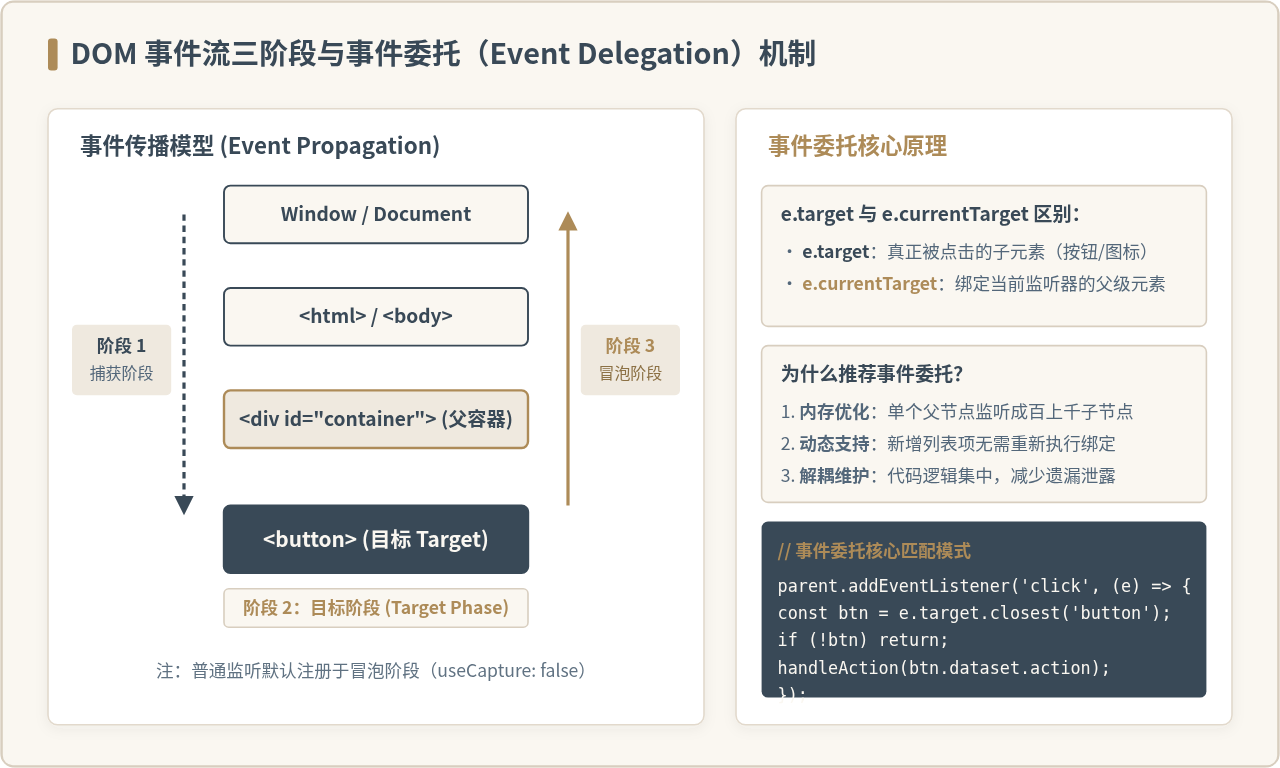
事件委托(Event Delegation)的标准实现
如上图所示,由于事件具有自底层向顶层逐级冒泡的特性,当页面中存在大量动态列表项或按钮时,无需为每个子项单独挂载监听器,只需在共同的父容器上绑定一次。结合 Element.closest() 方法,可以高效且精准地匹配目标子元素:
// 获取父级列表容器
const userList = document.getElementById('user-list');

// 仅在父容器上注册一次 click 监听
userList.addEventListener('click', (event) => {
  // 查找被点击节点向上最近的带 [data-action] 属性的按钮
  const actionButton = event.target.closest('button[data-action]');
  if (!actionButton) return;

  const action = actionButton.dataset.action;
  const userId = actionButton.dataset.id;

  if (action === 'delete') {
    console.log(`执行删除操作,目标用户 ID: ${userId}`);
  } else if (action === 'edit') {
    console.log(`进入编辑模式,目标用户 ID: ${userId}`);
  }
});
二、点击事件(click):交互反馈、异步防重与状态机控制
点击操作通常伴随着数据变更或异步网络请求。如果在用户点击后没有立即改变界面状态,极容易导致用户因短时间内快速连续点击而产生“重复提交订单”或“多次请求接口”的严重故障。因此,生产环境中的点击处理必须包含完善的状态锁定与视觉反馈机制。
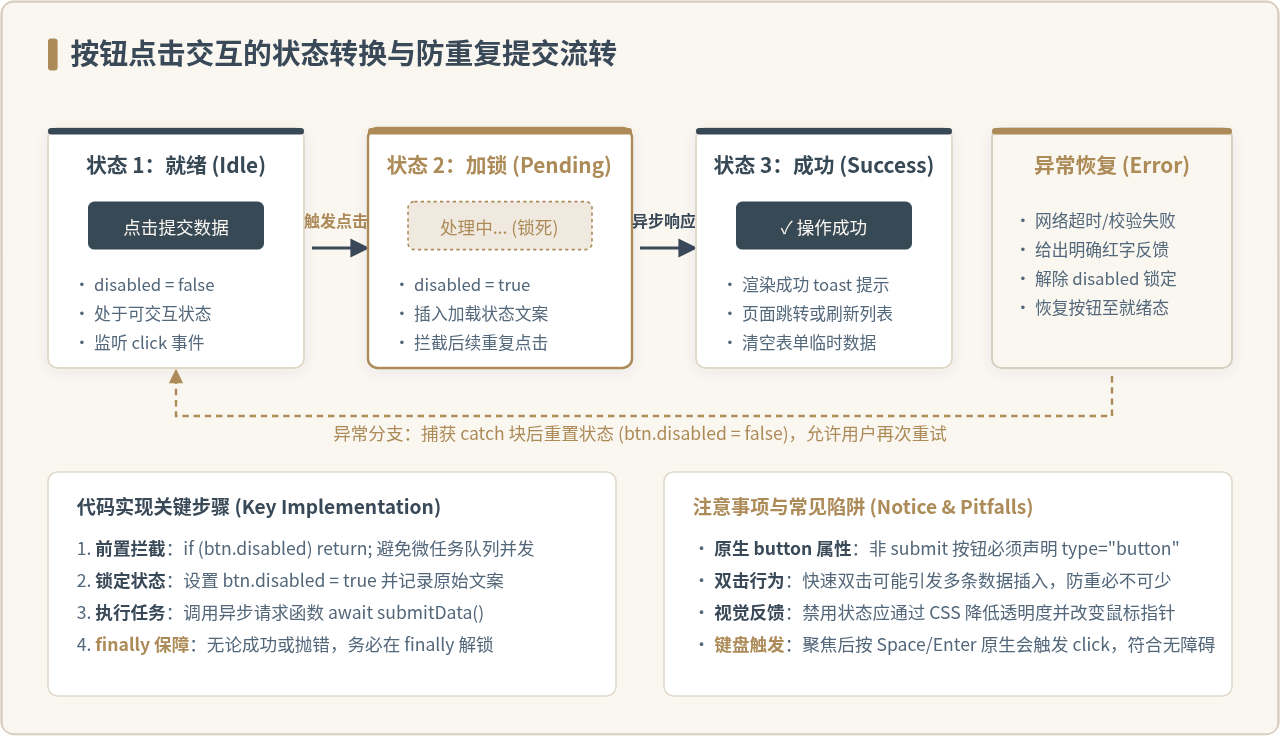
可运行代码示例:带异步加锁的交互按钮
下面的代码实现了一个带防重触发、异步状态流转与计数统计的完整按钮交互组件:
<!-- HTML 结构 -->
<div class="counter-box">
  <p>当前已成功处理次数:<span id="click-count">0</span></p>
  <button type="button" id="async-btn" class="btn-primary">
    <span class="btn-text">提交数据</span>
  </button>
  <p id="status-message" class="status-msg"></p>
</div>

<script>
// 获取相关 DOM 元素
const asyncBtn = document.getElementById('async-btn');
const btnText = asyncBtn.querySelector('.btn-text');
const countDisplay = document.getElementById('click-count');
const statusMsg = document.getElementById('status-message');

let successCount = 0;

// 模拟异步服务端请求
function mockServerRequest() {
  return new Promise((resolve, reject) => {
    setTimeout(() => {
      // 模拟 90% 成功率
      Math.random() > 0.1 ? resolve({ status: 'success' }) : reject(new Error('网络超时,请重试'));
    }, 1200);
  });
}

// 挂载点击事件监听器
asyncBtn.addEventListener('click', async () => {
  // 1. 前置拦截:若处于禁用状态直接退出
  if (asyncBtn.disabled) return;

  // 2. 状态锁定:禁用按钮,更新文字,提供即时视觉反馈
  asyncBtn.disabled = true;
  const originalText = btnText.textContent;
  btnText.textContent = '正在处理中...';
  statusMsg.textContent = '数据提交中,请稍候...';
  statusMsg.style.color = '#53677A';

  try {
    // 3. 执行核心业务逻辑
    const result = await mockServerRequest();

    // 成功态处理
    successCount += 1;
    countDisplay.textContent = successCount;
    statusMsg.textContent = '✓ 提交成功!';
    statusMsg.style.color = '#4B8B3B';
  } catch (error) {
    // 异常分支处理
    statusMsg.textContent = `✕ ${error.message}`;
    statusMsg.style.color = '#D9534F';
  } finally {
    // 4. 关键恢复:无论成功还是失败,均在 finally 中解除锁定
    asyncBtn.disabled = false;
    btnText.textContent = originalText;
  }
});
</script>
代码要点说明:
button[type="button"]显式声明:在表单内部放置按钮时,若未指定type,浏览器默认将其解析为type="submit",会导致无意的页面刷新;显式声明为button可确保其仅作为普通交互按钮工作。finally块的必要性:将状态恢复(解除disabled)置于finally块中,能够确保即使请求中途发生未预料的语法错误或网络异常,按钮也不会永久处于假死状态,保证用户依然拥有重试的权利。
三、输入事件(input 与 change):实时响应、格式校验与防抖优化
很多初学者容易混淆 input 与 change 事件的触发时机。区分两者的核心标准在于是否需要“实时连续反馈”:
input事件:只要输入框的内容发生变动(无论通过键盘敲击、右键剪切、输入法选词还是鼠标粘贴),就会立即同步触发。适合用于字符计数、动态字数上限预警、实时关键词筛选等高敏感场景。change事件:仅在输入框的值被修改且失去焦点(blur)后才会触发一次。对于<select>下拉框、<input type="checkbox">或<input type="radio">,选项改变即刻触发。
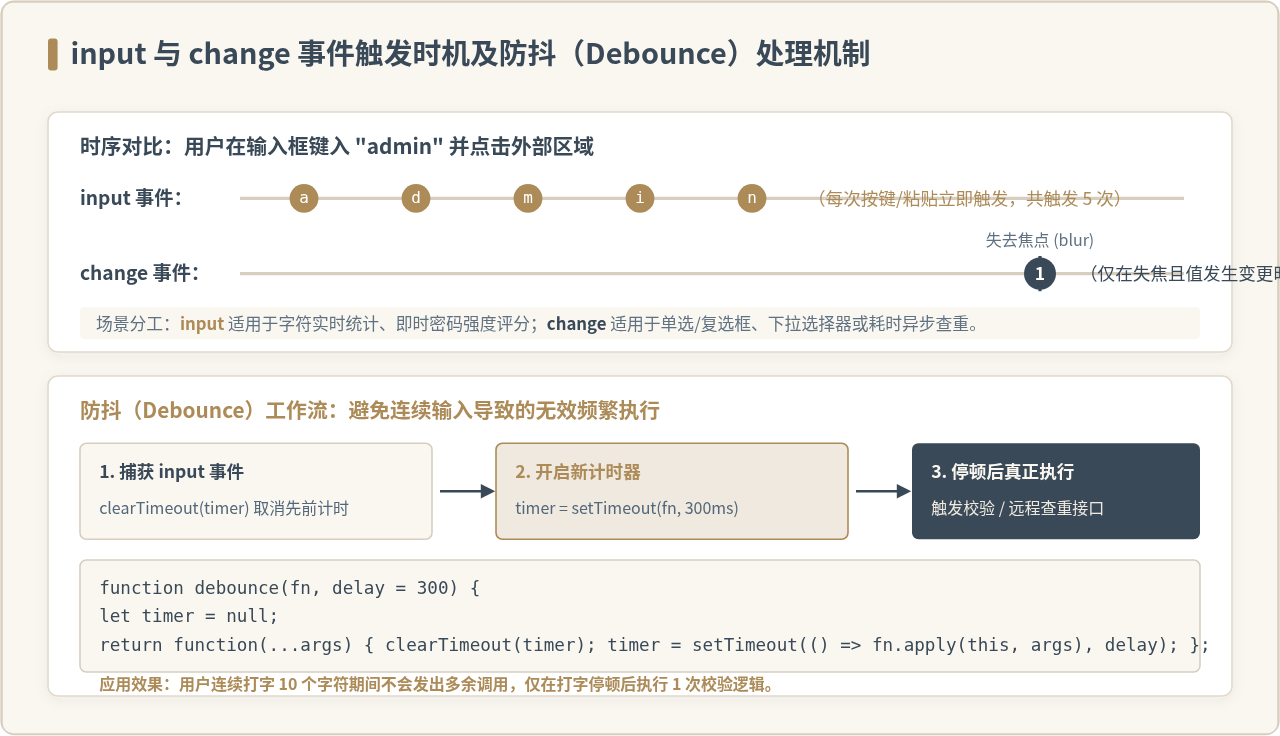
可运行代码示例:实时字符计数与防抖格式核验
在下面的示例中,我们同时展示两种用法:通过 input 实时更新剩余字符数;同时通过函数防抖(Debounce),在用户打字暂停 300 毫秒后,再执行相对较重的正则格式核验,避免打字过程中的频繁干扰。
<!-- HTML 结构 -->
<div class="input-field">
  <label for="bio-input">个人简介(最多 50 字):</label>
  <textarea id="bio-input" rows="3" maxlength="50" placeholder="请输入简短介绍..."></textarea>
  <div class="field-meta">
    <span id="char-counter">0 / 50</span>
    <span id="format-hint" class="hint-text"></span>
  </div>
</div>

<script>
const bioInput = document.getElementById('bio-input');
const charCounter = document.getElementById('char-counter');
const formatHint = document.getElementById('format-hint');
const MAX_LENGTH = 50;

// 通用防抖函数封装
function debounce(fn, delay = 300) {
  let timer = null;
  return function (...args) {
    if (timer) clearTimeout(timer);
    timer = setTimeout(() => {
      fn.apply(this, args);
    }, delay);
  };
}

// 1. 实时字符计数:必须直接监听 input 事件,实现零延迟响应
bioInput.addEventListener('input', (e) => {
  const currentLength = e.target.value.length;
  charCounter.textContent = `${currentLength} / ${MAX_LENGTH}`;

  if (currentLength >= MAX_LENGTH) {
    charCounter.style.color = '#D9534F'; // 达到上限时警示色
  } else {
    charCounter.style.color = '#53677A';
  }
});

// 2. 内容合法性校验逻辑
function validateBioContent(content) {
  const trimmed = content.trim();
  if (trimmed.length === 0) {
    formatHint.textContent = '';
    return;
  }
  // 检查是否包含敏感字符或不合规格式
  if (trimmed.length < 5) {
    formatHint.textContent = '内容过短,请至少输入 5 个字符';
    formatHint.style.color = '#AD8B58';
  } else {
    formatHint.textContent = '✓ 格式符合要求';
    formatHint.style.color = '#4B8B3B';
  }
}

// 3. 将校验逻辑包装为防抖函数后,挂载到 input 事件上
const debouncedValidate = debounce((event) => {
  validateBioContent(event.target.value);
}, 300);

bioInput.addEventListener('input', debouncedValidate);
</script>
四、表单提交(submit)与综合验证:全链路阻断、规则管道与错误回显
在表单开发中,最普遍的设计缺陷是把提交逻辑绑定在提交按钮的 click 事件上。这种做法会带来一个严重的体验漏洞:当用户在某个输入框内直接敲击回车键(Enter)时,浏览器原生会触发 form 元素的 submit 事件,从而绕过按钮的点击校验函数,直接引发未经校验的表单刷新提交。
正确的做法:务必监听整个 <form> 容器的 submit 事件,并在回调函数首行执行 event.preventDefault(),彻底封锁浏览器的默认全页刷新动作,交由 JavaScript 全权接管校验与异步上传。
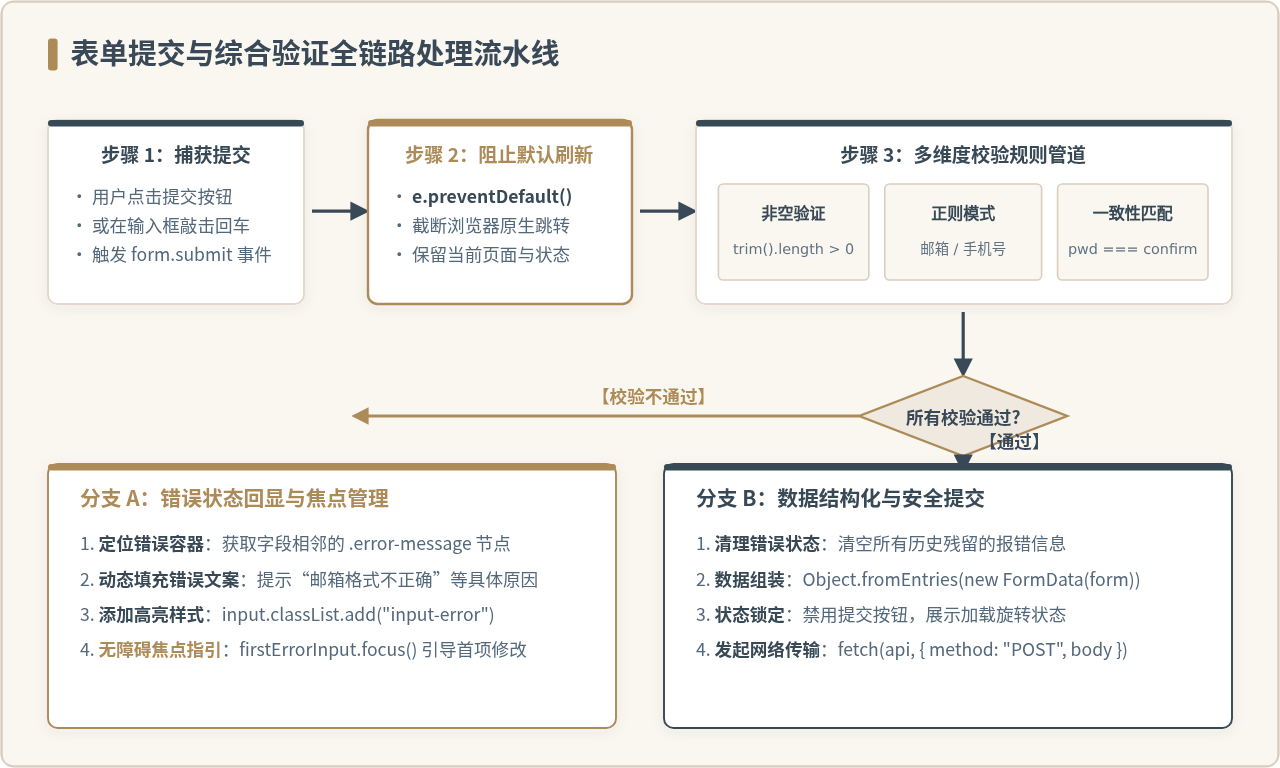
生产级完整示例:注册表单综合验证系统
以下为一个具备非空验证、正则格式匹配、字段一致性比对、首个错误自动聚焦以及数据结构化提取的完整表单实例:
<!-- HTML 结构 -->
<form id="register-form" novalidate>
  <!-- 用户名 -->
  <div class="form-group" id="group-username">
    <label for="username">用户名</label>
    <input type="text" id="username" name="username" placeholder="4-16位字母或数字" />
    <div class="error-msg"></div>
  </div>

  <!-- 电子邮箱 -->
  <div class="form-group" id="group-email">
    <label for="email">电子邮箱</label>
    <input type="email" id="email" name="email" placeholder="name@example.com" />
    <div class="error-msg"></div>
  </div>

  <!-- 密码 -->
  <div class="form-group" id="group-password">
    <label for="password">设置密码</label>
    <input type="password" id="password" name="password" placeholder="至少6位,含字母与数字" />
    <div class="error-msg"></div>
  </div>

  <!-- 确认密码 -->
  <div class="form-group" id="group-confirmPassword">
    <label for="confirmPassword">确认密码</label>
    <input type="password" id="confirmPassword" name="confirmPassword" placeholder="再次输入密码" />
    <div class="error-msg"></div>
  </div>

  <!-- 服务条款勾选 -->
  <div class="form-group checkbox-group" id="group-agree">
    <label>
      <input type="checkbox" id="agree" name="agree" /> 我已阅读并同意服务条款
    </label>
    <div class="error-msg"></div>
  </div>

  <button type="submit" id="submit-btn" class="btn-primary">立即注册</button>
</form>

<style>
  /* 表单基础与校验状态样式 */
  .form-group {
    margin-bottom: 16px;
    display: flex;
    flex-direction: column;
  }
  .form-group label {
    font-weight: 600;
    margin-bottom: 6px;
    font-size: 14px;
    color: #394957;
  }
  .form-group input[type="text"],
  .form-group input[type="email"],
  .form-group input[type="password"] {
    padding: 10px 12px;
    border: 1px solid #D8CEBF;
    border-radius: 6px;
    font-size: 14.5px;
    outline: none;
    transition: border-color 0.2s, box-shadow 0.2s;
  }
  .form-group input:focus {
    border-color: #AD8B58;
    box-shadow: 0 0 0 2px rgba(173, 139, 88, 0.2);
  }
  /* 错误状态高亮 */
  .form-group.has-error input {
    border-color: #D9534F !important;
    background-color: #FFF9F9;
  }
  .error-msg {
    font-size: 12.5px;
    color: #D9534F;
    margin-top: 4px;
    min-height: 18px;
  }
  .btn-primary {
    background-color: #394957;
    color: #FAF7F1;
    border: none;
    padding: 12px 24px;
    border-radius: 6px;
    font-size: 15px;
    font-weight: 600;
    cursor: pointer;
    transition: background-color 0.2s;
  }
  .btn-primary:hover {
    background-color: #26323D;
  }
  .btn-primary:disabled {
    background-color: #9AA7B2;
    cursor: not-allowed;
  }
</style>

<script>
const regForm = document.getElementById('register-form');
const submitBtn = document.getElementById('submit-btn');

// 正则校验模式
const REGEX_PATTERNS = {
  username: /^[a-zA-Z0-9_]{4,16}$/,
  email: /^[\w.-]+@[\w.-]+\.[a-zA-Z]{2,}$/,
  password: /^(?=.*[A-Za-z])(?=.*\d)[A-Za-z\d@$!%*#?&]{6,20}$/
};

// 错误渲染助手函数
function setFieldError(fieldId, errorText) {
  const group = document.getElementById(`group-${fieldId}`);
  const errorElement = group.querySelector('.error-msg');
  if (errorText) {
    group.classList.add('has-error');
    errorElement.textContent = errorText;
  } else {
    group.classList.remove('has-error');
    errorElement.textContent = '';
  }
}

// 清空全部错误提示
function clearAllErrors() {
  const groups = regForm.querySelectorAll('.form-group');
  groups.forEach(group => {
    group.classList.remove('has-error');
    const msg = group.querySelector('.error-msg');
    if (msg) msg.textContent = '';
  });
}

// 核心多字段校验器
function validateRegisterForm(formData) {
  let isValid = true;
  let firstFailedElement = null;

  // 1. 用户名校验
  const username = formData.get('username')?.trim() || '';
  if (!username) {
    setFieldError('username', '请输入用户名');
    isValid = false;
    firstFailedElement = firstFailedElement || document.getElementById('username');
  } else if (!REGEX_PATTERNS.username.test(username)) {
    setFieldError('username', '用户名格式错误:需4-16位字母、数字或下划线');
    isValid = false;
    firstFailedElement = firstFailedElement || document.getElementById('username');
  } else {
    setFieldError('username', '');
  }

  // 2. 邮箱校验
  const email = formData.get('email')?.trim() || '';
  if (!email) {
    setFieldError('email', '请输入电子邮箱');
    isValid = false;
    firstFailedElement = firstFailedElement || document.getElementById('email');
  } else if (!REGEX_PATTERNS.email.test(email)) {
    setFieldError('email', '邮箱格式不规范,例如 name@example.com');
    isValid = false;
    firstFailedElement = firstFailedElement || document.getElementById('email');
  } else {
    setFieldError('email', '');
  }

  // 3. 密码校验
  const password = formData.get('password') || '';
  if (!password) {
    setFieldError('password', '请输入设置的密码');
    isValid = false;
    firstFailedElement = firstFailedElement || document.getElementById('password');
  } else if (!REGEX_PATTERNS.password.test(password)) {
    setFieldError('password', '密码需6-20位且必须同时包含字母与数字');
    isValid = false;
    firstFailedElement = firstFailedElement || document.getElementById('password');
  } else {
    setFieldError('password', '');
  }

  // 4. 确认密码一致性比对
  const confirmPassword = formData.get('confirmPassword') || '';
  if (confirmPassword !== password) {
    setFieldError('confirmPassword', '两次输入的密码不一致');
    isValid = false;
    firstFailedElement = firstFailedElement || document.getElementById('confirmPassword');
  } else {
    setFieldError('confirmPassword', '');
  }

  // 5. 条款复选框校验
  const isAgreed = formData.get('agree') === 'on';
  if (!isAgreed) {
    setFieldError('agree', '请勾选同意服务条款方可继续');
    isValid = false;
    firstFailedElement = firstFailedElement || document.getElementById('agree');
  } else {
    setFieldError('agree', '');
  }

  return { isValid, firstFailedElement };
}

// 挂载 form submit 监听
regForm.addEventListener('submit', async (event) => {
  // 必须首行阻止浏览器默认提交所触发的页面刷新跳转
  event.preventDefault();

  // 提取表单数据集合
  const formData = new FormData(regForm);

  // 执行校验
  const { isValid, firstFailedElement } = validateRegisterForm(formData);

  if (!isValid) {
    // 无障碍友好:将光标自动聚焦到首个发生错误的输入框,引导修改
    if (firstFailedElement) {
      firstFailedElement.focus();
    }
    return;
  }

  // 校验全部通过,进入提交中状态
  submitBtn.disabled = true;
  submitBtn.textContent = '注册中...';

  // 将 FormData 转换为普通对象格式便于 Ajax/Fetch 发送
  const payload = Object.fromEntries(formData.entries());
  delete payload.confirmPassword; // 提交后端前移除冗余字段
  console.log('校验通过,组装发送 payload:', payload);

  try {
    // 模拟网络请求
    await new Promise((resolve) => setTimeout(resolve, 1500));
    alert('注册成功!');
    regForm.reset();
    clearAllErrors();
  } catch (err) {
    alert('提交失败,请稍后重试');
  } finally {
    submitBtn.disabled = false;
    submitBtn.textContent = '立即注册';
  }
});
</script>
五、事件处理的避坑要点与工程规范
在实际生产项目中,事件处理代码通常还要应对页面长久运行下的内存管理、无障碍交互以及多端适配问题。以下是四项必须遵循的关键规范:
| 规范维度 | 常见错误与隐患 | 推荐工程化实践 |
|---|---|---|
| 内存管理 | 在单页应用(SPA)中动态渲染节点时频繁注册匿名函数监听器,节点销毁后监听器仍驻留内存,引发内存泄漏。 | 组件销毁时调用 removeEventListener;或者使用现代 AbortController 的 signal 选项一键批量取消。 |
| 校验时机 | 刚进入页面未输入时就全红报错,打乱用户录入心智;或只在点击提交时报错,纠错成本高。 | 采用“初次失焦(blur)轻量校验 + 提交(submit)全量拦截 + 错误后输入(input)即时清除”的复合节奏。 |
| 无障碍(A11y) | 使用 <div> 标签模拟按钮并监听点击,导致屏幕阅读器无法识别、键盘 Tab/Enter 无法激活。 |
始终优先使用原生语义化 <button>、<form>,或补充 role="button" 与 tabindex="0"。 |
| 事件解绑简写 | 为了单次触发事件,在回调内部繁琐维护标志位或手动解绑。 | 善用标准配置参数:element.addEventListener('click', handler, { once: true }) 原生支持单次触发后自销毁。 |
现代 AbortSignal 批量解绑实践
自现代浏览器全面支持 AbortController 以来,批量注销事件监听变得极为优雅,无需保存每个匿名函数的引用:
const controller = new AbortController();
const { signal } = controller;

// 传入 signal 选项
window.addEventListener('resize', handleResize, { signal });
document.addEventListener('keydown', handleKeydown, { signal });

// 当页面离开或模态窗关闭时,一行代码即可全部注销
controller.abort();
总结
JavaScript 事件驱动编程的精髓,在于把握“输入、处理与反馈”的数据流动闭环:
- 点击事件核心在于状态机加锁与异步防重,必须确保
disabled控制与finally状态还原。 - 输入事件核心在于把握
input(实时性)与change(确认性)的差异,对高频计算善用防抖(Debounce)削峰。 - 表单验证核心在于拦截
form的submit默认动作,组织结构化的验证管道,并做好首项错误聚焦(focus)的无障碍指引。
遵循这套规范,既能保障用户界面的即时响应与容错能力,又能为后续与各类后端 API 的平滑对接提供坚实可靠的数据防护网。
js-cookie 安装与基础用法:set、get、remove 详解
2026-11-05 16:35:06
适合JavaScript初学者的实战项目:制作简易待办事项列表
2026-11-05 16:17:07
JS打开新标签页时怎么通过URL传递参数
2026-11-05 12:21:08
sigma.js 自定义节点样式:设置颜色、大小及标签显示的技巧
2026-11-05 09:55:00
JS 生成的统计图怎么导出为 PNG 图片或 PDF 文件?
2026-11-05 09:37:58