

PPT播放视频卡顿怎么办?播完自动跳转下一页设置
PPT视频卡顿多因视频体积大、格式兼容差或插入方式不当。将视频转MP4格式并嵌入本地,减少页面特效可缓解。自动跳页需在切换选项卡设置自动换片时间等于视频时长,或使用排练计时。避免多视频同页,关闭后台程序。
PPT里放视频卡顿,别急着推翻整份幻灯片重做。绝大多数情况下,问题并不出在PPT软件本身——要么是视频文件体积太大、格式兼容性差,要么是插入方式不对,或者是放映时的计时设置没到位。先把视频本身捋顺,再调播放和页面切换规则,连带着视频播完自动跳页的问题也能一并解决。
先把视频文件处理轻一点
视频体积太大,PPT放映时需边加载边播放,普通配置的电脑容易卡顿。建议先将视频转成MP4格式,分辨率调至课件能看清即可,1080P完全够用;几十秒的演示片段,没必要直接塞几百MB的原始素材进去。
插入视频时,优先将本地视频直接嵌入PPT,避免仅做外部链接。链接导入虽能让PPT文件本身变小,但换电脑或存储路径后容易找不到视频,播放稳定性也会大幅下降。
视频卡顿时,先检查播放设置
点选幻灯片中的视频,顶部菜单栏会出现“播放”或“视频格式”选项卡。视频触发方式设为“自动”或“单击时”均可,关键是要控制该页的负载——避免堆叠过多动画、页面切换特效和视频自带特效,视频页中的冗余元素越少,播放越流畅。
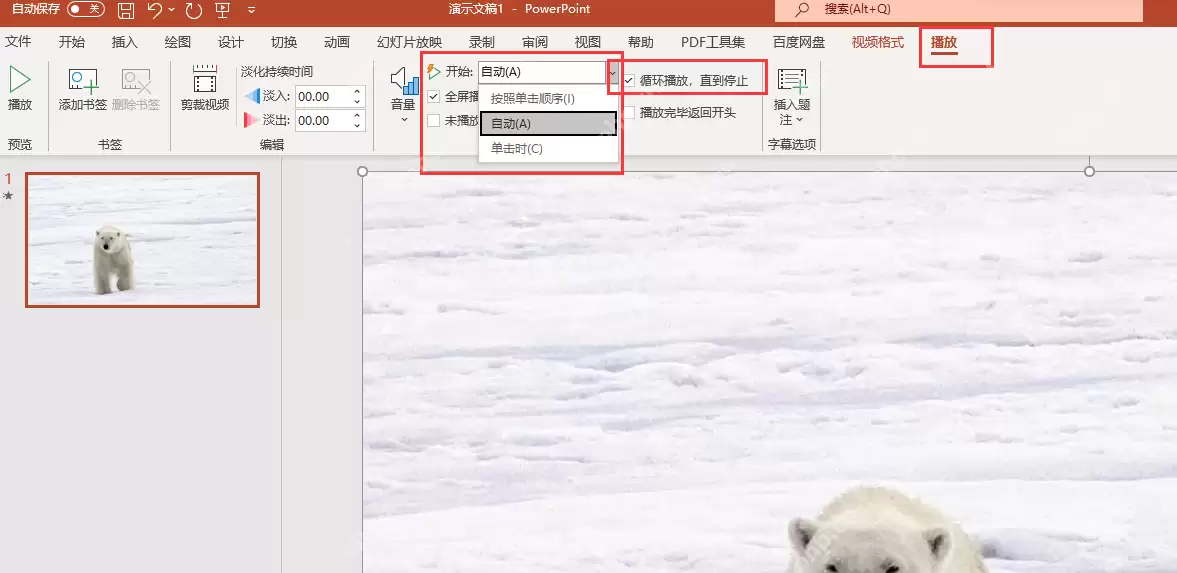
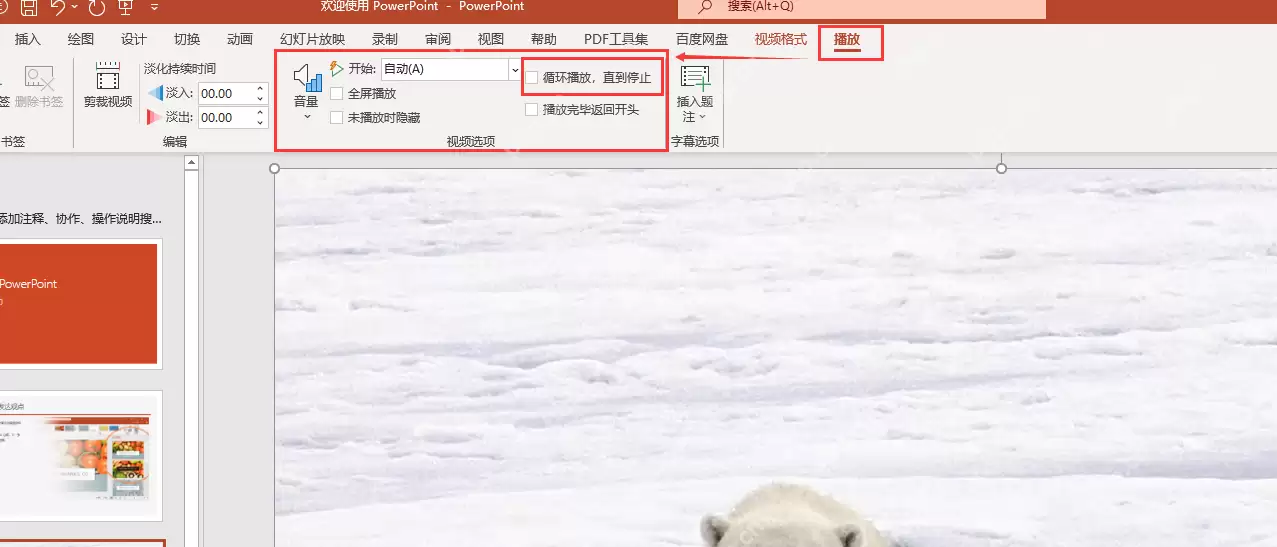
若视频无需反复循环播放,记得取消勾选“循环播放,直到停止”。很多卡顿并非刚播放时出现,而是播了几轮后逐渐变慢——尤其是视频页后面还跟着带动画、大尺寸图片的页面时,特别容易拖慢整个放映流程。
播完视频自动跳下一页,用切换时间控制
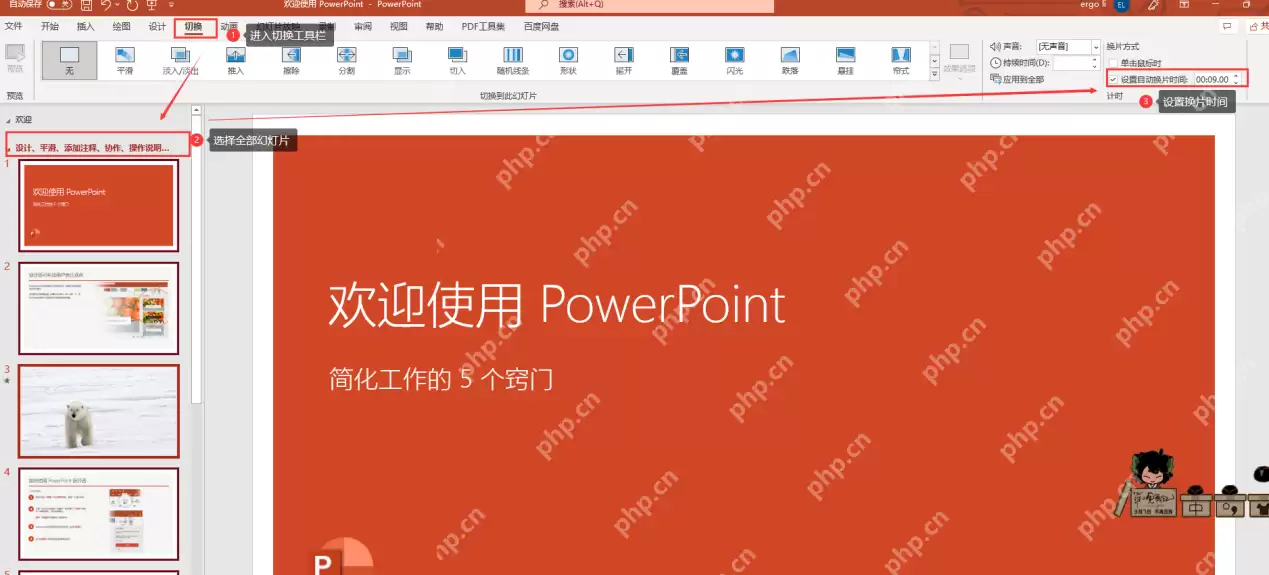
视频播完后不会自动翻页,需在“切换”选项卡中调整换片规则。选中放视频的这一页,“单击鼠标时”的换片选项可以保留或取消,重点在于勾选“设置自动换片时间”,数值填成视频的实际时长,最好多留0.5到1秒的缓冲空间。
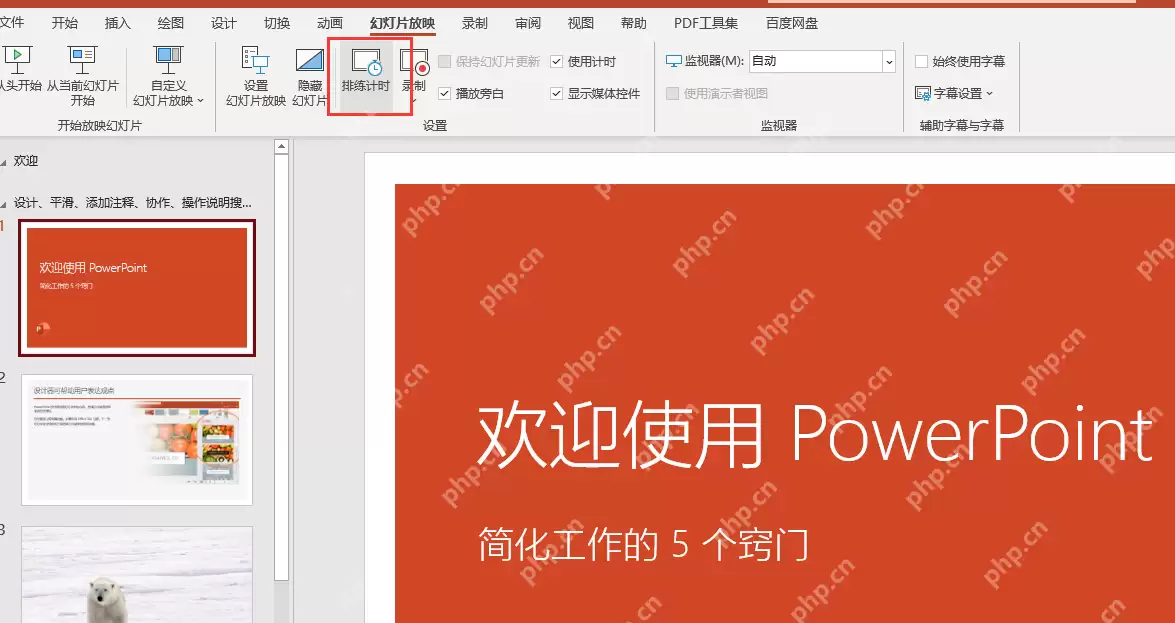
若不确定视频准确时长,可打开“排练计时”完整走一遍放映流程。视频刚播完便手动切换到下一页,PPT会自动记录该页的停留时长。保存计时设置后再放映,视频播完就会按照你录的节奏自动跳转到下一页。
还卡,就从这几个地方排查
同一页幻灯片里避免同时播放多个视频,也不要直接将4K视频拉满整个页面。视频页尽量少加阴影、发光、复杂切换等特效;若必须放大视频画面,优先裁掉画面多余边缘,避免硬拉拉伸变形。正式放映前,关闭后台下载、录屏等占用资源的大型软件,笔记本记得插上电源再演示,稳定性会更好。
最后从当前页开始放映测试一遍:先确认视频播放是否卡顿跳帧,再检查播完后能否按设定自动跳页。解决卡顿的核心是优化视频文件、降低页面负载,自动跳页则依靠调整切换计时——两边都设置到位,整场放映就不会出岔子。