

Mac密码泄露怎么办?更改密码保护隐私的技巧
作者:技术拾光时间:2026-07-29 15:55:10浏览:144
苹果最新款Mac电脑在安全防护方面投入了大量精力,例如“查找我的设备”功能,即便设备被他人取走,想要破解内部数据或正常使用也相当困难。然而,有一个关键漏洞不容忽视:如果Mac密码不慎泄露,且对方能够接触到设备,他们完全有可能关闭安全防护并直接访问个人数据。因此,密码安全性是保护隐私的第一道防线。一旦
苹果最新款Mac电脑在安全防护方面投入了大量精力,例如“查找我的设备”功能,即便设备被他人取走,想要破解内部数据或正常使用也相当困难。然而,有一个关键漏洞不容忽视:如果Mac密码不慎泄露,且对方能够接触到设备,他们完全有可能关闭安全防护并直接访问个人数据。因此,密码安全性是保护隐私的第一道防线。一旦发现密码可能泄露,请立即更改。

无论你使用的是最新版macOS还是旧版系统,修改账户密码的步骤基本一致,只需简单几步即可完成。以下是具体操作。
如何修改 Mac 账户密码
1、点击屏幕左上角的苹果图标,进入「系统设置」→「触控 ID 与密码」。
2、找到右上角的「修改」按钮,点击它。
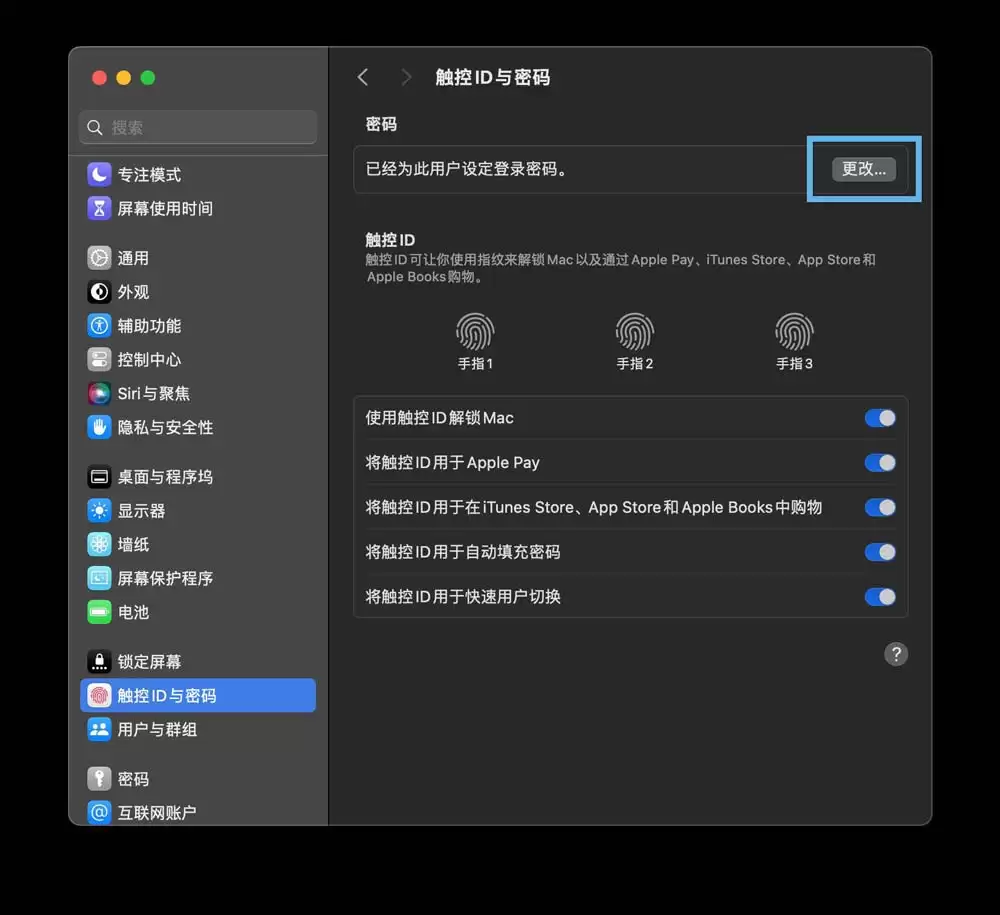
点击「修改」
3、系统会依次要求输入「旧密码」、「新密码」、「确认密码」,最后还可以设置一个「密码提示」。不过后续会提到,这个提示最好谨慎设置。
4、(可选)在「新密码」输入框旁边有一个钥匙形状的图标,点击后可以选择不同的密码类型:
- 仅数字:纯数字,易于记忆但安全性较低,适用于简单场景。
- 字母与数字:字母加数字组合,安全性较好,不易被猜中,推荐日常使用。
- 随机:系统自动生成,包含字母、数字和特殊符号,安全性最高,但难以记忆,适用于对安全性要求极高的账户。
- 符合 FIPS-181:按照美国联邦信息处理标准生成,满足严格的合规要求,通常较少使用。
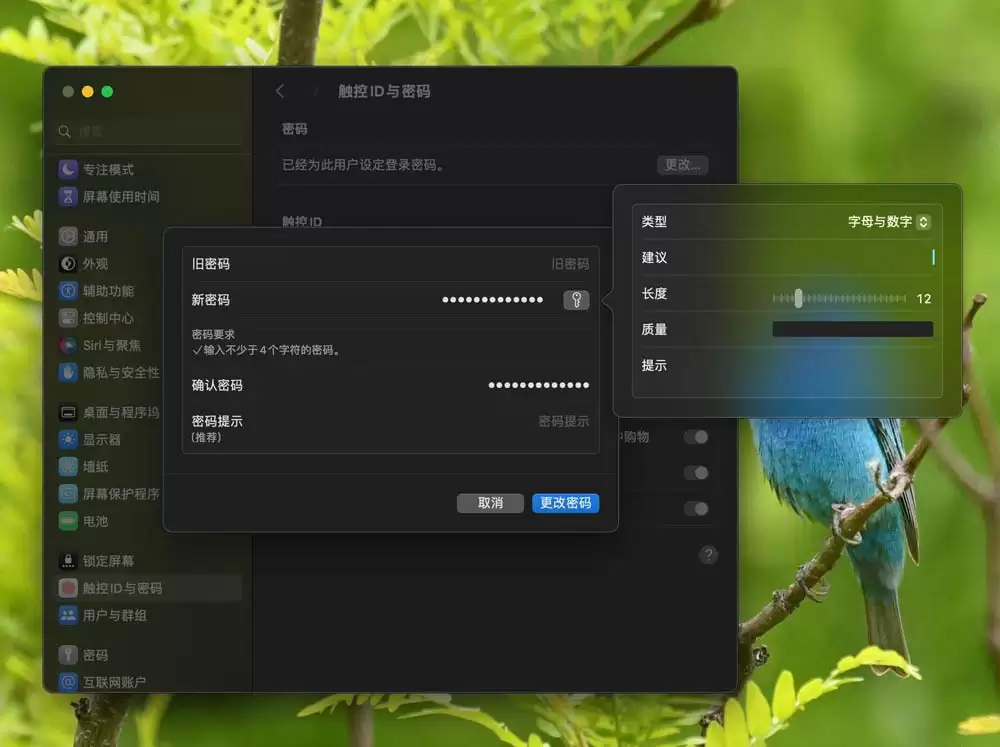
设置完成后点击「更改密码」
5、所有信息填写完毕后,点击「更改密码」,操作完成。
- 如果有人看到你输入密码,或者临时将密码告知他人,事后务必更改。
- 即使没有特殊情况,每隔几个月更换一次密码也是良好的习惯,以防患于未然。
关于「密码提示」,建议尽量不设置——社会工程学是破解密码的常见手段,提示过于直白反而会帮倒忙。如果确实需要设置,应填写与密码毫无关联的内容,或许还能迷惑对手。