

Mac共享屏幕权限怎么打开?
作者:技术拾光时间:2026-07-29 15:55:04浏览:249
用Mac进行远程协作或演示时,共享屏幕是一项非常实用的功能。不过,刚接触Mac的朋友往往会卡在设置环节——明明功能就在那里,却找不到开关。本文直接说明,Mac共享屏幕权限到底如何打开。 操作路径非常清晰,总共三步,跟着走一遍就能完成。 操作步骤 1、点击屏幕左上角的苹果菜单(),然后选择“系统偏好
用Mac进行远程协作或演示时,共享屏幕是一项非常实用的功能。不过,刚接触Mac的朋友往往会卡在设置环节——明明功能就在那里,却找不到开关。本文直接说明,Mac共享屏幕权限到底如何打开。
操作路径非常清晰,总共三步,跟着走一遍就能完成。
操作步骤
1、点击屏幕左上角的苹果菜单(),然后选择“系统偏好设置”。

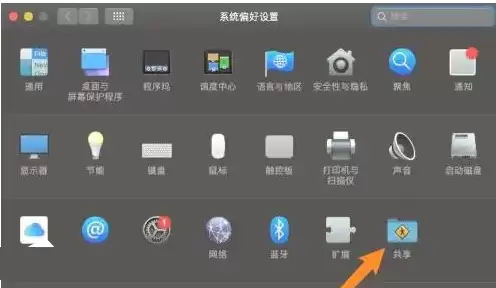
2、在系统偏好设置面板中,找到“共享”图标并点击进入。
3、进入共享设置后,右侧列表里有一项“屏幕共享”,勾选前方的复选框。这样,Mac屏幕共享功能就立即开启。
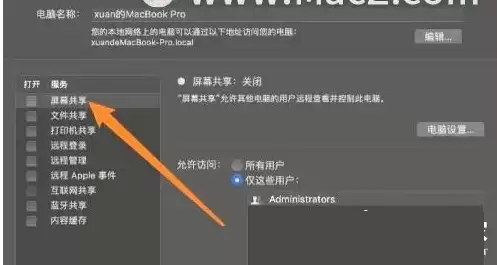
需要提醒的是,开启后最好检查右侧的“允许访问”设置,根据实际需求选择“所有用户”或“仅这些用户”,避免不必要的安全风险。另外,如果Mac与对方设备不在同一网络下,可能需要额外配置端口转发或使用第三方工具——不过这是另一个话题。