

JavaScript实现电灯开关效果的三种方法
本文通过三个逐步深入的案例演示如何使用JavaScript实现电灯开关效果。首先展示通过独立按钮控制图片源的方法,接着介绍点击灯泡本身利用布尔标志位切换状态的技巧,最后提供利用三元运算符简化逻辑的简洁实现。代码涵盖DOM获取、事件绑定及条件判断,适合初学者理解前端交互逻辑。
JavaScript实现电灯开关效果的三种方法
本文提供了一套使用JavaScript实现电灯开关交互效果的具体代码示例,供读者参考学习。
基于对JavaScript基础知识的掌握,本节将构建一个模拟电灯开关的简易案例。
在开始编码前,首先对该案例的实现逻辑进行梳理,主要步骤如下:
第一步,获取页面中图片元素的属性。
第二步,为相关元素绑定单击事件监听器。
第三步,在点击发生时,动态切换显示的图片资源。
通过按钮控制电灯开关
第一种实现方式:通过页面上的控制按钮来触发电灯的开关状态。
<!DOCTYPE html>
<html lang="en">
<head>
 <meta charset="UTF-8">
 <title>Title</title>
</head>
<body>
<img src="imgs/on.gif" alt="" id="img"> <br><!--图片-->
<input type="button" id="bt1" value="开" onclick="f1()"><!--按钮-->
<button id="bt2" onclick="f2()">关</button>
</body>
<script>
function f1() {//开
 let bt1=document.getElementById("bt1");//获取按钮id
 let img=document.getElementById("img");//获取图片id
 img.src="imgs/on.gif";//修改图片
}
function f2() {//关
 let bt2=document.getElementById("bt2");
 let img=document.getElementById("img");
 img.src="imgs/off.gif";
}
</script>
</html>
运行该代码后的效果如下:
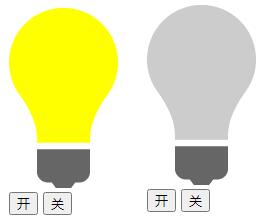
点击电灯实现开关切换
第二种实现方式:直接点击电灯图片本身即可实现开关切换。
<!DOCTYPE html>
<html lang="en">
<head>
 <meta charset="UTF-8">
 <title>Title</title>
</head>
<body>
<img src="imgs/off.gif" alt="" id="img"> <br>
</body>
<script>
 let img=document.getElementById("img");
 img.onclick=f;
 let flag=false;
 function f() {
 if (flag==true){
  img.src="imgs/off.gif"
  flag=false;
 }else {
  img.src="imgs/on.gif"
  flag=true;
 }
 }
</script>
</html>
利用三元运算符简化实现
简化版实现:利用三元运算符优化代码逻辑。
<!DOCTYPE html>
<html lang="en">
<head>
 <meta charset="UTF-8">
 <title>Title</title>
</head>
<body>
<img src="imgs/on.gif" height="180" width="109" id="img" onclick="f()">
</body>
<script>
 let img = document.getElementById("img");
 let i=0;
 function f() {
 img.src='imgs/'+(++i%2==0?'off':'on')+'.gif';
 }
</script>
</html>
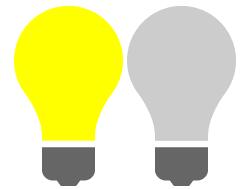
简化版代码的运行结果如下:
最终效果为通过点击电灯图片实现开关状态的切换。
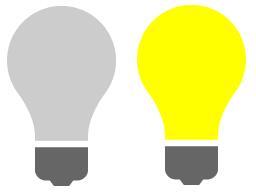
制作该效果所需的电灯素材图片如下:
以上就是本文介绍的全部内容,希望这些示例能对读者的学习有所帮助,同时也欢迎大家继续支持本站。
JavaScript零基础入门:从环境搭建到运行第一段代码
2026-11-05 15:29:58
HTML链接中javascript:void(0)的作用及现代替代方案
2026-11-05 10:07:47
在线调试 JS 时怎么引入 jQuery 或 Vue 等第三方库
2026-11-05 08:53:56
原生JavaScript实现简易颜色选择器原理与代码
2026-11-03 23:22:19
JS原生表单序列化:FormData与URLSearchParams用法详解
2026-11-03 23:13:21