延时摄影合成视频制作教程
作者:技术拾光时间:2026-07-27 11:35:08浏览:490
在PremierePro中合成延时摄影,需要确保照片文件名连续并按顺序排列,然后导入并勾选“图像序列”选项,素材将自动生成视频片段。随后在时间轴右键调整速度/持续时间参数,数值大于100%可加快播放,100%为原始速度,数值越大播放越快。最后将其导出为视频文件即可完成延时摄影合成,操作简单高效。
延时摄影视频制作流程:从照片序列到流畅视频
将延时摄影拍摄的照片序列导入视频剪辑软件,再设定一个合适的帧率,导出为视频文件,整个制作流程就走完了。听起来是不是很简单?但实际操作中,有几个关键步骤需要留意,才能确保效果流畅自然。
第一步:将照片传输到电脑
先从电脑说起,把拍摄的照片传输到电脑上,这是后续处理的基础。
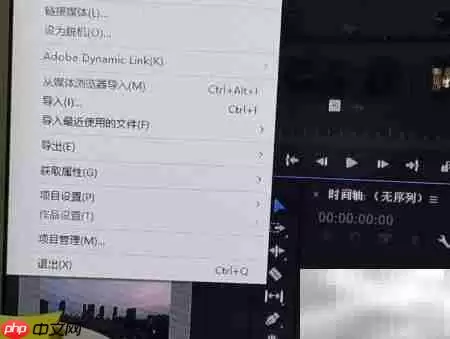
第二步:在Premiere Pro中新建项目
接下来,启动Premiere Pro(PR)软件,点击“新建项目”开始创建工程。
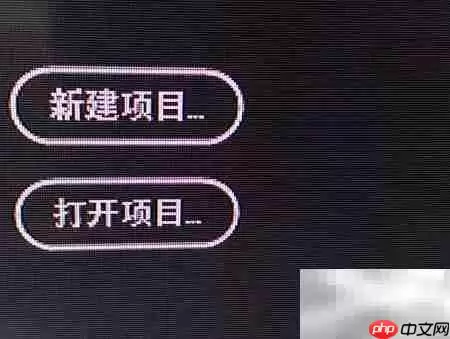
在弹出的设置窗口中,确认参数无误后点击“确定”。
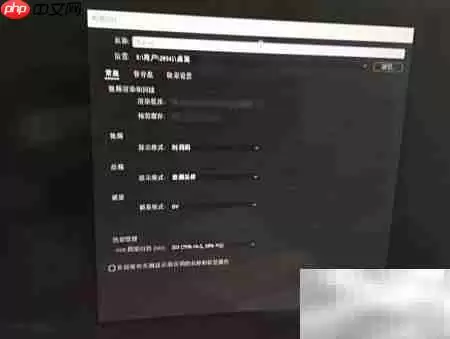
第三步:导入图像序列
然后,从顶部菜单栏选择“文件”→“导入”,调出资源导入面板。
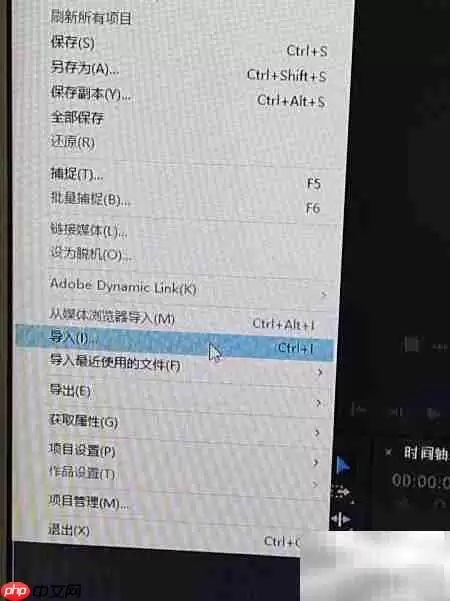
定位到照片所在文件夹,选中第一张图,并勾选“图像序列”选项,再点击“导入”。
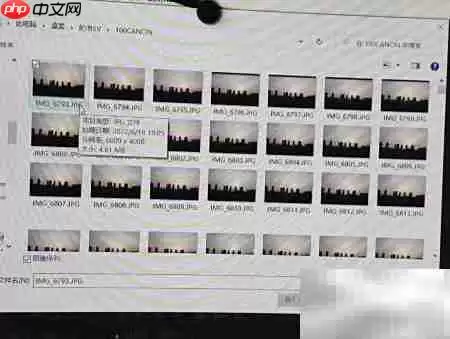
第四步:调整播放速度
在项目面板中,右键点击已导入的图像序列名称,选择“速度/持续时间”。
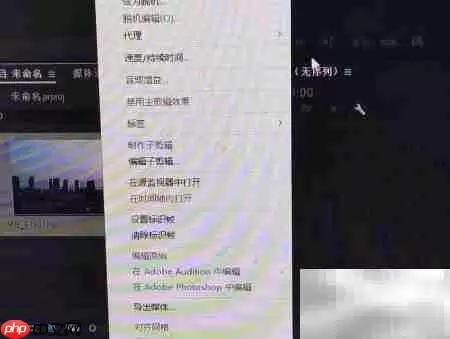
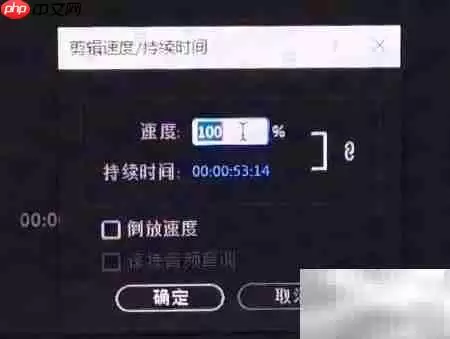
在弹出对话框中,输入大于100的数值(如200、300等),点击“确定”以加快播放节奏。
注意了:数值越大,整体播放越快;数值越小,则节奏越慢。常规默认值为100%,可根据实际需求调整。这才是调整播放节奏的关键所在。
第五步:导出视频文件
全部设置完成后,点击菜单栏“文件”→“导出”→“媒体”,按需配置格式与参数,并执行导出操作。